1
OpenArt Connector-URL kopieren
Diese URL fügst du im nächsten Schritt in Claude ein.
https://mcp.openart.ai/mcp
Top-Bild- und Videomodelle, 10 % Rabatt in ChatGPT, Claude und mehr mit OpenArt MCP.
10 % Rabatt sichern ›Bilder & Videos direkt in deinem KI-Agenten erstellen

Diese URL fügst du im nächsten Schritt in Claude ein.
Im Claude-App oder auf claude.ai, gehe zu Einstellungen → Connectors und wähle Benutzerdefinierten Connector hinzufügen. Für Team- und Enterprise-Tarife Folge stattdessen den Anweisungen.
Klicke Hinzufügen → Verbinden und melde dich bei OpenArt an. Setze die Berechtigungen auf Immer erlauben. Sobald du verbunden bist, kannst du Claude bitten, generiere Bilder oder Videos mit OpenArt.
Finde das OpenArt-Plugin hier, dann klicke auf Plugin installieren.

Melde dich an mit deinem OpenArt-Konto zum Verbinden – es dauert nur ein paar Sekunden, und es sind keine API-Schlüssel nötig.

Typ @OpenArt im Nachrichtenfeld, um es zu aktivieren, und bitte ChatGPT dann einfach darum Bilder oder Videos generieren.

Einstellungen → MCP & Integrationen → Neuer MCP-Server (öffnet mcp.json).
Füge das ein in mcp.json und spare:
{
  "mcpServers": {
    "openart": {
      "url": "https://mcp.openart.ai/mcp"
    }
  }
}Klicke auf Login erforderlich Prompt direkt am Server und gib die Freigabe im Browser. OpenArt-Tools tauchen jetzt in Agent-Chats auf.
Finde 'OpenArt AI' im Kimi-Plugin-Store und installiere es.
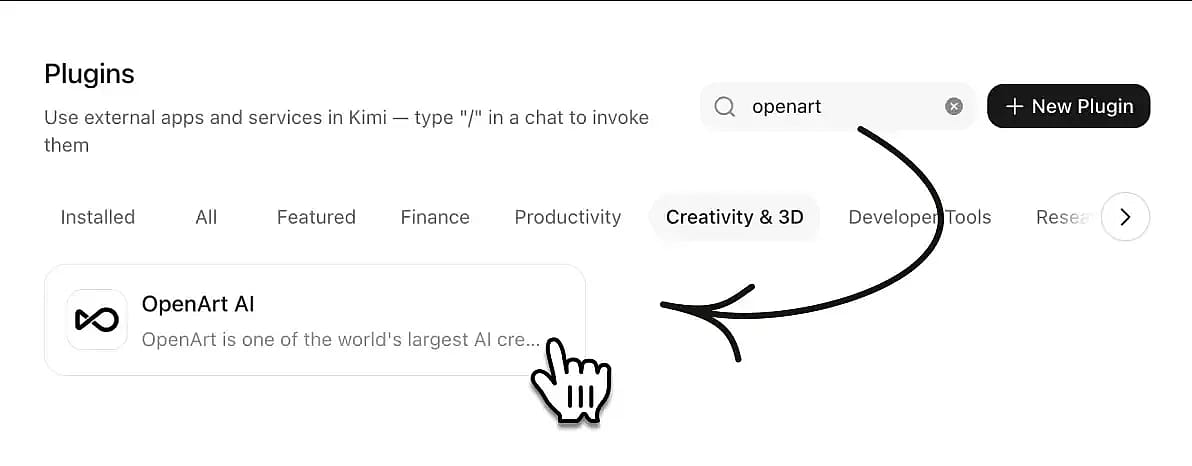
Melde dich an mit deinem OpenArt-Konto zum Verbinden – es dauert nur ein paar Sekunden, und es sind keine API-Schlüssel nötig.
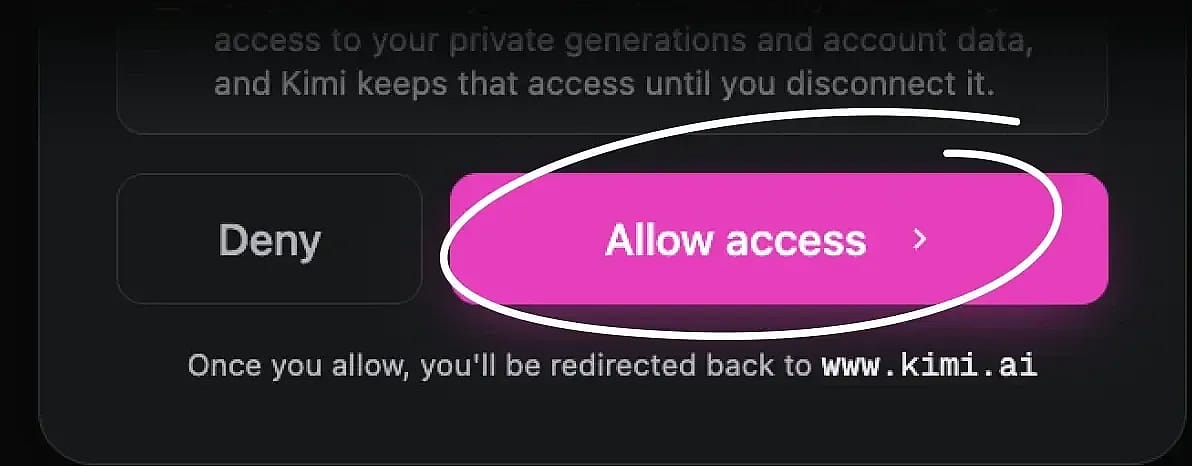
Gib /OpenArt in das Nachrichtenfeld ein, um es zu aktivieren, und dann einfach bitte Kimi, Bilder oder Videos zu erstellen.
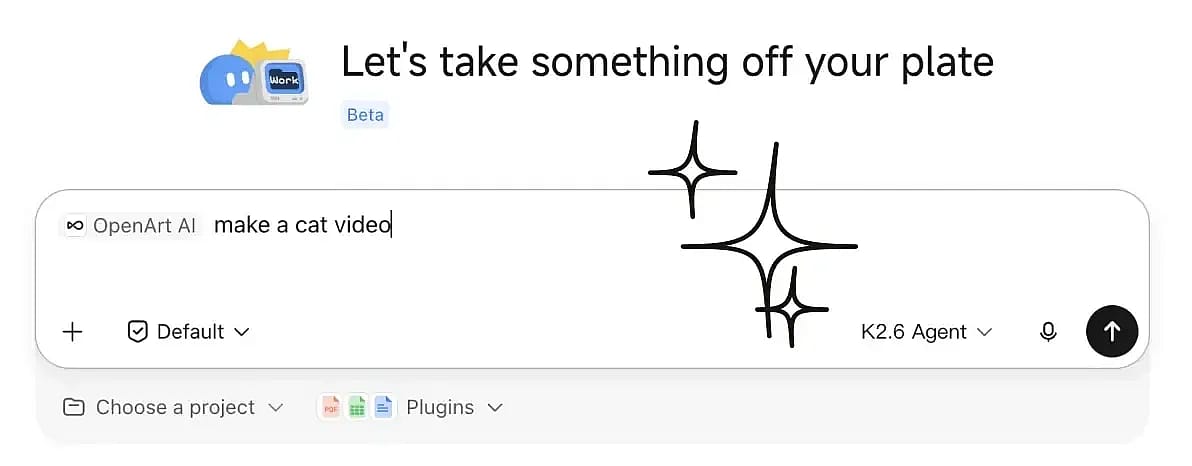
Halte Ausschau nach Connectors, Integrationen oder MCP-Servern.
Server mit Transport hinzufügen Streambares HTTP und die URL oben. Kein API-Key, keine zusätzliche Konfiguration.
Melde dich an mit deinem OpenArt-Konto bei der ersten Nutzung. credits und Ergebnisse bleiben mit deinem Konto verknüpft.
curl -fsSL https://raw.githubusercontent.com/OpenArt-AI/cli/main/install.sh | shirm https://raw.githubusercontent.com/OpenArt-AI/cli/main/install.ps1 | iexMelde dich mit deinem OpenArt-Konto an.
openart loginErstelle ein Bild oder Video.
openart generate image "a red fox in the snow" --model nano-banana-2 -o ./out/curl -fsSL https://raw.githubusercontent.com/OpenArt-AI/cli/main/install.sh | shirm https://raw.githubusercontent.com/OpenArt-AI/cli/main/install.ps1 | iexMelde dich mit deinem OpenArt-Konto an.
openart loginErstelle ein Bild oder Video.
openart generate image "a red fox in the snow" --model nano-banana-2 -o ./out/curl -fsSL https://raw.githubusercontent.com/OpenArt-AI/cli/main/install.sh | shirm https://raw.githubusercontent.com/OpenArt-AI/cli/main/install.ps1 | iexMelde dich mit deinem OpenArt-Konto an.
openart loginErstelle ein Bild oder Video.
openart generate image "a red fox in the snow" --model nano-banana-2 -o ./out/curl -fsSL https://raw.githubusercontent.com/OpenArt-AI/cli/main/install.sh | shirm https://raw.githubusercontent.com/OpenArt-AI/cli/main/install.ps1 | iexMelde dich mit deinem OpenArt-Konto an.
openart loginErstelle ein Bild oder Video.
openart generate image "a red fox in the snow" --model nano-banana-2 -o ./out/Wenn du Claude Code oder Codex verwendest, ist es besser,
GitHubVerbinde OpenArt mit Claude, ChatGPT, Cursor und mehr, um Bildgenerierung, Videoerstellung und deine gesamte Kreativbibliothek in einem nahtlosen Workflow zu vereinen.
Text in Bilder verwandeln und Videos, alles über eine einzige OpenArt-Verbindung.
Jetzt ausprobieren
Verwandle ausgewählte Start- und Endbilder in ein poliertes Bild zu Video während du den Übergang selbst steuerst.
Jetzt ausprobieren
Hand Smart Shot deine Referenzen und einen Textprompt – und es plant Shots, Bildaufbau und Bewegung für einen fertigen Multi-Cut-Spot.
Jetzt ausprobieren

Füge eine URL hinzu, und dein Agent greift sofort auf OpenArts komplettes Katalog von Bild- und Videomodellen zu. Jedes neue Modell wird automatisch synchronisiert – dein Setup muss also nie manuell aktualisiert werden.
Jetzt ausprobierenBild
 GPT Image 2 Empfohlen
  Nano Banana Pro Nano Banana 2 Nano Banana 2 Lite
  Seedream 5 Pro Seedream 5 Lite Seedream 4.5
  Kling 3 Omni
 Video
Seedance 2.5 Seedance 2.0 Seedance 2.0 Mini Gemini Omni 1.1 Flash Gemini Omni Flash Kling 3 Omni  Grok Imagine 1.5
  PixVerse V6
  Wan 2.7
 Zieh jede frühere OpenArt-Generation als Stil-Referenz oder Video-Startframe in eine neue Kreation. Deine gesamte kreative History ist jederzeit als Referenz verfügbar.
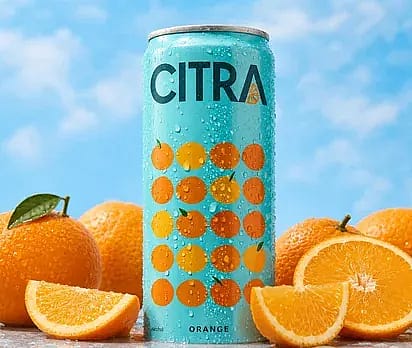
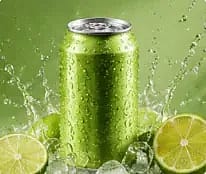
Jetzt ausprobierenErstelle eine hochwertige Getränke-Werbung für die Citra-Orangenlimo-Dose, umgeben von frischen Orangen und spritzenden Zitrusfrüchten. Nutze lebendiges Studiolicht, gestochen scharfe Produktdetails und polierten Werbe-Look.
Arbeite mit demselben OpenArt-Account, denselben Credits, Projekten und Workspaces, die du schon nutzt – für maximalen Komfort.
Jetzt ausprobierenSieh, was möglich wird, wenn OpenArt mit deinem KI-Agenten verbunden ist. Chatte einfach mit deinem Agenten, um alles zu erschaffen!
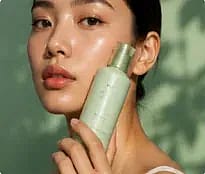
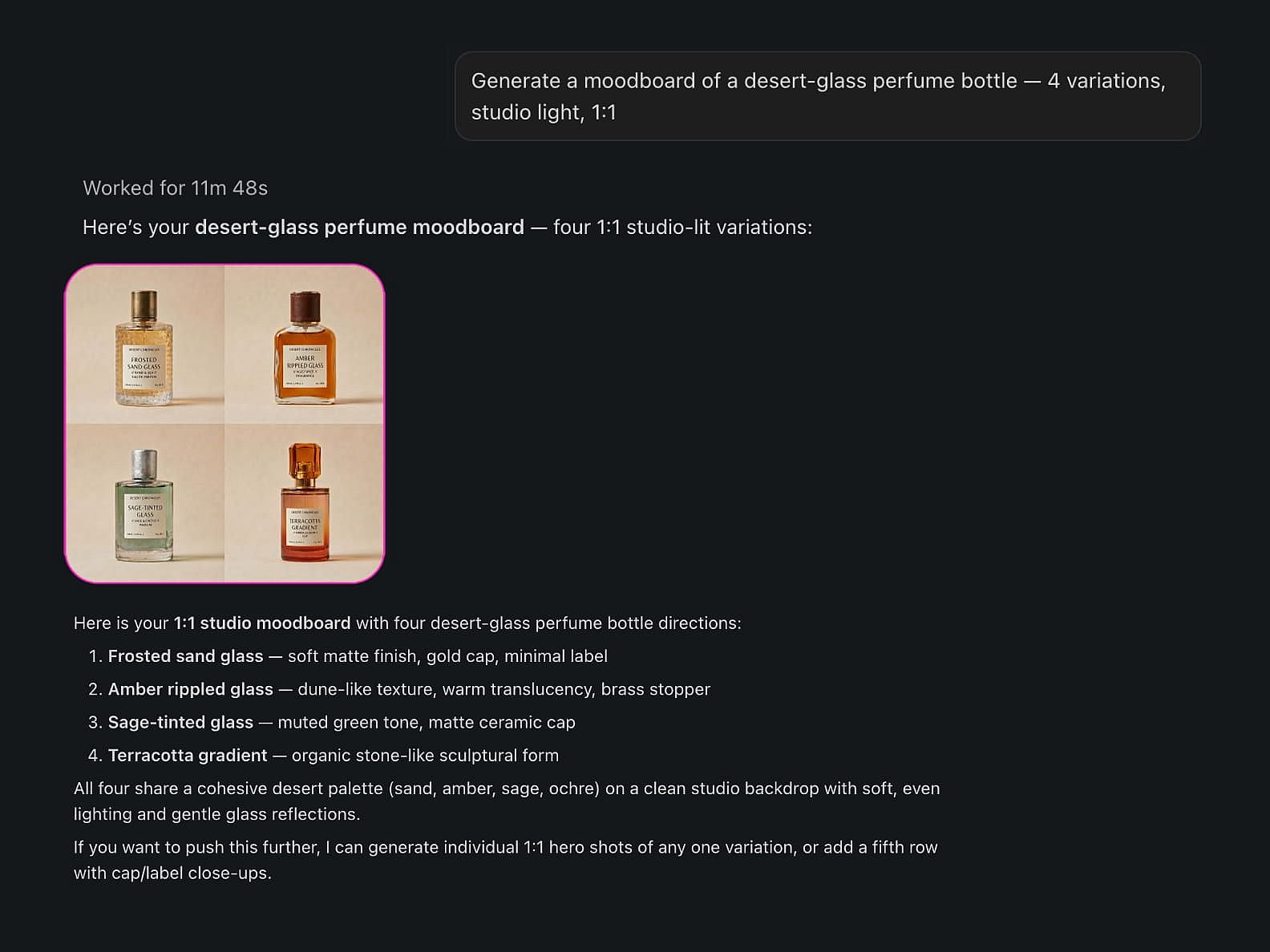
Erstelle ein Moodboard für einen Parfümflakon aus Wüstenglas – 4 Varianten, Studiolicht, 1:1.
Text-zu-Bild über die Bildmodelle von OpenArt. Dein Agent liefert die Ergebnisse direkt im Gespräch und speichert sie in deiner Bibliothek.
Verwandle diese Produktaufnahme in eine filmreife 5-Sekunden-Anzeige.
Erstelle Videos aus Text oder Bildern direkt über deinen KI-Agenten. OpenArt übernimmt die Generierungen und liefert das fertige Ergebnis direkt im Gespräch zurück.
Liste meine OpenArt-Projekte auf und erstelle dann drei neue Konzepte in meinem Q3-Kampagnenprojekt.
Liste deine OpenArt-Projekte auf und wähle vor dem Erstellen eines aus, damit jede Generierung am richtigen Ort landet. Kein manuelles Dateien-Verschieben und Tab-Wechseln.
Nutze meine letzten drei Renderings als Referenzen.
Hole Assets aus deiner OpenArt-Bibliothek und nutze frühere Generierungen, um Stil, Charaktere und kreative Konsistenz zu wahren.
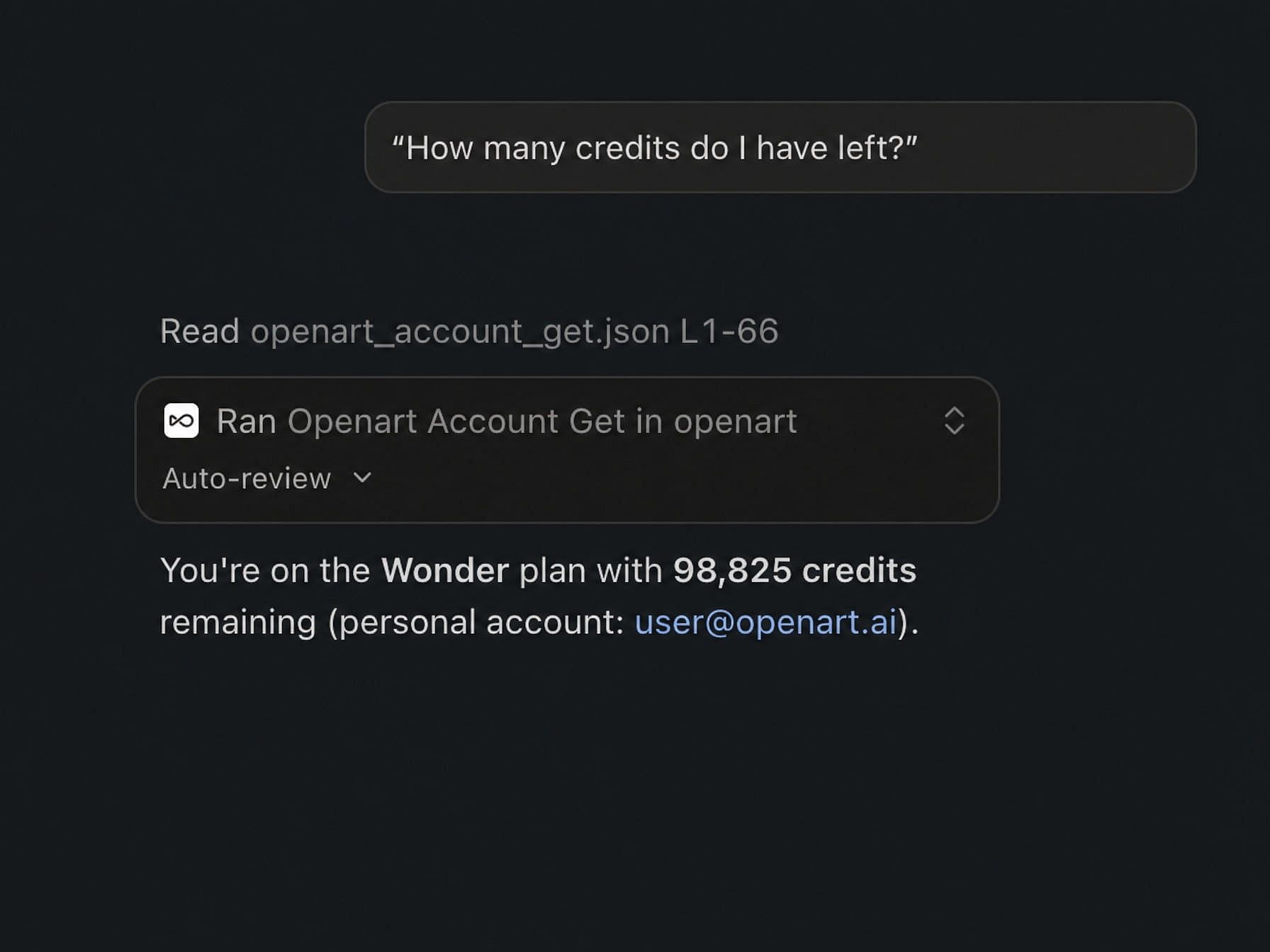
Wie viele Credits habe ich noch übrig?
Prüfe Tarife, Credits und Kontoinformationen sofort, ohne die OpenArt-Einstellungen zu öffnen. Alle Informationen fließen frei zwischen OpenArt und deinem KI-Agenten.
Schließe dich Tausenden von Creatorn an, die mit OpenArt beeindruckende Bilder, Videos und mehr erstellen – alles auf einer Plattform.
Kostenlos loslegen →