

 ChatGPT
 Perplexity
 Claude
 Gemini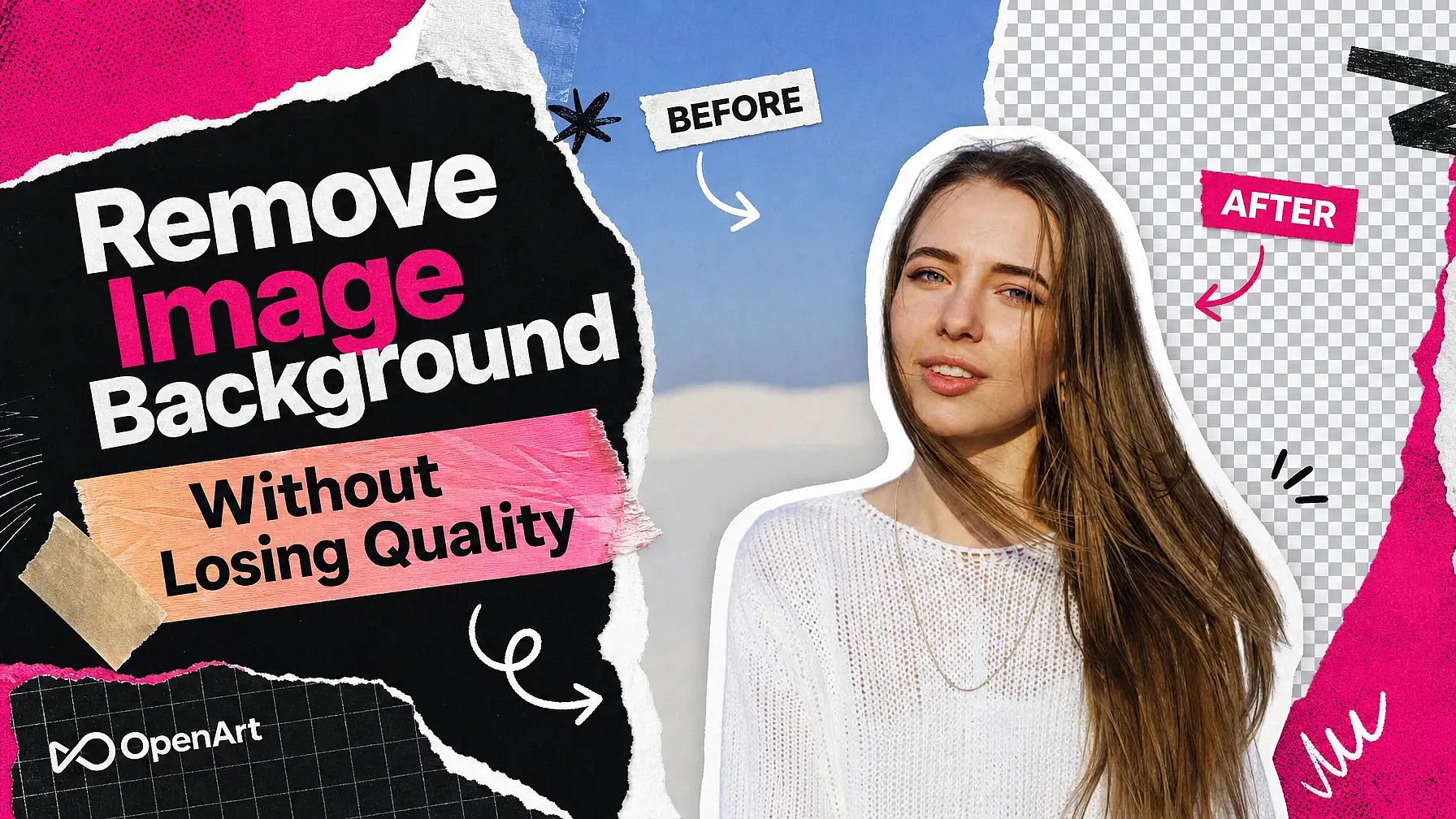
Du hast den Hintergrund aus einem Produktfoto entfernt und jetzt sehen die Kanten verschwommen aus. Die Lösung beginnt meist, bevor du den Hintergrund überhaupt anfasst.
Um einen Hintergrund ohne Qualitätsverlust zu entfernen, beginne mit der schärfsten, größten Kopie des Bildes, die du hast. Nutze dann ein KI-Tool, das das Motiv auf einen eigenen transparenten Layer setzt, und speichere das Ergebnis als PNG-Datei. Diese Anleitung behandelt jeden Schritt in OpenArt.
Wichtigste Erkenntnisse
- Die Hintergrundentfernung sieht minderwertig aus, wenn das Ausgangsfoto klein, unscharf oder ein stark komprimiertes JPG ist.
- PNG ist der richtige Dateityp für ein Bild ohne Hintergrund, weil es den transparenten Bereich erhält.
- OpenArts Extract Layers legt Motiv und Hintergrund auf separate transparente PNG-Ebenen.
- OpenArts Image Upscale macht ein kleines Foto größer und schärfer, bevor du den Hintergrund entfernst.
- Extract Layers kann einen groben Layer neu generieren, während alle anderen Layer unverändert bleiben.
Warum sieht ein Bild schlechter aus, wenn man den Hintergrund entfernt?
Das Entfernen eines Hintergrunds lässt ein Bild schlechter aussehen, wenn die KI zu wenig Detail zum Arbeiten hat. Ein kleines oder unscharfes Foto hat weiche Kanten, deshalb werden die Konturen um Haare, Fell oder einen Produktgriff zackig oder verschmiert.
Der JPG-Dateityp sorgt für den zweiten großen Qualitätsverlust. Ein JPG komprimiert das Bild, um die Datei kleiner zu machen, und bei jedem erneuten Speichern geht ein bisschen mehr Detail verloren. Ein JPG kann außerdem keinen transparenten Hintergrund speichern, deshalb wird der leere Bereich zu einer einfarbigen Fläche.
So entfernst du in OpenArt einen Hintergrund ohne Qualitätsverlust
OpenArt's Extract Layers trennt das Motiv in fünf Schritten vom Hintergrund.
- Finde dein bestes Bild. Nutze die größte, schärfste Version des Fotos, die du hast.
- Ein kleines Foto zuerst hochskalieren. Öffne OpenArts Bild-Upscaler, wähle den Precise-Modus und erhöhe die Größe.
- Zu Extract Layers hochladen. Öffne Extract Layers aus der Liste der Image-Tools und lade das Foto hoch. Wähle Whole Image oder wähle Select Area und ziehe eine Schlaufe um das Motiv.
- Layer-Anzahl festlegen und generieren. Wähle ein Maximum zwischen 2 und 16. Eine Person vor einer schlichten Wand braucht etwa 2 oder 3.
- Prüfe den Motiv-Layer. Blende den Hintergrund-Layer aus, um die Kanten isoliert zu sehen. Extract Layers speichert jeden Layer als transparentes PNG in deiner Asset Library.
Welches Dateiformat hält einen transparenten Hintergrund scharf?
PNG ist das beste Alltagsformat für ein Bild mit entferntem Hintergrund. Ein PNG behält jeden Pixel bei, ohne die Datei zu komprimieren, und speichert den transparenten Bereich rund um das Motiv.
Ein transparentes PNG funktioniert auf Websites, in Produktlistings und in Design-Apps wie Photoshop, Canva und Figma. Speichere nur dann eine JPG-Kopie, wenn das Bild auf einer einfarbigen Fläche liegt.
Wie hältst du Haare und feine Kanten sauber?
Haare, Fell und feine Kanten gelingen am saubersten, wenn sie sich deutlich vom Hintergrund abheben. Eine dunkelhaarige Person vor einer hellen Wand lässt sich sauber trennen.
Drei Kniffe helfen, wenn die Kanten in OpenArts Extract Layers noch rau aussehen:
- Einen Layer neu generieren. Extract Layers kann eine einzelne Ebene neu erstellen und die anderen Ebenen genau so belassen, wie sie waren.
- Einen kleineren Bereich aufteilen. Wähle Select Area und ziehe die Schlaufe eng um das Motiv.
- Ändere die Ebenenanzahl. Erhöhe die Zahl, wenn das Motiv mit etwas dahinter verbunden herauskommt. Verringere die Zahl, wenn das Motiv in Teilen herauskommt.
Was kannst du mit einem Bild ohne Hintergrund machen?
Ein Motiv auf transparentem Hintergrund kann über jeder neuen Szene platziert werden. OpenArts KI-Bildgenerator erstellt diese Szene aus einem kurzen Prompt, etwa „eine weiße Marmortheke im sanften Morgenlicht.“
OpenArt's Brand Kit hält den neuen Hintergrund in deinen Markenfarben, wenn du es in Create Image aktivierst. OpenArts Chat-Modus kann denselben Hintergrund aus einer Nachricht erstellen.
FAQ
Kannst du einen Hintergrund entfernen, ohne an Qualität zu verlieren?
Ja. Starte mit der größten, schärfsten Version des Bildes, trenne das Motiv mit OpenArts Extract Layers, und behalte das Ergebnis als PNG.
Warum sieht mein Bild nach dem Entfernen des Hintergrunds unscharf aus?
Ein Bild wirkt nach dem Entfernen des Hintergrunds unscharf, wenn das Originalfoto klein, unscharf oder schon mehrfach als JPG gespeichert wurde. Skaliere das Foto hoch mit OpenArts Bild-Upscaler im Precise-Modus, bevor du den Hintergrund entfernst.
Was ist das beste Format für einen transparenten Hintergrund?
PNG ist das beste Format für einen transparenten Hintergrund. Eine PNG-Datei speichert den transparenten Bereich und erhält jeden Pixel.
Kann ich OpenArt kostenlos ausprobieren?
Ja. Die kostenlose Testphase von OpenArt gibt dir 40 Credits über 7 Tage, ganz ohne Kreditkarte und ohne Wasserzeichen auf deinen Werken. Ein tägliches kostenloses Credit-Kontingent für einfache Bildgenerierung bleibt auch nach Ende der Testphase bestehen.