

Ebenen extrahieren – Bild mit KI in Ebenen umwandeln
„Ebenen extrahieren“ ist das Bild-zu-Ebenen-Workflow-Tool von OpenArt. Lade ein Bild hoch, und das Tool „Ebenen extrahieren“ teilt Hintergrund, Produkte, Personen und Text in separate durchsichtige Ebenen auf, die du ändern, entfernen oder wiederverwenden kannst.
Vorteile eines KI-Ebenen-Splitters



Ändere einen Teil nach dem anderen
„Ebenen extrahieren“ legt Hintergrund, Produkt, Personen und Text auf separate Ebenen, sodass du einen Teil aktualisieren und den Rest genau so lassen kannst, wie er ist.



Verwende jedes Element wieder
Jede Ebene aus der Ebenen-Extraktion ist ein transparentes PNG, das du in ein neues Poster, eine Anzeige oder eine Produktseite ziehen kannst.
Spar dir den Speichern-Schritt
„Ebenen extrahieren“ speichert jede Ebene einzeln in deiner Asset-Bibliothek, sodass deine Teile sofort bereitstehen, wenn die Aufteilung fertig ist.
Wichtigste Funktionen von „Ebenen extrahieren“
Trenne ein Bild mit KI in Ebenen auf
OpenArts Ebenen extrahieren nutzt Seedream 5.0 Pro, um jedes Objekt in deinem Bild zu erkennen und ihm eine eigene Ebene zu geben. Ebenen extrahieren arbeitet zusammen mit den anderen Bildtools in der OpenArt KI-Bildgenerator.
Trenne das ganze Bild oder einen Bereich auf
„Ebenen extrahieren“ kann ein Bild auf zwei Arten in Ebenen aufteilen. Wähle „Ganzes Bild“, um das komplette Bild in Teile zu zerlegen. Wähle „Bereich auswählen“ und ziehe eine freihändige Schlaufe um einen Teil, etwa ein einzelnes Produkt in einem vollen Regal. „Ebenen extrahieren“ teilt dann nur das auf, was sich innerhalb deiner Schlaufe befindet.
Lege die maximale Anzahl der Ebenen fest
Mit „Ebenen extrahieren“ legst du fest, wie viele Ebenen du maximal haben willst – zwischen 2 und 16. Ein Foto von jemandem mit einer Tasse in der Hand braucht vielleicht nur 3 Ebenen: die Person, die Tasse und den Hintergrund. Ein vollgepacktes Poster mit Überschrift, Logo und Stickern kann mehr nutzen. „Ebenen extrahieren“ behandelt deine Zahl als Obergrenze, daher bekommst du möglicherweise weniger Ebenen.
Einzelne Ebenen neu anordnen, ausblenden und neu erstellen
Die Ebenen-Extraktion zeigt deine Ergebnisse als Liste von Ebenen-Karten an, mit der vordersten Ebene oben und der hintersten unten. Zieh eine Karte nach oben oder unten, um festzulegen, welche Ebene vorne liegt – die Vorschau aktualisiert sich. Blende eine Ebene aus, um das Bild ohne sie zu sehen. Sieht eine Ebene falsch aus, generiere einfach nur diese neu.
Finde jede Ebene in deiner Asset-Bibliothek
Ebenen extrahieren speichert jede Ebene als transparentes PNG in deiner Asset-Bibliothek, sobald die Aufteilung fertig ist. Transparent bedeutet, dass alles rund um das Objekt durchsichtig ist, sodass eine Produktebene auf jedem neuen Hintergrund platziert werden kann. Wenn du später zurückkommst, öffnet Ebenen extrahieren deine letzte Aufteilung, damit du weiterarbeiten oder eine neue starten kannst.
So extrahierst du Ebenen aus einem Bild
Mit dem Tool „Ebenen extrahieren“ von OpenArt kannst du ein Bild in drei Schritten in Ebenen aufteilen.
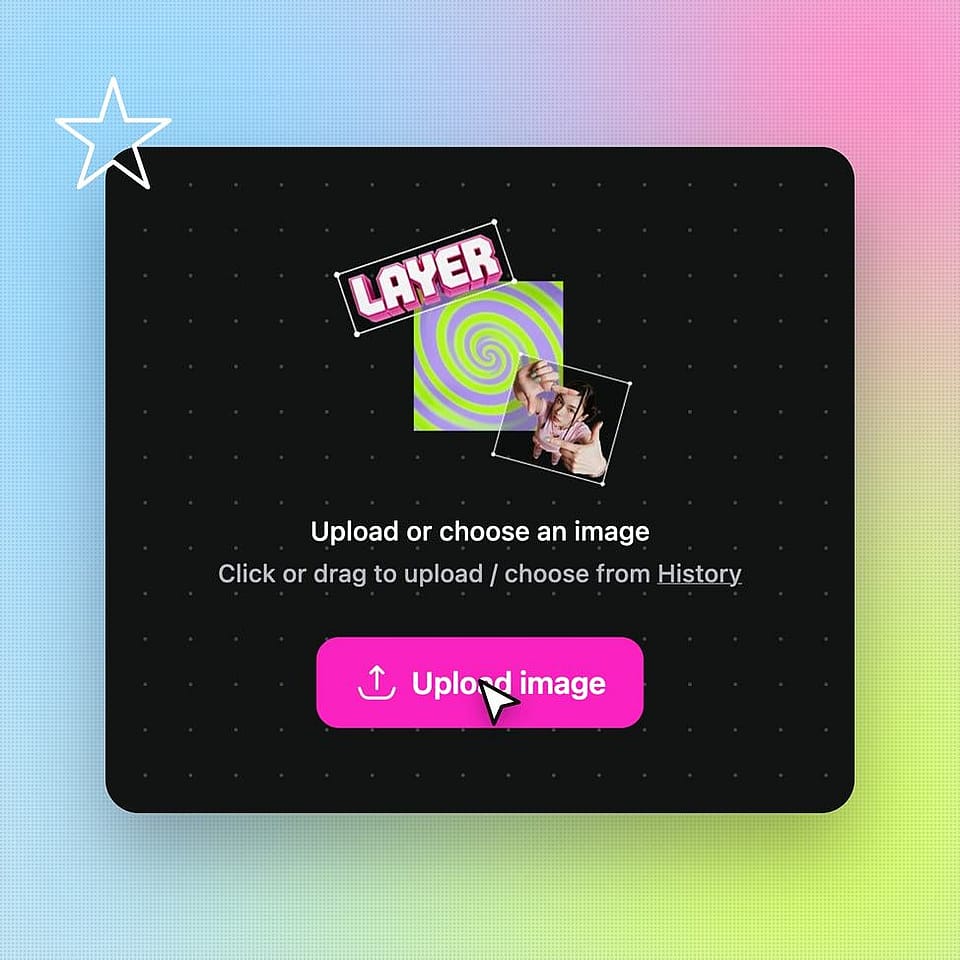
Lade dein Bild hoch
Öffne „Ebenen extrahieren“ aus der Liste der Bild-Tools und lade ein Bild hoch.
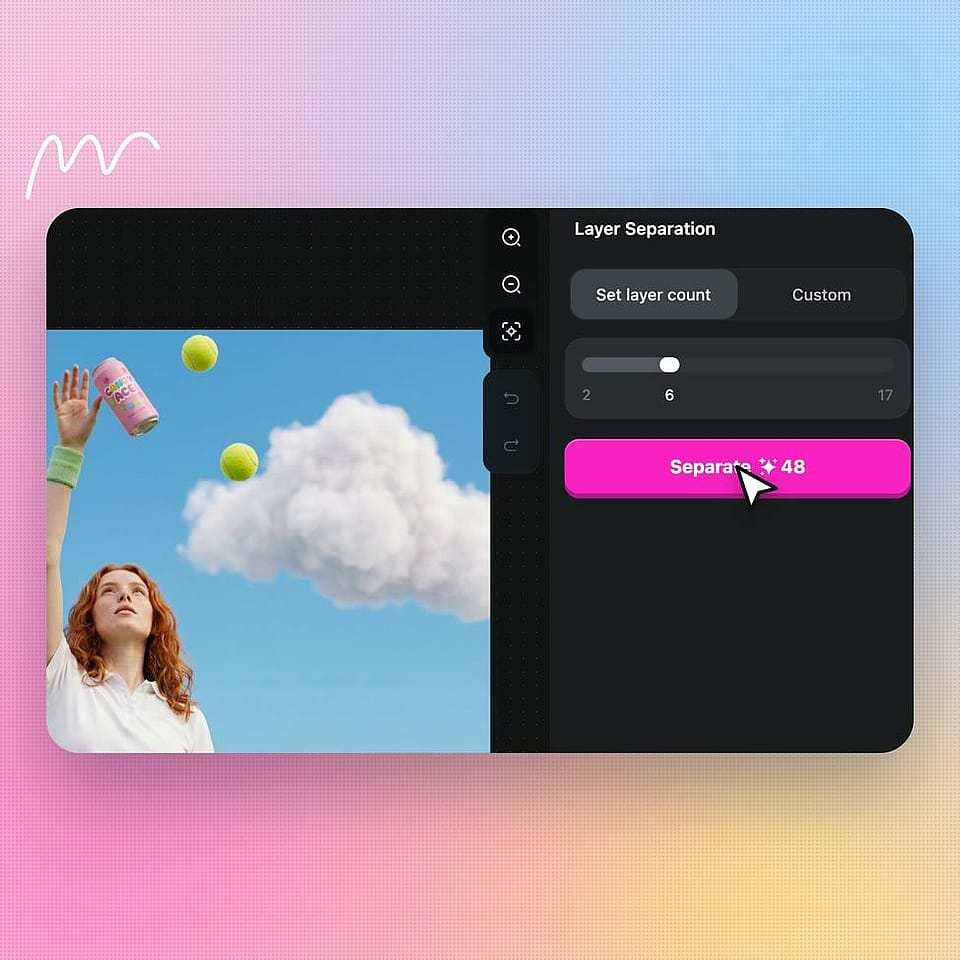
Wähle Bereich und Ebenenanzahl
Wähle „Ganzes Bild“ oder „Bereich auswählen“ und zieh eine Schleife um den gewünschten Teil. Lege die maximale Anzahl der Ebenen fest, von 2 bis 16, und generiere dann.
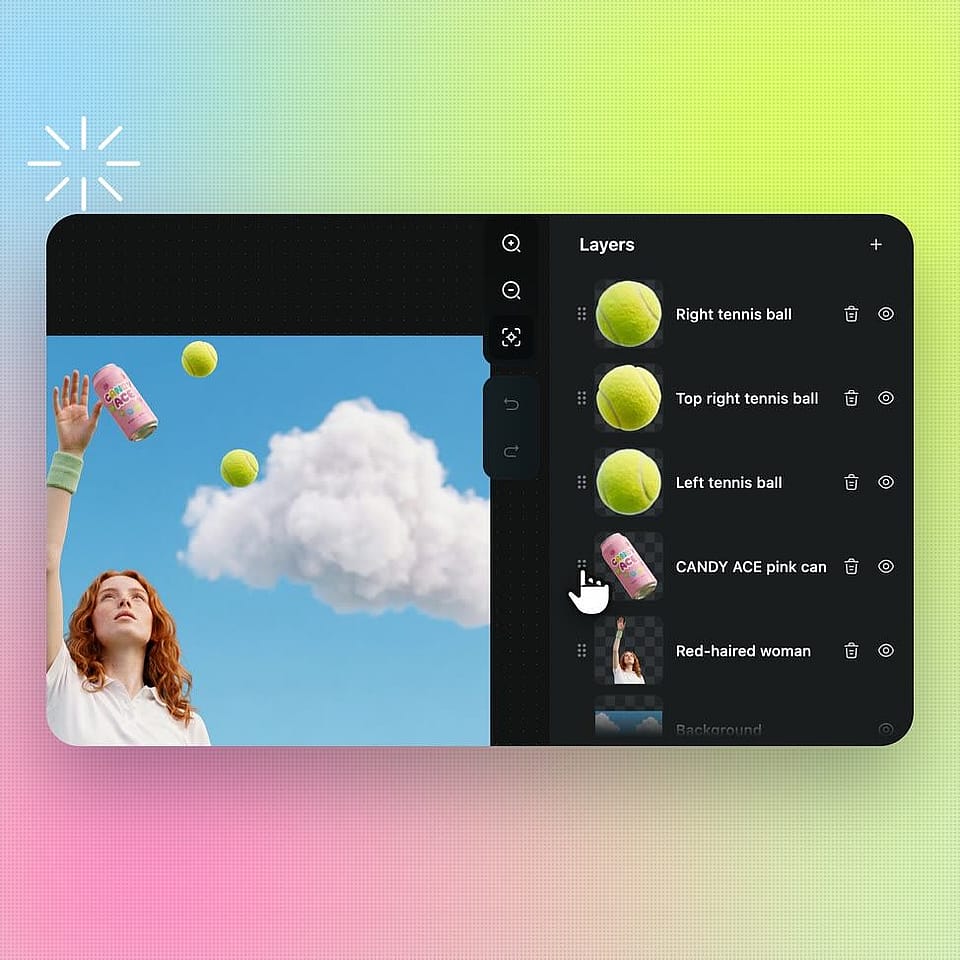
Überprüfe und ordne deine Ebenen
Ziehe die Ebenen-Karten, um festzulegen, welche vorne liegt, blende eine beliebige Ebene aus oder generiere eine neu, die nicht passt. Jede Ebene ist bereits in deiner Asset-Bibliothek gespeichert.
Die besten Einsatzmöglichkeiten eines KI-Ebenen-Splitters
OpenArts Ebenen extrahieren eignet sich für alle, die einen Teil eines fertigen Bildes ändern möchten – von Online-Verkäufern bis zu Agentur-Teams.
Marketing-Teams, die Kampagnen-Poster aktualisieren
Marketing-Teams nutzen „Ebenen extrahieren“, um ein fertiges Poster zu aktualisieren, ohne es von Grund auf neu zu erstellen. Teile das Poster auf, und Überschrift, Produkt und Hintergrund landen jeweils auf einer eigenen Ebene. Erstelle einen neuen Hintergrund in deinen Markenfarben mit dem Brand Kit in „Bild erstellen“. Platziere dann die gespeicherte Produktebene oben in deiner Design-App.
Jetzt ausprobierenOnline-Verkäufer, die Produktfotos erstellen
Online-Shop-Betreiber nutzen die Ebenen-Extraktion, um ein Produkt aus einem unruhigen Foto freizustellen. Zieh mit „Bereich auswählen“ eine Schleife um das Produkt, und die Ebenen-Extraktion speichert es als transparentes PNG. Dieselbe Produktebene passt auf ein sauberes weißes Listing-Foto, ein Feiertagsbanner und eine Sale-Anzeige. So entstehen aus einem Fotoshooting viele Produktbilder.
Jetzt ausprobierenDesigner und Agenturen, die Kundengrafiken wiederverwenden
Designer und Agenturteams nutzen die Ebenen-Extraktion, wenn ein Kunde ein flaches Bild ohne originale Designdatei schickt. Die Ebenen-Extraktion trennt Logo, Text und Grafik auf jeweils eigene Ebenen. Das Team kann dann jedes Element in neuen Größen und Layouts für denselben Kunden wiederverwenden. Das spart die Stunden, die das manuelle Nachzeichnen jeder Form kostet.
Jetzt ausprobierenKreative, die ihre besten Bilder remixen
Social-Media-Creator nutzen die Ebenen-Extraktion, um aus einem tollen Bild mehr Posts herauszuholen. Teile ein KI-Porträt auf, und Person und Hintergrund werden zu separaten Ebenen. Setze die Person für ein Thumbnail auf einen neuen Hintergrund oder poste den Hintergrund allein. Lade das fertige Thumbnail bei „Bild zu Video“ hoch, um es zu animieren.
Jetzt ausprobierenHäufig gestellte Fragen Fragen
Ebenen extrahieren ist ein OpenArt-Bildtool, das ein Bild in einzelne transparente Ebenen aufteilt. Ebenen extrahieren kann Hintergründe, Produkte, Personen, Text und Dekorationen herauslösen, sodass du jedes Element ändern, entfernen oder wiederverwenden kannst. Jede Ebene wird als PNG-Datei in deiner Asset-Bibliothek gespeichert.
Ja. Ein KI-Ebenen-Splitter wie die Ebenen-Extraktion von OpenArt betrachtet ein flaches Bild, erkennt die einzelnen Objekte und legt jedes auf seine eigene transparente Ebene. Die Ebenen-Extraktion nutzt für jeden Split das Modell Seedream 5.0 Pro – du bekommst also jedes Mal dasselbe Setup, ganz ohne Modellauswahl.
Ja. Wähle „Bereich auswählen“ in „Ebenen extrahieren“ von OpenArt und ziehe eine freihändige Schlaufe um den gewünschten Teil. Schließe die Schlaufe und bestätige sie, dann teilt „Ebenen extrahieren“ nur das auf, was sich innerhalb deiner Auswahl befindet.
OpenArts Ebenen extrahieren speichert jede Ebene als transparentes PNG in deiner Asset-Bibliothek, sobald die Aufteilung fertig ist. Das Speichern passiert automatisch – kein Knopfdruck, keine Ordnerwahl nötig. Wenn du zu Ebenen extrahieren zurückkommst, öffnet sich deine letzte Aufteilung, damit du weiterarbeiten oder eine neue Aufgabe starten kannst.
Setze deine maximale Ebenenanzahl nah an die Zahl der separaten Dinge im Bild. Nutze „Bereich auswählen“ in der Ebenen-Extraktion von OpenArt, wenn du nur ein Objekt brauchst, etwa ein einzelnes Produkt auf einem Tisch. Wirkt eine Ebene an den Rändern grob, generiere nur diese Ebene neu.
Ja. Auf berechtigten kostenpflichtigen Plänen gelten kommerzielle Rechte, sodass du Ebenen aus „Ebenen extrahieren“ in Anzeigen, Produktlistings und Kundenprojekten verwenden kannst. Stelle sicher, dass dir das hochgeladene Bild gehört oder du die Rechte zur Nutzung hast.
Lade das Bild in die Ebenen-Extraktion von OpenArt hoch und wähle „Ganzes Bild“ oder „Bereich auswählen“. Lege die maximale Anzahl der Ebenen fest, von 2 bis 16, und generiere. Die Ebenen-Extraktion legt jeden Teil des Bildes auf eine eigene Ebene und speichert jede Ebene in deiner Asset-Bibliothek.
Mit der Ebenen-Extraktion von OpenArt kannst du ein Maximum zwischen 2 und 16 Ebenen festlegen. Die Ebenen-Extraktion liefert womöglich weniger Ebenen als dein Maximum, wenn das Bild weniger separate Teile hat. Wähle für unruhige Bilder wie Poster eine höhere Zahl und für einfache Produktfotos eine niedrigere.
Die Ebenen-Extraktion von OpenArt kann Hintergründe, Produkte, Personen, Text und Dekoration wie Formen und Sticker trennen. Das deckt gängige Aufgaben ab, etwa einen Hintergrund austauschen, ein unerwünschtes Element entfernen oder ein Produkt in einem anderen Design wiederverwenden. Wenn eine Ebene falsch rauskommt, generiere nur diese eine Ebene neu und behalte den Rest.
Ja. Jede Ebene aus „Ebenen extrahieren“ von OpenArt ist ein standardmäßiges PNG mit transparentem Hintergrund, und Photoshop, Canva und Figma öffnen alle PNG-Dateien. Lade die Ebenen aus deiner Asset-Bibliothek herunter und stapele sie in deiner Design-App in derselben Reihenfolge.
Ebenen von Hand freizustellen bedeutet, jedes Objekt mit einem Auswahlwerkzeug nachzuzeichnen und einzeln auf eine eigene Ebene zu kopieren. Die Ebenen-Extraktion von OpenArt erkennt und trennt jedes Objekt in einem einzigen Schritt. So wird aus vielen sorgfältigen Klicks eine einzige Generierung.