


 ChatGPT
 Perplexity
 Claude
 Gemini
Picking the best Shopify photo editor comes down to where the edit happens. Shopify's built-in media editor handles quick crops and background swaps on Shopify product images. Shopify apps sync bulk edits back to your catalog. Outside AI tools make new scenes, sale banners, and product videos that you upload yourself. This guide compares the best AI photo editor for Shopify product images in each group, matches each tool to a real Shopify job, and walks through a workflow you can copy. It also lists the image sizes Shopify uses, so every edited photo fits your product pages and banners.
Kurz gesagt
- Für schnelles Zuschneiden, Skalieren und Hintergrundwechsel funktionieren Shopifys integrierter Medien-Editor und die KI-Medienerstellung direkt im Admin.
- Für Massenbearbeitungen, die zurück in deinen Katalog synchronisiert werden, passt eine Shopify-App wie Photoroom am besten.
- Für neue Lifestyle-Szenen, Sale-Banner mit Text und Produktvideos aus einem einzigen Handyfoto passt OpenArt am besten – die Dateien werden anschließend zu Shopify hochgeladen.
- Halte Produktbilder quadratisch bei 2048 x 2048 px, damit der Zoom funktioniert und dein Kollektionsraster sauber ausgerichtet ist.
Was muss ein Shopify-Fotoeditor können?
Ein Shopify-Bildeditor muss mehr können, als ein Foto gut aussehen zu lassen. Jedes Bild hat seinen Platz im Shop, und jeder Platz hat seine eigene Aufgabe:
- Galerie auf der Produktseite: ein sauberes Hauptbild plus Lifestyle-, Detail- und Größenvergleichsaufnahmen.
- Kollektionsraster: Hauptbilder im gleichen Seitenverhältnis, damit die Produkte sauber ausgerichtet sind. Shopify weist darauf hin, dass Bilder mit demselben Verhältnis nebeneinander in gleicher Größe angezeigt werden.
- Variantenbilder: ein Bild pro Farbe oder Stil, der passenden Variante zugeordnet.
- Homepage- und Sale-Banner: breite Bilder mit Platz für Text. Theme-Bereiche wie Slideshows und Bildbanner schneiden Bilder zu, damit sie in die jeweilige Form passen.
- Anzeigen und Marktplätze: dasselbe Produkt in passender Größe für Feeds, Stories und Google Shopping.
Das Produkt selbst muss in all diesen Bildern echt bleiben. Ändern sich Label oder Farbe, zeigt die Produktseite nicht mehr, was die Kundschaft tatsächlich bekommt.
Wenn Marken- und E-Commerce-Teams beschreiben, was sie ausbremst, kommen immer wieder dieselben Wünsche auf:
- Lesbarer Etikettentext: Marken-Fonts, Badges und Kleingedrucktes sind die Stellen, an denen KI-Bearbeitungen am häufigsten scheitern.
- Varianten aus einem Shooting: SKUs tauschen, Hintergründe erweitern und Größen- und Label-Varianten erstellen – ganz ohne neues Fotoshooting.
- Kurze Produktclips: 3 bis 6 Sekunden lange Videos aus Katalogbildern mit weißem Hintergrund – für Produktseiten und Katalog-Anzeigen.
- Ein Design in jeder Größe: dieselbe Promo neu skaliert für Feeds, Stories und Display-Anzeigen, mit schnellen Änderungen am Angebot oder Button-Text.
Die folgenden Tools werden danach verglichen, wie gut sie diese Aufgaben für einen Shopify-Shop meistern.
Die besten Shopify-Foto-Editoren im Vergleich
| Tool | So funktioniert es mit Shopify | Beste Shopify-Aufgabe | Achte auf |
|---|---|---|---|
| OpenArt | Web-App; herunterladen und dann zu Shopify Media hinzufügen | Lifestyle-Szenen, Sale-Banner mit Text, Infografiken, Produktvideos | Keine Shopify-App, also keine Katalog-Synchronisierung |
| Shopify-Medieneditor und KI-Mediengenerierung | Direkt in den Shopify-Admin integriert | Schnelles Zuschneiden, Skalieren, Alt-Text und Hintergrundwechsel bei einzelnen Bildern | KI-Bilder sind standardmäßig etwa 1 Megapixel groß, eine Szene nach der anderen |
| Photoroom | Shopify-App, die Bearbeitungen mit deinen Produkten synchronisiert | Katalogweite Bereinigung, Vorlagen und Bilder für Farbvarianten | Die App benötigt die Berechtigung, Produkte und Dateien zu bearbeiten |
| Claid | Web-App und API, außerhalb von Shopify | Lieferantenfotos vor dem Import aufräumen | Keine Synchronisierung; Bulk-Automatisierung läuft über die API |
| Canva | Die Canva-Connect-App öffnet deine Shopify-Produktbilder in Canva | Banner, Badges und Text-Layouts | Ein allgemeines Design-Tool, nicht nur für Produktfotos gebaut |
| Google Product Studio | In der Google & YouTube App | Szenen und höhere Auflösung für Google-Produktseiten | Google kennzeichnet es als experimentell |
Einen umfassenderen Überblick über kostenlose Pläne, Credits und Wasserzeichen bei verschiedenen Tools findest du in dieser Liste von kostenlose KI-Generatoren für Produktfotografie. Für Bildbearbeitung außerhalb von Shopify, etwa das Entfernen von Objekten oder Text, bietet diese Übersicht über die bester KI-Fotoeditor Tools gehen tiefer.
Die 6 besten Shopify-Foto-Editoren für Produktbilder
1. OpenArt: Am besten für neue Szenen, Banner und Produktvideos
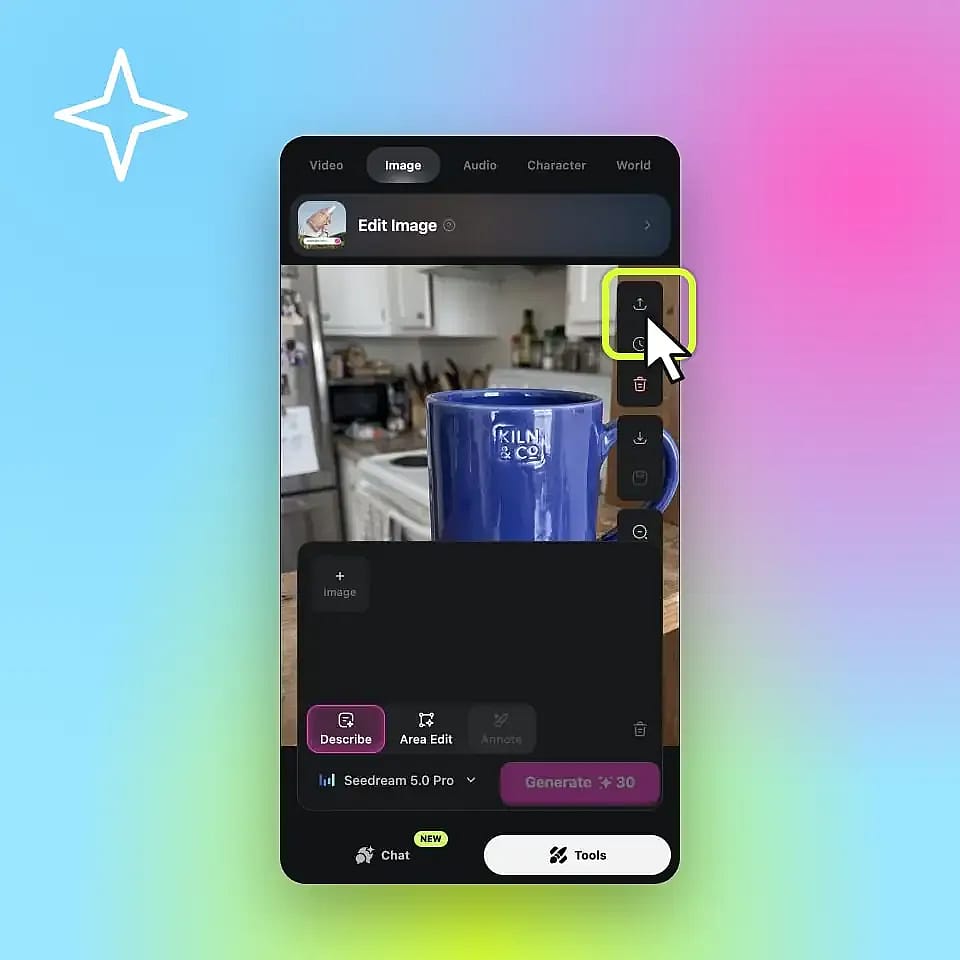
Der KI-Produktbildgenerator auf OpenArt macht aus einem einzigen Handyfoto Studioaufnahmen, Angebotsbilder mit weißem Hintergrund und Lifestyle-Szenen. Lade das Foto einfach bei „Bild bearbeiten“ hoch und beschreibe die gewünschte Szene. Dieses Bild zu Bild Die Bearbeitung ändert Hintergrund und Beleuchtung, während das Produkt bleibt, wie es aufgenommen wurde.
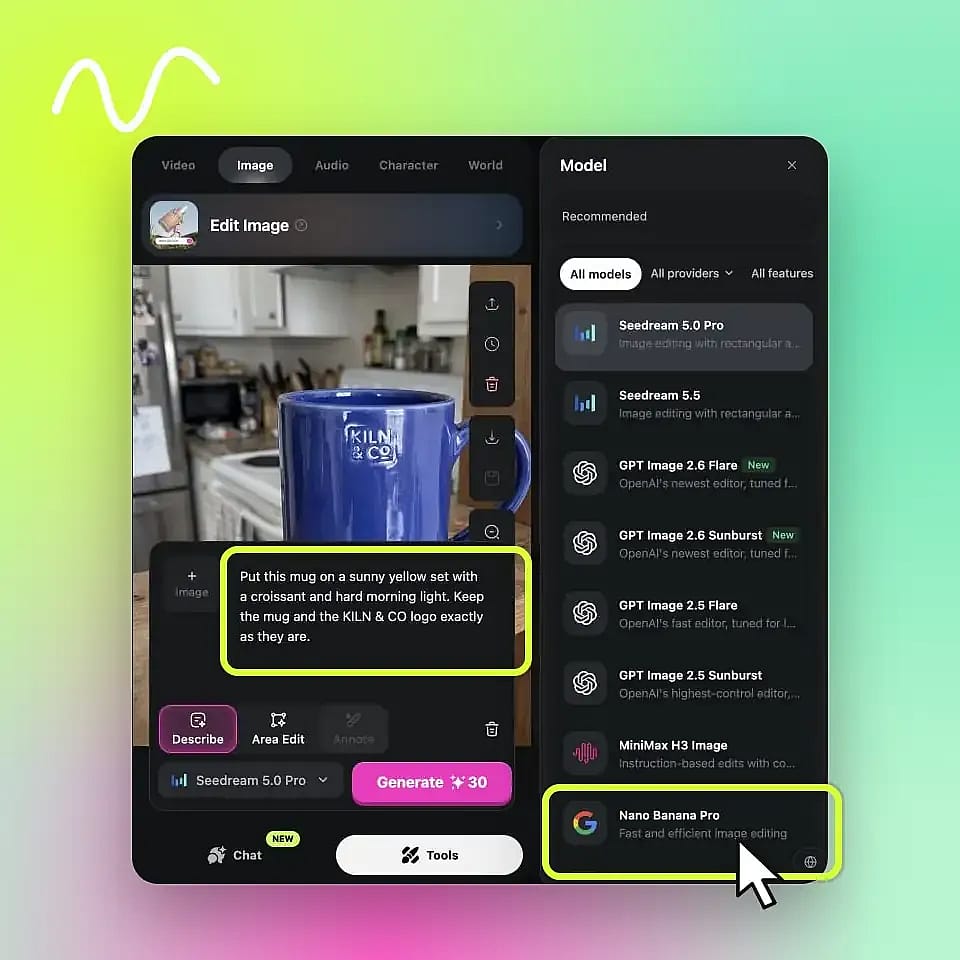
Der KI-Bildgenerator auf OpenArt bringt mehrere Bildmodelle in einem Konto zusammen. GPT Image 2.6 und Nano Banana Pro halten kleinen Etikettentext lesbar, was bei Verpackungen für Hautpflege, Lebensmittel und Nahrungsergänzung wichtig ist. Noch kein Muster? Text zu Bild kann aus einer schriftlichen Beschreibung ein erstes Mockup erstellen.
Für einen Shopify-Shop deckt OpenArt die Bilder ab, die der eingebaute Editor nicht erstellt: Lifestyle-Aufnahmen für die Galerie, ein Homepage-Banner mit Headline und Button-Text und eine Produkt-Infografik. Chat-Modus kann mehrere davon aus einer einzigen Nachricht erstellen und zeigt die Credit-Kosten vorab an. Bild zu Video macht dann aus einem fertigen Foto einen kurzen Clip, und Shopify-Produktmedien akzeptieren MP4- und MOV-Dateien mit bis zu 10 Minuten Länge.
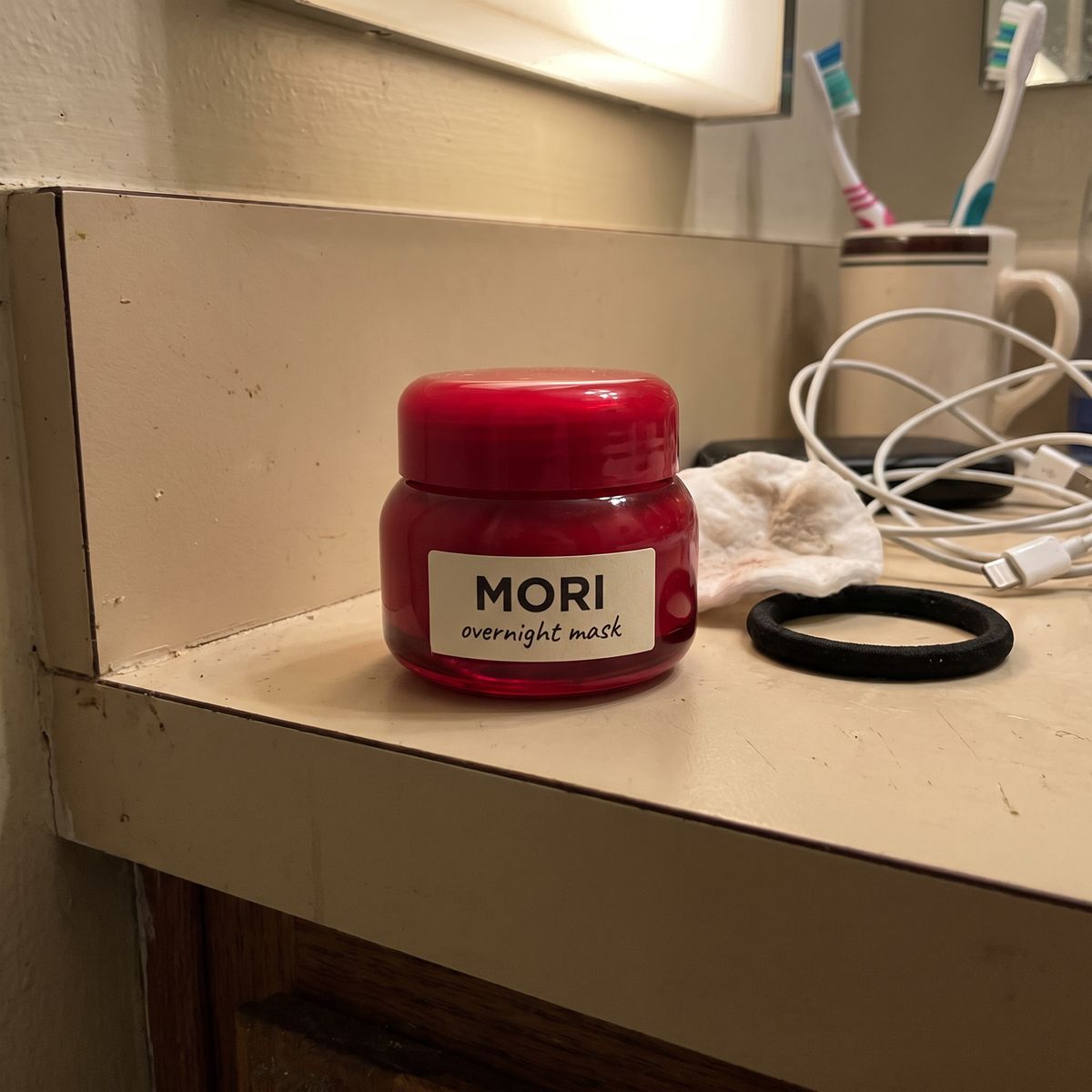
Vorher: Handyfoto
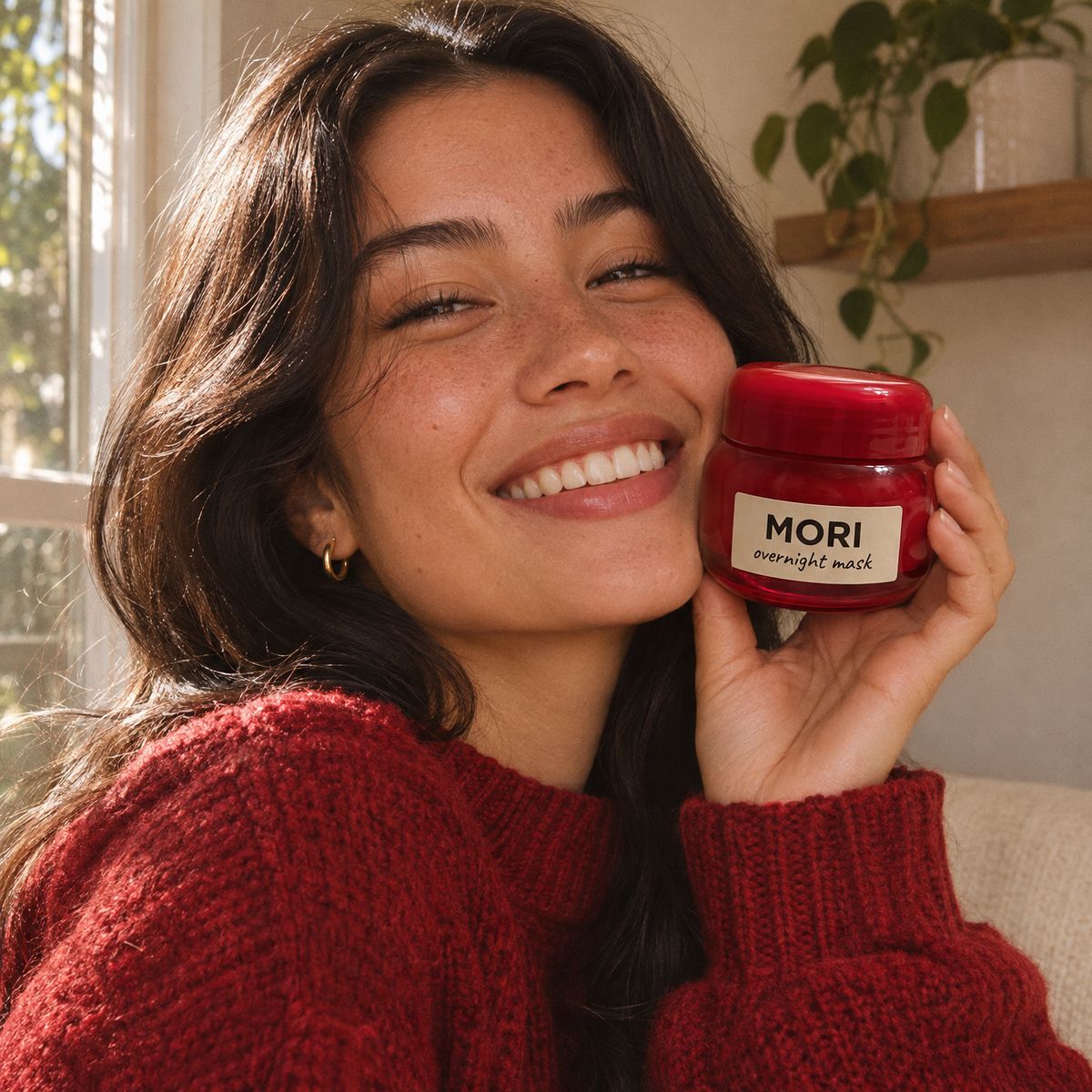
Nachher: OpenArt Bild bearbeiten
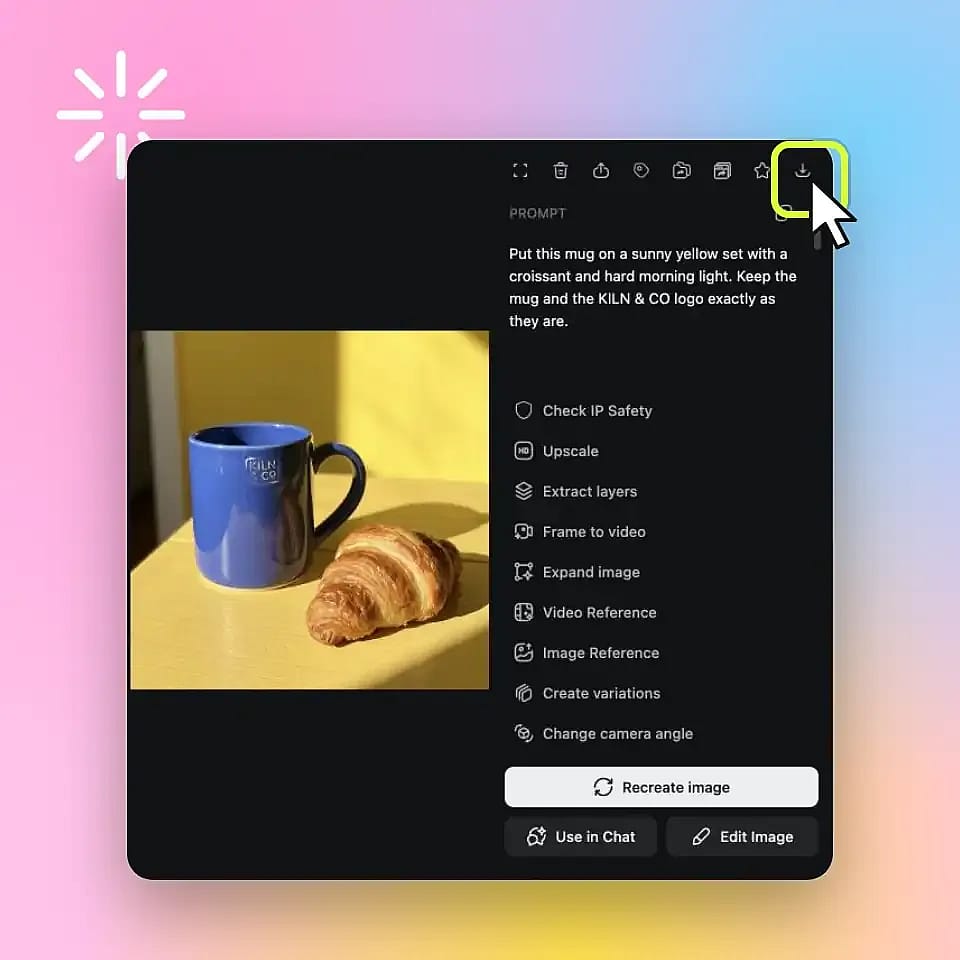
Ein Handyfoto, bearbeitet mit GPT Image 2.6. Glas, Deckel und Etikett bleiben gleich.
- Beste Shopify-Aufgaben: Lifestyle-Galeriebilder, Startseiten- und Sale-Banner, Produkt-Infografiken und kurze Produktvideos.
- Stärken: viele Bildmodelle an einem Ort, Bearbeitungen, die das Produkt originalgetreu erhalten, und Bilder und Video in einem Konto.
- Grenzen: OpenArt ist keine Shopify-App. Jede Datei wird heruntergeladen und von Hand zu Shopify Media hinzugefügt.
- Preis: kostenlos mit 40 Gratis-Credits und ohne Kreditkarte. Kommerzielle Rechte gelten bei berechtigten Bezahltarifen.
2. Shopify-Medieneditor und KI-Mediengenerierung: Am besten für schnelle Bearbeitungen direkt im Admin-Bereich
Jeder Shopify-Shop hat einen Medieneditor für Produktmedien, Theme-Bilder und Dateien. Laut der Shopify Help Centerkannst du Bilder zuschneiden, skalieren, drehen und darauf zeichnen, Alt-Texte per KI vorschlagen lassen und Hintergründe entfernen oder ersetzen. Die Bildbearbeitung funktioniert auch in der mobilen App.
KI-Mediengenerierungüber Sidekick im Datei-Editor verfügbar, bringt drei Tools mit: Farbhintergrund, Generieren (ändert Hintergrund oder Beleuchtung anhand eines kurzen Prompts) und Erweitern.
- Beste Shopify-Aufgaben: einzelne Bilder korrigieren, ohne den Admin-Bereich zu verlassen, eine Kollektion auf ein Seitenverhältnis zuschneiden und Alt-Text schreiben.
- Stärken: nichts zu installieren, und Bearbeitungen werden direkt beim Produkt gespeichert.
- Grenzen: Laut Shopify sind generierte Bilder standardmäßig etwa 1 Megapixel groß – deutlich unter der empfohlenen Auflösung von 2048 x 2048 px für quadratische Produktbilder. Der Editor erstellt jeweils eine KI-Szene, und es wird ein unsichtbares Wasserzeichen hinzugefügt, das die kommerzielle Nutzung nicht einschränkt.
- Preis: Shopify bietet KI-Mediengenerierung für die Tarife Basic, Grow, Advanced und Plus an – für begrenzte Zeit ohne Zusatzkosten.
3. Photoroom: Am besten für katalogweite Bearbeitungen mit Shopify-Sync
Die Shopify-App von Photoroom, gelistet als Photoroom AI Listing Assistant, verbindet sich mit deinem Shop, sodass Bearbeitungen direkt in deine Produkte zurückfließen. Verkäufer bearbeiten Produktbilder im Batch, wenden Vorlagen für ein einheitliches Erscheinungsbild an, fügen KI-Hintergründe und Schatten hinzu und veröffentlichen die Updates in Shopify. Das Hilfecenter von Photoroom behandelt außerdem Shopify-Workflows zum Umfärben von Produkten, für KI-Modefotomodels und Ghost-Mannequin-Aufnahmen bei Bekleidung.
- Beste Shopify-Aufgaben: einheitliche Hauptbilder über einen großen Katalog hinweg, Farbvarianten-Bilder aus einem einzigen Foto und Bekleidungsangebote.
- Stärken: Massenbearbeitungen, Store-Synchronisierung und eine Mobile-App.
- Grenzen: Um Änderungen zu synchronisieren, braucht die Shopify-App die Berechtigung, deine Produkte und Shop-Dateien zu bearbeiten.
- Preis: kostenloser Tarif verfügbar. Aktuelle kostenpflichtige Tarife findest du auf der Preisseite von Photoroom.
4. Claid: Am besten zum Aufbessern von Lieferantenfotos
Claid passt zu Shops, die mit Lieferantenfotos oder unaufgeräumten Handyschnappschüssen starten – was beim Dropshipping üblich ist. Es entfernt Hintergründe, platziert Produkte in KI-Fotoshooting-Szenen, verbessert die Auflösung und schneidet und ergänzt Bilder auf die passenden Größen für Shopify, Amazon und Google Shopping. Die Shopify-Seite von Claid teilt die Nutzung in zwei Bereiche: die Web-App zum Verbessern einzelner Angebote und die API für wachsende Kataloge, wiederkehrende Lieferanten-Feeds und Teams, die mehrere Shops betreiben.
- Beste Shopify-Aufgaben: inkonsistente Lieferantenbilder vor dem Import korrigieren und wiederkehrende Lieferanten-Feeds über die API verarbeiten.
- Stärken: keine Shop-Berechtigungen nötig und keine Skripte in deinem Theme.
- Grenzen: Claid ist keine Shopify-App, deshalb werden fertige Dateien von Hand herunter- und hochgeladen, sofern dein Team nicht die API anbindet.
- Preis: kostenlos testen. Aktuelle Tarife findest du auf der Preisseite von Claid.
5. Canva: Am besten für Banner und Text-Layouts
Canva verbindet sich über die App Canva Connect mit Shopify, die deine Produktbilder und Dateien direkt in Canva öffnet. Von dort aus fügen Händler mit Canvas Vorlagen ein „Sale“-Badge, eine Überschrift oder ein Kollektions-Banner zu einem fertigen Produktfoto hinzu. Canvas Hintergrundentferner lässt sich kostenlos testen.
- Beste Shopify-Aufgaben: Homepage- und Kollektionsbanner, Promo-Badges und Social-Posts.
- Stärken: eine große Vorlagenbibliothek, Marken-Fonts und Zugriff auf Shopify-Dateien.
- Grenzen: Canva ist ein allgemeines Design-Tool und nicht speziell für Produktfotos gebaut.
- Preis: kostenloser Tarif verfügbar, mit kostenpflichtigen Tarifen für mehr Funktionen.
6. Google Product Studio: Am besten für Google-Shopping-Bilder
Google Product Studio ist in der Google & YouTube App in Shopify verfügbar. Laut Hilfe zum Google Merchant Center, es kann Szenen generieren, Hintergründe entfernen, die Bildauflösung erhöhen und Produktvideos erstellen.
- Beste Shopify-Aufgaben: Bilder für Shops, die bereits über Google Shopping verkaufen.
- Stärken: direkt in die Google- & YouTube-App integriert, die kostenlos installiert werden kann.
- Grenzen: Google bezeichnet die Funktion als experimentell, und sie funktioniert am besten mit verpackten Produkten, die mittig im Vordergrund stehen.
- Preis: Googles Hilfeseite nennt keine separate Gebühr.
Welcher Shopify-Fotoeditor passt zu welcher Aufgabe?
Die meisten Shops brauchen verschiedene Arten von Bildern. Diese Tabelle ordnet gängige Shopify-Aufgaben dem Tool zu, das sie jeweils am besten erledigt.
| Shopify-Aufgabe | Gut geeignet | Warum |
|---|---|---|
| Hauptbild mit weißem Hintergrund für das Kollektions-Raster | Shopify-Medieneditor, Photoroom | Farbhintergrund im Admin für ein paar Produkte; Batch-Vorlagen für einen großen Katalog |
| Lifestyle-Aufnahmen für die Produktgalerie | OpenArt | Neue Szenen aus einem einzigen Handyfoto – das Produkt bleibt genau wie aufgenommen |
| Ein Bild pro Farbvariante | Photoroom | Ein Umfärbe-Workflow, gebaut für Shopify-Angebote |
| Größen-, Geschmacks- oder Etikettenvarianten eines Produkts | OpenArt | Bild bearbeiten tauscht das Etikett oder Verpackungsdetail aus und behält die Szene bei, sodass eine neue SKU kein neues Shooting braucht |
| Lieferanten- oder Dropshipping-Fotos | Claid | Bereinigung, Upscaling und Größenvorlagen, plus eine API für wiederkehrende Feeds |
| Homepage-Hero oder Sale-Banner mit Text | OpenArt, Canva | Ein mit Überschriftentext generiertes Banner oder eine Canva-Vorlage über einem fertigen Foto |
| Produkt-Infografik für die Galerie | OpenArt, Canva | Hinweise, die im Bild generiert oder mit den Text-Tools von Canva hinzugefügt werden |
| Kurzer Produktclip aus einem Bild mit weißem Hintergrund | OpenArt, Google Product Studio | Image to Video in OpenArt verwandelt ein Katalogbild in ein paar Sekunden Bewegung; Product Studio erstellt außerdem Produktvideos |
| Bilder für Google Shopping | Google Product Studio | In die Google & YouTube App integriert |
| Alt-Text für Produktbilder | Shopify-Medieneditor | KI-Vorschläge für Alt-Text direkt im Admin-Bereich |
Viele Stores kombinieren zwei Tools: eins für die Katalogbereinigung und eins für kreative Bilder. Der integrierte Editor übernimmt dann den finalen Zuschnitt und den Alt-Text, bevor das Produkt live geht.
So bearbeitest du Shopify-Produktbilder mit KI
Die folgenden Schritte nutzen OpenArt für die kreative Bearbeitung und den Shopify-Admin für den Upload.
Schritt 1: Ein klares Produktfoto hochladen
Öffne „Bild bearbeiten" und lade ein scharfes Handyfoto des Produkts hoch. Ein schlichter Hintergrund und gleichmäßiges Fensterlicht helfen der KI, das Etikett sauber zu halten. Wähle vor dem Generieren ein quadratisches 1:1-Format, da quadratische Bilder gut zu Shopify-Produktseiten passen.
Schritt 2: Beschreibe die neue Szene
Gib den gewünschten Hintergrund, die Oberfläche, das Licht und die Requisiten ein. Füge dann hinzu: „Behalte Produkt, Etikett und Form genau so bei, wie sie sind.“ Wähle GPT Image 2.6 oder Nano Banana Pro für Produkte mit kleinem Text. Für einen einfachen Hintergrundwechsel ist der KI-Hintergrundwechsler ist eine schnelle Option.
Schritt 3: Prüfen, hochskalieren und zu Shopify hinzufügen
Zoome hinein und prüfe Logo, Etikett und Farbe. Lass die finale Version durchlaufen durch Bild-Upscale damit es scharf bleibt, wenn Kunden hineinzoomen. Lade das Bild herunter, öffne dann in deinem Shopify-Admin die Produkte, wähle das Produkt aus und füge die Datei unter Medien hinzu. Wenn das Bild eine einzelne Farbe zeigt, weise es der passenden Variante zu und füge im Medieneditor Alt-Text hinzu.
KI-Prompts für jedes Shopify-Produktbild
Jeder Prompt unten ist für einen Bereich in einem Shopify-Shop geschrieben. Jeder Prompt beginnt mit derselben Zeile, damit das Produkt so bleibt wie aufgenommen, und die Produktdetails kannst du gegen deine eigenen austauschen.
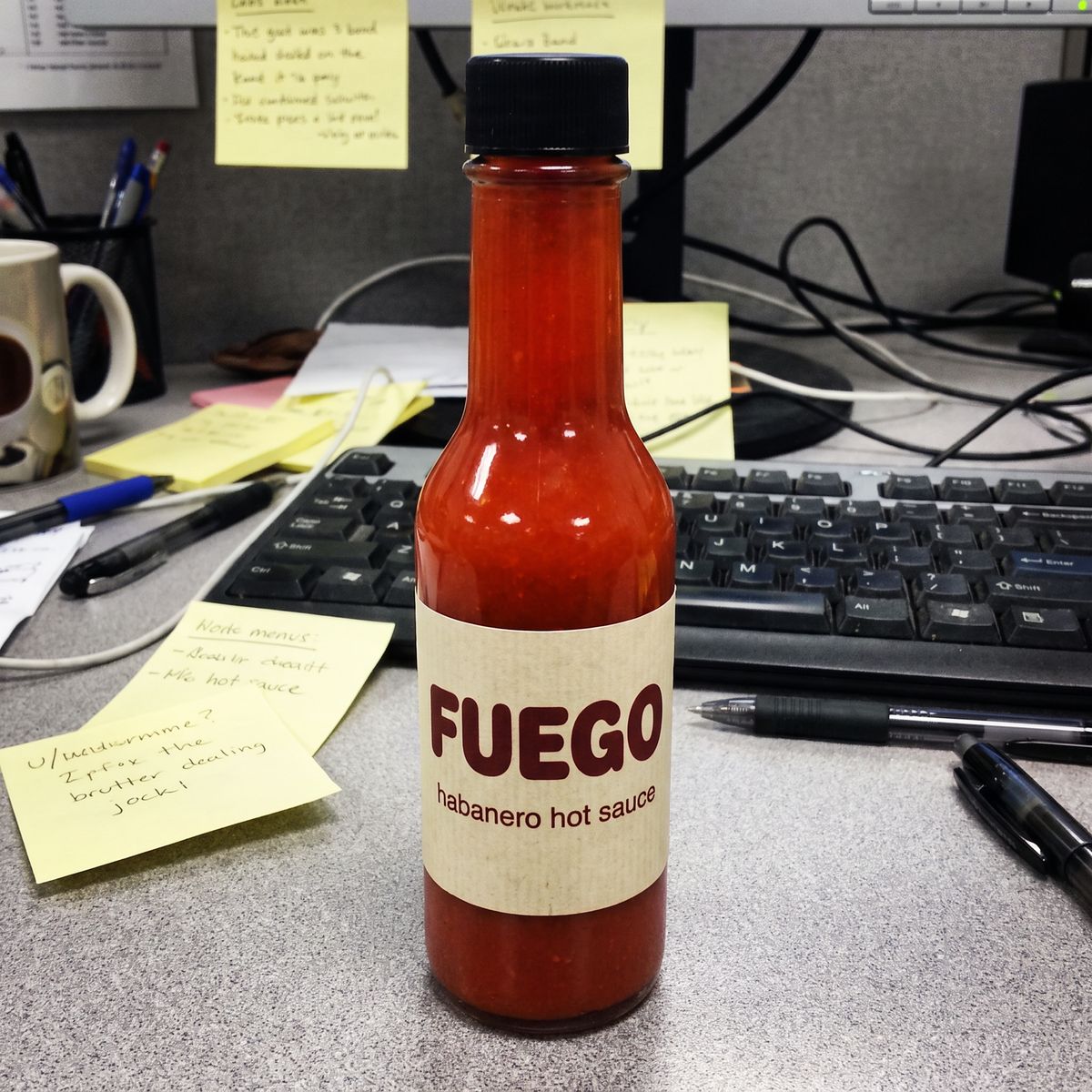
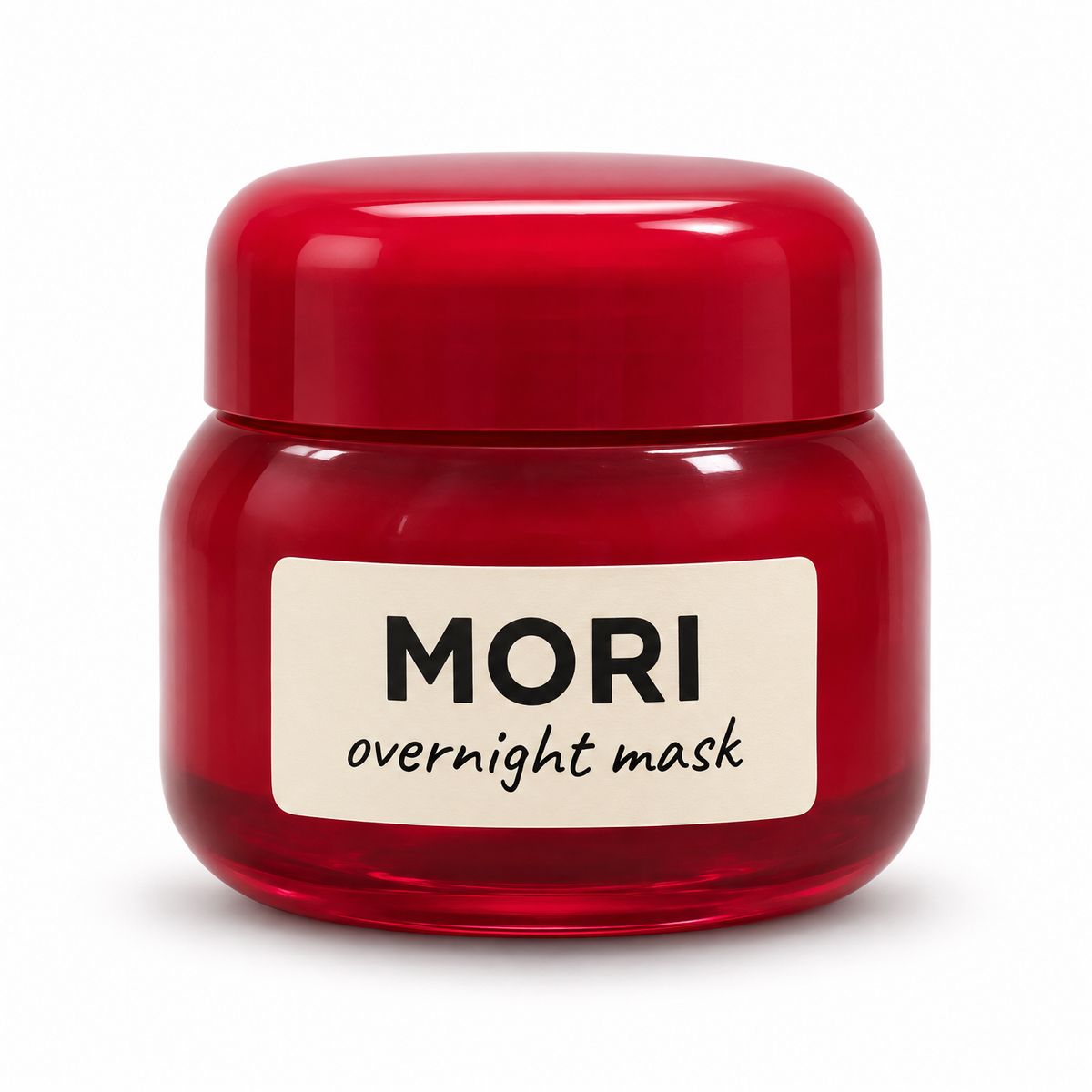
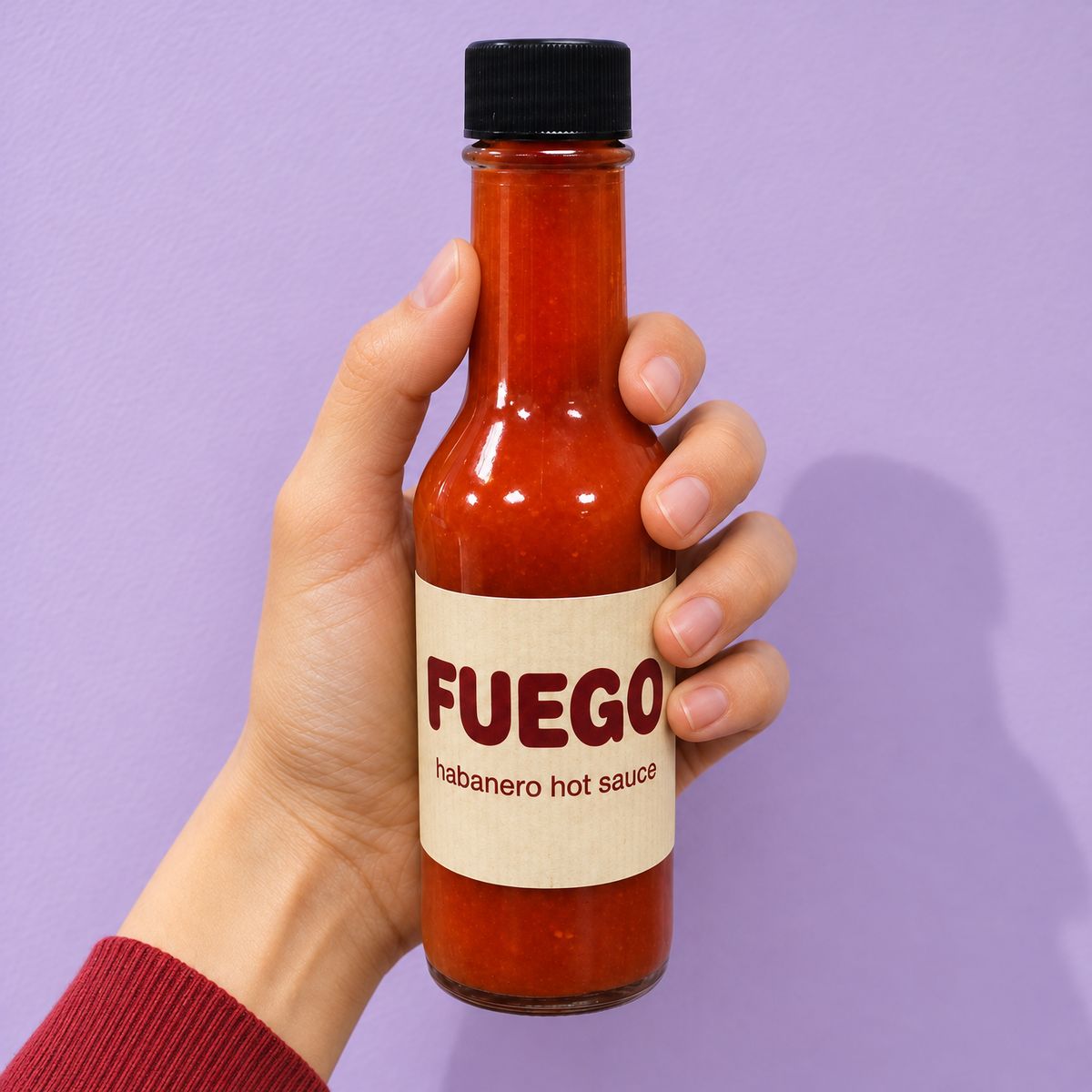
Wir haben jeden Prompt in Bild bearbeiten mit GPT Image 2.6 ausgeführt. Bild 1 ist immer ein einfaches Handyfoto des Produkts. Bei den meisten Prompts haben wir außerdem zwei oder drei Stil-Referenzbilder von Pinterest mit demselben Keyword hinzugefügt, damit Licht und Styling wie echte Markenfotos aussehen. Hier sind die Ausgangsfotos, dann jeder Prompt mit seinem Ergebnis.
Gesichtsmaske
Hot Sauce
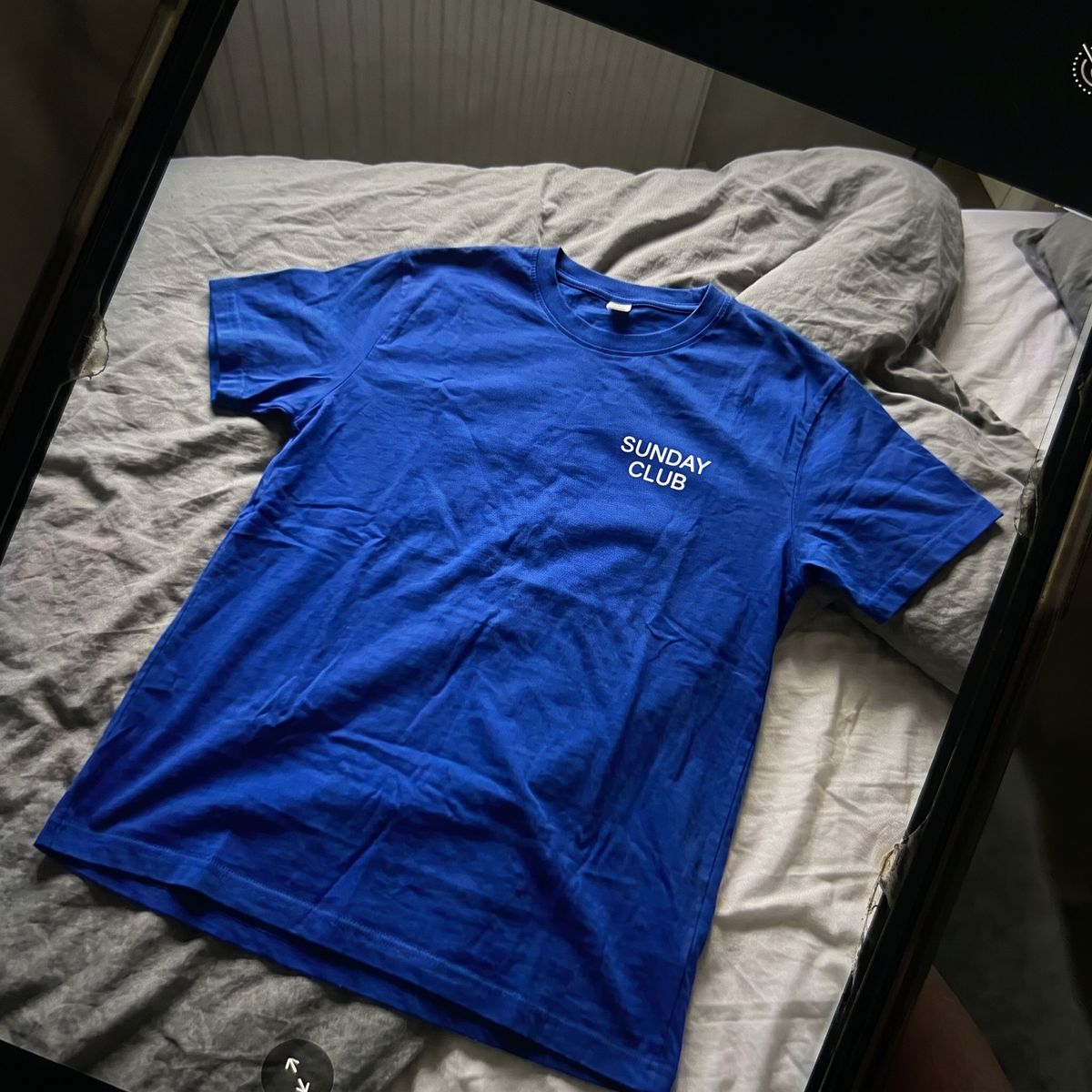
T-Shirt
1. Hauptbild für die Produktseite
Behalte Produkt, Etikett und Form genau wie in Bild 1. Platziere es auf reinweißem Hintergrund mit einem weichen Schatten darunter. Quadratisches 1:1-Format, Produkt füllt den Großteil des Bildes, gleichmäßiges Studiolicht. Nutze die anderen Bilder nur als Referenz für Beleuchtung und Styling; kopiere nicht ihre Produkte, Texte oder Logos.
2. Lifestyle-Aufnahme mit einem Model für die Galerie
Behalte Glas, Deckel und Etikett genau wie in Bild 1. Eine stilvolle junge Frau mit glänzend dunklem Haar und kleinen goldenen Creolen hält das Glas neben ihre Wange und lächelt, trägt einen kirschroten Strickpullover. Warmes natürliches Fensterlicht zuhause, authentisches Lifestyle-Foto für einen Shopify-Skincare-Store, leichtes Filmkorn, realistische matte Haut. Quadratisches Format. Nutze die anderen Bilder nur als Referenz für Stimmung, Styling und Licht; kopiere nicht ihre Personen, Produkte, Texte oder Logos.
3. Hand-Aufnahme, die die Größe zeigt
Behalte das Produkt genau wie in Bild 1 bei. Zeige es gehalten von der sauberen, natürlichen Hand einer Frau mit kurzen, unlackierten Nägeln und ohne Ringe, nah an der Kamera, vor einer fliederfarbenen Wand. Weiches Tageslicht, realistische Haut, quadratischer Rahmen. Nutze die anderen Bilder nur als Referenz für Licht und Styling; kopiere nicht deren Produkte, Texte oder Logos.
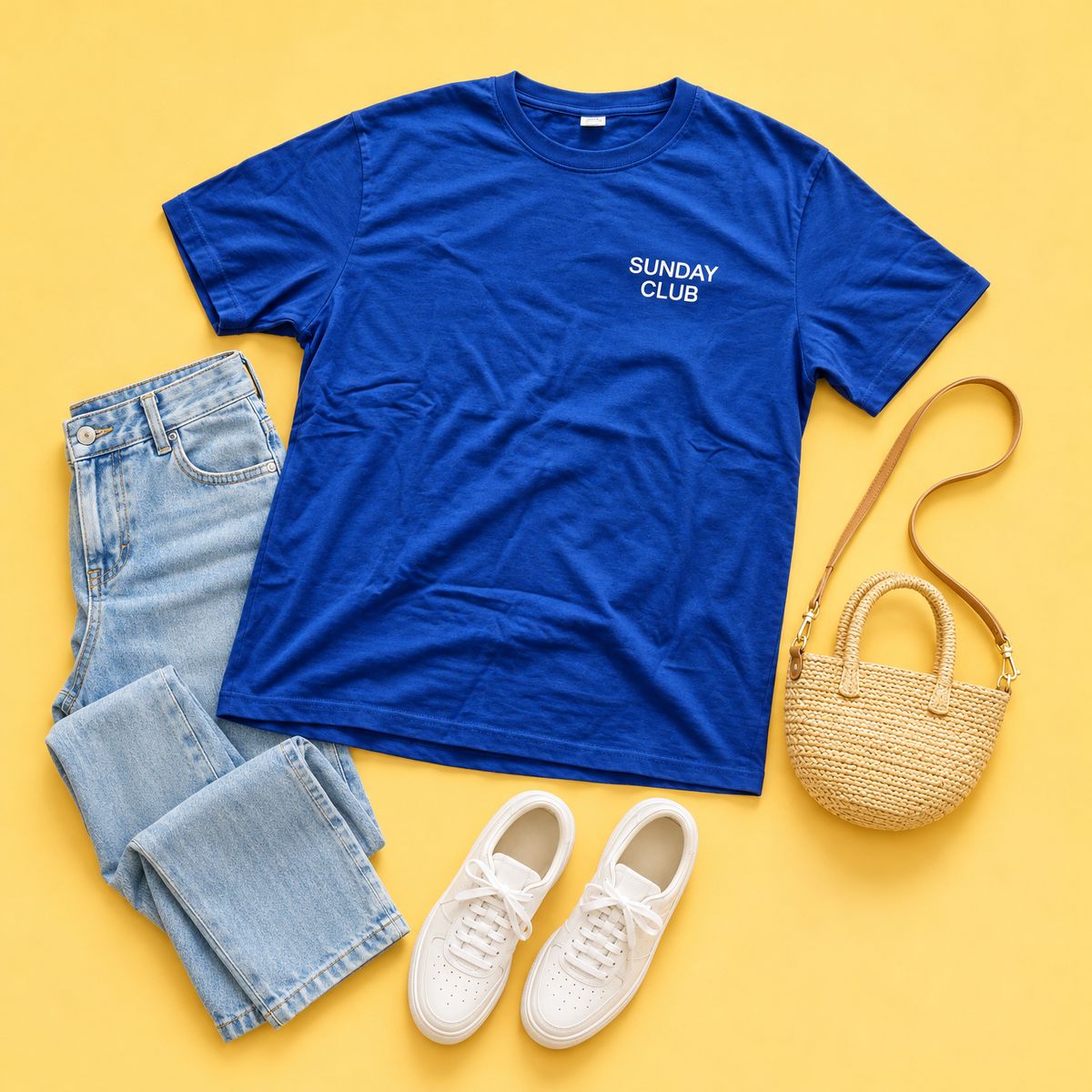
4. Flatlay für ein Bekleidungsangebot
Behalte Farbe, Druck und Logo des Shirts genau wie in Bild 1 bei. Lege es flach auf einen sonnig-gelben Hintergrund mit hell gewaschenen Jeans, weißen Sneakern und einer kleinen Strohtasche, gestylt als komplettes Outfit. Draufsicht, helles weiches Licht, quadratischer Rahmen. Nutze die anderen Bilder nur als Referenz für Licht und Styling; kopiere nicht deren Produkte, Texte oder Logos.
5. Banner für das Feiertags-Geschenkset auf der Startseite
Keep the bottle and label exactly as in image 1. Create a 16:9 holiday banner for a Shopify hot sauce store. On the right, an open kraft gift box filled with crinkle paper holds three of these bottles, tied with a red ribbon, on a rustic wooden table with pine branches, a few red and gold ornaments, and warm string lights. On the left, on a deep forest green background, add the headline "HOLIDAY GIFT SETS" in large bold cream letters, the line "Stocking stuffers for spice lovers" below it, and a red rounded button that says "SHOP NOW". Warm, cozy, realistic food product photography. Use the other images only as references for layout and festive styling; do not copy their products, text, or logos.

Um einem Produktfoto, das du bereits hast, einen festlichen Look zu geben, probiere Weihnachtshintergrund zum Foto hinzufügen. Für Banner in anderen Größen und Layouts, der KI-Banner-Generator ist ein guter nächster Schritt, und diese Weihnachts-Marketingideen mehr Feiertagsposts und Promos abdecken.
6. Produkt-Infografik für die Galerie
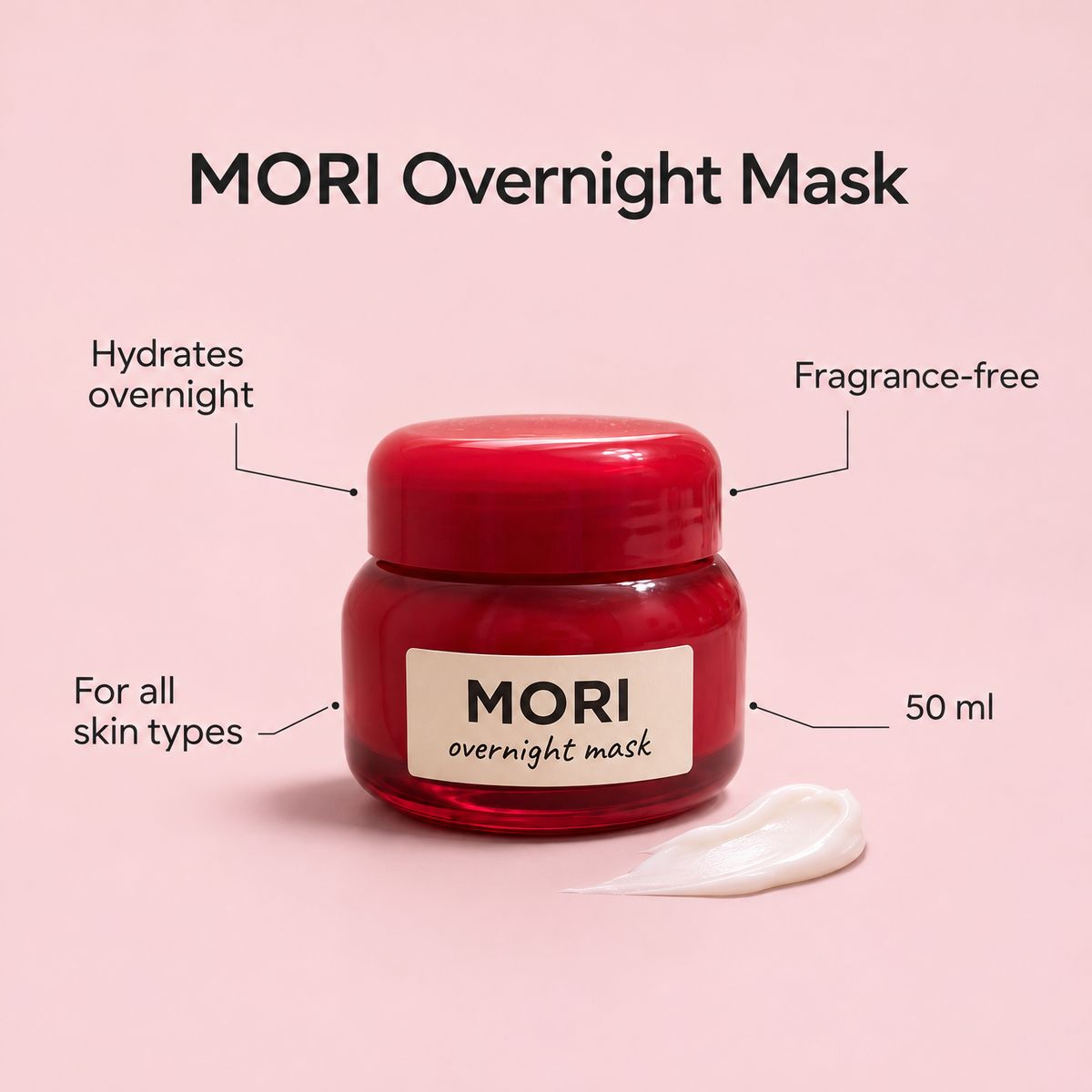
Keep the jar, lid, and label exactly as in image 1. Create a square product infographic for a Shopify product page. The jar sits on a soft blush pink background with a small swipe of the cream texture next to it. Add the title "MORI Overnight Mask" at the top and four short callouts with thin lines pointing to the jar: "Hydrates overnight", "Fragrance-free", "For all skin types", "50 ml". Clean sans-serif font, plenty of empty space. Use the other images only as references for layout and styling; do not copy their products, text, or logos.
Shopify-Produktbild- und Banner-Größen
Bearbeitete Bilder sehen am besten aus, wenn sie zur Größe des Bereichs passen, den sie füllen. Die folgenden Werte stammen aus Shopifys Bildgrößen-Leitfaden und die Shopify Help Center.
| Bild | Empfohlene Größe | Hinweise |
|---|---|---|
| Produktbild | 2048 x 2048 px, quadratisch | Uploads bis zu 5000 x 5000 px oder 25 Megapixel, unter 20 MB |
| Produkt-Zoom | Größer als 800 x 800 px | Kleinere Bilder lassen sich nicht zoomen |
| Kollektionsbild | Bis zu 5000 x 5000 px | Gleiches Limit wie bei Produktbildern |
| Hero-Bild | 1280 x 720 px am Desktop | 16:9-Verhältnis |
| Website-Banner | 1200 x 400 px am Desktop | Verhältnis 3:1 |
| Hintergrundbild | 2560 x 1440 px am Desktop | 16:9 am Desktop, 9:16 am Handy |
| Produktvideo | Bis zu 10 Minuten und 1 GB | MP4, MOV oder WebM, bis zu 4K |
PNG eignet sich für die meisten Produktbilder am besten, gefolgt von JPEG. Ein paar Gewohnheiten halten einen Katalog einheitlich:
- Nutze auf jedem Hauptbild denselben Hintergrund und dasselbe Licht.
- Halte das Produkt in jedem Bild in ähnlicher Größe.
- Erstelle Lifestyle-Aufnahmen aus demselben Ausgangsfoto, damit die Farbe passt.
- Schreibe Alt-Text, der das Produkt und seine Farbe benennt.
Für Prompts und Setups über Shopify hinaus siehe diesen Leitfaden zu KI-Produktfotografie.
FAQ
Was ist der beste KI-Fotoeditor für Shopify-Produktbilder?
Das hängt von der Aufgabe ab. Shopifys integrierter Medieneditor erledigt schnelle Korrekturen direkt im Admin, und Photoroom synchronisiert Massenbearbeitungen zurück in den Katalog. Für Lifestyle-Szenen, Banner und Produktvideos aus einem einzigen Foto ist OpenArt eine starke Wahl, da seine Bearbeitungen darauf ausgelegt sind, das Produkt so zu belassen wie aufgenommen, und es bietet mehrere Bildmodelle in einem Account.
Wie bearbeite ich Bilder auf Shopify?
Öffne im Shopify-Admin einfach das Produkt und klicke auf das Bild-Thumbnail, um den Medieneditor zu öffnen. Tools zum Zuschneiden, Skalieren, Drehen und Bearbeiten des Hintergrunds sind alle da, ebenso das Alt-Text-Feld, wo Shopify Texte per KI vorschlagen kann. Änderungen werden gespeichert, sobald du auf Speichern klickst.
Ist der KI-Bildeditor von Shopify kostenlos?
Shopify bietet KI-Mediengenerierung für begrenzte Zeit ohne Zusatzkosten an. Generierte Bilder haben standardmäßig etwa 1 Megapixel und ein unsichtbares Wasserzeichen, das die kommerzielle Nutzung nicht einschränkt. Für große Produktbilder empfehlen wir, das Ergebnis hochzuskalieren oder ein Tool zu nutzen, das in höherer Auflösung exportiert, da Shopify 2048 x 2048 px für quadratische Produktbilder empfiehlt.
Welche Größe sollten Shopify-Produktbilder haben?
Shopify empfiehlt quadratische Bilder mit 2048 x 2048 px für Produkte, damit der Zoom funktioniert und das Kollektionsraster gleichmäßig bleibt. Uploads können bis zu 5000 x 5000 px oder 25 Megapixel groß sein, unter 20 MB. Für breite Bereiche schlägt Shopifys Bildgrößen-Leitfaden etwa 1280 x 720 px für ein Hero-Bild und 1200 x 400 px für einen Website-Banner vor, wobei jedes Theme anders zuschneiden kann – es lohnt sich also, die Vorschau nach dem Upload zu prüfen.
Wie erstelle ich einen Shopify-Hero-Banner mit KI?
Starte mit einem klaren Foto des Flaggschiff-Produkts und beschreibe Szene, Headline und Button-Text in einem Prompt, im 16:9-Format für ein Hero-Bild oder 3:1 für ein Website-Banner. Mit OpenArt behält „Bild bearbeiten" das Produkt wie aufgenommen bei und baut die Szene drumherum auf, und Brand Kit hält Logo und Hex-Farben über alle Banner hinweg konsistent. Der KI-Produktvideo-Generator kannst dann dasselbe Bannerbild in einen kurzen Clip für einen Videobereich verwandeln.
Wie bearbeite ich Shopify-Produktbilder im Stapel?
Für eine katalogweite Hintergrundbereinigung, die sich zurück zu Shopify synchronisiert, passt eine App wie Photoroom am besten. Für Lieferanten-Feeds, die sich oft ändern, kann Claids API Bilder vor dem Import verarbeiten. Für einen frischen Satz kreativer Bilder kann der Chat-Modus auf OpenArt mehrere aus einer einzigen Anfrage erstellen.
Kann ich KI-bearbeitete Fotos in meinem Shopify-Shop verwenden?
Ja. Shopifys eigene KI-Bilder tragen ein unsichtbares Wasserzeichen, das die kommerzielle Nutzung nicht einschränkt. Bei OpenArt gelten kommerzielle Rechte in berechtigten kostenpflichtigen Plänen, und der Preise Seite zeigt, welcher Plan zu deinem Shop passt. In beiden Fällen lohnt es sich zu prüfen, ob jedes Bild zum echten Produkt passt, damit die Angebote korrekt bleiben.