

 ChatGPT
 Perplexity
 Claude
 Gemini
Kurz gesagt
- OpenArt führt, wenn alltägliche Bearbeitungen Hintergrundwechsel, Umgestaltung oder prompt-basierte Objekt- und Gesichtsretusche über mehrere Bildmodelle hinweg erfordern.
- Adobe Lightroom eignet sich am besten für realistische Licht-, Farb- und Objektentfernungs-Korrekturen.
- Photoshop mit Firefly eignet sich für detaillierte Bearbeitungen, die generatives Füllen oder Bilderweiterung brauchen.
- Luminar Neo bietet Desktop-Nutzern KI-gestützte Korrekturen ohne Abo.
- Canva übernimmt schnelle Browser-Bearbeitungen, wenn dein Foto Teil eines größeren Designs ist.
- Fotor bietet leichtgewichtige prompt-basierte Änderungen wie Hintergrundwechsel und Umgestaltung.
- Pixlr eignet sich für schnelle, unkomplizierte Retuschen auf dem Handy oder im Browser.
Teste den KI-Fotoeditor kostenlos (40 Credits, keine Kreditkarte erforderlich), wenn deine Bearbeitungen mehr generative Kontrolle brauchen, als Standard-Retusche-Tools bieten.
Was als alltägliche Fotobearbeitung zählt
Die alltägliche Fotobearbeitung startet mit einem vorhandenen Foto und behält dieses Foto als Grundlage bei. Du könntest Belichtung oder Farbe korrigieren, das Bild zuschneiden, einen Makel weichzeichnen oder ein störendes Objekt entfernen. Ein KI-Bildeditor kann auch einen Hintergrund ersetzen oder einen Teil eines Gesichts reparieren, ohne manuelle Auswahlen zu benötigen.
KI-Editoren erledigen diese Aufgaben auf zwei verschiedene Arten. Korrekturorientierte Tools wie Lightroom und Luminar Neo bewahren die ursprüngliche Szene und automatisieren dabei Masken, Lichtanpassungen und Bereinigung. Prompt-gesteuerte Tools erzeugen neue Pixel, wenn du sie bittest, ein Objekt hinzuzufügen, eine Pose zu ändern oder das Foto umzustylen. Ein Fotor AI Agent-Demonstrationzeigt zum Beispiel Hintergrundwechsel und Objektentfernung per einfacher Sprachbefehle.
Die vollständige Bildgenerierung startet mit einem Prompt oder einer Referenz und erstellt eine neue Komposition. Alltägliches generatives Bearbeiten beginnt weiterhin mit deinem Foto, kann aber mehr von der Szene verändern als klassische Retusche. Der beste KI-Bildeditor für dich hängt davon ab, auf welcher Seite dieser Grenze deine üblichen Bearbeitungen liegen.
Worauf du bei einem KI-Fotoeditor achten solltest
Beurteile jeden KI-Fotoeditor danach, was du wirklich machst. Ein One-Tap-Mobiltool und ein Desktop-Editor lösen unterschiedliche Probleme.
- Realismus und Qualität. Die Objektentfernung sollte glaubwürdige Texturen wiederherstellen, während Farb- und Lichtanpassungen natürliche Hauttöne bewahren sollten.
- Benutzerfreundlichkeit. One-Tap-Steuerung eignet sich für schnelle Korrekturen. Manuelle Masken und Regler geben dir mehr Kontrolle, brauchen aber mehr Zeit.
- Plattform. Browser-Tools funktionieren ohne Installation, während Desktop-Apps meist stärkeres Dateimanagement und feinere Anpassungen bieten. Prüfe, ob der Editor auch dein Smartphone unterstützt.
- Generative Bandbreite. Korrekturtools reparieren das vorhandene Foto. Ein KI-Bilderstellung -Workflow kann neue Hintergründe erstellen, Motive umgestalten oder größere Teile der Szene ersetzen.
- Preismodell. Abos eignen sich für regelmäßige Nutzung, während Einmallizenzen über mehrere Jahre günstiger sein können. Credit-Pläne funktionieren am besten bei gelegentlichen generativen Bearbeitungen, aber wiederholte Versuche können Credits schnell aufbrauchen.
Mehr dazu, welche Modelle aktuell am besten mit Fotorealismus umgehen, findest du in unserer Übersicht zum beste KI-Bildgeneratoren für realistische Fotos.
OpenArt
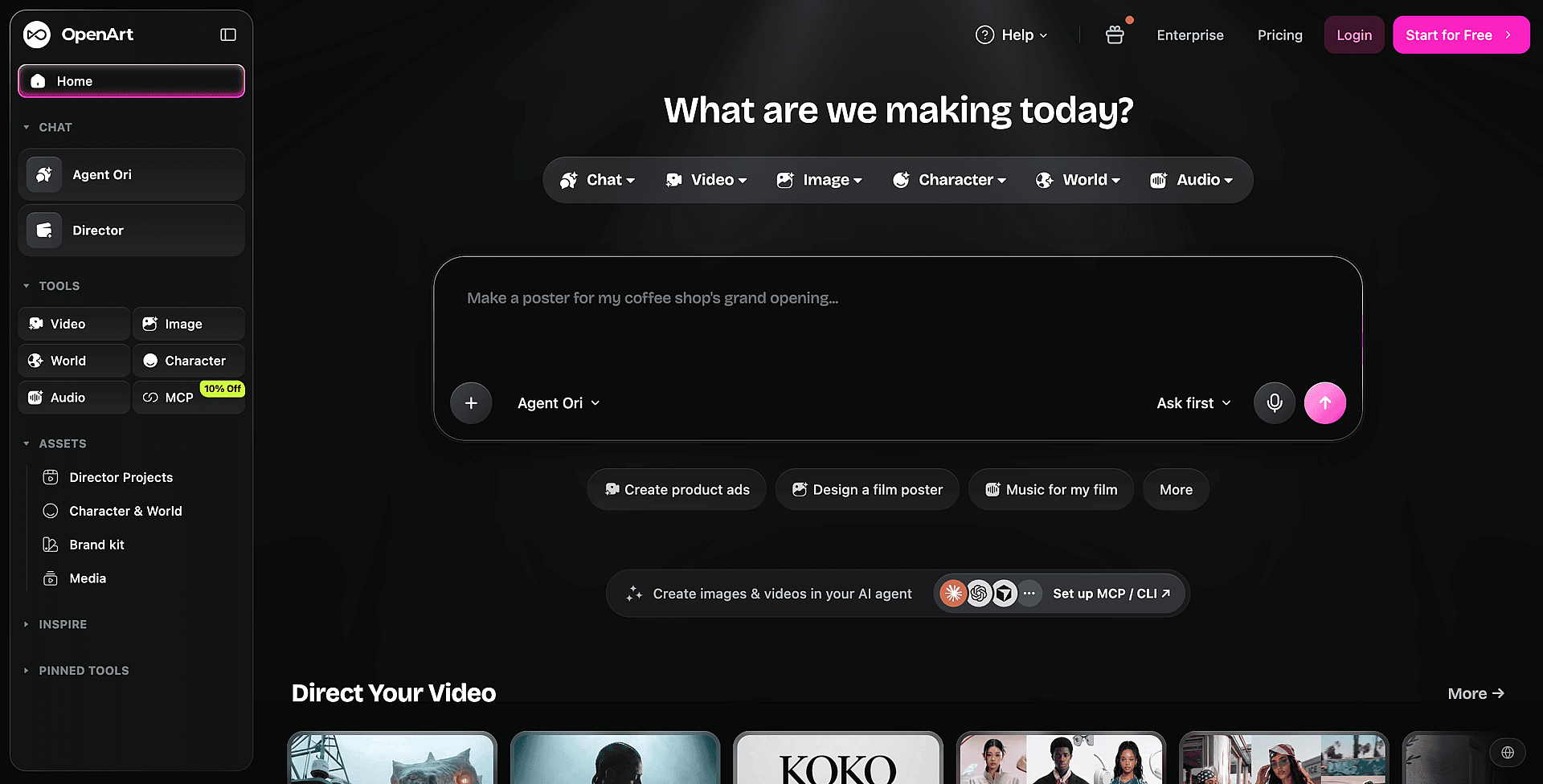 Am besten für: Hintergründe tauschen, umstylen oder Objekte und Gesichter per Text-Prompt korrigieren – ganz ohne Design-Team.
Was es ist: Prompt-based editing lets you describe the finished change instead of selecting every area by hand. OpenArt can handle requests such as replacing a dull room with a studio backdrop or repairing an awkward facial detail while preserving the rest of the photo. Its editor also supports a more visual way to point at a fix: instead of only typing a description, you can draw arrows directly on the photo and attach comments to mark exactly what should change, then let the model act on the marked area. In ein praxisnaher Test, hat dieser Annotations-Workflow jede angeforderte Änderung im ersten Durchgang umgesetzt.
Die Modellauswahl gibt dir mehr Wege, schwierige Bearbeitungen anzugehen. OpenArt bietet Zugriff auf Bildmodelle wie Seedream 4.5, GPT Image 2 und Nano Banana Pro, sodass du ein anderes Modell ausprobieren kannst, wenn das erste Ergebnis das Motiv zu stark verändert – dieselbe Lösung, die ein Single-Model-Tool schlägt, wenn ein Gesicht wächsern oder überbearbeitet wirkt. Vergleiche generativer Editoren testen diese Kategorie anhand von Pose-Kontrolle, Szenenkonsistenz und konzeptionellen Anweisungen statt klassischer Farbkorrektur. Rezensenten, die Tools zur Charakterkonsistenz über mehrere generative Editoren hinweg getestet haben, hoben OpenArts Umsetzung als herausragend hervor und bevorzugten sie gegenüber ähnlichen Tools von Konkurrenten wie Higgsfield, wenn es darum geht, dasselbe Gesicht, Objekt oder denselben Hintergrund über eine ganze Reihe generierter Bilder hinweg konsistent zu halten.
Ein OpenArt-Abo lohnt sich, wenn du regelmäßig Bilder generierst und bearbeitest. Dasselbe Konto deckt prompt-basiertes Bearbeiten und umfassenderes Erstellen über die KI-Bildgenerator, das sich für Workflows eignet, die bestehende Fotos mit neu generierten Elementen mischen. Für Fotos, die auch mehr Auflösung brauchen, enthält derselbe Arbeitsbereich einen Bild-Upscaler.
Vorteile:
- OpenArt übernimmt größere generative Änderungen, die Ein-Klick-Korrektur-Tools nicht so leicht hinbekommen.
- Mehrere Bildmodelle geben dir Alternativen, wenn eine Bearbeitung mehr Konsistenz bei Identität, Pose oder Stil braucht.
- Prompts in Alltagssprache reduzieren das manuelle Maskieren für Hintergrund- und Objektänderungen.
- Einfache Belichtungskorrekturen und Zuschnitte gehen in einem klassischen Fotoeditor oft schneller.
Nachteile:
- OpenArt ersetzt nicht Lightrooms RAW-Katalog, Objektivkorrektur oder den zerstörungsfreien Foto-Management-Workflow.
- Generative Bearbeitungen können kleine Identitäts- oder Produktdetails verändern, deshalb solltest du jedes Ergebnis prüfen — ein Tester fand OpenArts spezielles Face-Swap-Tool inkonsistent, obwohl dasselbe Foto über den annotationsbasierten Editor sehr gut wurde.
Preise: Neue Konten starten mit 40 gratis Credits und ohne Kreditkarte – genug, um einen Hintergrundtausch oder eine Gesichtskorrektur zu testen, bevor du dich für einen Plan entscheidest. Darüber hinaus nutzt OpenArt kostenpflichtige Abo-Pläne mit Credits für Erstellung und Bearbeitung. Es ist nicht die günstigste Option für gelegentliche Retuschen, aber das Abo bietet stärkeren Mehrwert, wenn dein Alltag häufige generative Bearbeitungen und Zugriff auf mehrere Modelle umfasst.
Adobe Lightroom
Am besten für: Realistische Fotokorrektur mit Kontrolle über jede einzelne Anpassung.
Was es ist: Adobe Lightroom kombiniert klassische Belichtungs- und Farbsteuerung mit KI-Tools, die gezielt bestimmte Bildbereiche ansprechen. Sein Maskierungstool erkennt einen Himmel, eine Person oder einen Hintergrund mit einem Klick, sodass das Wiederherstellen von Details in einem ausgewaschenen Himmel oder das Aufhellen eines Gesichts keine manuelle Auswahl braucht. Lens Blur fügt nach der Aufnahme eine einstellbare Hintergrundunschärfe und Bokeh-Stil hinzu. Lightroom speichert diese Anpassungen getrennt von der Originaldatei, sodass du sie später überarbeiten oder entfernen kannst.
Generatives Entfernen beseitigt unerwünschte Objekte und erzeugt Ersatzpixel, die zur Umgebung passen, und das Ablenkungen-entfernen-Tool erkennt und löscht Hintergrundpersonen mit einem einzigen Klick automatisch – es räumt eine Menschenmenge hinter dem Motiv fast so sauber weg wie Photoshop, ganz ohne manuelles Maskieren. Lightroom eignet sich am besten, wenn du eine glaubwürdige Korrektur statt einer dramatischen prompt-basierten Verwandlung möchtest.
Vorteile:
- Lightroom gibt dir präzise Kontrolle über Licht, Farbe, Masken und Objektentfernung.
- Zerstörungsfreie Bearbeitung schützt das Originalfoto und ermöglicht einfache Überarbeitungen.
- Mobile-, Desktop- und Web-Apps lassen dich Bearbeitungen geräteübergreifend fortsetzen.
Nachteile:
- Lightroom braucht mehr Einarbeitung als Canva, Fotor oder Pixlr.
- Seine Katalog- und Dateiverwaltungstools können übertrieben wirken, wenn du Fotos einzeln bearbeitest.
- Generative Funktionen bieten weniger kreativen Spielraum als prompt-gesteuerte Editoren.
Preise: Adobe verkauft den vollen Desktop-Zugang über ein wiederkehrendes Abo. Der kostenlose Tarif von Lightroom Mobile enthält bereits das Organisieren mit Markierungen und Sternen sowie Schnellaktionen, die Motiv und Hintergrund getrennt anpassen, wie in Brendan Williams' Überblick, aber erweiterte Funktionen und Cloud-Speicher erfordern in der Regel einen kostenpflichtigen Plan. Adobe ändert Plan-Pakete und regionale Preise, prüfe also die aktuellen Preise, bevor du ein Abo abschließt.
Photoshop (mit Firefly)
Am besten geeignet für Präzise Fotokorrektur plus Tools für generatives Füllen, Erweitern und Hochskalieren.
Was es ist Photoshop verbindet klassische ebenenbasierte Bearbeitung mit Adobe Firefly. Generatives Füllen ersetzt ausgewählte Objekte per Text-Prompt, Generatives Erweitern erzeugt neue Inhalte über den ursprünglichen Rahmen hinaus, und Harmonize fügt ein separat zusammengesetztes Motiv in einen neuen Hintergrund ein, indem Farbe, Licht und Schatten automatisch angepasst werden. A Praxisdurchlauf zeigt, wie Generative Fill Störungen aus einem Hochzeitsfoto entfernt, Harmonize ein Paar in einen in Firefly generierten Studio-Hintergrund montiert und Generative Upscale eine zugeschnittene, niedrig aufgelöste Aufnahme schärft.
Photoshop gibt dir mehr Kontrolle als Lightroom, wenn eine Bearbeitung die Bildkomposition verändert. Du kannst Auswahlen verfeinern, generierte Inhalte maskieren und jede Anpassung auf einer eigenen Ebene behalten. Diese Kontrolle macht Photoshop aber auch schwerer zu erlernen als Ein-Klick-Editoren.
Vorteile
- Generatives Füllen und Erweitern sorgt für überzeugenden Objektersatz und größere Ausschnitte.
- Ebenen und Masken lassen dich KI-Output überarbeiten, ohne das Originalbild zu verändern.
- Firefly arbeitet innerhalb eines etablierten manuellen Bearbeitungs-Toolkits.
Nachteile
- Photoshop verlangt, dass du Auswahlen, Ebenen und Masken verstehst.
- Voller Desktop-Zugriff erfordert ein Abo.
- Schnelle Licht- oder Farbkorrekturen dauern länger als in Lightroom.
Preise Photoshop Web bietet einen eingeschränkten kostenlosen Einstieg – darunter ein kostenloser KI-Assistent, der einen Text-Prompt in bearbeitbare Ebenen verwandelt, und ein Entfernen-Tool, das Objekte löscht, ohne Credits zu verbrauchen – und Firefly enthält monatlich kostenlose generative Credits. A Überblick 2026 zu Adobes kostenlosen Editoren deckt beide Optionen ab. Der volle Funktionsumfang von Photoshop und größere Credit-Kontingente erfordern einen kostenpflichtigen Adobe-Plan.
Skylum Luminar Neo
Am besten geeignet für KI-gestützte Korrekturen mit einer einmaligen Lizenz statt eines weiteren Monatsabos.
Was es ist Luminar Neo handles common photo fixes through tools such as automatic enhancement, sky replacement, portrait retouching, object removal, and RAW editing. Its Gen Erase tool removes an unwanted person or object and infers the shadow it should leave behind, Gen Expand extends a photo's borders to reframe it while matching the original color and lighting, and a Light AI tool builds a depth map from a single 2D photo so the subject and background can be relit separately. Its desktop interface gives you more control than a one-tap browser editor without demanding Photoshop-level experience.
Luminar Neo eignet sich gut für Hobbyfotografen, die schnellere Korrekturen möchten, aber trotzdem etwas manuelle Kontrolle behalten wollen. David Mannings einsteigerorientierte Rezension zeigt, wie sein Himmelaustausch und die Ein-Klick-Anpassungen wiederkehrende Bearbeitungen reduzieren. Du kannst Luminar Neo als eigenständigen Editor nutzen oder in Kombination mit einem anderen Foto-Workflow.
Vorteile
- KI-Tools machen selektive Korrekturen, subtiles Porträt-Retusching und sogar die Restaurierung und Kolorierung alter Fotos zugänglich.
- Die Dauerlizenz kann auf lange Sicht günstiger sein als ein laufendes Adobe-Abo.
- Die Desktop-Verarbeitung eignet sich für größere Dateien und regelmäßige Foto-Bibliotheken.
Nachteile
- Luminar Neo bietet weniger Organisationstools als Lightroom für die Verwaltung großer Bibliotheken.
- Das generative Bearbeiten per Prompt bleibt im Vergleich zu Tools, die auf Textanweisungen aufbauen, eingeschränkt.
- Erweiterungen und Produktversionen können den Kauf weniger übersichtlich machen.
Preise Skylum verkauft Luminar Neo als Einmalkauf statt als Abo, zu jüngsten Preisen von rund 119 $ für die Desktop-App allein oder 159 $ für das geräteübergreifende Bundle, das mit der Mobile-App synchronisiert – Bundles und Preise ändern sich jedoch. Dave Herrings Lightroom-Vergleich nennt die dauerhafte Lizenz als zentralen Grund, sich für Luminar Neo zu entscheiden. Prüfe die aktuellen Kaufbedingungen von Skylum genau, da künftige Feature-Updates einen separaten Kauf erfordern könnten.
Canva
Am besten geeignet für Schnelle browserbasierte Bearbeitungen, die direkt in Social-Media-Posts, Präsentationen oder andere Designs einfließen.
Was es ist Canva kombiniert eine simple Design-Leinwand mit Tools zum Entfernen von Hintergründen, Ersetzen von Objekten, Zuschneiden und für grundlegende Bildkorrekturen. Mit Magic Edit wählst du einen Teil eines Fotos aus und beschreibst einen Ersatz, während voreingestellte Anpassungen schnelle Farb- und Lichtkorrekturen erledigen.
Canva setzt auf Tempo statt präzise Korrektur. Du kannst gängige Bearbeitungen ohne Software-Installation erledigen, hast aber weniger Kontrolle über Masken, RAW-Dateien und subtiles Retusching als Lightroom oder Photoshop.
Vorteile
- Canva läuft im Browser und bietet Mobile-Apps.
- Ein-Klick-Tools übernehmen das Entfernen von Hintergründen und schnelle generative Ersetzungen.
- Bearbeitete Fotos lassen sich direkt in Canva-Designs übernehmen.
Nachteile
- Canva bietet nur begrenzte Kontrolle über realistische Fotokorrekturen.
- KI-Nutzungslimits und Feature-Zugriff variieren je nach Plan.
- Komplexe Auswahlen können inkonsistente Kanten oder Ersetzungen erzeugen.
Preise: Canva bietet einen kostenlosen Plan mit grundlegender Bearbeitung und eingeschränkter KI-Nutzung. Bezahlte Abos erweitern KI-Zugriff, Speicher und Premium-Design-Features.
Fotor
Am besten für: Schnelle generative Bearbeitungen im Browser, ohne Photoshop zu lernen.
Der KI-Agent von Fotor lässt dich eine Bearbeitung per Text oder Sprache beschreiben. In einem ausführliches Tutorial, entfernt der Agent Objekte, ersetzt einen Hintergrund durch Tokio bei Nacht, verändert die Pose einer Person und wandelt Fotos in illustrierte Stile um. Die Ein-Klick-Optimierung deckt einfachere Licht- und Schärfekorrekturen ab.
Fotor eignet sich für gelegentliche Bearbeitungen, weil die Prompt-Oberfläche einen Großteil der manuellen Auswahlarbeit abnimmt. A Vergleich mit Photoshop betrachtet Fotor als leichtgewichtige Alternative für KI-Generierung, -Verbesserung und -Bearbeitung – nicht als vollwertigen Produktions-Editor.
Vorteile: Du kannst umfassende Änderungen in Alltagssprache anfragen. Die Browser-Oberfläche braucht keine Installation, und Ein-Klick-Tools erledigen Routinekorrekturen im Nu.
Nachteile: Prompt-Ergebnisse können Gesichtsdetails verändern oder ungewollte Änderungen einbringen. Fotor bietet weniger präzise Kontrolle als Photoshop und weniger Fotoverwaltung als Lightroom.
Preise: Fotor bietet eine eingeschränkte kostenlose Nutzung, während kostenpflichtige Pläne mehr KI-Zugriff bieten und Beschränkungen aufheben. Aktuelle Preise und Credit-Kontingente variieren je nach Plan.
Pixlr
Am besten für: Schnelle, lockere Retuschen im Browser oder in der mobilen App.
Was es ist: Pixlr kombiniert einen vertrauten manuellen Editor mit Ein-Klick-Tools zum Entfernen von Hintergründen, Bereinigen von Objekten, Retuschieren, für Filter und Bildverbesserung. Du kannst schnelle Änderungen vornehmen, ohne einen Desktop-Foto-Workflow lernen zu müssen.
Im Vergleich zu Fotors prompt-gesteuertem KI-Agenten setzt Pixlr stärker auf direkte Steuerung und voreingestellte Aktionen. Meist wählst du ein Tool und wendest die Änderung selbst an, statt eine mehrstufige Bearbeitung in Alltagssprache zu beschreiben.
Vorteile:
- Die Browser- und Mobile-Apps brauchen kaum Einrichtung.
- Ein-Klick-Tools erledigen gängige Social- und private Fotokorrekturen im Nu.
- Manuelle Steuerung gibt dir mehr Einfluss, wenn ein automatisches Ergebnis danebenliegt.
Nachteile:
- Generatives Bearbeiten wirkt weniger zentral als bei Fotor oder OpenArt.
- Werbung, Nutzungslimits und gesperrte Tools können das kostenlose Erlebnis unterbrechen.
- Pixlr bietet weniger Kontrolle über realistische Fotokorrekturen als Lightroom.
Preise: Pixlr bietet kostenlosen Zugang mit Limits und Werbung. Bezahlte Abos entfernen Einschränkungen und fügen KI-Nutzung hinzu, aber die aktuellen Preise variieren je nach Plan und Abrechnungszeitraum.
So schneiden diese KI-Fotoeditoren im Vergleich ab
Kein einzelnes Tool gewinnt in jeder Spalte, lies diese Tabelle also nach der Spalte, die zu deiner Bearbeitung passt – nicht nach der Reihenfolge der Zeilen. Wenn du hauptsächlich Licht, Farbe und Objekte in einem vorhandenen Foto korrigierst, gewichte zuerst die Spalte für Realismus und Korrektur. Wenn deine Bearbeitungen zunehmend Hintergründe tauschen, Szenen umstylen oder einem geschriebenen Prompt folgen, gewichte zuerst die generative Bandbreite. ✅ steht für gute Eignung, 🟡 für einen Kompromiss und ❌ für eine klare Einschränkung.
| Tool | Generative Bandbreite | Realismus und Korrektur | Benutzerfreundlichkeit | Plattform | Preismodell |
|---|---|---|---|---|---|
| OpenArt | ✅ Große generative Bandbreite | ✅ Natürliche Korrekturen | ✅ Prompts in Alltagssprache | 🟡 Am besten im Browser | ✅ Freemium |
| Adobe Lightroom | 🟡 Eingeschränkte Generierung | ✅ Natürliche Korrekturen | 🟡 Etwas Einarbeitung | ✅ Desktop und Mobil | 🟡 Abo |
| Photoshop mit Firefly | ✅ Füllen und Erweitern | ✅ Präzise Kontrolle | ❌ Steile Lernkurve | 🟡 Am besten am Desktop | ❌ Abo |
| Luminar Neo | 🟡 Preset-gesteuert | ✅ Starke KI-Korrekturen | ✅ Anfängerfreundlich | ❌ Desktop-fokussiert | ✅ Einmalzahlung möglich |
| Canva | 🟡 Magic-Edit-Tools | 🟡 Einfache Korrektur | ✅ Sehr einfach | ✅ Browser und mobil | ✅ Freemium |
| Fotor | ✅ Breite Transformationen | 🟡 Wechselnder Realismus | ✅ Prompt-basiert | ✅ Browser und mobil | ✅ Freemium |
| Pixlr | 🟡 Einfache KI-Tools | 🟡 Lockere Retuschen | ✅ Schnelle Steuerung | ✅ Browser und mobil | ✅ Freemium |
Photoshop, Fotor und OpenArt führen bei der generativen Bandbreite an, und OpenArt geht am tiefsten in prompt-basierte Szenen- und Hintergrundänderungen. Lightroom und Luminar Neo führen bei Realismus und Korrektur – ideal für alltägliche Fixes, die unbearbeitet statt neu erdacht aussehen sollen.
Welcher KI-Fotoeditor passt zu dir
Für generative Bearbeitungen, wähle OpenArt. Sein KI-Fotoeditor eignet sich besser für Hintergrundaustausch, Umstilisierung und prompt-basierte Objekt- oder Gesichtskorrekturen als korrekturorientierte Editoren. OpenArt bietet die insgesamt stärkste Passung, wenn deine Fotos zunehmend als Ausgangspunkt für neue Kompositionen dienen.
Für lockeres Bearbeiten nur am Handy, wähle Pixlr. Seine handyfreundlichen Tools erledigen schnelles Zuschneiden, Aufräumen, Filter und Anpassungen mit einem Tipp – ohne Desktop-Workflow.
Für budgetbewusste Hobbyfotografen, wähle Luminar Neo. Seine Desktop-App bietet geführte KI-Korrekturen und eine Option auf Dauerlizenz, was besser zu dir passen kann als noch ein Monatsabo.
Für schnelles Bearbeiten im Browser, wähle Canva. Du kannst Hintergründe entfernen, einfache generative Änderungen vornehmen und das fertige Foto direkt in einen Social-Post oder eine Präsentation einfügen.
Lightroom bleibt die bessere Wahl, wenn realistische Farben, Belichtung und selektive Korrekturen am wichtigsten sind. Photoshop passt zu dir, wenn diese Korrekturen feinere manuelle Kontrolle erfordern.
Warum OpenArt die erste Wahl für generative Alltagsbearbeitungen ist
OpenArt passt am besten, wenn dein Foto neue Inhalte statt nur eine saubere Version des Originals braucht. Du kannst einen Hintergrundwechsel beschreiben, die gesamte Szene umstilisieren, oder repariere ein Gesicht oder Objekt per Prompt. Der Editor interpretiert die gewünschte Änderung, statt dass du jeden Bereich manuell maskieren und neu aufbauen musst.
Mehrere Bildmodelle geben dir mehr Möglichkeiten, an schwierige Bearbeitungen heranzugehen. Ein Modell bewahrt ein Gesicht vielleicht überzeugender, während ein anderes einem detaillierten Stil-Prompt besser folgt. OpenArt hält diese Optionen im selben Erstellungs-Workspace, was das Iterieren erleichtert, wenn das erste Ergebnis danebengeht. Derselbe prompt-basierte Ansatz funktioniert auch bei alten Abzügen, die restaurieren oder kolorieren, nicht nur bei aktuellen Fotos.
OpenArt ersetzt nicht Lightrooms RAW-Fotoverwaltung oder präzisen Farb-Workflow. Es kann auch mehr kosten als ein einfacher Ein-Tipp-Editor. Sein Wert kommt von der generativen Bandbreite, die im Abo enthalten ist – besonders, wenn du regelmäßig mehrere Versionen erstellst oder über Routinekorrekturen hinausgehst.
Wenn deine alltäglichen Bearbeitungen zunehmend darum gehen, zu ändern, was im Foto erscheint, OpenArt kostenlos mit 40 Start-Credits ausprobieren und bearbeite dein nächstes Bild mit einem Prompt.
So haben wir diese Tools bewertet
Wir haben jeden Editor nach seinem Umgang mit gängigen Fotokorrekturen, Benutzerfreundlichkeit, unterstützten Geräten und Preismodell bewertet. Realistische Ergebnisse und wiederholbare Workflows zählten mehr als die reine Anzahl der Funktionen.
Unser Review verglich wiederkehrende Empfehlungen aus KI-Modell-Antworten und top platzierten Artikeln mit praktischen Video-Demonstrationen. Diese Demonstrationen nutzten wir, um Workflows zu verifizieren, etwa Fotors prompt-basierte Bearbeitungen und Luminar Neos einsteigerfreundliche Tools. Da kein Tester jedes Produkt unter identischen Bedingungen geprüft hat, spiegelt das Ranking dokumentierte Fähigkeiten und den Alltagsnutzen wider – nicht einen kontrollierten Benchmark.
FAQs
Was ist der Unterschied zwischen KI-Fotobearbeitung und KI-Bildgenerierung?
KI-Fotobearbeitung verändert ein bestehendes Foto, während KI-Bildgenerierung ein neues Bild aus einem Prompt erstellt. OpenArt unterstützt prompt-basierte Bearbeitungen und kann mit seinem KI-Bildgenerator. Du kannst ein bestimmtes Detail korrigieren, ohne das ganze Bild neu aufzubauen, oder einen Ersatz generieren, wenn eine Korrektur nicht das gewünschte Ergebnis liefert.
Ist ein kostenloser KI-Fotoeditor gut genug für den Alltag?
Ein kostenloser KI-Fotoeditor bewältigt einfache Zuschnitte, Farbkorrekturen, Hintergrundentfernung und leichte Retusche. Die kostenpflichtigen Pläne von OpenArt eignen sich für Bearbeitungen, die mehr Generierungen, Modellauswahl oder größere kreative Änderungen erfordern. Du kannst kostenlos starten (OpenArt enthält 40 kostenlose Credits, ohne Karte) für gelegentliche Retuschen und erst zahlen, wenn Credit-Limits oder eingeschränkte Tools deine Arbeit ausbremsen.
Welchen KI-Fotoeditor sollte ich nutzen, um einen Hintergrund oder Stil per Prompt zu ändern?
OpenArt eignet sich für Hintergrundaustausch und Stiländerungen, weil du die gewünschte Bearbeitung in einfacher Sprache beschreiben kannst. Seine Modellauswahl unterstützt generative Änderungen, die weiter gehen als Lightroom-artige Korrektur. Du kannst eine schlichte Wand durch eine Straßenszene ersetzen oder ein Porträt umstilisieren, ohne jeden Bereich manuell auszuwählen.
Brauche ich noch ein Abo, wenn ich bereits für Lightroom oder Photoshop zahle?
Not automatically. Lightroom and Photoshop are built for correcting a photo you already have, not for swapping a background or rebuilding an object from a written prompt, so most people keep their existing subscription for that work and add a generative editor only for the edits it actually covers. OpenArt's 40 free credits let you test that combination on a real edit before you decide whether it earns a second monthly bill. If your edits rarely go past exposure, color, and cropping, one subscription is probably enough.
Fazit
Wähle einen Editor nach dem fertigen Foto, das du brauchst – nicht nach der Länge der Funktionsliste. OpenArt passt am besten, wenn dein Prompt einen Hintergrund ersetzen, ein Objekt neu aufbauen, ein Gesicht korrigieren oder das Bild umstylen soll.
Lightroom-artige Tools eignen sich für Fotos, die sauberere Farben, Beleuchtung oder Details brauchen und dabei die Originalszene bewahren. Dein gewünschtes Ergebnis bestimmt, ob Korrektursteuerung oder generative Bandbreite mehr Zeit spart. Wenn du nicht sicher bist, auf welcher Seite dieser Linie du stehst, eine Bearbeitung in OpenArt generieren mit den 40 kostenlosen Starter-Credits und vergleiche es mit deinem gewohnten Tool, bevor du dich entscheidest.