

 ChatGPT
 Perplexity
 Claude
 Gemini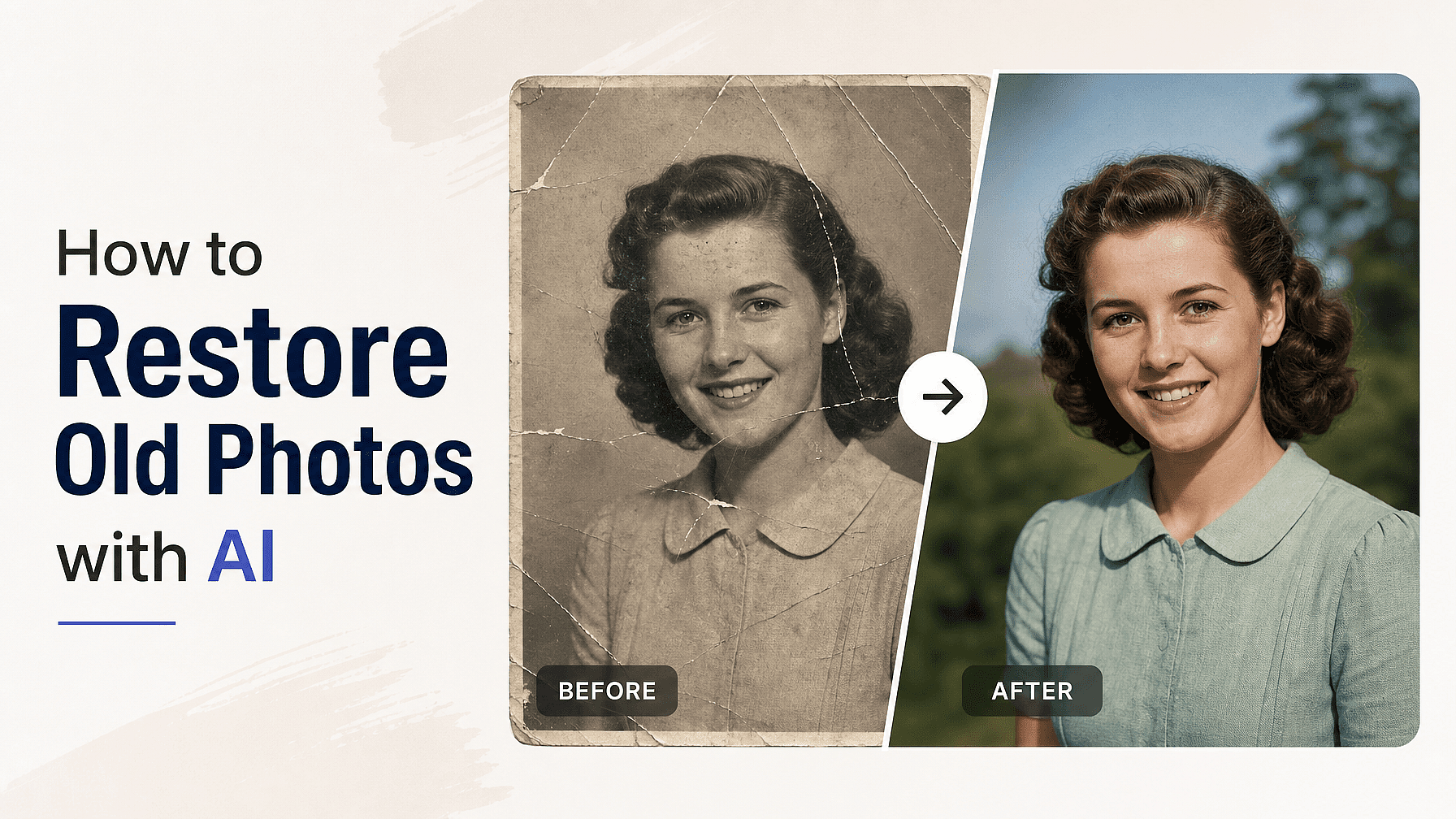
Die meisten alten Fotos haben dasselbe Problem. Der Abzug ist klein, der Scan wird unscharf, und jedes Detail, das dir wirklich wichtig ist – ein Gesicht oder ein Name auf einem Schild – zerfällt, sobald du hineinzoomst.
Dafür brauchst du keinen professionellen Retusche-Hintergrund mehr. So restaurierst du alte Fotos mit OpenArts KI-Bild-Upscaler.
Wichtigste Erkenntnisse
- Alte Fotos wirken unscharf, weil der Originalabzug nur sehr wenig Auflösung enthält.
- Scanne in der höchsten Einstellung, die möglich ist, bevor du etwas hochlädst.
- Der KI-Bild-Upscaler baut das Foto in höherer Auflösung neu auf, statt es einfach zu strecken.
- Der Präzise-Modus bleibt dem Foto treu, der Kreativ-Modus fügt die meisten neuen Details hinzu.
- Aktiviere die Hautverbesserung, damit restaurierte Gesichter echt wirken und nicht wie aus Plastik.
Warum alte Fotos beim Scannen schlechter aussehen
Ein Druck aus den 1970ern enthält nur eine begrenzte Menge an Details, und dein Handy oder Scanner kann nur erfassen, was physisch vorhanden ist. Diese Datei mit einem normalen Größentool zu vergrößern, streckt einfach nur die Pixel, die du schon hast – deshalb wirkt das Ergebnis verschwommen und verpixelt.
Ein KI-Upscaler arbeitet anders. Er baut das Foto in höherer Auflösung neu auf und ergänzt neue Details an Kanten, Texturen und Gesichtern, sodass die restaurierte Version auch beim Vergrößern scharf bleibt.
Schritt 1: Scanne das Original in der höchsten Einstellung
Beginne mit der bestmöglichen Aufnahme, denn alles Weitere hängt davon ab. Nutze einen Flachbettscanner mit seiner höchsten Auflösungseinstellung oder fotografiere den Abzug bei flachem, gleichmäßigem Tageslicht ohne Reflexionen auf der Oberfläche.
Halte das Foto gerade zur Linse und fülle den Bildausschnitt aus. Wenn du von einem Foto eines Fotos arbeitest, wische den Abzug zuerst ab, damit du nicht den Staub mitrestaurierst.
Schritt 2: Lade das Foto in den AI Image Upscaler hoch
Öffne den AI Image Upscaler auf OpenArt und zieh deinen Scan hinein. Du kannst ein Bild auch direkt aus deinem Verlauf holen, wenn du es bereits in den Bild-Tools von OpenArt bearbeitet hast.
Vorher gibt es nichts zu konfigurieren und es ist keine Bearbeitungserfahrung nötig. Eine Datei rein, eine wiederhergestellte Datei raus.
Schritt 3: Wähle deinen Upscale-Modus
Diese Einstellung entscheidet darüber, wie deine Restaurierung aussieht – es lohnt sich also, sie zu verstehen. Der KI-Bild-Upscaler bietet dir drei Modi.
Präzise bleibt so nah wie möglich am Original, genau das willst du bei Familienfotos, historischen Dokumenten und allem, wo Genauigkeit wichtiger ist als Politur.
Verfeinert liefert ein saubereres, ausgewogeneres Ergebnis und meistert die meisten Alltags-Scans problemlos.
Kreativ lässt die KI die meisten neuen Details hinzufügen, was sich für stark beschädigte Fotos eignet, bei denen kaum noch Informationen zum Arbeiten übrig sind.
Starte bei einem unersetzlichen Foto mit „Präzise“ für den ersten Durchlauf. Lass es erneut mit „Verfeinert“ oder „Kreativ“ laufen, falls das Ergebnis noch zu weich aussieht.
Schritt 4: Ausgabequalität festlegen
Wählen Schnell wenn du einen Modus schnell testen und sehen willst, ob die Restaurierung in die richtige Richtung geht. Wähle Ultra für deine finale Version, wenn du das Ergebnis in höchster Qualität willst und es dir nichts ausmacht, etwas länger zu warten.
Eine gute Angewohnheit: auf Fast testen und auf Ultra festlegen. So vergleichst du alle drei Modi günstig und gibst das längere Rendering nur für die Version aus, die du wirklich behalten willst.
Schritt 5: Haut-Enhancement für Gesichter aktivieren
An alten Porträts scheitern die meisten Restaurierungen, weil Gesichter zu einem wächsernen, plastikartigen Look verwaschen. Aktiviere die Hautverbesserung, und der Upscaler bewahrt die Hauttextur glaubhaft, während er das Foto hochskaliert.
Lass es bei jedem Foto mit einer Person eingeschaltet. Schalte es aus bei Landschaften, Gebäuden, Dokumenten und Produktaufnahmen, wo es keine Haut zu schützen gibt.
Schritt 6: Hochskalieren, prüfen und herunterladen
Führe das Upscaling durch und vergleiche das Ergebnis vor dem Download bei voller Vergrößerung mit deinem Original-Scan. Prüfe die Gesichter, die Hände und jeden Text im Bild, denn das sind die Bereiche, in denen eine KI am aggressivsten Details hinzufügt.
Wenn etwas eher erfunden als wiederhergestellt aussieht, wechsle in einen niedrigeren Modus und lass es erneut laufen. Sobald das Ergebnis überzeugt, lade dein hochauflösendes Foto herunter und archiviere sowohl den Scan als auch die restaurierte Datei.
Das Fazit
Beim Restaurieren alter Fotos kommt es auf einen guten Scan, den richtigen Upscale-Modus und Hautverbesserung bei allem mit einem Gesicht an. Führe diese drei Entscheidungen durch OpenArts KI-Bild-Upscaler und aus einem kleinen, weichen Print wird eine Datei, die du wirklich drucken, teilen und aufbewahren kannst.
Häufige Fragen
Kann KI ein sehr unscharfes altes Foto wiederherstellen?
Ja, wobei die KI umso mehr rekonstruieren muss, je unschärfer das Original ist. Der Kreativmodus gibt dir bei stark verblassten Abzügen die besten Chancen.
Ist das Online-Restaurieren alter Fotos für das Original sicher?
Dein Original-Print wird nie angetastet, und der Upscaler erstellt eine neue Datei, statt deinen Scan zu überschreiben.
Kann ich ein restauriertes Foto drucken?
Ja. Das Upscaling fügt die Auflösung hinzu, die kleinen Drucken fehlt, sodass die restaurierte Version auch in größeren Formaten überzeugt.