




 ChatGPT
 Perplexity
 Claude
 Gemini
Cursor schreibt guten Code, kann aber deine GitHub-Issues, deine Figma-Datei oder die Library-Docs dieser Woche nicht sehen. Die beste MCP für Cursor ist die, die genau das hereinholt, wofür du ständig den Editor verlässt.
Dieser Leitfaden behandelt 10 Cursor-MCP-Server, gruppiert nach der Aufgabe, die jeder erfüllt. Du erfährst außerdem, wie du sie hinzufügst, welche du überspringen solltest und wie viele du gleichzeitig laufen lassen kannst.
Wir haben OpenArt MCP in Cursor 3.31.11 unter Windows verbunden und aus einem leeren Ordner eine Landingpage gebaut. Die anderen Server sind anhand der Dokumentation des jeweiligen Anbieters beschrieben. OpenArt stellt einen der Server auf dieser Liste.
Das Wichtigste in Kürze
- Starte mit 3 oder 4 Servern.
- Eine frische Cursor-Installation hatte in unserem Test bereits 45 Tools aktiviert, bevor wir auch nur einen Server hinzugefügt hatten.
- Remote-Server mit Anmeldung (Figma, Linear, OpenArt) sind in etwa einer Minute eingerichtet.
- OpenArt MCP ist einer der besten MCP-Server für Cursor, wenn du Bilder oder Videos brauchst – und es speichert ein Hero-Bild direkt in unser Projekt.
- Im kostenlosen Plan von Cursor nutzen MCP-Tool-Aufrufe dein monatliches Agent-Kontingent, und wir haben das Limit schon nach einem Bild erreicht.
Was ist ein MCP-Server in Cursor?
Ein MCP-Server ist ein kleiner Connector, der Cursors Agent neue Tools gibt – etwa einen Figma-Frame lesen, ein KI-Bild erstellen oder einen Pull Request auf GitHub öffnen. Er läuft über das Model Context Protocol, einen offenen Standard, den Anthropic 2024 veröffentlicht hat, sodass die meisten Server auch in Claude Code, Codex, Windsurf und VS Code funktionieren.
Cursor ist der MCP-Client. Jeder Server listet seine Tools (Aktionen, die der Agent ausführen kann) und Ressourcen (Daten, die der Agent lesen kann) auf, und beide Seiten kommunizieren über JSON-RPC-Nachrichten.
Im Agent-Modus wählt Cursor das passende Tool für deine Anfrage und fragt dich, bevor es ausgeführt wird. Cursor zeigt außerdem alle Bilder, die ein Tool zurückschickt, direkt im Chat an.
Cursor-Plugins vs. MCP-Server vs. Extensions
Diese drei werden oft verwechselt, hier die Kurzfassung.
| Typ | Was es ist | Wer nutzt es |
|---|---|---|
| MCP-Server | Ein Connector, der Tools hinzufügt, die der Agent aufrufen kann | Cursors Agent |
| Cursor-Plugin | Ein Cursor-Marketplace-Paket, das MCP-Server, Regeln, Agents, Befehle, Hooks und Skills bündeln kann | Du installierst es, und der Agent nutzt, was drin ist |
| Erweiterung | Ein VS-Code-Add-on für den Editor, etwa ein Theme oder ein Linter | Du, im Editor |
Wenn du die besten Cursor-Erweiterungen suchst: Die machen den Editor für dich angenehmer. Cursor-Plugins und MCP-Server geben dem Agenten mehr Möglichkeiten an die Hand.
Das beste MCP für Cursor auf einen Blick
Hier ist das beste MCP für Cursor für jede Aufgabe, vom Lesen von Docs bis zum Beheben von Produktionsfehlern. Kostenlose Tarife ändern sich oft, also prüfe die Preisseite jedes Anbieters, bevor du dich festlegst.
| Job | Server | Durchläufe | Anmeldung |
|---|---|---|---|
| Aktuelle Library-Docs | Context7 | Remote oder lokal | Zum Start nichts nötig |
| Code, Issues und Pull Requests | GitHub MCP Server | Remote oder lokal (Docker) | Persönliches Zugriffstoken |
| Browser-Testing | Playwright MCP | Lokal | Keine |
| Design zu Code | Figma MCP | Remote | OAuth |
| Bilder und Video | OpenArt MCP | Remote | OAuth |
| Datenbank | Supabase MCP | Remote | OAuth |
| Produktionsfehler | Sentry MCP | Remote | OAuth |
| Issues und Planung | Linear MCP | Remote | OAuth |
| Webseiten und Scraping | Firecrawl MCP | Remote oder lokal | Remote, OAuth oder API-Key |
| Deployments und Logs | Vercel MCP | Remote | OAuth |
Die 10 besten MCP-Server für Cursor
Die Liste beginnt mit den Servern, die die meisten Entwickler täglich nutzen, und arbeitet sich zu spezifischeren Aufgaben vor. Jeder Eintrag hat eine Config, die du einfügen kannst in die mcpServers Block deiner mcp.json Datei. Der Setup-Abschnitt unten zeigt, wo diese Datei liegt.
1. Context7: Beste MCP für Cursor, wenn sich Docs schnell ändern
Context7 holt die aktuellen, versionsspezifischen Docs einer Bibliothek in deinen Chat. Das hindert Cursor daran, Code für eine API zu schreiben, die sich vor zwei Versionen geändert hat.
Er stammt von Upstash und hat zwei Haupttools: resolve-library-id findet die Bibliothek, und query-docs ruft die richtigen Seiten ab. Du kannst ohne API-Key starten oder npx ctx7 setup wird für höhere Rate-Limits und das Tracking deines Account-Kontingents empfohlen. Der kostenlose Plan umfasst 1000 API-Aufrufe.
Einrichtung: der schnellste Weg ist ein einziger Befehl, npx ctx7 setup --cursor, das dich anmeldet und den Server hinzufügt (benötigt Node.js 22.13 oder neuer). Um ihn manuell hinzuzufügen, nutze die Remote-URL mit deinem Context7-API-Schlüssel:
"context7": {
  "url": "https://mcp.context7.com/mcp",
  "headers": { "Authorization": "Bearer YOUR_CONTEXT7_API_KEY" }
}
Wichtige Einschränkungen: Der Bibliotheksindex von Context7 wird teils von der Community gepflegt. Manche Bibliotheken fehlen oder sind veraltet – prüfe die Docs bei allem Wichtigen also noch einmal.
Am besten für: alle, die mit sich schnell entwickelnden Frameworks wie Next.js, Tailwind oder dem Vercel AI SDK arbeiten.
Probier diesen Prompt: „Nutze Context7, um die aktuelle Next.js-Metadaten-API zu prüfen, und füge dann Open-Graph-Tags zur Startseite hinzu.“
Context7 MCP in Cursor ist die einfachste Erstinstallation auf dieser Liste. Mit zwei Tools (resolve-library-id und query-docs), belastet es dein Tool-Budget kaum.
2. GitHub MCP Server: Repos, Issues und Pull Requests
GitHubs offizieller Server lässt Cursor Issues lesen und Pull Requests direkt aus dem Chat reviewen. Er kann auch prüfen, warum ein GitHub-Actions-Lauf fehlgeschlagen ist. Du bleibst im Editor, während der Agent die GitHub-Seite übernimmt.
Einrichtung: GitHub's Cursor-Installationsanleitung bietet zwei Wege, und beide haben einen Ein-Klick-Installationsbutton. So oder so erstellst du zuerst einen persönlichen GitHub-Access-Token und gibst ihm nur die Scopes, die du brauchst.
Remote-Server (am einfachsten): GitHub hostet den Server, du musst also nichts installieren. In Cursor meldet sich der Remote-Server mit deinem persönlichen Zugriffstoken an, das als Header gesendet wird:
"github": {
  "url": "https://api.githubcopilot.com/mcp/",
  "headers": { "Authorization": "Bearer YOUR_GITHUB_TOKEN" }
}
Lokaler Server (Docker): Der Server läuft auf deinem Computer in Docker, also muss Docker Desktop geöffnet sein. Füge dein Token als Umgebungsvariable hinzu:
"github": {
  "command": "docker",
  "args": ["run", "-i", "--rm", "-e", "GITHUB_PERSONAL_ACCESS_TOKEN", "ghcr.io/github/github-mcp-server"],
  "env": { "GITHUB_PERSONAL_ACCESS_TOKEN": "YOUR_GITHUB_TOKEN" }
}
Der lokale Docker-Server kann sich auch über deinen Browser statt über einen Token anmelden, wie GitHubs Anleitung erklärt. Starte Cursor nach dem Speichern neu und frage dann „Liste meine GitHub-Repositorys“, um zu prüfen, ob es funktioniert.
Wichtige Einschränkungen: Standardmäßig aktiviert der Server von GitHub fünf Toolsets: context, issues, pull_requests, repos und users. Das ist nur ein Teil des kompletten Katalogs, aber es ergänzt deine Liste trotzdem um Dutzende Tools.
Du kannst nur die Gruppen behalten, die du brauchst. Füge beim Remote-Server ein X-MCP-Toolsets Header (oder X-MCP-Tools für einzelne Tools) und auf dem lokalen Server den --toolsets oder --tools -Flag. GitHubs Toolset-Docs Liste jede Option auf.
"headers": {
  "Authorization": "Bearer YOUR_GITHUB_TOKEN",
  "X-MCP-Toolsets": "repos,issues,pull_requests"
}
Der Server selbst ist kostenlos nutzbar, aber jedes Tool folgt den Regeln der dahinterstehenden GitHub-Funktion. Tools im copilot Toolset benötigen eine kostenpflichtige GitHub-Copilot-Lizenz, und Security-Tools wie code_security benötigen GitHub Advanced Security.
Das alte @modelcontextprotocol/server-github Paket wird seit April 2025 nicht mehr unterstützt, aber einige Anleitungen empfehlen es immer noch. Nutze GitHubs eigenes github-mcp-server stattdessen.
Am besten für: Pull Requests prüfen, Issues sortieren und ein Issue in einen Branch verwandeln.
Probier diesen Prompt: „Liste die offenen Issues mit dem Label Bug, wähle das kleinste aus und öffne einen Pull Request mit dem Fix.“
3. Playwright MCP: Teste deine App in einem echten Browser
Microsofts Playwright MCP ermöglicht es Cursor, deine App in einem echten Browser zu öffnen und sie wie ein Nutzer durchzuklicken. Es liest die Struktur der Seite (Buttons, Links, Text und Labels), funktioniert also mit jedem Modell und braucht keinen API-Key.
Einrichtung: Klicke auf der Getting-Started-Seite von Playwright auf den Button „Install in Cursor“. Um es manuell hinzuzufügen, öffne „Customize“, klicke auf „MCPs“, füge einen neuen Server hinzu und füge diese Konfiguration ein:
"playwright": {
  "command": "npx",
  "args": ["@playwright/mcp@latest"]
}
Playwright startet den Browser für dich, du musst also nichts weiter installieren. Um zu prüfen, ob es funktioniert, bitte Cursor: „Gehe zu demo.playwright.dev/todomvc und füge ein paar To-do-Einträge hinzu.“ Ein Browserfenster sollte sich öffnen, und du siehst, wie der Agent tippt und klickt.
Nützliche Optionen: Füge diese dem args Liste, wenn du sie brauchst.
--headlessführt den Browser ohne Fenster aus.--browser=firefoxwechselt den Browser (du kannst auchchrome,webkitodermsedge).--isolatedstartet jede Sitzung mit einem sauberen Browser.
Wichtige Einschränkungen: es benötigt Node.js 20 oder neuer auf deinem Rechner, und lange Browsing-Sessions füllen den Chat mit Seiten-Snapshots. Standardmäßig behält Playwright MCP ein Browser-Profil pro Projekt, sodass Logins und Cookies über Sessions hinweg erhalten bleiben. Nutze --isolated wenn du Anmelde- oder Login-Abläufe testest oder keine gespeicherten Logins haben möchtest.
Am besten für: einen Signup-Flow von Anfang bis Ende prüfen oder einen kaputten Button erwischen, bevor du pushst.
Probier diesen Prompt: „Öffne localhost:3000, registriere dich mit einer Test-E-Mail und erzähl mir von eventuellen Konsolenfehlern.“
Für Performance-Traces probiere Chrome DevTools MCP vom Chrome-Team bei Google. Sein --slim -Flag reduziert die Anzahl der Tools, und --no-usage-statistics verhindert, dass Nutzungsstatistiken an Google gesendet werden.
4. Figma MCP: Designs in Komponenten verwandeln
Der MCP-Server von Figma liefert Cursor das echte Layout, Farben, Abstände und Komponenten eines Frames, sodass der Agent aus der Design-Datei baut, statt von einem Screenshot zu raten. Cursor kann auch zurück nach Figma schreiben, um etwa Frames, Komponenten und Variablen mit deinem Design-System zu aktualisieren.
Figma bietet zwei Server. Der Remote-Server verbindet sich über https://mcp.figma.com/mcp, ganz ohne Desktop-App. Der Desktop-Server läuft über die Figma-Desktop-App und benötigt einen Dev- oder Full-Platz in einem kostenpflichtigen Plan.
Einrichtung: Figma empfiehlt seinen Remote-Server. Installiere ihn über die Cursor Marketplace, oder füge die URL hinzu und melde dich mit deinem Figma-Konto an.
"figma": {
  "url": "https://mcp.figma.com/mcp"
}
Wichtige Einschränkungen: Das Schreiben nach Figma erfordert den Remote-Figma-MCP-Server und einen Full-Seat für jede Datei außerhalb deiner Entwürfe. In der Beta ist es kostenlos, und Figma plant, es später zu einer kostenpflichtigen, nutzungsbasierten Funktion zu machen. .
Am besten für: Frontend-Entwickler, die Übergaben von Designern bekommen.
Probier diesen Prompt: „Baue den ausgewählten Figma-Frame als React-Komponente mit unserem Tailwind-Theme.“
Framelink (Figma Context MCP) ist eine Community-Alternative, die mit einem Figma-API-Schlüssel funktioniert.
5. OpenArt MCP: Der beste MCP für Cursor für Bilder und Videos
Mit OpenArt MCP erstellt Cursor Bilder und Videos für alles, was du gerade baust – mit Modellen wie GPT Image 2, Nano Banana Pro, Seedream 5 Pro und Seedance 2.5. Jede Datei wird außerdem in deiner OpenArt-Bibliothek gespeichert, sodass du sie später wiederverwenden kannst.
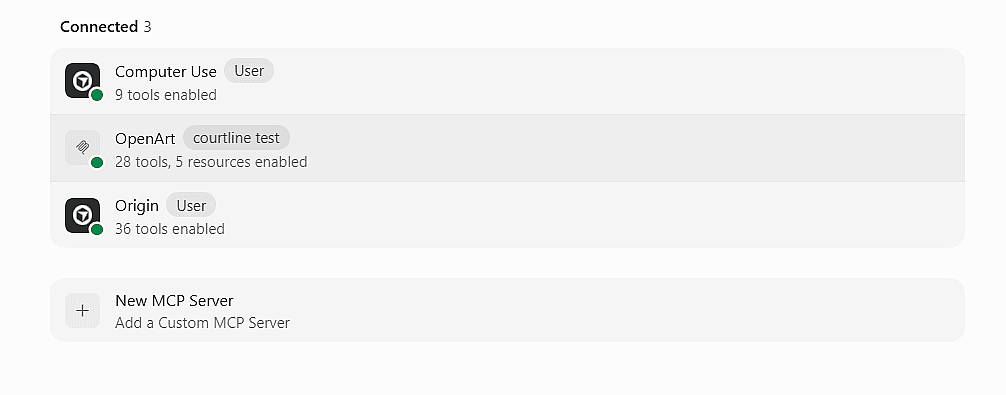
Das ist der eine Server, den wir selbst in Cursor getestet haben. Wir haben ihn unter Customize bei den MCPs mit der URL hinzugefügt https://mcp.openart.ai/mcp, im Projekt gespeichert und angemeldet. Die Verbindung klappte beim ersten Versuch und brachte 28 Tools sowie 5 Ressourcen mit.
Konfiguration:
"OpenArt": {
  "url": "https://mcp.openart.ai/mcp"
}
Dann gaben wir Cursor einen Prompt in einem leeren Ordner:
Erstelle eine einfache Landingpage für eine Tennisschläger-Marke namens Courtline. Nutze OpenArt, um ein 16:9-Hero-Bild eines weißen Tennisschlägers mit grünem Rand auf einem Sandplatz zur goldenen Stunde zu generieren, mit Platz links für eine Überschrift, und füge es dem Hero-Bereich hinzu.
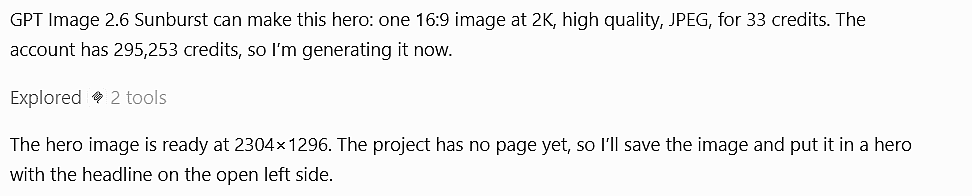
Cursor hat OpenArts Bildmodelle nachgeschlagen und ausgewählt GPT Image 2.6. Es hat ein Hero-Bild mit 2304 x 1296 erstellt und in images/hero im Projekt. Dann baute es die Seite und öffnete eine Vorschau in Cursors eigenem Browser.
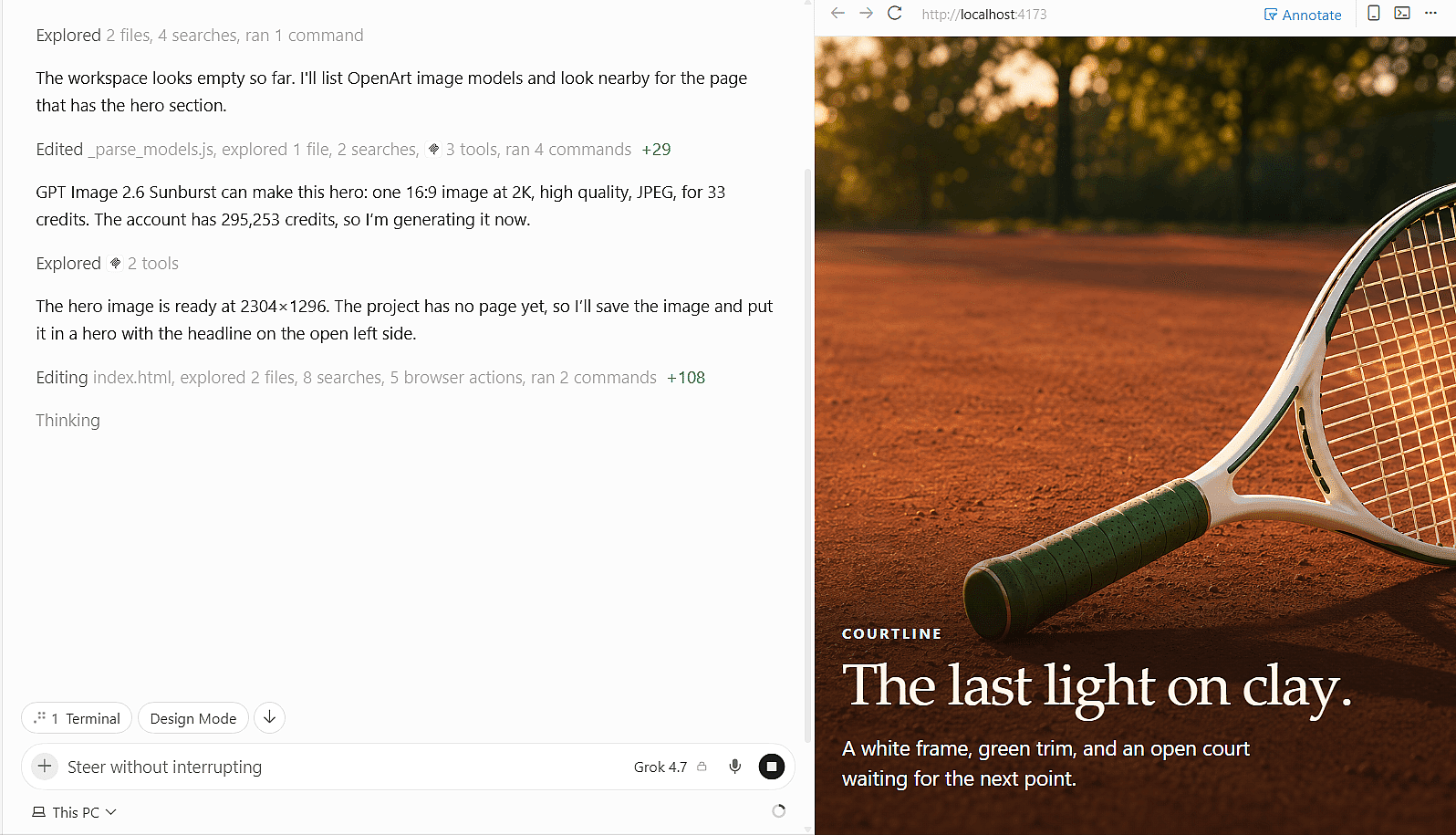
Der Schläger passte zum Prompt: weißer Rahmen, grüne Zierleiste und grüner Griff, Sandplatz und warmes Abendlicht. Die linke Seite blieb frei, und Cursor platzierte die Überschrift dort.
Du kannst auch verwandle das Hero-Bild in ein Video im selben Chat, mit Modellen wie Seedance 2.5, Kling 3 Omni und PixVerse V6.
Wichtige Einschränkungen: jedes Bild und Video verbraucht OpenArt Credits, und jede Anfrage verbraucht zudem Cursors Agent-Kontingent. Bei Cursors Free-Plan war es nach einem Bild aufgebraucht, sodass wir das Video in Cursor nicht testen konnten.
Cursor hat außerdem ein kleines Hilfsskript ins Projekt geschrieben, um OpenArts Modellliste auszulesen. Prüfe vor dem Commit auf übrig gebliebene Dateien wie diese.
Am besten für: Hero-Bilder, Produktaufnahmen, Social Cards, App-Screenshots für einen Store-Eintrag und kurze Demovideos.
Das komplette Setup und mehr Prompt-Ideen findest du hier OpenArt mit Cursor verbinden. Wenn du beim Prompt selbst Hilfe brauchst, diese Prompts für Website-Design sind ein guter Startpunkt.
6. Supabase MCP: Eine Datenbank hinzufügen, ohne Cursor zu verlassen
Supabases Server lässt Cursor Tabellen erstellen, SQL ausführen, Logs lesen und dein Projekt verwalten. Du kannst das Backend für ein Feature im selben Chat bauen, in dem du das Frontend schreibst.
Verbinde es per OAuth, beschränke es dann auf ein Projekt und aktiviere den Nur-Lese-Modus, wenn du mit echten Daten arbeitest. Der Agent schaut sich deine echten Tabellen an, bevor er eine Abfrage schreibt.
Einrichtung: klicke auf den Ein-Klick-Cursor-Button in Supabases MCP-Dokumentation oder füge dies zu Folgendem hinzu: .cursor/mcp.json. Nutze ~/.cursor/mcp.json stattdessen, wenn du es in jedem Projekt haben möchtest.
"supabase": {
  "url": "https://mcp.supabase.com/mcp?features=docs%2Caccount%2Cdatabase%2Cdebugging%2Cdevelopment%2Cfunctions%2Cbranching%2Cfeedback%2Cnotebooks"
}
Der features Die Liste in der URL schaltet Tool-Gruppen ein. Jede Gruppe ist standardmäßig aktiv, außer Storage, und im Konfigurationspanel der Supabase-Doku kannst du Gruppen ein- oder ausschalten – die URL wird dabei automatisch neu erstellt.
Cursor öffnet ein Browserfenster, damit du dich bei Supabase anmelden kannst. Wähle die Organisation, zu der das Projekt gehört, an dem du arbeiten möchtest.
Prüfe dann, ob der Server in Cursors MCP-Liste als verbunden angezeigt wird, und starte Cursor neu, falls einige Tools nicht erscheinen. Zum Testen frag: „Welche Tabellen gibt es in der Datenbank? Nutze MCP-Tools.“
Wenn du das Cursor CLI nutzt, teilt es dieselbe Konfiguration. Führe diese Befehle in deinem Terminal aus:
agent mcp enable supabasegibt den Server frei.agent mcp login supabasemeldet dich an.agent mcp listprüft die Verbindung.
Wichtige Einschränkungen: in deinen Tabellen gespeicherte Daten können Prompt-Injection enthalten, die den Agenten zu unsicheren Abfragen verleitet. Supabase empfiehlt ein Entwicklungsprojekt, und der Server läuft mit deinen Entwickler-Berechtigungen, also setze ihn niemals Kunden aus.
Am besten für: Full-Stack-Apps auf Basis von Supabase.
Probier diesen Prompt: „Erstelle eine Warteliste-Tabelle mit email und created_at und verbinde dann das Anmeldeformular damit.“
Supabase bietet außerdem ein Plugin, das den MCP-Server und seine Agent-Skills in einem Schritt installiert. Bei reinem Postgres lässt Neon MCP den Agenten eine Migration zuerst auf einem Datenbank-Branch testen.
7. Sentry MCP: Behebe Produktionsfehler im Kontext
Der Server von Sentry lässt Cursor deine Fehler durchsuchen, Probleme einordnen und Performance-Probleme prüfen. So musst du keine Stacktraces mehr aus dem Browser kopieren.
Einrichtung: Nutze die Schaltfläche „Install MCP Server“ auf Sentrys MCP-Seite oder füge die URL manuell hinzu. Sentry empfiehlt, deine Organisation und dein Projekt zur URL hinzuzufügen, damit der Agent bei diesem Projekt bleibt:
"sentry": {
  "url": "https://mcp.sentry.dev/mcp/your-org/your-project"
}
Jede Verbindung nutzt OAuth, du brauchst also keinen API-Token. Beim ersten Verbinden öffnet Cursor ein Browserfenster, in dem du dich bei Sentry anmeldest. Sentrys kostenloser Developer-Plan enthält MCP-Zugriff, sodass du es in einem Solo-Projekt ausprobieren kannst, bevor du zahlst.
Wenn du es lieber auf deinem Computer ausführen möchtest, installiere die Sentry CLI und führe aus sentry auth login. Füge dann einen lokalen Server hinzu mit "command": "sentry" und "args": ["mcp"]. Dieser Weg funktioniert auch mit einem selbst gehosteten Sentry.
Beschränke Sentry auf eine Organisation oder ein Projekt: füge sie ans Ende der URL an, und jedes Sentry-Tool funktioniert nur innerhalb dieses Bereichs.
/your-orgbegrenzt die Sitzung auf eine Organisation./your-org/your-projectbeschränkt es auf ein Projekt.
Das Scoping blendet auch die Tools aus, die du nicht mehr brauchst. Ein Organisations-Scope entfernt find_organizations, und ein Projekt-Scope entfernt find_projects, wodurch deine Tool-Liste kürzer bleibt.
Wichtige Einschränkungen: der gehostete Server unter mcp.sentry.dev verbindet sich mit Sentrys Cloud. Wenn dein Team ein selbst gehostetes Sentry betreibt, nutze stattdessen die lokale Sentry-CLI-Route, angemeldet mit deiner eigenen Sentry-Adresse.
Am besten für: das Debuggen von Produktionsproblemen, sobald deine App echte Nutzer hat.
Probier diesen Prompt: „Finde den neuesten ungelösten Sentry-Fehler auf der Checkout-Seite und behebe ihn.
8. Linear MCP: Verwandle Issues in Code
Mit dem offiziellen Server von Linear kann Cursor Issues, Projekte und Kommentare finden, erstellen und aktualisieren. Der Agent kann das Issue lesen, an dem er arbeitet, und danach posten, was er geändert hat.
Seit Februar 2026 kann es auch Initiativen, Projektmeilensteine und Projekt-Updates erstellen und bearbeiten sowie Projekt-Labels verwalten. Es kann außerdem Bilder öffnen, die an Issues angehängt sind, was hilfreich ist, wenn ein Fehlerbericht einen Screenshot enthält.
Einrichtung: nutze den Add-to-Cursor-Link in Linears MCP oder füge die URL von Hand hinzu. Linears Server läuft über Streamable HTTP, und Cursor öffnet ein Browserfenster, damit du dich per OAuth anmelden kannst:
"linear": {
  "url": "https://mcp.linear.app/mcp"
}
Damit der Agent lesen kann, ohne etwas zu verändern, verwende https://mcp.linear.app/mcp/readonly, das nur Lese-Tools bietet. Du kannst die Browser-Anmeldung auch überspringen und einen Linear-API-Schlüssel als senden Authorization: Bearer -Header, und ein Schlüssel mit ausschließlich Leserechten hält den Agenten im Nur-Lese-Modus.
Wichtige Einschränkungen: Jede Verbindung funktioniert mit einem Linear-Workspace, und ein erneutes Anmelden wechselt den Workspace nicht. Wenn du mehrere Workspaces nutzt, erklärt die Linear-Doku, wie du für jeden eine separate Anmeldung behältst.
Die ältere SSE-Adresse (/sse) wird entfernt, nutze also /mcp. Wenn du einen internen Serverfehler siehst, lösche den Ordner .mcp-auth in deinem Home-Verzeichnis und verbinde dich erneut..
Am besten für: Teams, die ihre Arbeit in Linear planen, einschließlich Produktmanager, die Projekt-Updates direkt aus Cursor aktuell halten.
Probier diesen Prompt: „Lies Issue ENG-42, finde die Ursache im Code, behebe sie und poste einen Kommentar mit deinen Änderungen.“
9. Firecrawl MCP: Bringe Live-Webseiten in Cursor
Firecrawl verwandelt Webseiten in sauberen Text, den Cursor lesen kann. Nutze es für Dokumentationen, die Context7 nicht abdeckt, oder um Inhalte von einer alten Website zu übernehmen.
Die wichtigsten Tools decken vier Aufgaben ab:
firecrawl_scrapeliest eine Seite, deren URL du bereits hast.firecrawl_searchdurchsucht das Web, wenn du nur eine Frage hast.firecrawl_maplistet jede URL einer Website auf, undfirecrawl_crawlliest einen ganzen Abschnitt.firecrawl_interactklickt Buttons und füllt Formulare auf einer Live-Seite aus.
Einrichtung: Installiere Firecrawl über den Cursor Marketplace oder nutze den Ein-Klick-Button auf der offiziellen Firecrawl-Seite. Um es manuell hinzuzufügen, verwende den gehosteten Server und melde dich über deinen Browser an – es wird kein API-Schlüssel benötigt:
"firecrawl": {
  "url": "https://mcp.firecrawl.dev/v2/mcp-oauth"
}
Wenn du lieber einen API-Key nutzen möchtest, richte Cursor auf https://mcp.firecrawl.dev/v2/mcp und sende den Key als Authorization: Bearer Header. Firecrawl behandelt jetzt das lokale npx firecrawl-mcp Server wie beim älteren Setup, lass also nur einen Firecrawl-Server aktiviert.
Um zu prüfen, ob es funktioniert, frag: „Use Firecrawl to scrape firecrawl.dev and summarize it.“ Gib den Tool-Aufruf frei, und Cursor sollte Folgendes ausführen firecrawl_scrape.
Wichtige Einschränkungen: Wenn Cursor nur drei Firecrawl-Tools anzeigt (search, scrape und parse), bist du ohne Anmeldung verbunden. Melde dich an oder füge deinen Schlüssel hinzu, um den vollen Umfang zu bekommen und die strengeren Rate-Limits bei schlüsselloser Nutzung zu vermeiden.
Scrapes und Suchen verbrauchen Firecrawl-Credits, und ein Crawl liest viele Seiten auf einmal. Firecrawl empfiehlt, Crawls flach zu halten (eine Tiefe von 2 oder 3) mit einem niedrigen Seitenlimit, oder die Website zuerst zu kartieren und nur die Seiten zu lesen, die du brauchst.
Am besten für: Recherche und Doku-Lesen, das Context7 nicht abdeckt.
Probier diesen Prompt: „Nutze Firecrawl, um die Stripe-Webhook-Docs zu lesen, und zeig mir, wie ich die Signatur verifiziere.“
10. Vercel MCP: Deployen und Logs lesen
Vercels offizieller Server lässt Cursor deine Projekte und Deployments verwalten und Deployment-Logs lesen. Er kann außerdem Vercels Docs durchsuchen und Besucherzahlen aus Web Analytics abrufen.
Wenn ein Deploy fehlschlägt, kann der Agent das Log lesen und den Code in einem Rutsch korrigieren.
Einrichtung: Klicke auf „Add to Cursor“ auf Vercels offizieller MCP-Seite oder füge das zu deinem Projekt oder global hinzu .cursor/mcp.json:
"vercel": {
  "url": "https://mcp.vercel.com"
}
Cursor zeigt dann neben dem Server eine Aufforderung „Anmeldung erforderlich“ an. Klicke darauf und genehmige den Zugriff auf dein Vercel-Konto – Vercel fragt bei jeder neuen Verbindung nach dieser Genehmigung.
Vercel funktioniert nur mit KI-Apps, die es geprüft hat oder die einen neueren Anmeldestandard nutzen, und Cursor steht auf der Liste der unterstützten Apps.
Wichtige Einschränkungen: das Verbinden gibt dem Agenten denselben Zugriff wie dein Vercel-Konto. Vercels Docs warnen, dass nicht vertrauenswürdige Tools schädliche Anweisungen einschleusen können, also prüfe, worauf jedes Tool zugreifen kann, und lass Freigaben für Änderungen an Live-Projekten aktiviert.
Am besten für: jeden, der auf Vercel deployt.
Probier diesen Prompt: „Warum ist das letzte Deploy fehlgeschlagen? Lies die Deployment-Logs und behebe es.“
Weitere MCP-Server, die man kennen sollte
Diese Server tauchten in anderen Listen der besten MCP-Server häufig auf. Sie sind für bestimmte Setups nützlich.
- Chrome DevTools MCP: Live-Debugging und Performance-Traces in Chrome.
- Slack MCP: postet Updates in einen Channel, wenn der Agent eine Aufgabe abgeschlossen hat.
- Notion MCP: lässt Cursor Specs und Docs aus deinem Notion-Workspace lesen.
- Neon MCP: Postgres mit Branches, damit der Agent eine Migration erst auf einer Kopie testen kann.
MCP-Server, die du in Cursor weglassen kannst
Manche Server tauchen in vielen Listen auf, bringen in Cursor aber kaum etwas. Wenn du sie weglässt, bleibt deine Tool-Liste kurz.
- Filesystem MCP: Cursors Agent liest und bearbeitet die Dateien in deinem Projekt bereits. Füge Filesystem nur hinzu, wenn der Agent wirklich Ordner außerhalb des Projekts braucht.
- Sequential Thinking: Es gibt dem Modell einen Notizblock zum Planen, und aktuelle Modelle planen von sich aus bereits gut.
- Browserbase: Cloud-Browser ergeben im großen Maßstab Sinn. Zum Testen deiner eigenen App reicht Playwright MCP.
- Archivierte Referenzserver: das Alte
@modelcontextprotocol/server-*Pakete für GitHub und Postgres werden nicht mehr gepflegt. Nutze die offiziellen Anbieter-Server.
So fügst du Cursor einen MCP-Server hinzu
Um einen MCP-Server zu Cursor hinzuzufügen, öffne „Customize“ in der linken Seitenleiste, klicke auf „MCPs“ und füge den Server hinzu. Melde dich dann an oder füge deinen API-Schlüssel hinzu.
Diese Schritte passen zu Cursor 3.31. Ältere Builds legen dieselben Einstellungen unter „Cursor Settings“ und „Tools & MCP“ ab. Alle Details findest du in Cursors MCP-Dokumentation.
Was du vor dem Start brauchst
- Cursor-Desktop-App: MCP-Server funktionieren in jedem Plan, aber jeder Tool-Aufruf verbraucht die Agent-Anfragen deines Plans. Cursors Cloud Agents im Web erfordern einen kostenpflichtigen Plan.
- Node.js: lokale Server, die beginnen mit
npxwie Playwright und Firecrawl brauchen eine installierte Node.js-Version. Führe ausnode -vin einem Terminal zur Überprüfung. - Python mit uv: ein paar Community-Server laufen mit
uvx. Installiere uv nur, wenn die Doku eines Servers danach verlangt. - Accounts und Schlüssel: melde dich zuerst bei jedem Dienst an, etwa GitHub, Figma oder OpenArt. Erstelle nur für Server einen API-Schlüssel, die danach fragen.
Option 1: Über den Cursor-MCP-Marktplatz installieren
Klicke Marktplatz durchstöbern Suche in „Anpassen“ den Server und klicke auf Zu Cursor hinzufügen. Cursor installiert es und führt dich durch die Anmeldung.
Viele Anbieter platzieren außerdem einen „Add to Cursor“-Button in ihren Docs. Für Community-Server probiere cursor.directory oder die offizielle MCP Registry.
Option 2: Einen eigenen MCP-Server hinzufügen
Nutze dies, wenn ein Server nicht im Cursor MCP Marketplace ist.
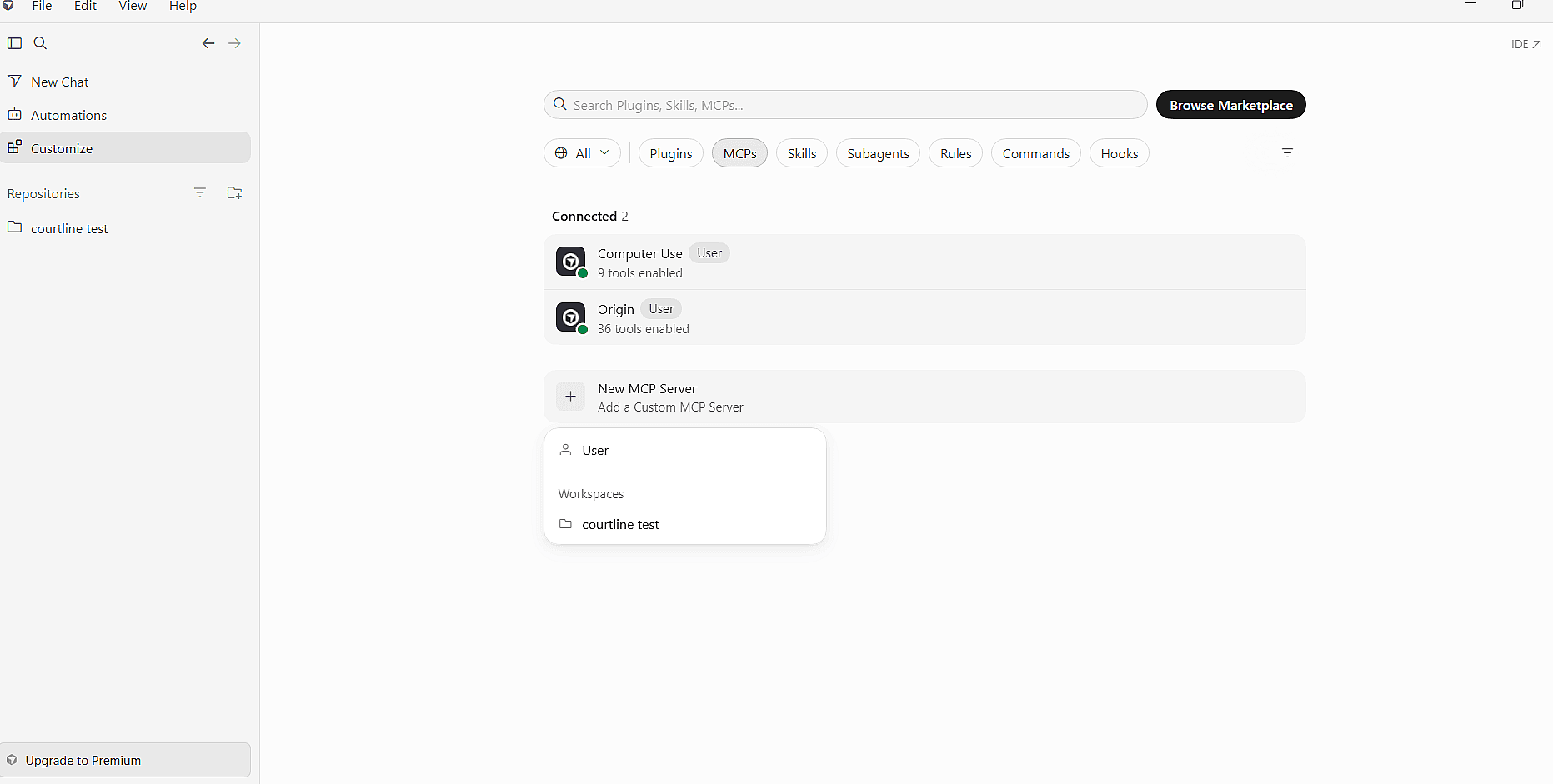
- Öffnen Anpassen und klicke MCPs.
- Klicke Neuer MCP-Server.
- Auswählen Nutzer um ihn in jedem Projekt zu nutzen, oder wähle dein Projekt unter Workspaces um alles an einem Ort zu halten.
- Gib den Servernamen und die URL ein.
- Klicke Verbinden und melde dich an.
Option 3: mcp.json für dein Cursor-MCP-Setup bearbeiten
Jeder Server lebt in einem mcp.json Datei. Die Datei eines Projekts liegt unter .cursor/mcp.json innerhalb des Projekts, und deine globale Datei liegt unter ~/.cursor/mcp.json (unter Windows, C:\Users\YOUR-NAME\.cursor\mcp.json)
Cursor liest beide Dateien. Taucht derselbe Servername in beiden auf, gewinnt die Projektdatei.
Ein Remote-Server braucht nur eine URL:
{
  "mcpServers": {
    "OpenArt": {
      "url": "https://mcp.openart.ai/mcp"
    }
  }
}
Ein lokaler Server sagt Cursor, welchen Befehl er ausführen soll:
{
  "mcpServers": {
    "playwright": {
      "command": "npx",
      "args": ["@playwright/mcp@0.0.41"]
    }
  }
}
Committe niemals einen echten API-Schlüssel in Git. Cursor kann den Schlüssel aus einer Umgebungsvariable auf deinem Computer lesen, sodass die Datei nur den Namen der Variable enthält, und Cursors MCP-Docs zeigen die genaue Syntax. Ersetze hier den Platzhalter durch deinen Schlüssel oder deine Variable:
{
  "mcpServers": {
    "firecrawl": {
      "command": "npx",
      "args": ["-y", "firecrawl-mcp"],
      "env": { "FIRECRAWL_API_KEY": "Bearer YOUR_FIRECRAWL_API_KEY" }
    }
  }
}
Speichere die Datei und starte Cursor neu, damit die Änderung übernommen wird. Lokale Server können Schlüssel auch über die Einstellung „envFile“ aus einer env-Datei laden.
Remote- vs. lokale MCP-Server
Ein Remote-Server läuft auf Anbieterseite und verbindet sich über Streamable HTTP. Du fügst eine URL ein und meldest dich per OAuth an – es gibt also nichts zu installieren.
Ein lokaler Server läuft auf deinem Computer über stdio. Die meisten lokalen Server starten mit Node.js und npx, und einige nutzen Python oder Docker. Eine ältere Remote-Methode namens SSE funktioniert noch, aber die meisten Anbieter setzen inzwischen auf Streamable HTTP.
Für die meisten ist die Remote-Variante die einfachere Wahl. Wenn du Tools lieber im Terminal ausführst, hilft dir unser Leitfaden zu MCP vs. CLI erklärt den Unterschied, und die OpenArt CLI zeigt den Terminal-Weg.
So verwendest du MCP-Tools im Agent von Cursor
Öffne den Chat mit Strg + L (Cmd + L auf dem Mac) und stelle sicher, dass er auf Agent gestellt ist. Beschreibe dann die Aufgabe in einfachen Worten und nenne den Server, wenn mehrere infrage kommen, etwa „Nutze Context7, um ...“ oder „Nutze OpenArt, um ...“.
Cursor zeigt jeden Tool-Aufruf an, bevor er ausgeführt wird. Bestätige ihn, und das Ergebnis erscheint im Chat – einschließlich aller Bilder, die der Server zurücksendet.
Du kannst einzelne Tools in der Tool-Liste oben im Chat-Panel ein- oder ausschalten. Das hilft, wenn zwei Server ähnliche Tools anbieten.
Cursor MCP funktioniert nicht? Prüfe zuerst das hier
- Öffne das Output-Panel (Strg + Umschalt + U oder Cmd + Umschalt + U auf dem Mac) und wähle MCP-Logs.
- Starte Cursor nach dem Bearbeiten neu
mcp.json. - Prüfe bei einem lokalen Server, ob Node.js installiert ist.
- Wenn ein Server 0 Tools anzeigt, suche nach einem falschen API-Schlüssel oder einem Tippfehler im JSON.
- Wenn die Anmeldung weiterhin fehlschlägt, schalte den Server in „Anpassen“ aus und wieder ein.
Wie viele MCP-Server solltest du in Cursor nutzen?
Nutze 3 bis 5 Server. Jeder Server fügt Tools hinzu, aus denen der Agent wählen muss, und eine lange Liste macht es langsamer, das richtige zu finden.
Unser Test zeigt, wie schnell sich Tools summieren. Eine frische Installation von Cursor 3.31.11 hatte bereits 45 Tools aktiv, aus zwei mitgelieferten Servern (9 Tools und 36 Tools).
Mit OpenArt kam die Gesamtzahl auf 73 Cursor-MCP-Tools. Zwei weitere große Server könnten dich über 100 bringen. Cursors MCP-Dokumentation nennt kein festes Cursor-MCP-Tool-Limit.
Schalte Tools, die du nie nutzt, in der Tool-Liste im Chat-Panel aus und speichere projektbezogene Server im Workspace des jeweiligen Projekts.
Sind Cursor-MCP-Server sicher?
Sie sind sicher, wenn du offizielle Server verwendest, die Tool-Freigabe aktiviert lässt und jedem Server nur den nötigen Zugriff gibst. Cursor fragt standardmäßig nach deiner Freigabe, bevor es ein MCP-Tool ausführt.
Das größte Risiko ist Prompt Injection. Text auf einer Webseite oder in einem GitHub-Issue kann Anweisungen verstecken, die versuchen, den Agenten zu steuern.
Auch die Tool-Beschreibungen eines Servers können manipuliert werden – das nennt man Tool-Poisoning. Diese Gewohnheiten schützen dich:
- Installiere Server vom Anbieter oder aus der offiziellen MCP Registry.
- Fixiere Versionsnummern für lokale Server.
- Nutze schreibgeschützte Modi, wo es sie gibt, etwa bei GitHub und Supabase.
- Gib Tokens den kleinstmöglichen Geltungsbereich, der funktioniert.
- Überleg es dir zweimal, bevor du Tools ohne Freigabe laufen lässt. Der Auto-Review-Modus von Cursor führt Tools auf der Allowlist sofort aus – das kannst du in den Cursor-Einstellungen unter Agents ändern.
Beste MCP-Starter-Stacks für Cursor nach Rolle
Das beste MCP für Cursor hängt von deiner täglichen Arbeit ab. Starte mit einem dieser Sets und ergänze Server, sobald du Lücken bemerkst.
Frontend-Entwickler
Nutze Context7, GitHub, Figma und Playwright. Du bekommst aktuelle Dokumentation, echte Designs, dein Repo und einen Browser, um das Ergebnis zu prüfen.
Full-Stack-Developer
Nutze Context7, GitHub, Supabase und Sentry. Das deckt deinen Code und deine Daten ab – plus alles, was nach dem Release kaputtgeht.
Product Team
Nutze GitHub, Linear und Sentry und füge Slack oder Notion hinzu, wenn dein Team dort plant. Der Agent kann ein Issue lesen und mit einem Pull Request und einem Status-Update abschließen.
Solo-Gründer oder Indie-Maker
Nutze Context7, GitHub, OpenArt und Vercel. Unser Test zeigt, warum: Ein einziger Prompt hat aus einem leeren Ordner eine Seite mit eigenem Hero-Bild gemacht.
Von dort aus kannst du KI-Bilder und KI-Videos ohne Cursor zu verlassen. Wenn du bereit bist für die Ankündigung, füge einen Video starten. Bereinige Produktfotos mit dem Hintergrund-Entferner, und das Bild hochskalieren für gestochen scharfe Retina-Displays.
Nützliche MCP-Ressourcen für Cursor
- Cursors MCP-Dokumentation: der offizielle Leitfaden zu
mcp.json, Transports, OAuth und Freigaben. - Cursor Marketplace: Ein-Klick-Installationen für offizielle Server und Plugins.
- cursor.directory: Community-MCP-Server und Cursor-Regeln.
- Offizielles MCP-Register: eine öffentliche Liste von Servern mit verifizierten Namen.
- Model Context Protocol Doku: wie das Protokoll funktioniert, falls du deinen eigenen Server bauen willst.
Wähle heute deine ersten beiden Server
Das beste MCP für Cursor ist eine kleine Auswahl, die zu deiner Arbeit passt. Starte mit Context7 und GitHub und füge dann einen Server für das hinzu, wofür du Cursor am häufigsten verlässt.
Wenn es ums Erstellen von Bildern oder Videos geht, verbinde OpenArt MCP und probiere den Courtline-Prompt oben aus.
Häufig gestellte Fragen
Welches MCP ist das beste für Cursor?
Das beste MCP für Cursor hängt von deiner Aufgabe ab. Context7 ist am besten für aktuelle Docs, und GitHub ist am besten für Code und Pull Requests. Playwright übernimmt das Testen, Sentry kümmert sich um Produktionsfehler und OpenArt MCP um Bilder und Videos.
Welches MCP ist das beste für Cursor-Einsteiger?
Context7 ist das beste MCP für Cursor-Einsteiger. Du kannst ohne API-Schlüssel loslegen, und es fügt deiner Liste nur ein paar Tools hinzu.
Wie füge ich einen MCP-Server zu Cursor hinzu?
Öffne „Anpassen“, klicke auf MCPs und wähle „Marketplace durchsuchen“ oder „Neuer MCP-Server“. Gib die Server-URL ein, wähle Benutzer oder einen Workspace und melde dich an.
Wo liegt die Cursor-Datei mcp.json?
Die Projektdatei liegt unter .cursor/mcp.json in deinem Projektordner. Die globale Datei liegt unter ~/.cursor/mcp.json in deinem Benutzerordner.
Sind Cursor-MCP-Server kostenlos?
Die meisten MCP-Server kannst du kostenlos verbinden. Jeder Tool-Aufruf verbraucht die Agent-Requests deines Cursor-Plans, und die kostenpflichtigen Dienste Firecrawl und OpenArt rechnen separat ab.
In unserem Test im kostenlosen Plan haben wir Cursors Limit nach einem Bild erreicht. Schau dir OpenArt-Preise für Credits.
Wie viele MCP-Server kann Cursor gleichzeitig verwalten?
Cursors Dokumentation legt kein festes Limit fest. Bleibe bei 3 bis 5 Servern und schalte Tools aus, die du nicht nutzt, damit der Agent schneller den richtigen auswählt.
Kann Cursor Bilder generieren?
Ja, sobald du ein Bild-MCP wie OpenArt verbindest. In unserem Test hat Cursor ein Hero-Bild erstellt und es direkt ins Projekt gespeichert. Um deine Optionen zu vergleichen, sieh dir unsere Liste an MCP-Server für Bild- und Videogenerierung.
Funktionieren Cursor-MCP-Server in Claude Code und Codex?
Ja. MCP ist ein offener Standard, sodass derselbe Server in Claude Code, Codex und anderen MCP-Clients funktioniert. Nur die Einrichtungsschritte ändern sich. So geht's: einen MCP-Server zu Codex hinzufügen.
Kann ich aus ChatGPT oder Cursor Videos generieren?
Ja. Mit OpenArt MCP können sowohl ChatGPT als auch Cursor Videos aus einem Text-Prompt oder einem Bild erstellen – mit Modellen wie Seedance 2.5 und Kling 3 Omni.
Füge in Cursor den OpenArt-Server hinzu und melde dich an, wie gezeigt auf der OpenArt-Cursor-Einrichtungsseite. Installiere in ChatGPT das OpenArt-Plugin und frage im Chat nach einem Video, wie unser Leitfaden zum ChatGPT-Videogenerator erklärt.