


 ChatGPT
 Perplexity
 Claude
 Gemini
Mit OpenArt kann Codex ein Produktfoto und ein 5-Sekunden-Video direkt in deinem Terminal erstellen, sobald du es als Codex MCP-Server hinzufügst. Du fügst jeden Server hinzu mit codex mcp add, melde dich an mit codex mcp loginund prüfe es mit codex mcp list.
Diese Anleitung zeigt die Einrichtung von OpenAI Codex MCP in der Codex CLI sowie dieselbe Einrichtung in config.toml. Anschließend geht es durch OpenArt, das wir am 6. November 2026 auf beide Arten in Codex getestet haben: als MCP-Server und über die OpenArt CLI, den von OpenArt für Codex empfohlenen Weg.
Wichtigste Erkenntnisse
- Codex unterstützt MCP-Server in der Codex CLI, der IDE-Erweiterung und der ChatGPT-Desktop-App, und alle drei teilen sich eine Konfigurationsdatei.
- Ein Remote-Codex-MCP-Server braucht drei Befehle:
codex mcp add <name> --url <url>,codex mcp login <name>undcodex mcp list. - Jeder Codex MCP-Server liegt in
~/.codex/config.toml, oder in.codex/config.tomlfür ein einzelnes vertrauenswürdiges Projekt. - Für Bilder und Videos in Codex empfiehlt OpenArt seine CLI, die auf jeden Job wartet und das Ergebnis in deinen Projektordner herunterladen kann.
- Aktiviere den Netzwerkzugriff in der Sandbox von Codex mit einem Flag oder einer Config-Zeile, damit die OpenArt-CLI OpenArt erreichen kann.
Unterstützt Codex MCP?
Ja. Codex unterstützt das Model Context Protocol (MCP), den offenen Standard, mit dem KI-Agenten Tools aus anderen Apps nutzen können.
Ein MCP-Server gibt Codex neue Tools, etwa zum Durchsuchen von Docs, Lesen einer Design-Datei oder Erstellen eines Bildes.
Die Docs von OpenAI listen die MCP-Unterstützung von Codex an drei Stellen: der Codex CLI, der IDE-Erweiterung und der ChatGPT-Desktop-App. Sie teilen dieselbe MCP-Konfiguration, sodass ein Server, den du im Terminal hinzufügst, auch in den anderen beiden auftaucht.
Lokale vs. Remote-Codex-MCP-Server
Codex funktioniert mit zwei Arten von MCP-Servern.
- Lokale Server laufen als Programm auf deinem Computer, und Codex kommuniziert mit ihnen über die Text-Ein- und -Ausgabe des Programms (STDIO). Codex startet sie mit einem Befehl, wie
npx. - Remote-Server live unter einer Webadresse. Du fügst die URL hinzu, und Codex verbindet sich über das Internet per Streamable HTTP, der Webverbindung, die MCP nutzt.
Remote-Server können dich per OAuth anmelden, wobei sich ein Browserfenster für dein Konto öffnet. Sie können auch ein Bearer-Token verwenden – einen passwortähnlichen Code, der deine Identität bestätigt. Den speicherst du in einer Umgebungsvariablen, einer benannten Einstellung auf deinem Computer.
Der MCP-Server von OpenArt ist ein Remote-Server mit OAuth – du meldest dich einfach mit deinem OpenArt-Konto an und schon kann's losgehen.
So fügst du Codex einen MCP-Server hinzu: Du fügst einen Codex MCP-Server über dein Terminal hinzu mit codex mcp add. Dann meldest du dich an, falls der Server es verlangt, und prüfst, ob er verbunden ist.
Installiere zuerst die Codex CLI
Falls du Codex noch nicht hast, installiere es mit dem Installer von OpenAI. Lade zuerst das Skript herunter und führe es dann aus.
- macOS und Linux: curl -fsSL https://chatgpt.com/codex/install.sh -o install.sh sh install.sh
- Windows (PowerShell): irm https://chatgpt.com/codex/install.ps1 -OutFile install.ps1 .\install.ps1
- npm: npm install -g @openai/codex
Öffne nach der Installation ein neues Terminalfenster und führe dann aus codex und wähle Mit ChatGPT anmelden. Unter Windows bittet dich Codex beim ersten Mal auch, seine Sandbox einzurichten.
Wir haben die Standardoption gewählt, die eine Administrator-Freigabe benötigt.
Einen Remote-Codex-MCP-Server hinzufügen
So fügst du einen Remote-MCP-Server zu Codex hinzu.
- Füge den Server mit einem Namen und seiner URL hinzu:
codex mcp add <server-name> --url <server-url>
- Melde dich an, wenn der Server OAuth nutzt:
codex mcp login <server-name>
- Es öffnet sich ein Browserfenster. Melde dich an und kehre dann zum Terminal zurück. Auf einem Rechner ohne Browser füge
--no-browserund füge den Weiterleitungslink wieder ein. - Überprüfe die Serverliste:
codex mcp list
- Starte Codex mit
codex, dann tippe/mcp. Jeder Server wird als verbunden oder fehlgeschlagen angezeigt, mit seiner Anzahl an Tools.
Einen lokalen Codex MCP-Server hinzufügen
Bei einem lokalen Server setzt du den Startbefehl hinter zwei Bindestriche. Die OpenAI-Doku nutzt Context7 als Beispiel:
codex mcp add context7 -- npx -y @upstash/context7-mcp
Hinzufügen --env NAME=VALUE vor den beiden Bindestrichen, um Einstellungen wie Keys an den Server zu übergeben. Führe codex mcp --help um jeden Befehl zu sehen.
Codex MCP-Konfiguration: Server in config.toml einrichten
Die Codex-MCP-Konfiguration liegt in config.toml, dieselbe Datei, die auch deine anderen Codex-Einstellungen enthält. Jeder codex mcp add schreibt in diese Datei, du kannst sie also auch von Hand bearbeiten.
- Global:
~/.codex/config.toml(unter Windows,C:\Users\<you>\.codex\config.toml) - Ein Projekt:
.codex/config.tomlim Projektordner. Codex liest sie nur in vertrauenswürdigen Projekten.
Jeder Server erhält sein eigenes [mcp_servers.<name>] Tabelle. Ein Remote-Server braucht ein url, und ein lokaler Server braucht ein command und args:
[mcp_servers.openart]
url = "https://mcp.openart.ai/mcp"

[mcp_servers.context7]
command = "npx"
args = ["-y", "@upstash/context7-mcp"]
Diese optionalen Schlüssel sind die, die du am ehesten brauchst:
| Tonart | Was es macht |
|---|---|
enabled |
Festgelegt auf false um einen Server auszuschalten, ohne ihn zu löschen |
tool_timeout_sec |
Wie lange ein Tool laufen darf, bevor Codex nicht mehr wartet. Standard sind 60 Sekunden |
startup_timeout_sec |
Wie lange Codex auf den Start des Servers wartet. Der Standard ist 10 Sekunden |
enabled_tools / disabled_tools |
Bestimmte Tools eines Servers erlauben oder blockieren |
default_tools_approval_mode |
Ob Codex vor der Nutzung der Server-Tools nachfragt (auto, prompt, writes oder approve) |
bearer_token_env_var |
Der Name der Einstellung auf deinem Computer, in der das Token des Servers gespeichert ist – bei Servern, die eines verwenden |
OpenArt in Codex nutzen: Der OpenArt-CLI-Weg
OpenArt empfiehlt seine CLI für Codex. Auf der MCP-Seite steht: „Wenn du Claude Code oder Codex verwendest, ist es besser, die CLI zu nutzen.“
In unserem Test hat die CLI gewartet, bis jeder Auftrag fertig war, und Codex hat beide Dateien im Projektordner gespeichert. Standardmäßig gibt die CLI einen Link zum Ergebnis aus und lädt die Datei herunter, wenn der Befehl -o (oder --output) enthält.
Die OpenArt CLI ist ein Kommandozeilen-Tool zum Erstellen von Bildern und Videos. Codex führt ihre Befehle für dich aus, genauso wie jeden anderen Terminal-Befehl.
OpenArt-CLI installieren und anmelden
Installiere die CLI. Lade zuerst den Installer herunter und führe ihn dann aus:
- macOS und Linux:
curl -fsSL https://raw.githubusercontent.com/OpenArt-AI/cli/main/install.sh -o install.sh sh install.sh - Windows (PowerShell):
irm https://raw.githubusercontent.com/OpenArt-AI/cli/main/install.ps1 -OutFile install.ps1
.\install.ps1
- macOS und Linux:
Öffne ein neues Terminalfenster. Codex findet
openartnur in einem Fenster, das du nach der Installation öffnest.Melde dich mit deinem OpenArt-Konto an:
openart loginEs öffnet sich ein Browserfenster, und die Anmeldung dort ist schon das gesamte Setup.
Prüfe, ob es funktioniert mit
openart --help.
Für alle Befehle und Flags siehe unsere OpenArt CLI-Anleitung.
Netzwerkzugriff in der Codex-Sandbox aktivieren
Codex führt Befehle in einer Sandbox aus – einem geschützten Bereich mit eigenen Regeln für Dateien und Internetnutzung. Aktiviere den Netzwerkzugriff in der Sandbox, damit die OpenArt-CLI OpenArt erreichen kann.
Für eine einzelne Session startest du Codex so:
codex --sandbox workspace-write --ask-for-approval on-request -c 'sandbox_workspace_write.network_access=true'
Damit es aktiviert bleibt, füge dies hinzu zu ~/.codex/config.toml:
[sandbox_workspace_write]
network_access = true
workspace-write erlaubt Codex, Dateien nur in deinem Projektordner zu speichern. on-request lässt es dich fragen, bevor es einen Befehl ausführt.
Bitte Codex, ein Bild oder Video zu erstellen
Starte Codex in deinem Projektordner und beschreibe, was du möchtest. Nenne das Tool, damit Codex weiß, welches es verwenden soll:
Use the openart CLI to generate a 1:1 image of a white ceramic mug on a wooden table and save it in this folder.
Codex liest die der CLI --help Ausgabe, wählt ein Modell und führt den Befehl aus. Frag auf dieselbe Weise nach einem Video und füge hinzu --dry-run an einen beliebigen Befehl, um ihn in der Vorschau zu sehen, ohne Credits auszugeben.
Um viele Bilder auf einmal zu erstellen, siehe Bildgenerierung im Stapel direkt im Terminal.
Oder füge OpenArt als Codex MCP-Server hinzu
OpenArt funktioniert auch als Codex MCP-Server. Das Setup braucht drei Befehle, und Codex bekommt die Bild- und Video-Tools von OpenArt direkt.
- Server hinzufügen:
codex mcp add openart --url https://mcp.openart.ai/mcp
- Melde dich mit deinem OpenArt-Konto an:
codex mcp login openart
- Prüfe, ob die Verbindung steht:
codex mcp list
In unserem Test /mcp zeigte openart: verbunden (21 Tools). Der Befehl hat diesen Block in config.toml gespeichert:
[mcp_servers.openart]
url = "https://mcp.openart.ai/mcp"
Wenn du OpenArt auch in ChatGPT nutzt, zeigt Codex es möglicherweise ein zweites Mal unter codex_apps, der Name für Apps aus deinem ChatGPT-Konto. Um den gerade hinzugefügten Server zu nutzen, sage „Use the openart MCP server“ in deinem Prompt.
OpenArts MCP funktioniert auch in ChatGPT, Claude und Cursor. Siehe OpenArt MCP und CLI für jedes Setup, und wie man OpenArt MCP mit ChatGPT verbinden.
MCP oder CLI in Codex?
Beide Wege haben in unserem Test dieselben Arten von Dateien erzeugt. Sie unterscheiden sich in der Einrichtung und darin, was zurückkommt.
| OpenArt CLI | OpenArt MCP-Server | |
|---|---|---|
| Setup | Installieren, anmelden, Netzwerkzugriff aktivieren | Drei codex mcp Befehle |
| Ergebnisse | Ein Link oder eine Datei in deinem Ordner mit -o | Ein Link, den du öffnest, um herunterzuladen |
| Lange Jobs | Die CLI wartet, bis die Datei bereit ist | Codex gibt „pending“ zurück, und du bittest es, den Status zu prüfen |
| Am besten geeignet für | Wiederkehrende Aufgaben, Batches und Skripte | Schnelle Einrichtung und erste Tests |
Für einen genaueren Vergleich siehe MCP vs. CLI für die Bild- und Videogenerierung.
Beispiel: Ein Produktbild und ein 5-Sekunden-Video aus einer Codex-Session
Wir haben am 6. November 2026 denselben Auftrag über beide Wege ausgeführt, in Codex CLI 0.167.0 unter Windows 11. Der Auftrag war ein 1:1-Foto einer weißen Keramiktasse auf einem Holztisch und dann ein 5-Sekunden-Video dieser Tasse mit aufsteigendem Dampf.
Was mit der OpenArt-CLI passiert ist
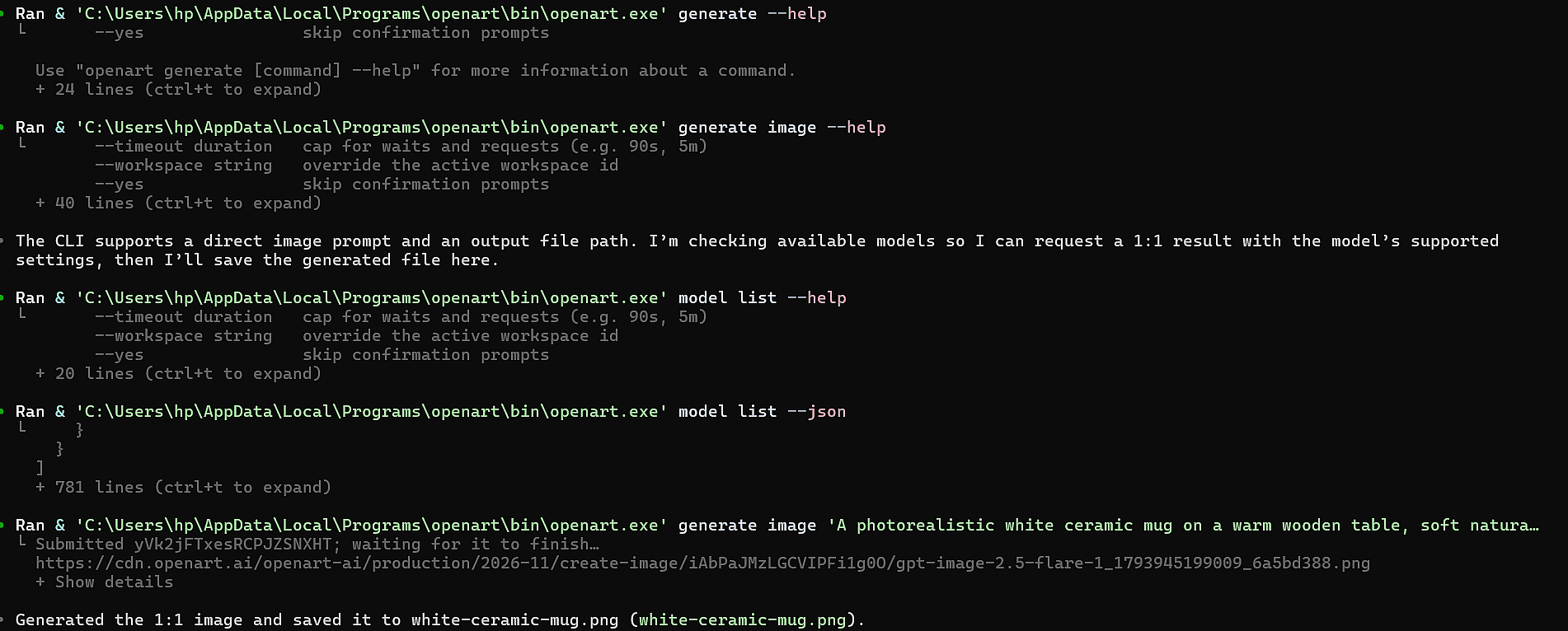
Codex hat die CLI selbst gelernt. Es hat ausgeführt: openart --help, openart generate image --help und openart model list --json bevor es irgendetwas erstellt hat.
- Bild: Codex führte aus
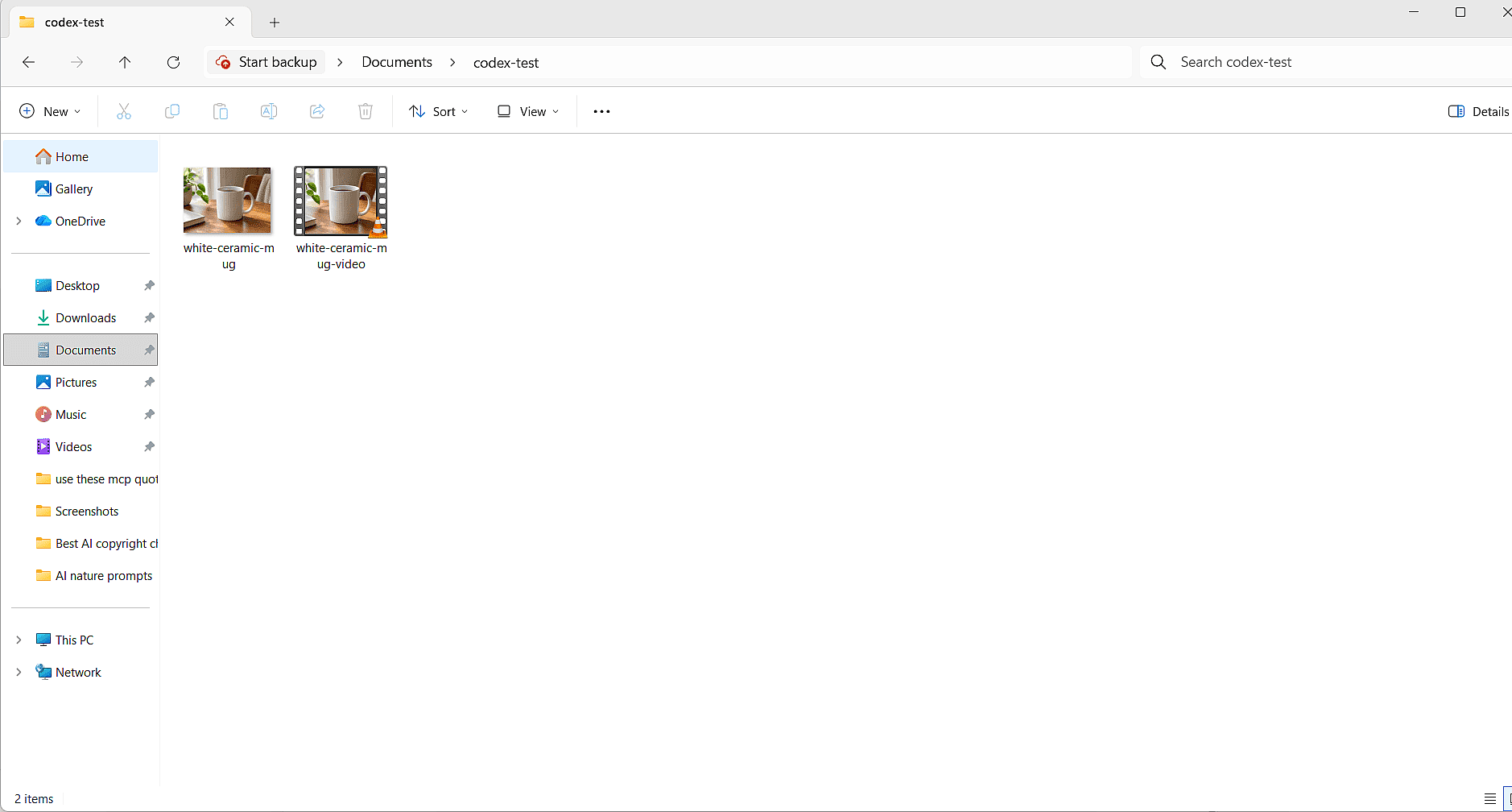
openart generate imageund hat gewählt GPT Image 2.5 Flare. Die CLI wartete auf den Job und speichertewhite-ceramic-mug.pngim Ordner. - Video: Codex führte aus
openart generate videomit dem Tassenfoto als erstem Bild und wählte Seedance 2.5. Die CLI lud das Foto selbst hoch, wartete mitopenart creation wait, und Codex hat gespeichertwhite-ceramic-mug-video.mp4neben dem Bild. Codex hat die Wartezeit auf 10 Minuten gesetzt, sodass das Video genug Zeit zum Fertigstellen hatte.
Das sind die exakten Prompts, die wir verwendet haben. Der erste gibt Codex den vollständigen Pfad der CLI, weil Codex noch im Fenster lief, das wir vor der Installation geöffnet hatten.
Use the openart CLI at C:\Users\<you>\AppData\Local\Programs\openart\bin\openart.exe to generate a 1:1 image of a white ceramic mug on a wooden table and save it in this folder.

Now use the openart CLI to make a 5-second video from that image and save it here.
Das Foto sieht aus wie ein echter Produktshot, mit weichem Fensterlicht und einer sauberen weißen Tasse. Wir hatten allerdings ein quadratisches 1:1-Format verlangt, und herausgekommen ist 1792x1344, ein 4:3-Format. Codex meldete trotzdem „das 1:1-Bild“, also prüfe die tatsächliche Größe jeder Datei, die die CLI erstellt. Über den MCP-Weg bekamen wir für dieselbe Anfrage ein echtes 1:1-Quadrat.
Das Video ist 5,04 Sekunden lang bei 748x562 und behält das 4:3-Format des Fotos bei. Ein feiner Dunstschleier steigt auf, während die Kamera langsam näher kommt, und die Tasse sieht von Anfang bis Ende gleich aus.
Was mit dem OpenArt MCP Server passiert ist
Jeder Tool-Aufruf begann mit openart., was bestätigte, dass Codex den von uns hinzugefügten Server verwendet hat.
- Bild: Codex rief auf
openart_model_list, dannopenart_generate_image, und ausgewählt GPT Image 2.6 Sunburst. Die erste Antwort meldete, dass der Auftrag noch aussteht, also fragten wir: „Prüfe den Status dieser OpenArt-Generierung und gib mir den Bildlink.“ Codex riefopenart_creation_getund gab einen Link zum fertigen 1360x1360 PNG zurück. - Video: Codex hat ausgewählt PixVerse V6 und verwendete das Tassenfoto als erstes Bild. Nach einer zweiten Statusprüfung lieferte es einen Link zu einer 5,04 Sekunden langen MP4 in 1024x1024.

Das ist genau der Prompt, den wir für das Video verwendet haben:
Use the openart MCP server to make a 5-second video of the same mug with steam rising.
Der Dampf steigt sanft und natürlich auf. Die Tasse sieht vom ersten bis zum letzten Frame gleich aus.

Jedes Ergebnis wird außerdem in deiner OpenArt-Bibliothek gespeichert, sodass du es später auf openart.ai wiederfindest. Weitere Ideen zum Ausprobieren findest du hier KI-Videoprompts für MCP.
Codex MCP-Fehlerbehebung
Das sind die Probleme, auf die wir beim Testen gestoßen sind – samt Lösung für jedes einzelne.
- Codex sagt
openartwurde nicht gefunden. Öffne nach der Installation der CLI ein neues Terminalfenster. Du kannst Codex auch den vollständigen Pfad angeben, zum BeispielC:\Users\<you>\AppData\Local\Programs\openart\bin\openart.exe. - Netzwerkzugriff ist blockiert. Starte Codex mit dem oben genannten Netzwerk-Flag oder füge hinzu
network_access = trueunter[sandbox_workspace_write]in config.toml. - Codex sagt, es kann keine Freigabe anfordern. Das passierte in einem Ordner, der kein Git-Projekt war. Starte Codex mit
--ask-for-approval on-request, wie im Befehl oben. - Das MCP-Ergebnis zeigt „pending“ an. Im Terminal kommen die Ergebnisse als Link an. Bitte Codex, den Status zu prüfen, um ihn zu erhalten.
- Ein Video läuft auf dem MCP-Weg in ein Timeout. Erhöhen
tool_timeout_secfür diesen Server in config.toml. Der Standardwert ist 60 Sekunden. - Ein Server wird angezeigt als fehlgeschlagen in
/mcp. Ausführencodex mcp login <name>erneut und prüfe dann die URL in config.toml. - Das Bild kommt in der falschen Form heraus. Bitte Codex, das Seitenverhältnis im Befehl festzulegen, und füge hinzu
--dry-runum den Befehl zu prüfen, bevor er ausgeführt wird.
Bilder und Videos in Codex mit OpenArt erstellen
Installiere das OpenArt CLI und führe aus openart login und bitte Codex um deinen ersten Produktshot.
Lieber im Browser? Erstelle Bilder mit dem KI-Bildgenerator und Videos mit dem KI-Videogenerator.
Weitere Agent-Optionen findest du in unserer Liste der MCP-Server für Bild und Video.
Häufig gestellte Fragen
Unterstützt Codex MCP-Server?
Ja. Codex unterstützt sowohl lokale MCP-Server, die als Befehl auf deinem Computer laufen, als auch Remote-MCP-Server an einer URL.
Das Codex CLI, die IDE-Erweiterung und die ChatGPT-Desktop-App teilen sich dieselben MCP-Einstellungen.
Wie füge ich Codex einen MCP-Server hinzu?
Ausführen codex mcp add <name> --url <url> für einen Remote-Server oder codex mcp add <name> -- <command> für ein lokales. Führe dann aus codex mcp login <name> wenn der Server eine Anmeldung benötigt, und codex mcp list um es zu prüfen.
Wo liegt die Codex-MCP-Konfigurationsdatei?
Die Codex-MCP-Konfiguration liegt in ~/.codex/config.toml, unter einem [mcp_servers.<name>] Tabelle für jeden Server. Du kannst auch Server hinzufügen zu .codex/config.toml innerhalb eines vertrauenswürdigen Projekts, sodass sie nur dort geladen werden.
Kann Codex Bilder und Videos generieren?
Ja, sobald du ein Bild-Tool wie OpenArt verbindest. Codex schreibt den Prompt und führt das Tool aus, und OpenArt erstellt das Bild oder Video.
In unserem Test erstellte der MCP-Weg ein 1:1-Produktfoto und ein 5-sekündiges Video in einer Session. Der CLI-Weg erstellte dasselbe Paar, aber sein Foto kam im Format 4:3 heraus.
Brauche ich einen API-Schlüssel, um OpenArt in Codex zu nutzen?
Nein. Sowohl die OpenArt CLI als auch der MCP-Server von OpenArt melden dich mit deinem OpenArt-Konto im Browser an.
Generierungen nutzen deine OpenArt-Credits, genau wie auf openart.ai.
Wie aktiviere ich den Netzwerkzugriff für die OpenArt CLI in Codex?
Starte Codex mit -c 'sandbox_workspace_write.network_access=true', oder setze network_access = true unter [sandbox_workspace_write] in config.toml.
Sollte ich in Codex die OpenArt CLI oder den MCP-Server verwenden?
OpenArt empfiehlt die CLI für Codex, da sie auf jeden Job wartet und Dateien in deinen Ordner herunterladen kann. Der MCP-Server lässt sich mit drei Befehlen einrichten und eignet sich daher gut für den ersten Versuch.
Wie schalte ich einen Codex-MCP-Server aus?
Set enabled = false in der Tabelle dieses Servers in config.toml. Codex behält die Konfiguration, sodass du ihn später wieder einschalten kannst, indem du ihn änderst auf true.