

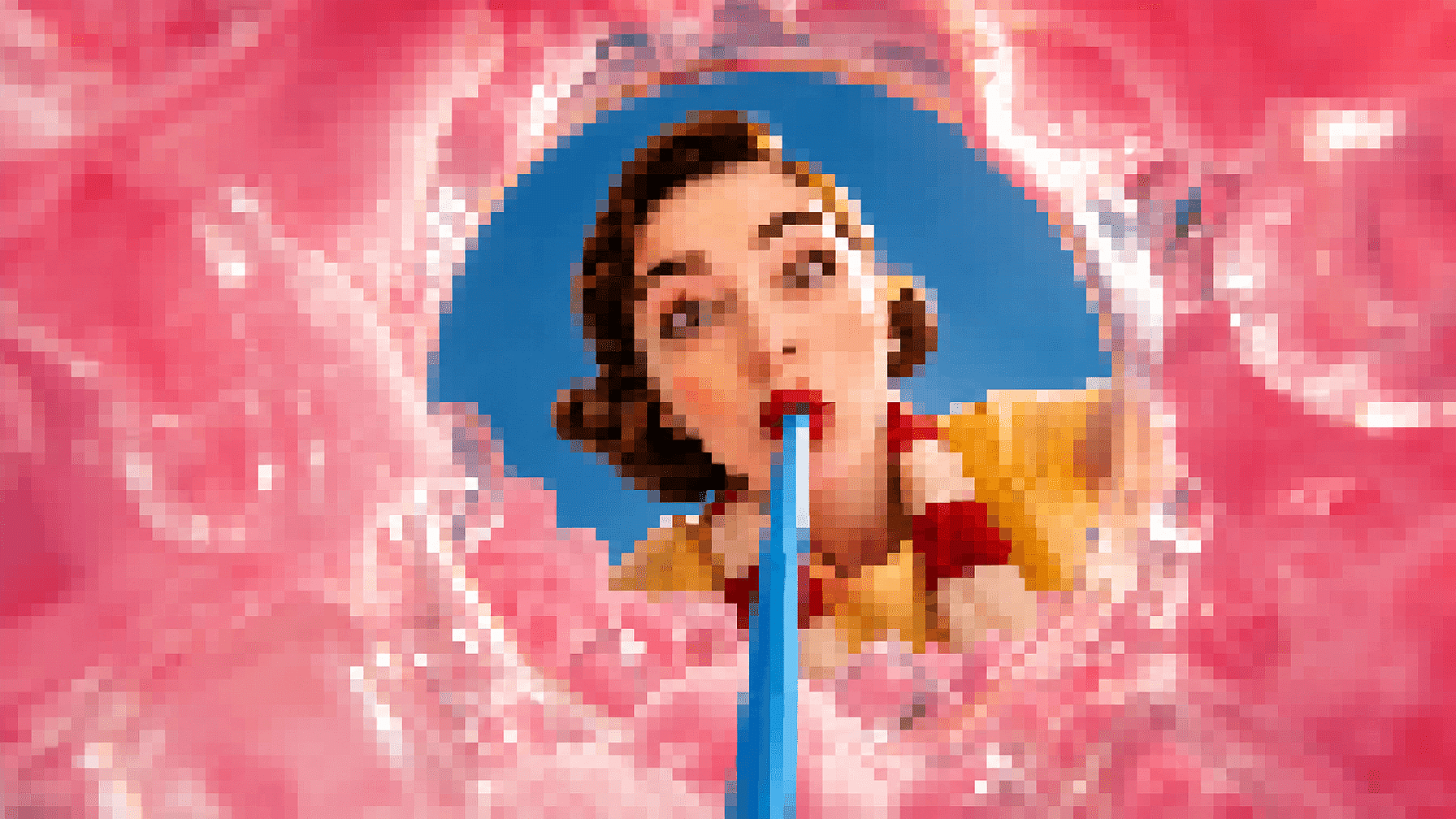
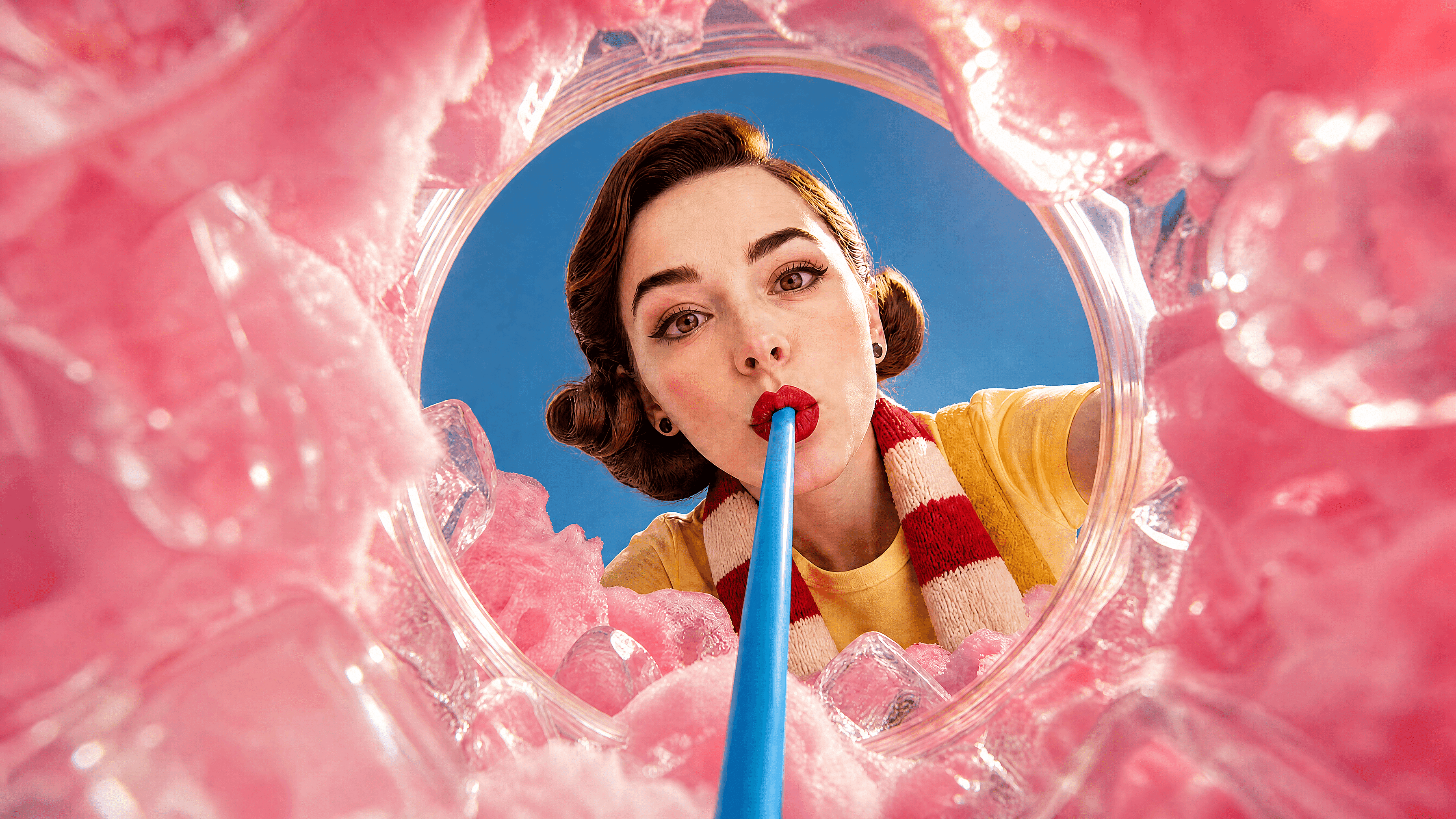
图像去马赛克
把方块状的低分辨率照片变成细节重建后的清晰图片。OpenArt 在线几秒钟修复像素化,无需软件或编辑技能。
 添加图片 或拖放到此处 · JPEG、PNG、WEBP、HEICJPEG、PNG、WEBP、HEIC
 如何去除图片的像素化
三个简单步骤修复方块状照片。
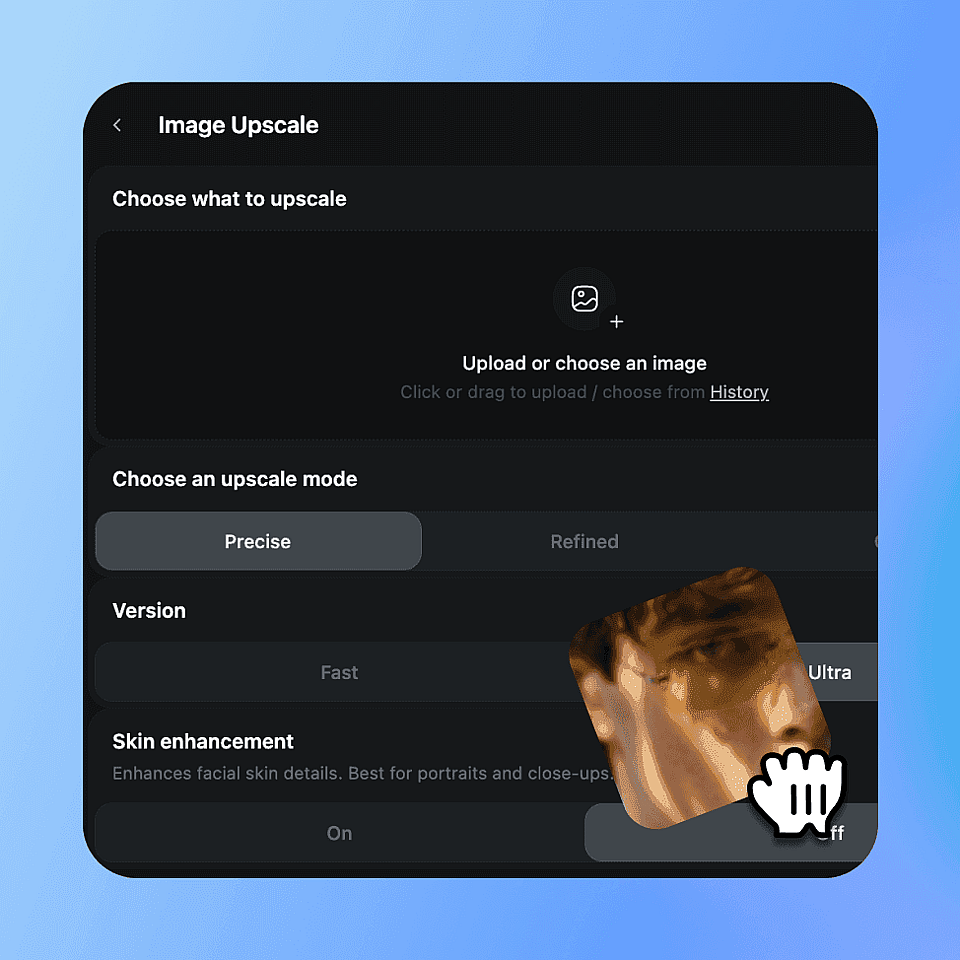
上传你的图像
选择你想要修复的像素化照片、截图、标志或数字图稿。
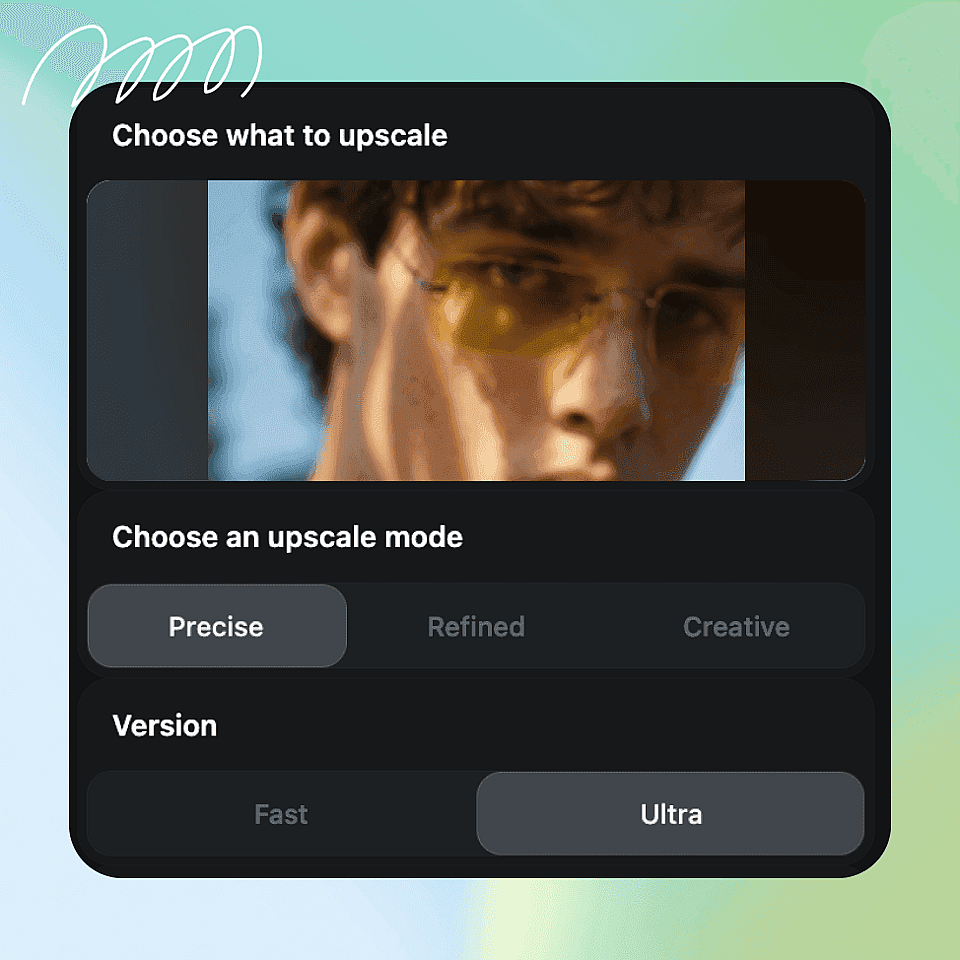
让 AI 重建细节
OpenArt 会分析方块状区域并生成缺失的视觉信息,而不是用模糊滤镜来抹平像素。
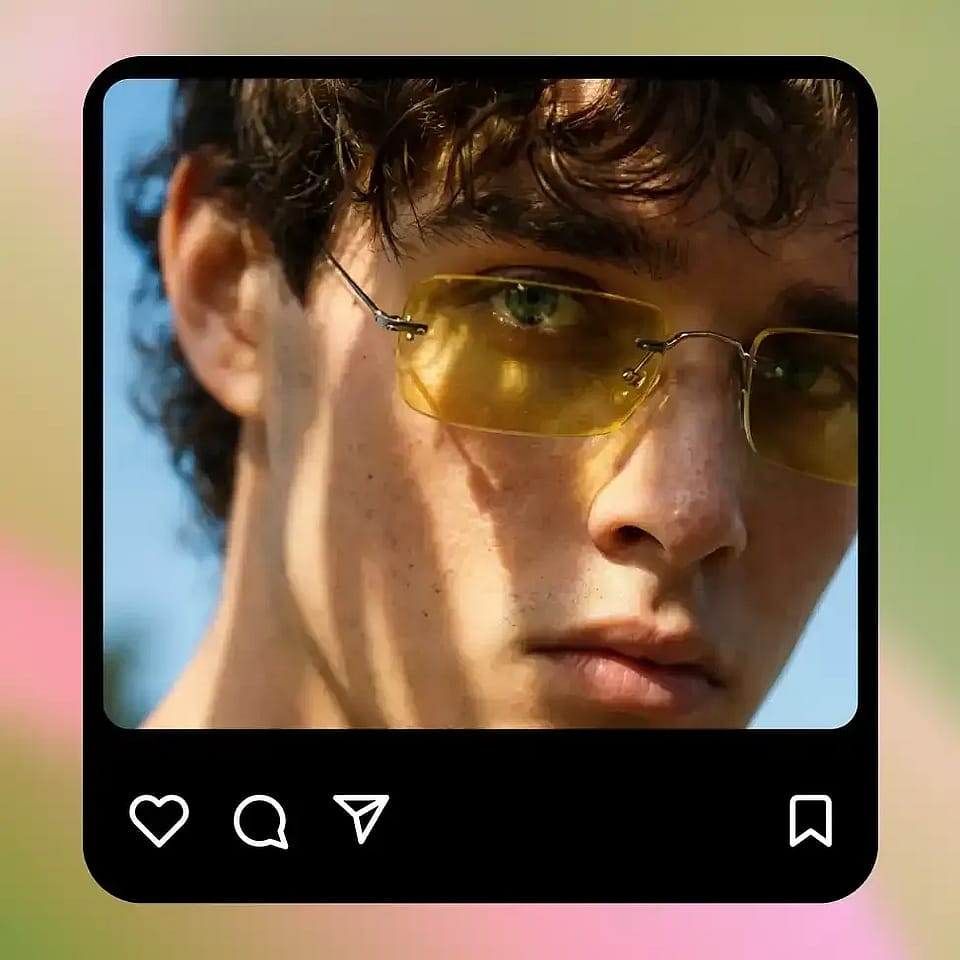
下载完成的图片
几秒钟保存去像素化的成品,无需安装软件,也没有水印。
AI 去像素化工具的核心功能
不同的成因需要不同的修复方法。在下方找到与你照片匹配的情况,然后让 OpenArt 重建丢失的部分。
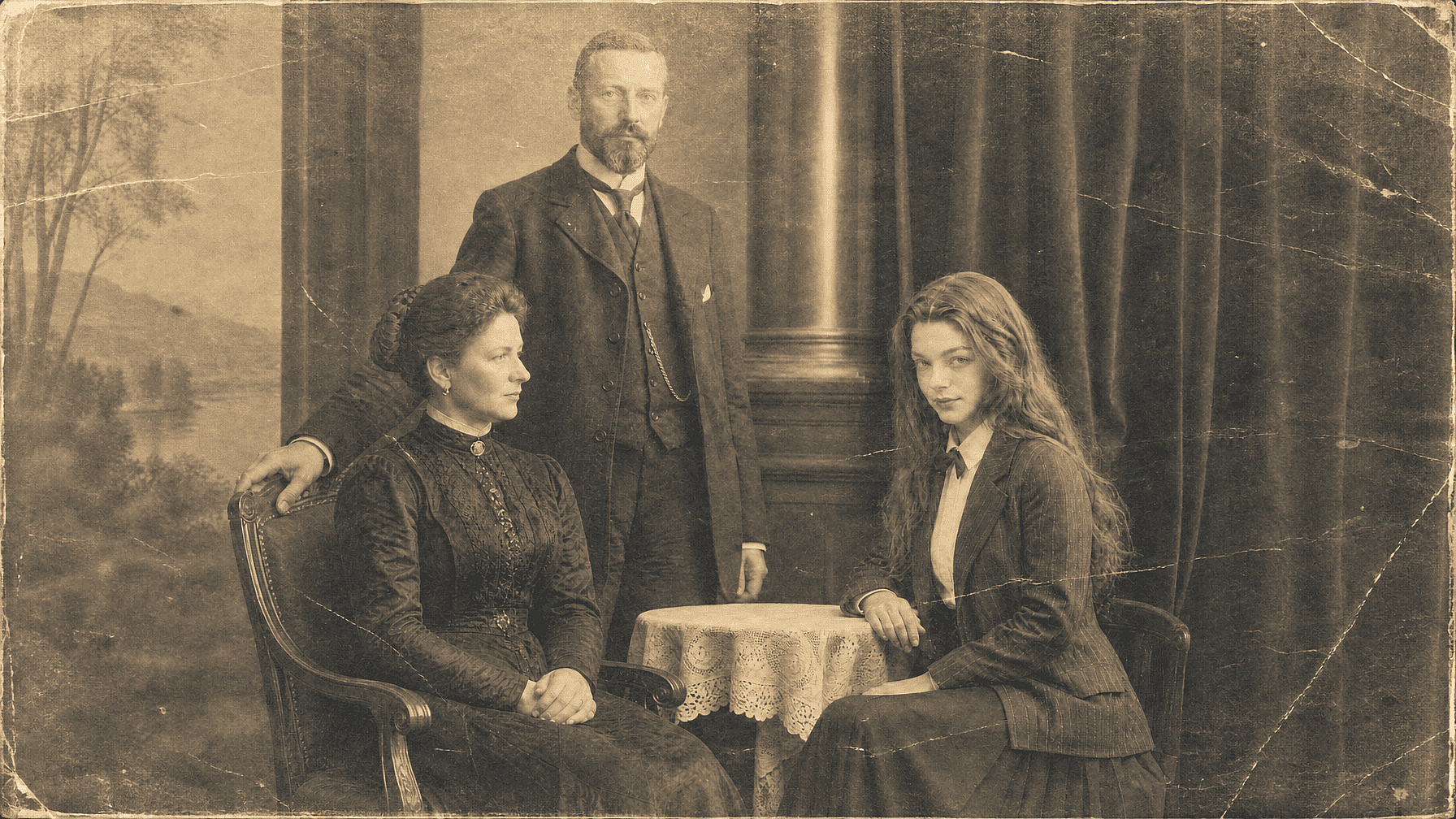
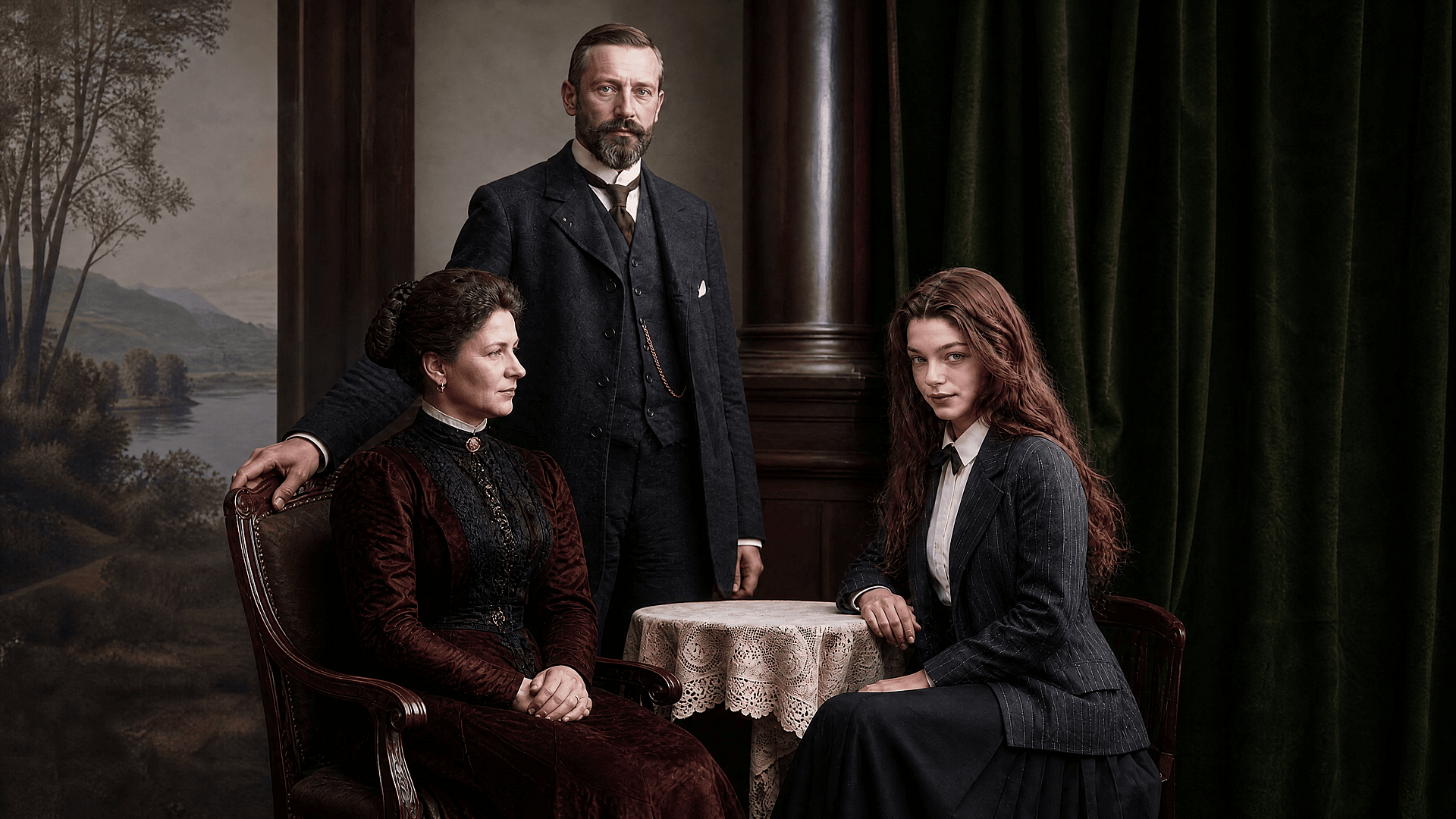


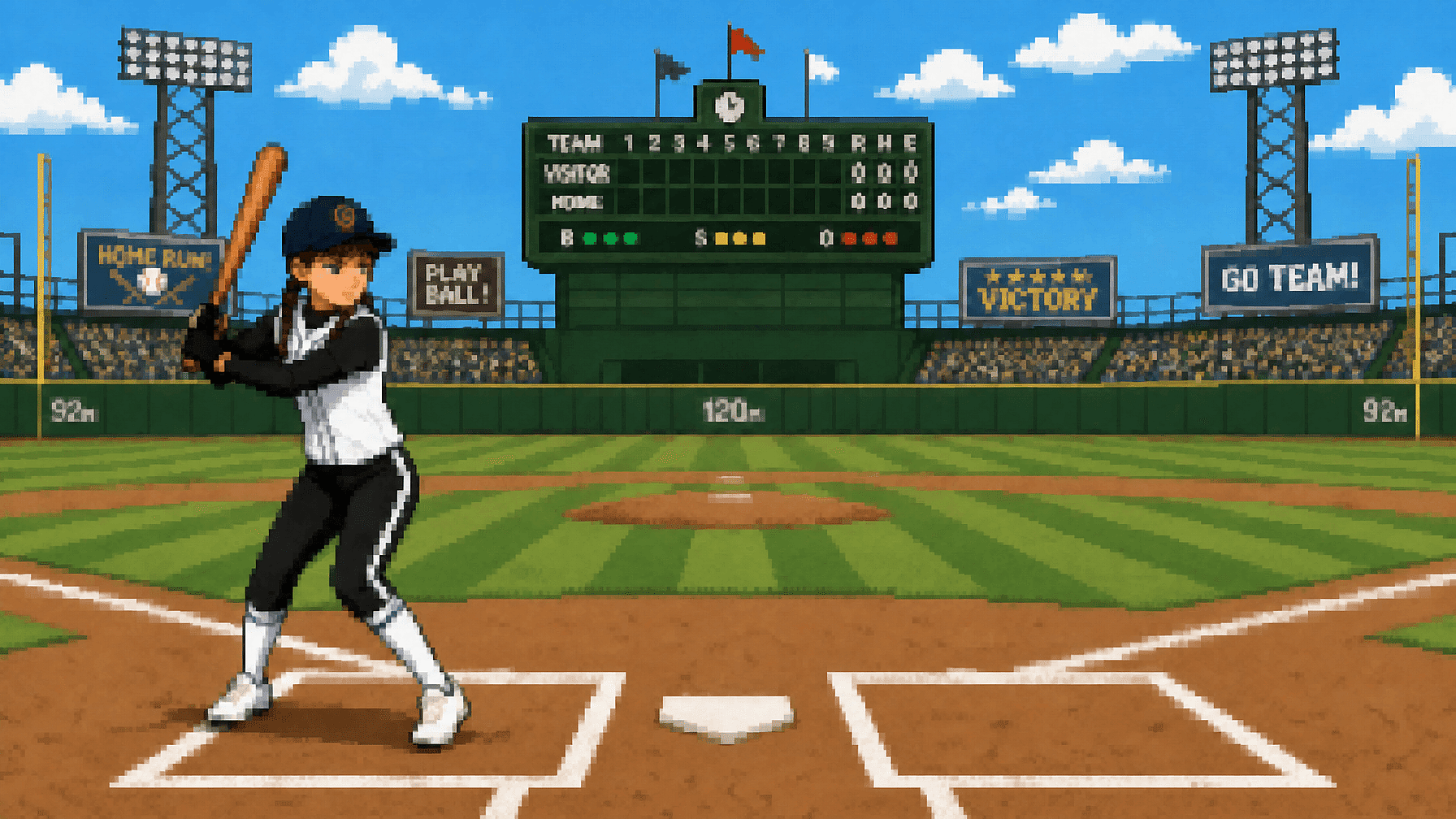
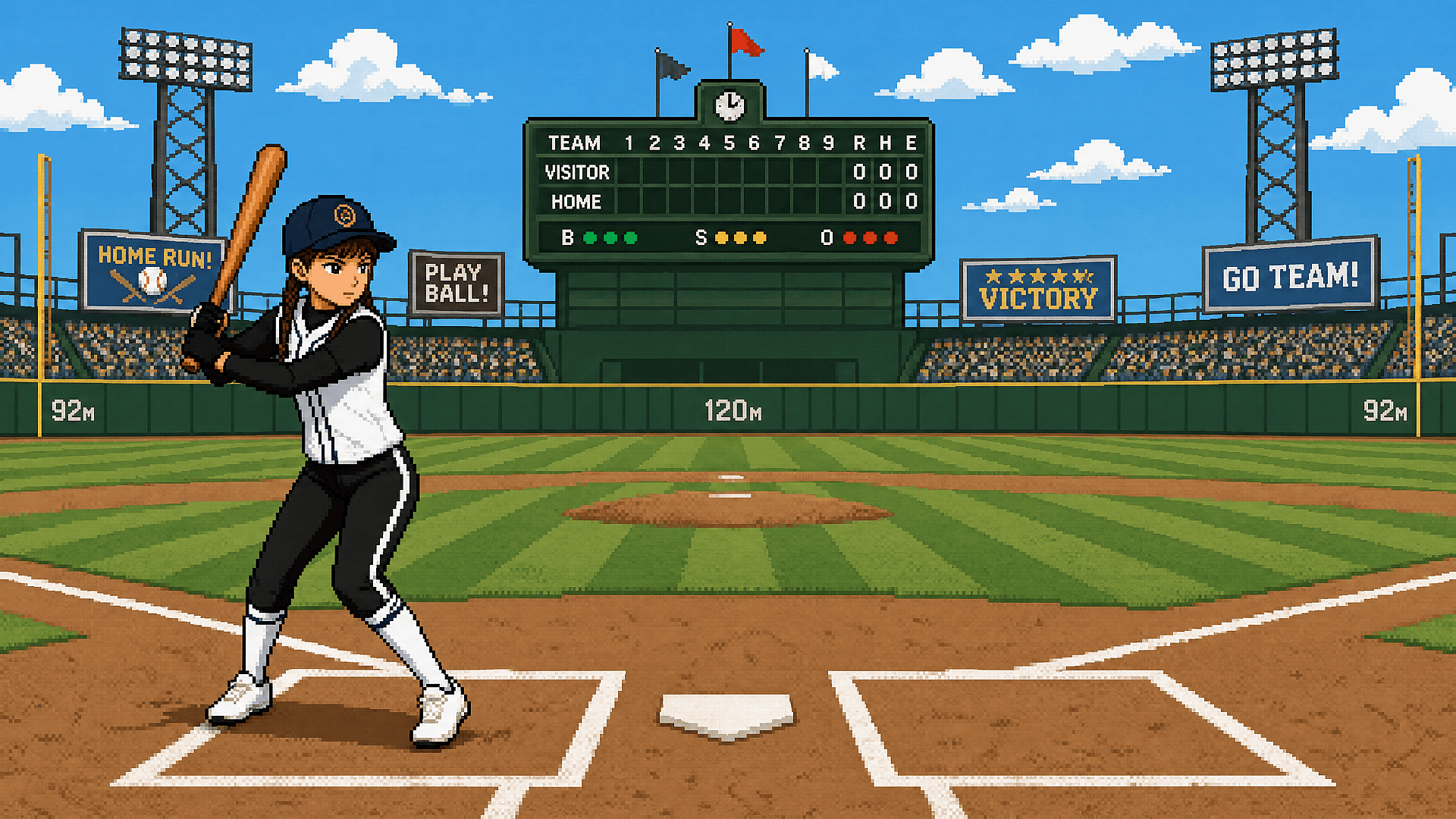
游戏与数字艺术素材
提取的纹理、老旧的像素精灵和下载的图稿,分辨率可能太低,无法用于新项目。OpenArt 可以为图片去像素化,为更大的屏幕、样机或后续编辑重建合理的细节。若是刻意制作的像素艺术,请保留原始文件,因为重建会改变其基于方块的风格。
立即试用常见问题 问题
Photoshop 可以在调整尺寸时用 Camera Raw 的超级分辨率或保留细节 2.0 来减少像素化。OpenArt 则在你上传图片后重建缺失的细节,无需手动设置滤镜参数。
基础的平滑处理会让图片变模糊,因为它会把可见像素之间的硬边缘混在一起。OpenArt 会重建合理的缺失细节,而不是套用模糊滤镜。
你可以注册 OpenArt,在决定购买付费套餐前先试用去像素化工具,而且所有套餐的输出下载都不带水印。
Illustrator 的图像描摹功能可以将简单的像素化标志或图稿转换为可缩放的矢量图形,但无法还原缺失的照片细节。OpenArt 通过 AI 重建来处理照片,且无需矢量编辑技能。
像素化图片因缺乏足够的像素数据而显示为方块,而模糊图片则因对焦、运动或平滑处理而边缘发虚。
打码马赛克是刻意去除了原始的视觉数据,因此没有任何工具能可靠地还原下方的真实内容。OpenArt 可能会生成合理的细节,但不应将其视为对被遮盖内容的准确重建。

