

AI 分镜脚本生成器
OpenArt 的 AI 分镜脚本生成器专为电影人、视频团队和营销人员打造,让他们在投入预算之前先看到镜头序列。粘贴一段剧本、镜头清单或粗略创意,几分钟内就能获得风格一致的视觉画面,无需任何绘画技能。在拍摄、向客户提案或将序列交付制作之前,先预览镜头角度、走位和节奏。
如何用 AI 创建分镜脚本



第 1 步:为每个镜头撰写 prompt
打开 AI 图像生成器,一次描述一格画面的场景、动作和镜头角度。从 Character Builder 添加你的角色,让同样的面孔和场景贯穿每一格画面。



第 2 步:生成并优化每一格画面
根据你的 prompt 生成画面,然后调整措辞并重新生成,直到取景和动作与你的镜头清单相符。一次只修正一格画面,不影响其他画面。
第 3 步:导出序列
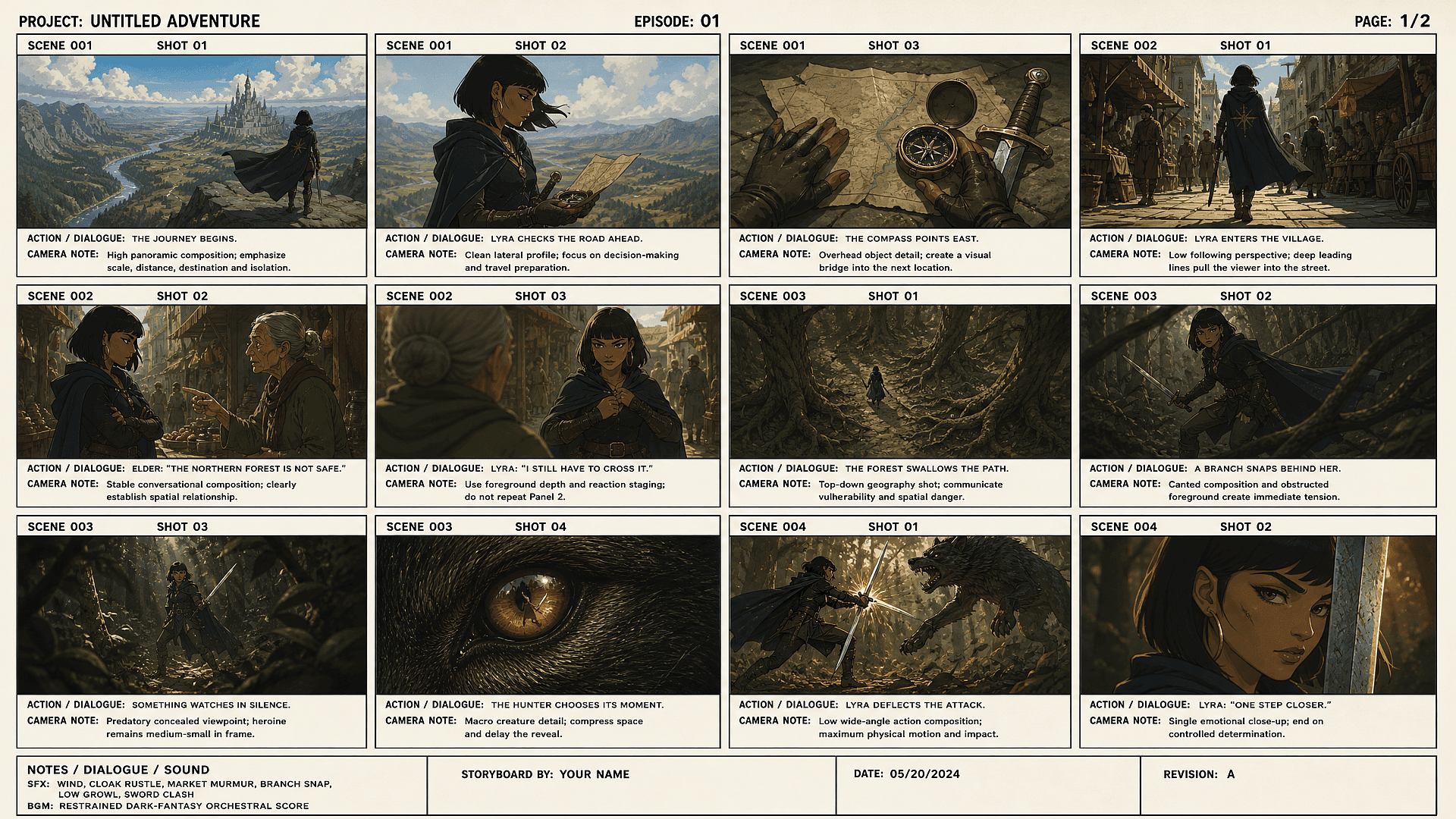
当每一格画面都无误后,即可将整套画面导出为带编号的帧序列。用它来指导拍摄、向客户提案,或直接进入 AI 视频生成器继续创作。
为真实制作流程打造的 AI 分镜脚本生成器
从一致的角色到镜头控制,来看看 OpenArt 的 AI 分镜脚本生成器如何将一份剧本从初稿推进到可用于制作的镜头序列,以及每天都有谁在依赖它。
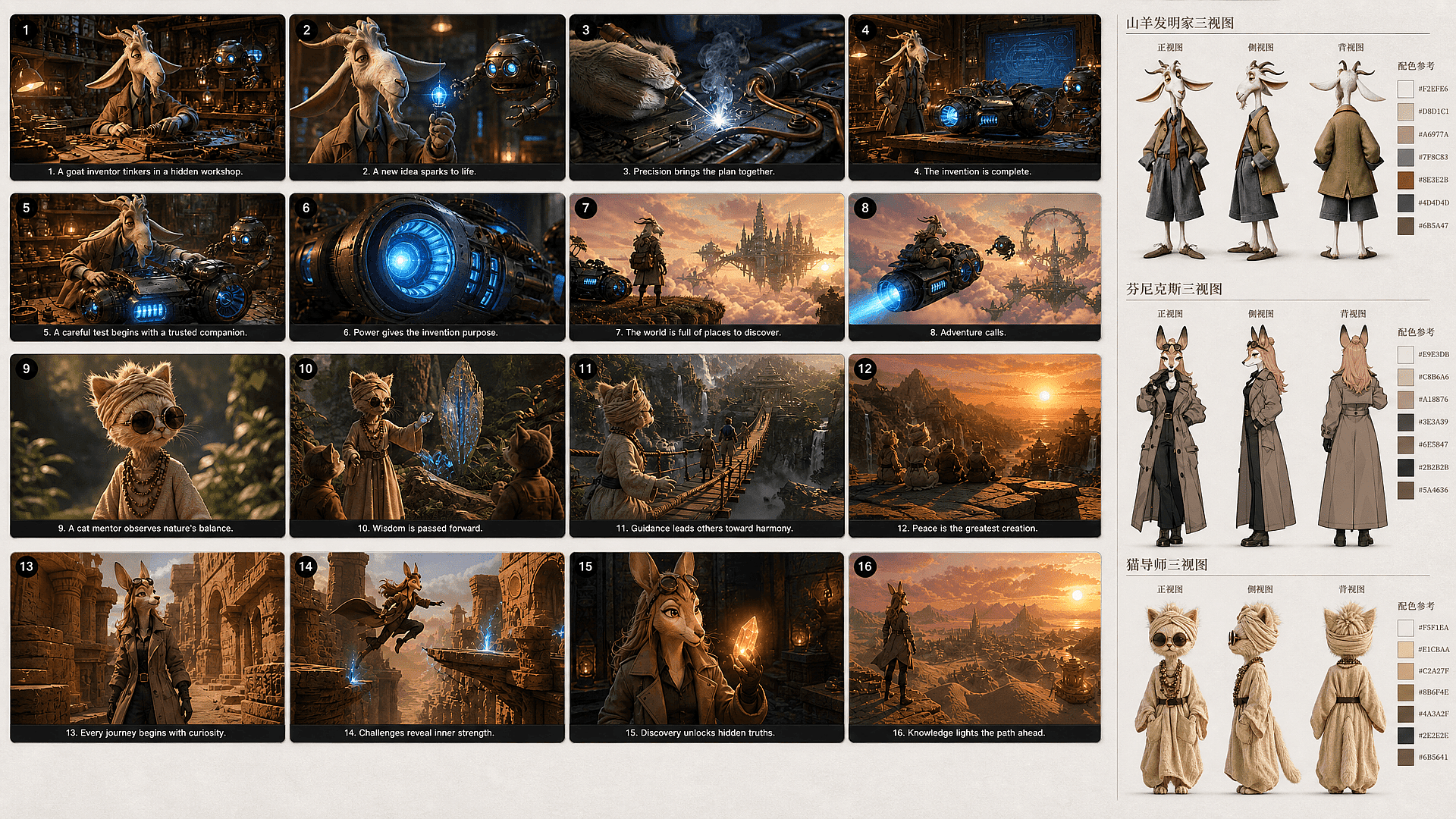
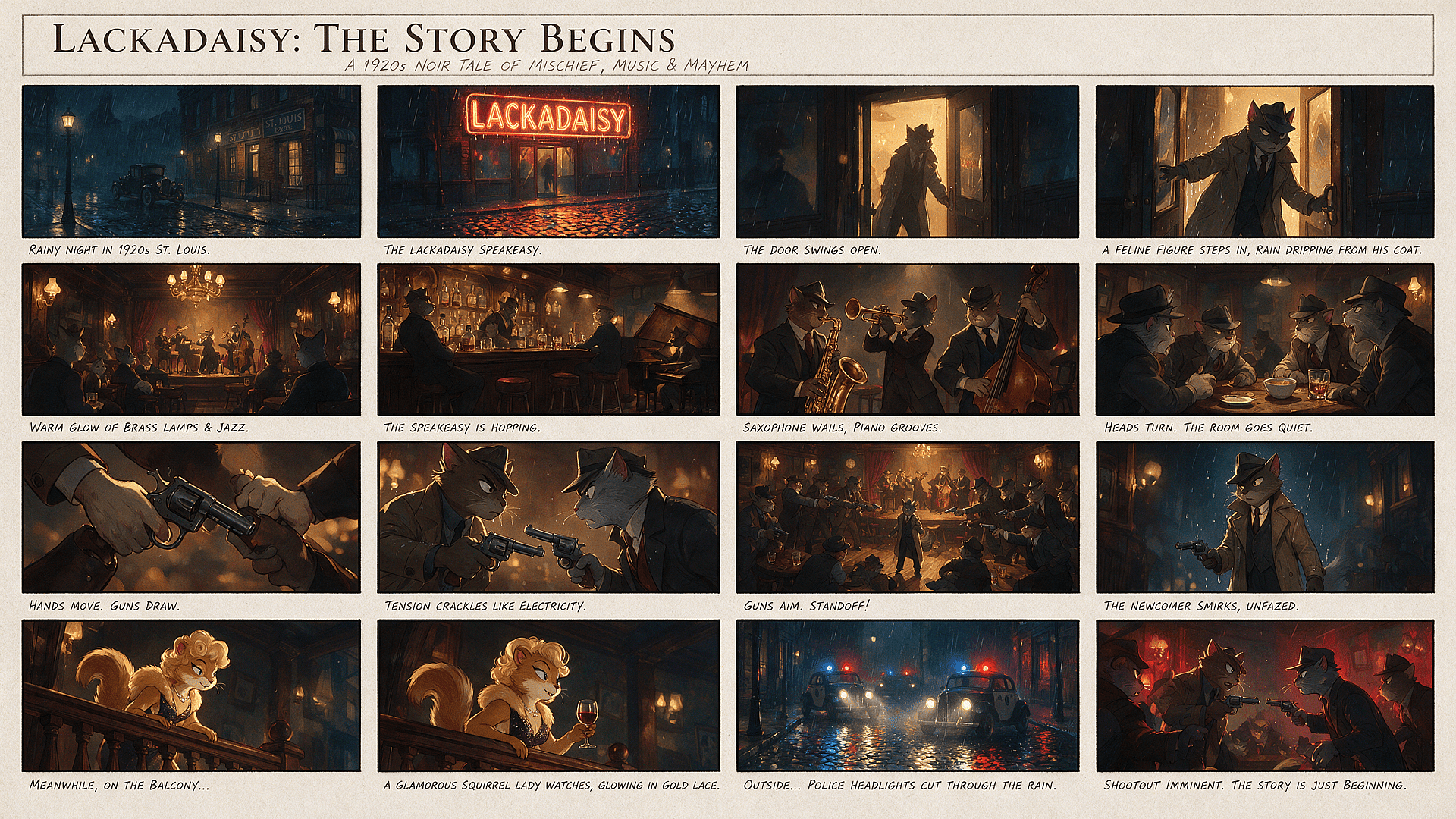
无需重做整个分镜板即可重新生成单格画面
OpenArt 让你在重新生成某一格画面的同时,保持分镜脚本其余部分不受影响。你可以修改一处欠佳的表情、构图或镜头角度,而无需重建已通过审核的镜头。在测试其他方案时,你的序列始终保持稳定,从而避免整板重新生成所带来的延误和连贯性问题。
探索最新的 AI 图像与视频模型
这些模型是 OpenArt 上一切创作的引擎,从一张图片到一整段视频。
常见问题 问题
AI 分镜生成器(也称 AI 分镜制作工具)能将剧本或场景创意转化为一组有序的画面镜头,让你在拍摄或生成视频前先检查取景、动作和镜头顺序。
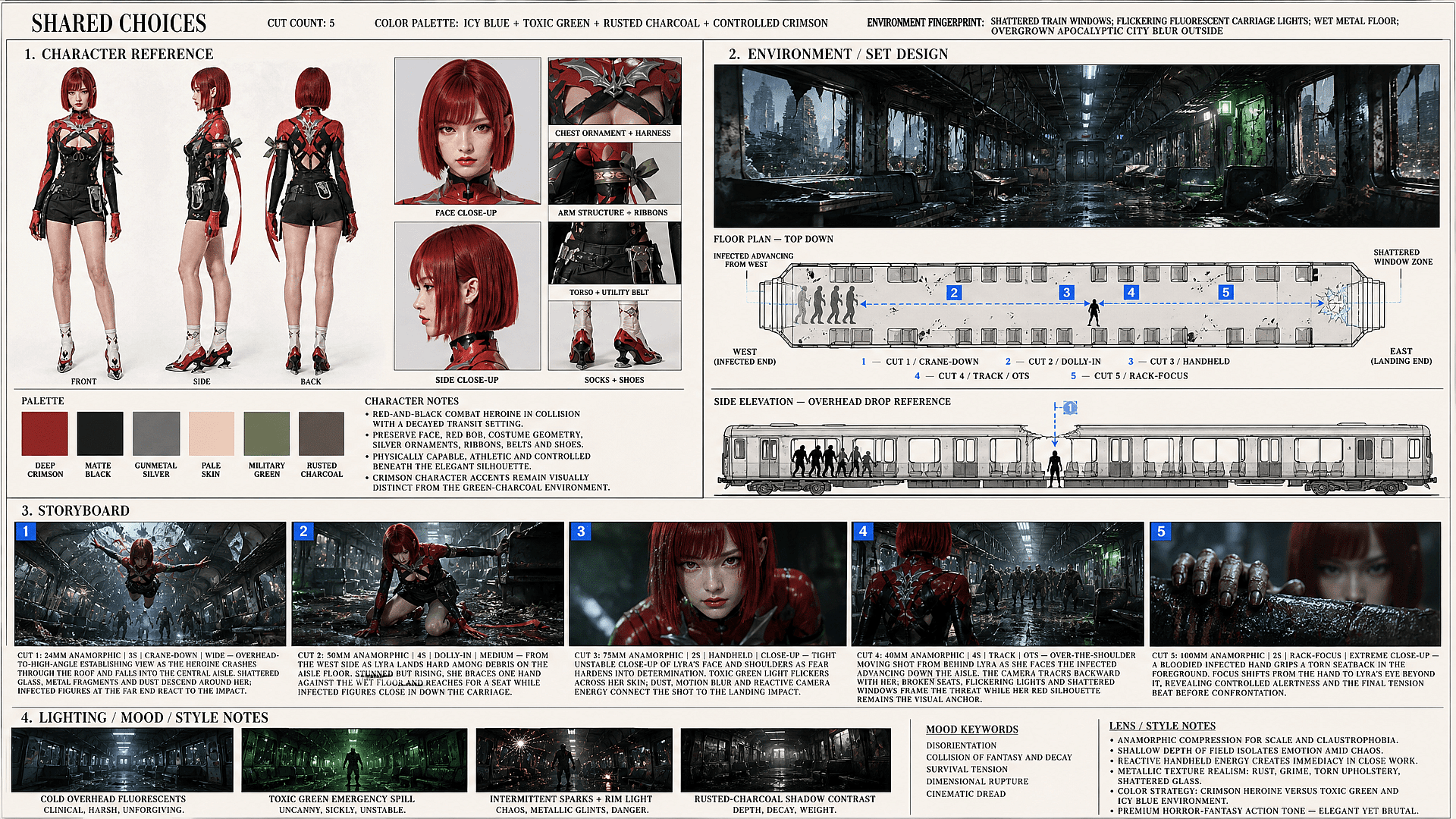
手动分镜意味着每一帧都得自己画,而通用 AI 图像工具只会生成一张张独立图片,不会规划镜头之间的衔接。OpenArt Smart Shot 则会构建一份可见的镜头计划——机位角度、构图、场景细节——让你在渲染画面前先审阅和修改。随后 OpenArt Character Builder 会让你保存的角色在整套分镜中始终保持辨识度,使画面浑然一体,而不是一堆彼此无关的图片。
手动分镜意味着每一帧都得自己画,而通用 AI 图像工具只会生成一张张独立图片,不会规划镜头之间的衔接。OpenArt Smart Shot 则会构建一份可见的镜头计划——机位角度、构图、场景细节——让你在渲染画面前先审阅和修改。随后 OpenArt Character Builder 会让你保存的角色在整套分镜中始终保持辨识度,使画面浑然一体,而不是一堆彼此无关的图片。
它会在开拍前规划好每一个镜头、机位、动作和构图,让导演或客户提前看到整段序列。
清晰说明镜头角度、主体位置和光线。“广角镜头,两人坐在餐桌旁,晨光从左侧窗户射入”比“厨房场景”效果好得多。每次只调整一帧,再把设置复制到类似的镜头上。
在提示词中直接描述镜头类型(大远景、特写、过肩镜头),面板便会照此执行。
为每个场景写一段提示词:「一只手伸向门把手的特写,昏暗走廊,头顶灯光」。生成器渲染出画面。逐个镜头重复。调整构图或细节。将所有画面导出为编号序列。
OpenArt 的角色一致性功能能在整个序列中锁定面部与服装,不会一格一格地跑偏。
可以。有了分镜序列后,你可以用 OpenArt 的图生视频工具添加动效:镜头推进、角色移动或转场。这能把静态分镜变成可供客户审阅的动态分镜。
重新生成或编辑单个画面,序列中的其余部分不受影响。

