

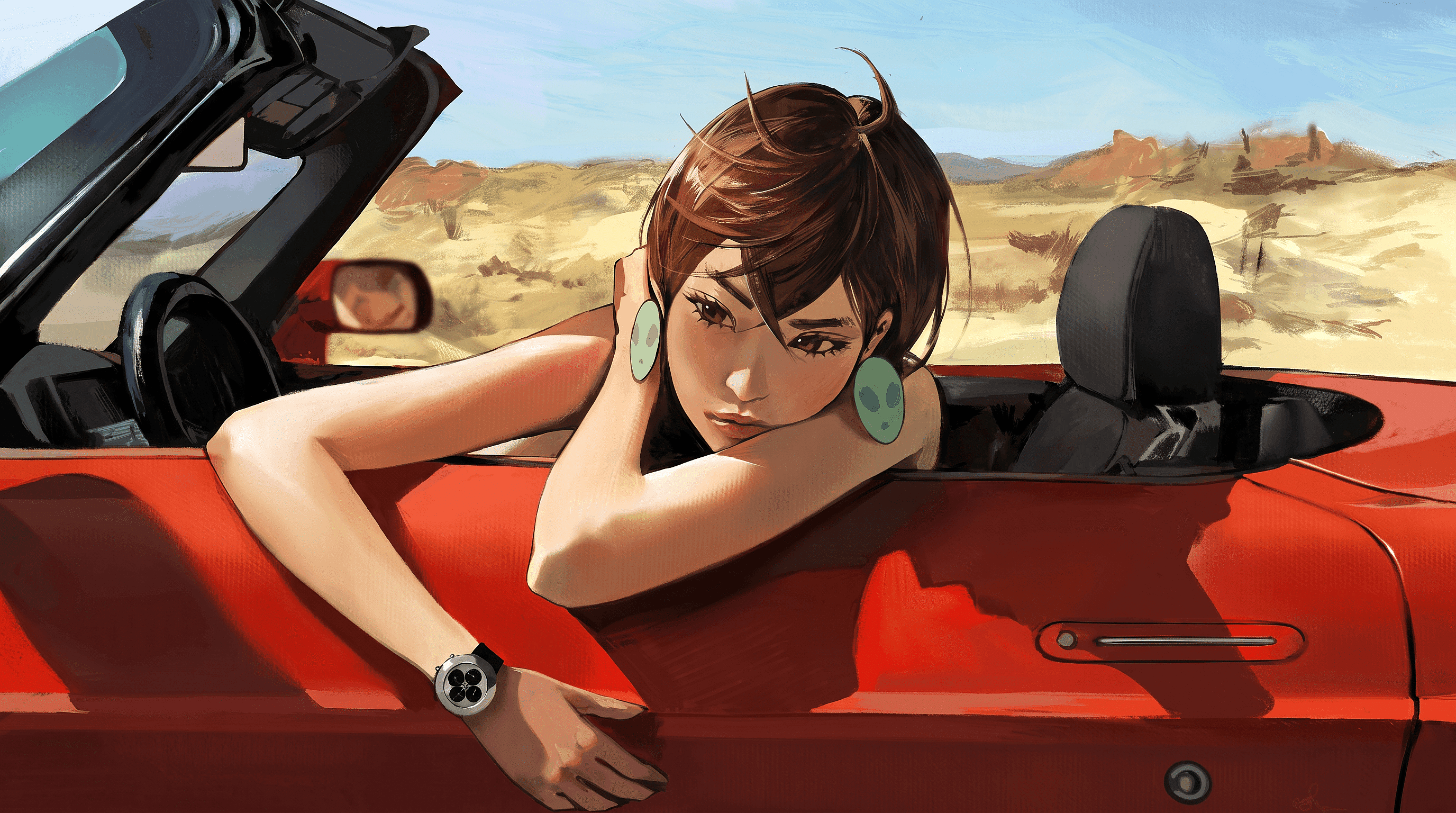
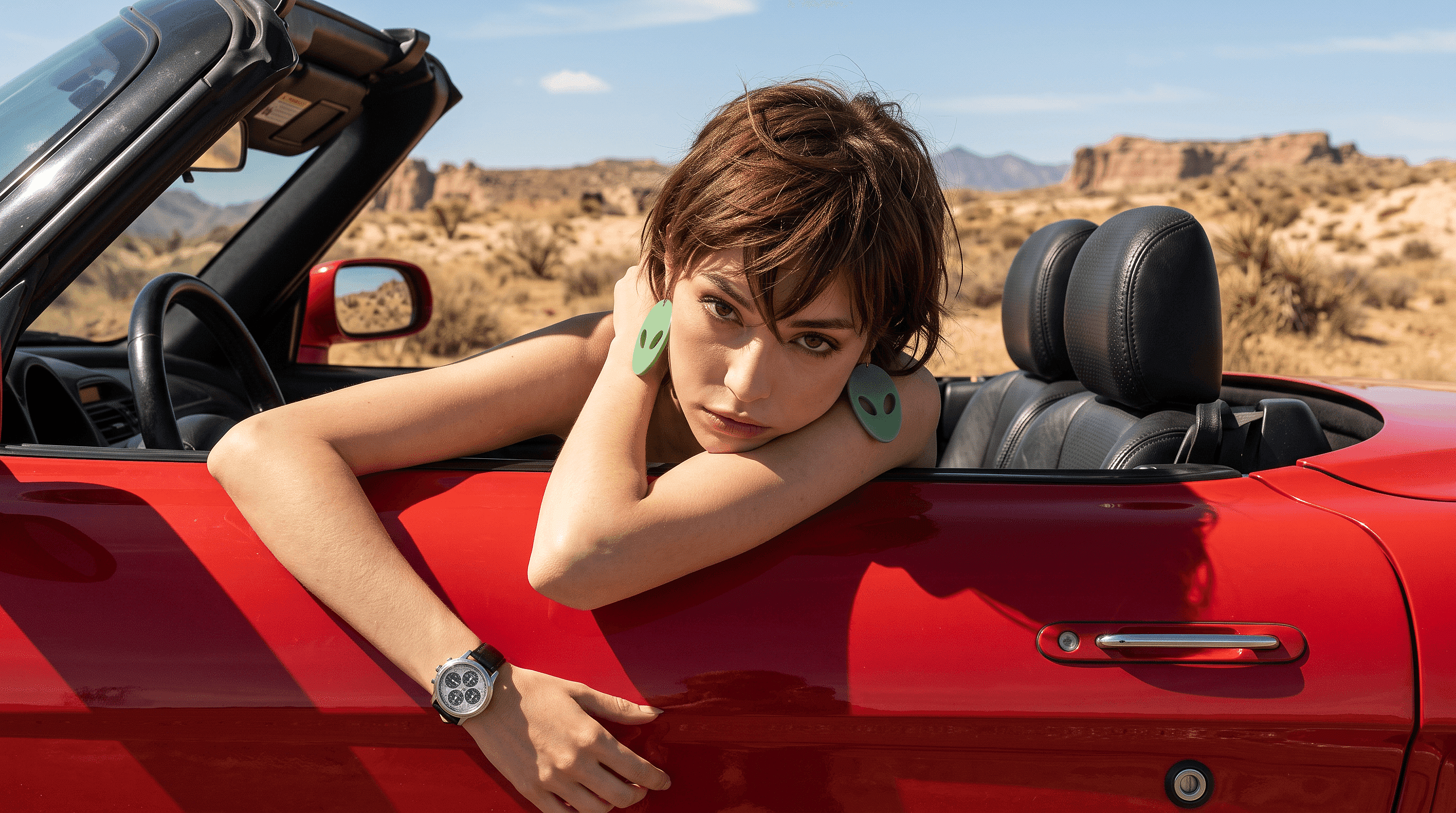
AI 滤镜移除工具
上传一张加了滤镜的照片,并描述想要还原的效果。OpenArt 的 AI 滤镜移除工具会重建整张图像,而不是剥离某一层,因此即便滤镜已直接融入像素也依然有效。
 添加图片 或拖放到此处 · JPEG、PNG、WEBP、HEICJPEG、PNG、WEBP、HEIC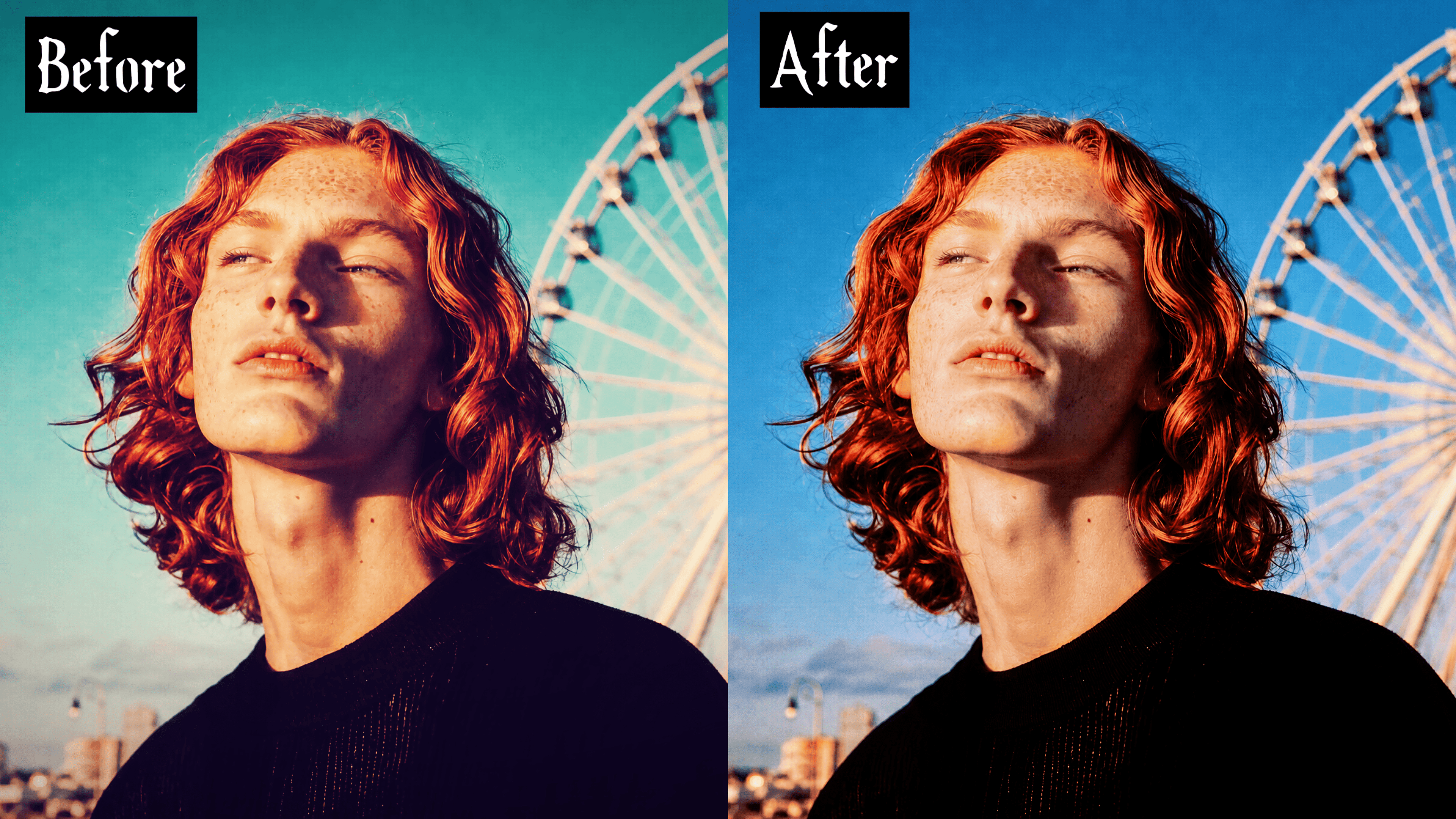
如何使用 AI 滤镜移除工具
三步移除任意照片滤镜,无需任何修图技能。
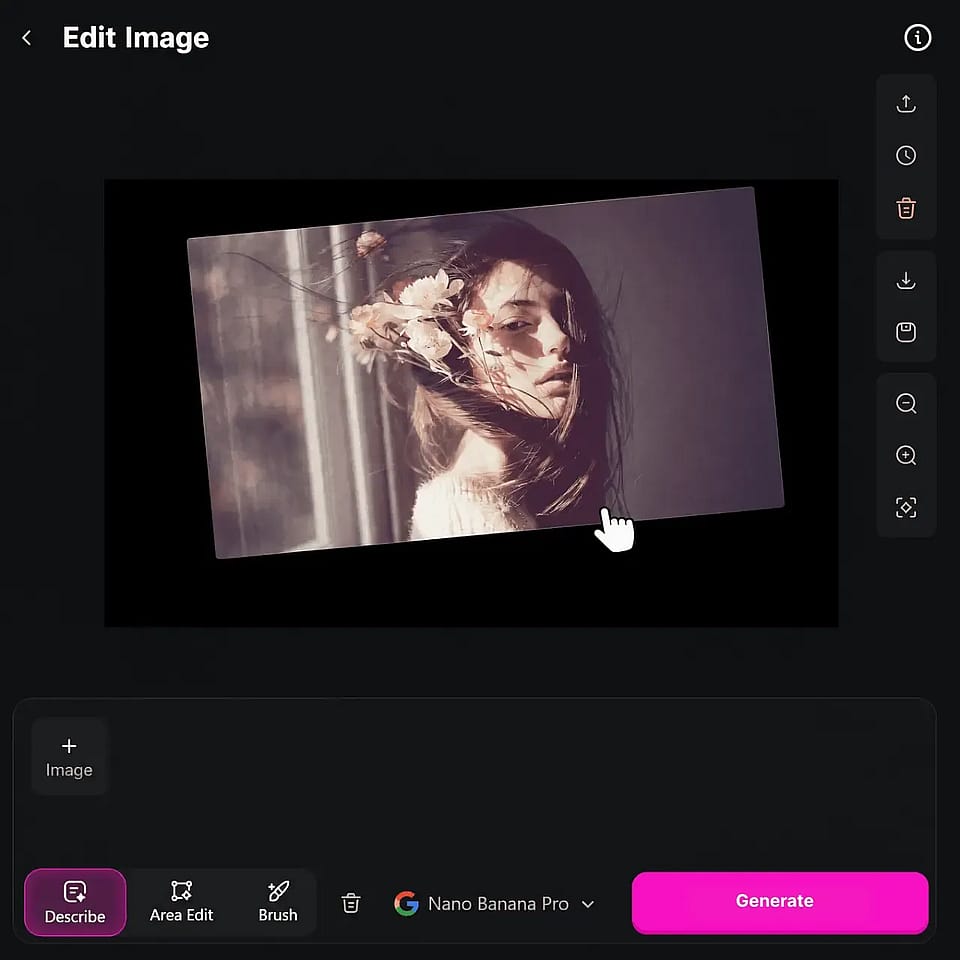
上传你的带滤镜照片
打开 OpenArt 的图像工具,进入编辑图像工作流。上传一张带美颜滤镜、色调、平台特效或重度 AI 风格化的照片。
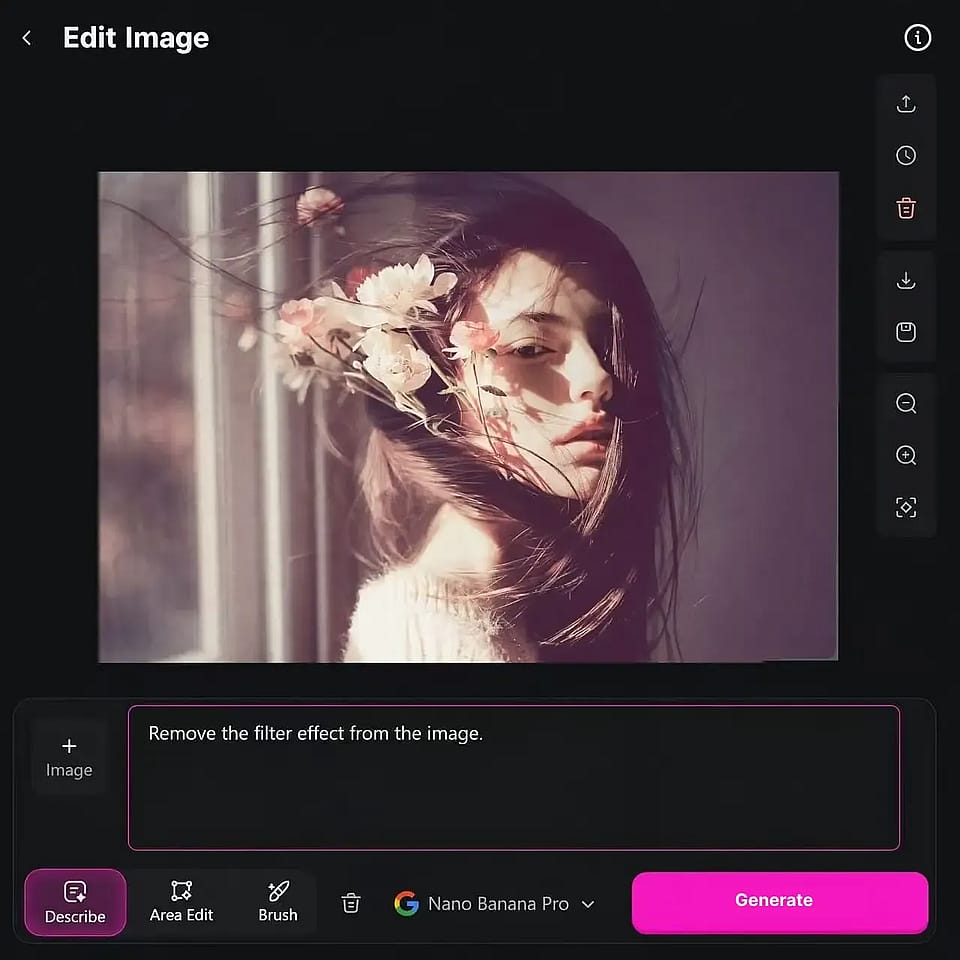
描述要移除的内容
写清具体的效果和你想要的结果,例如“去除美颜磨皮,恢复自然肤质”。
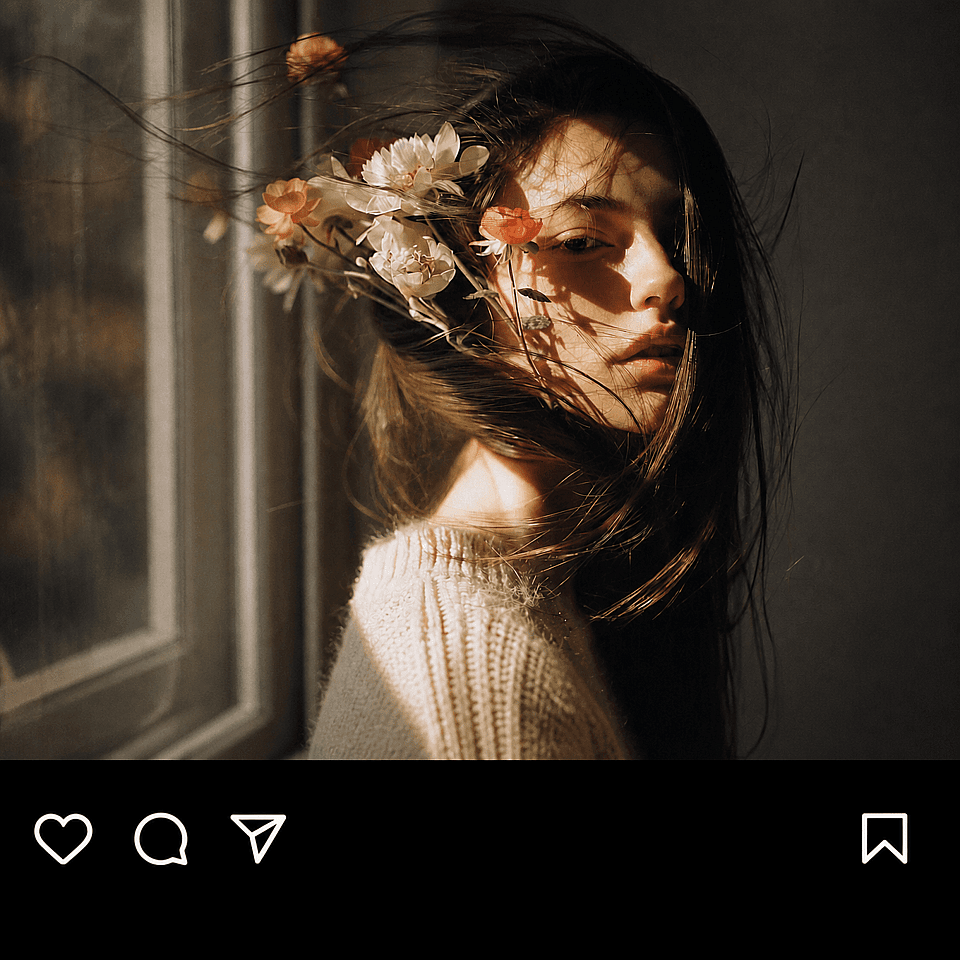
下载并优化
将结果与原始照片对比。如果第一次处理效果不够,可用更具体的描述重新生成。
去除照片滤镜:美颜、复古、App 及 AI 滤镜
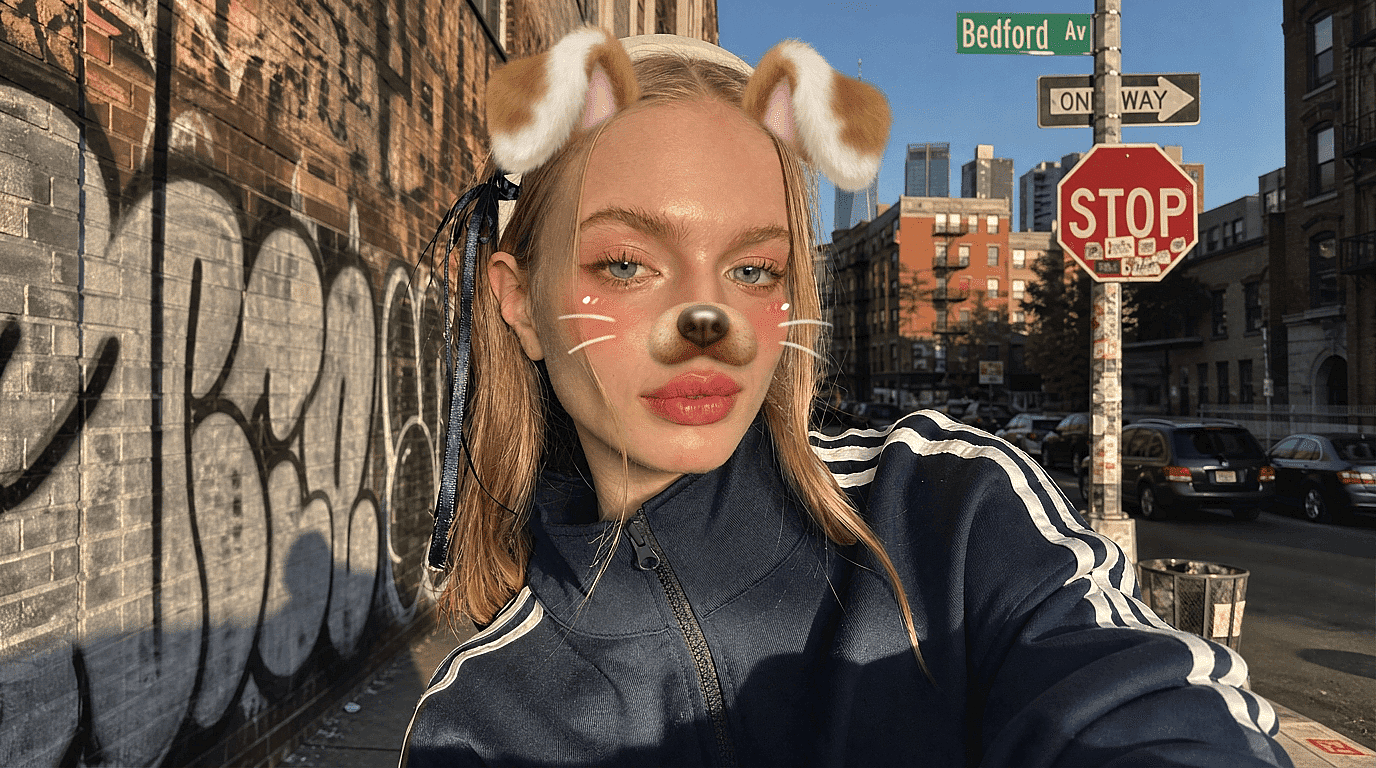
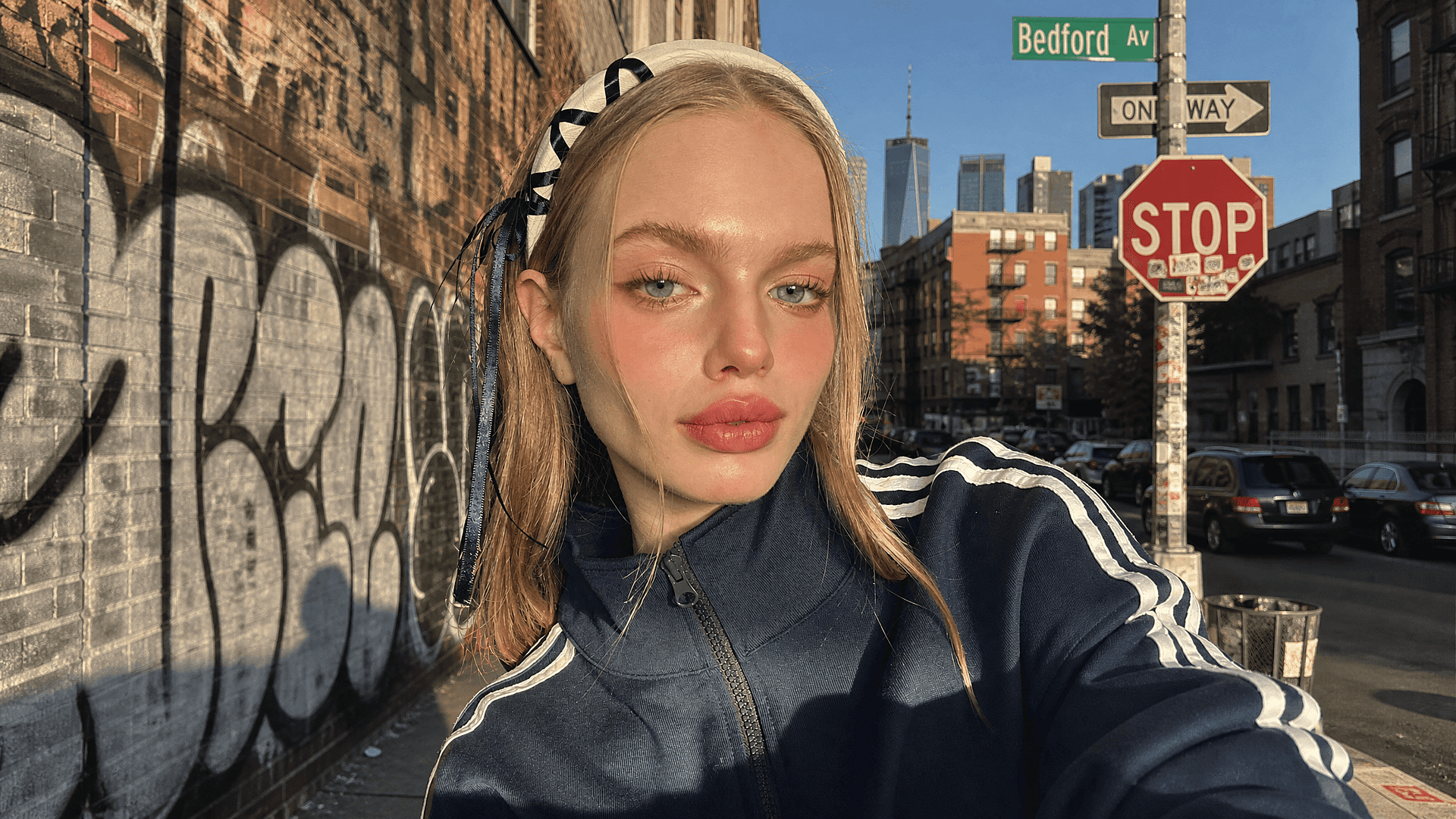
从美颜滤镜到平台特效,再到过度风格化的 AI 图像,只需描述发生了哪些变化,OpenArt 就能为你重建。
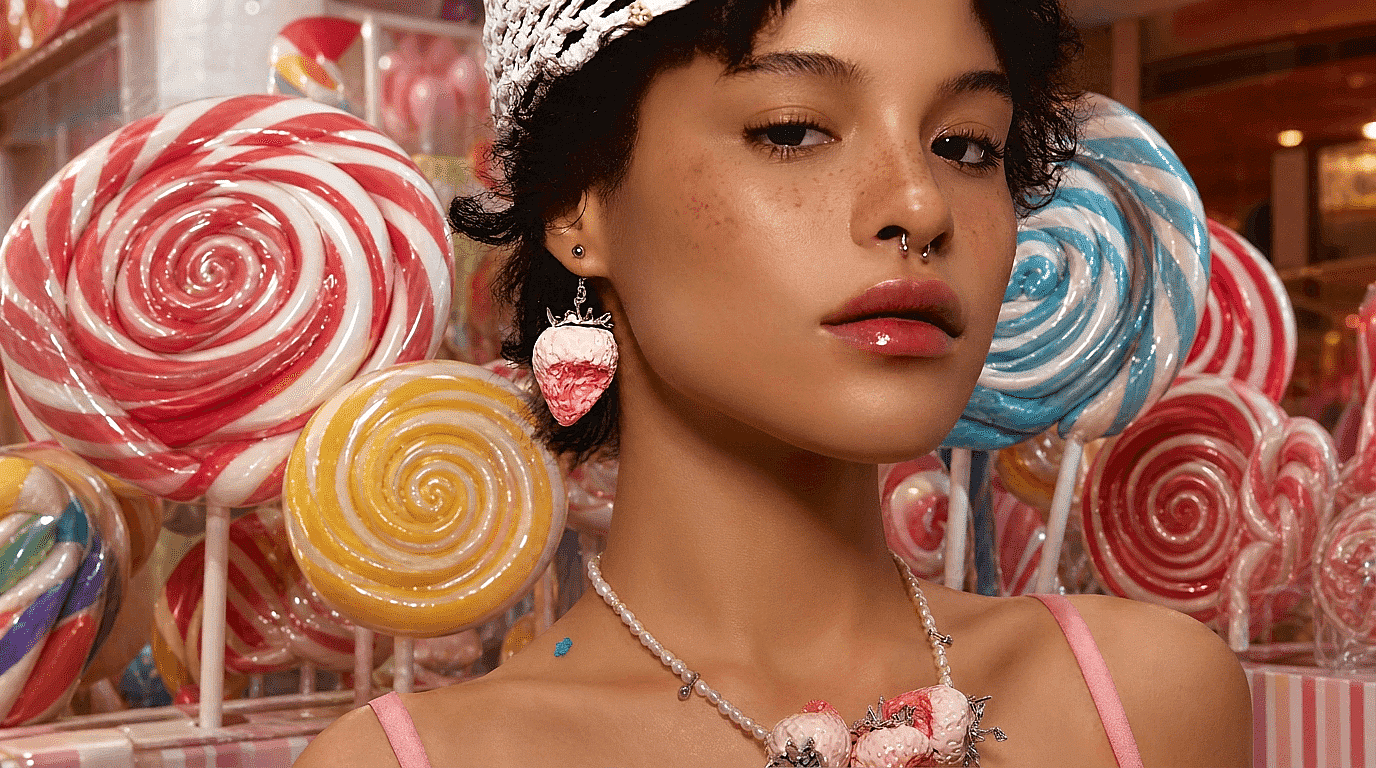
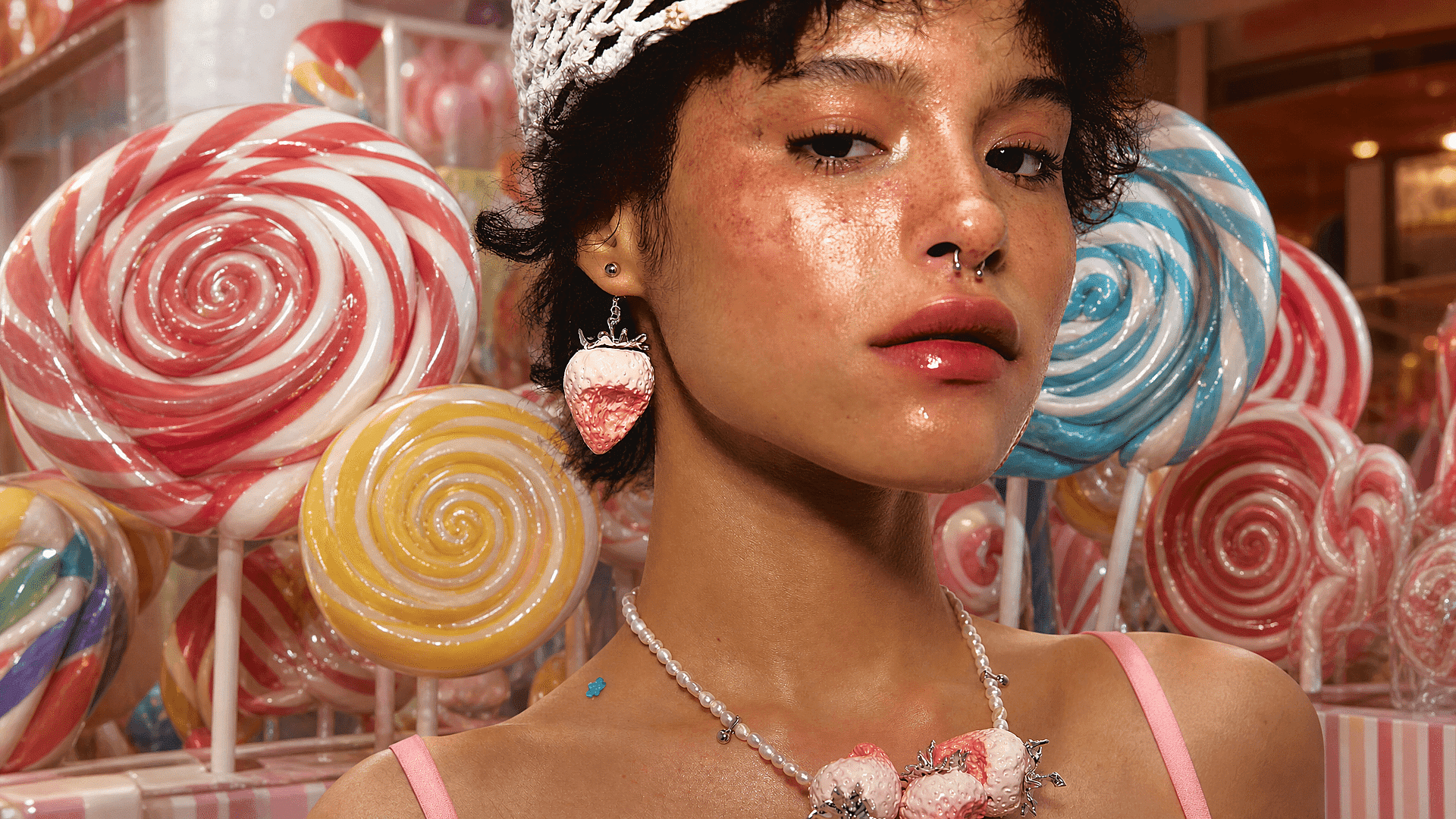
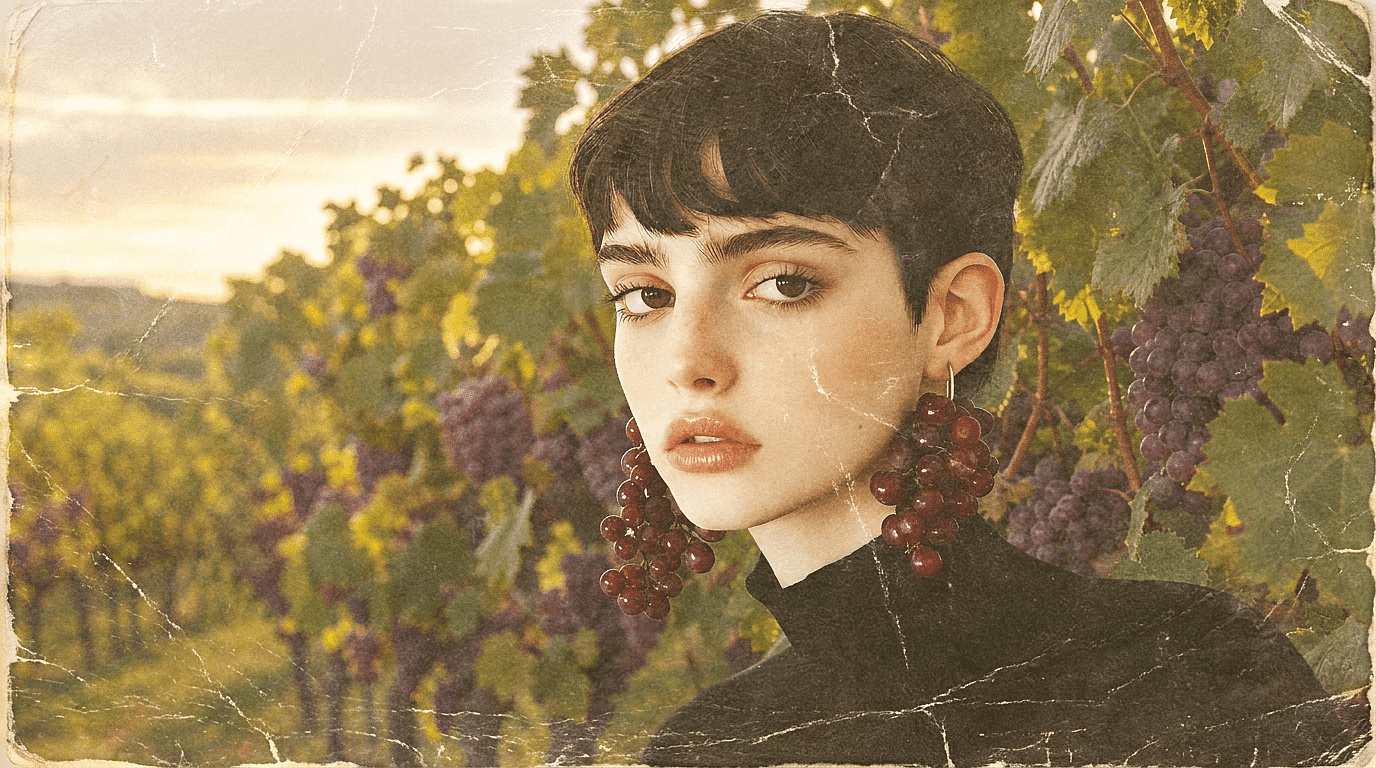
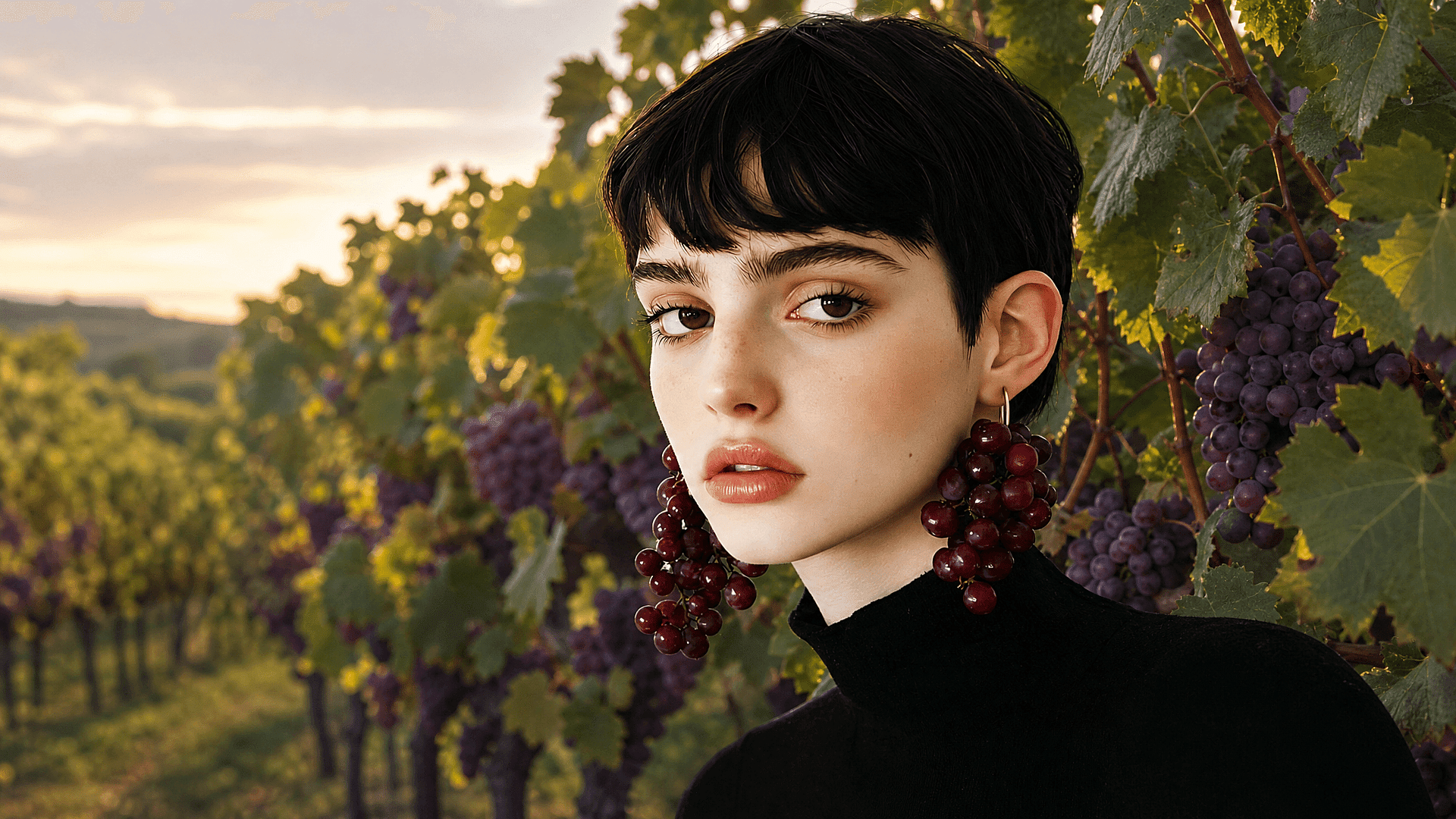
从复古或色调滤镜中还原真实色彩
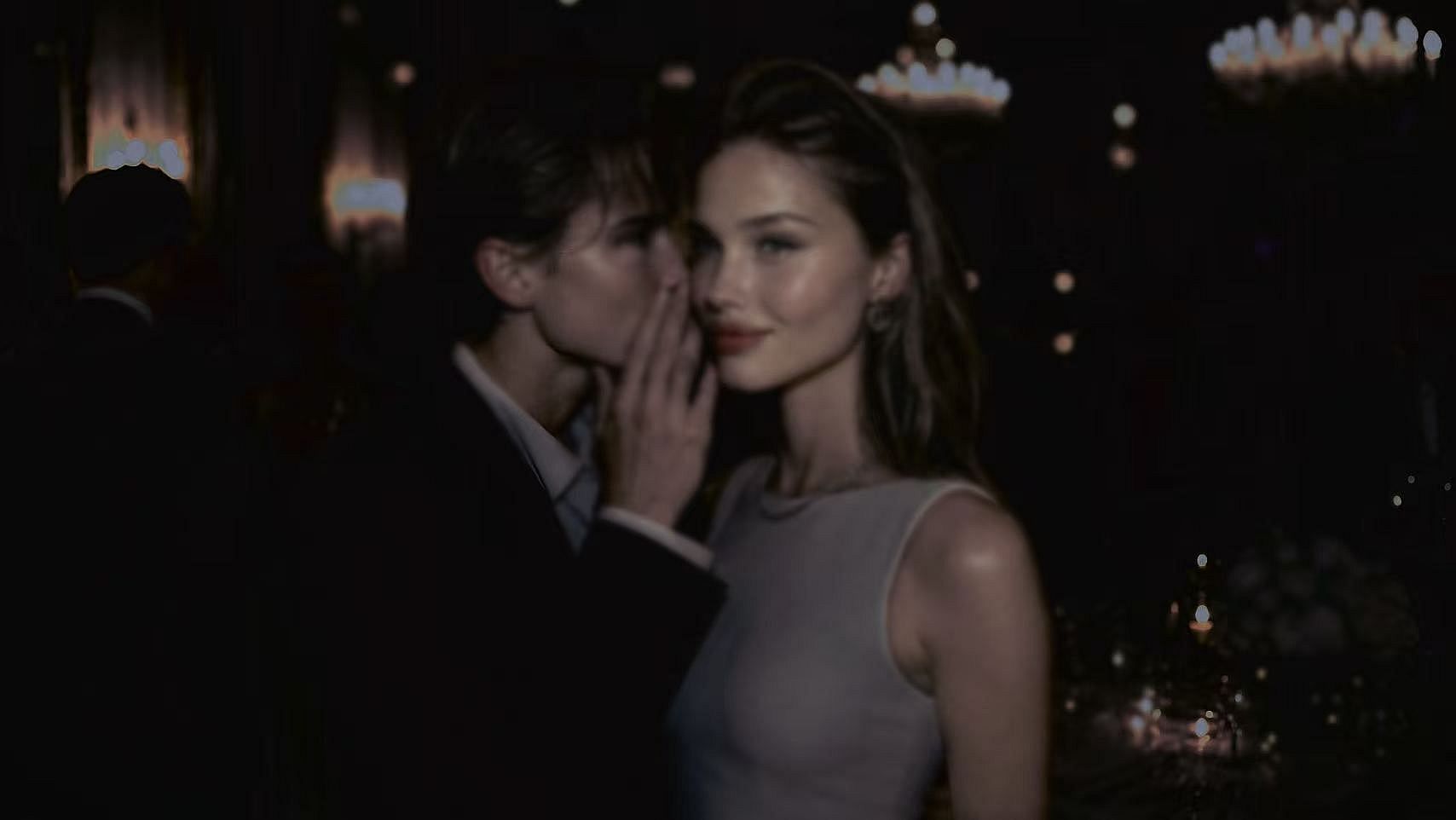
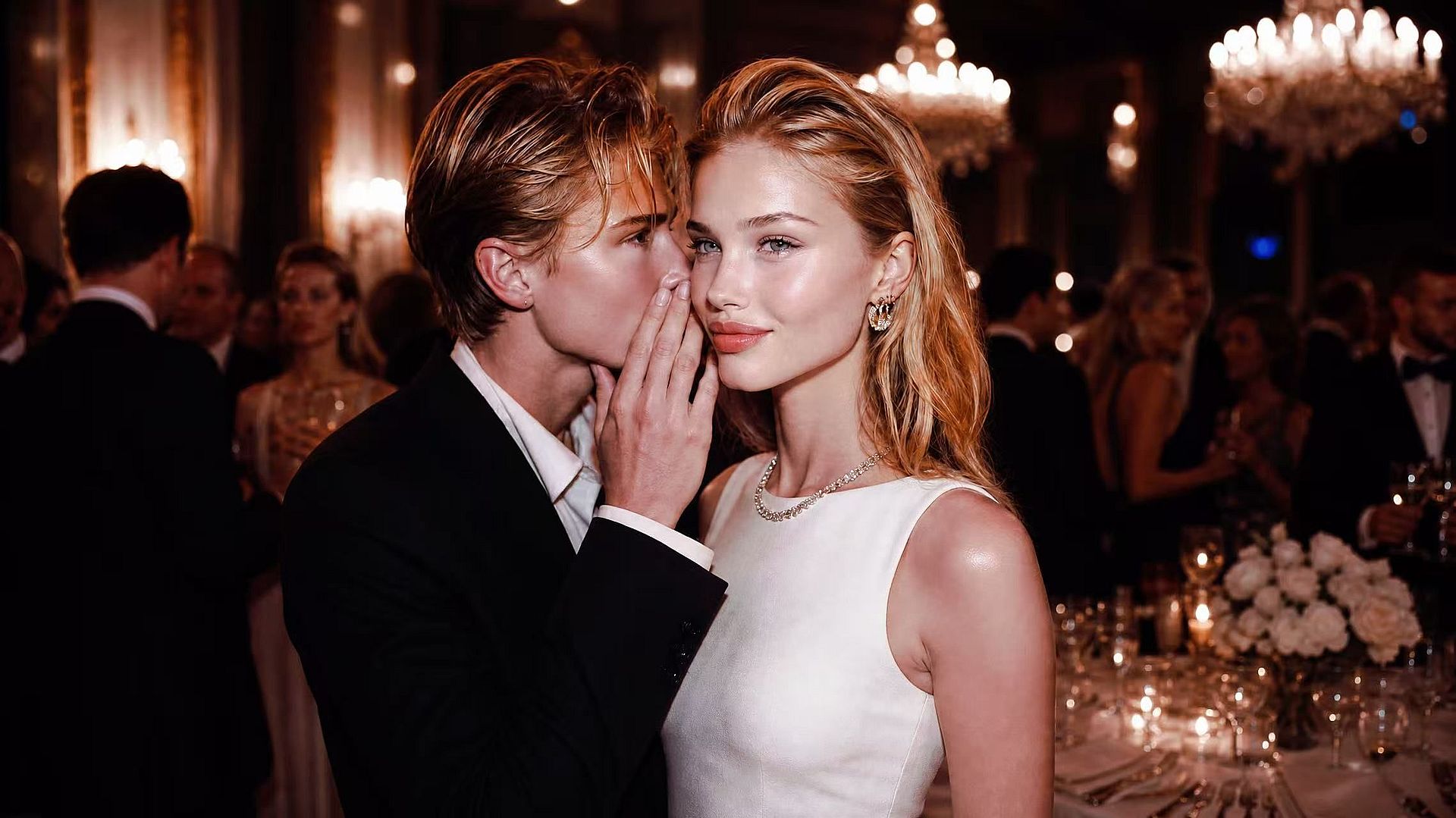
棕褐色调、褪色胶片预设和暖色叠加会改变照片的色彩平衡,而不是磨皮。描述这种改变——“去除暖棕褐色调,恢复自然肤色和日光白平衡”——OpenArt 会重建色彩关系,而不只是简单降低饱和度。无论色调来自相机滤镜、预设包,还是一张扫描的老照片,都同样有效。
立即试用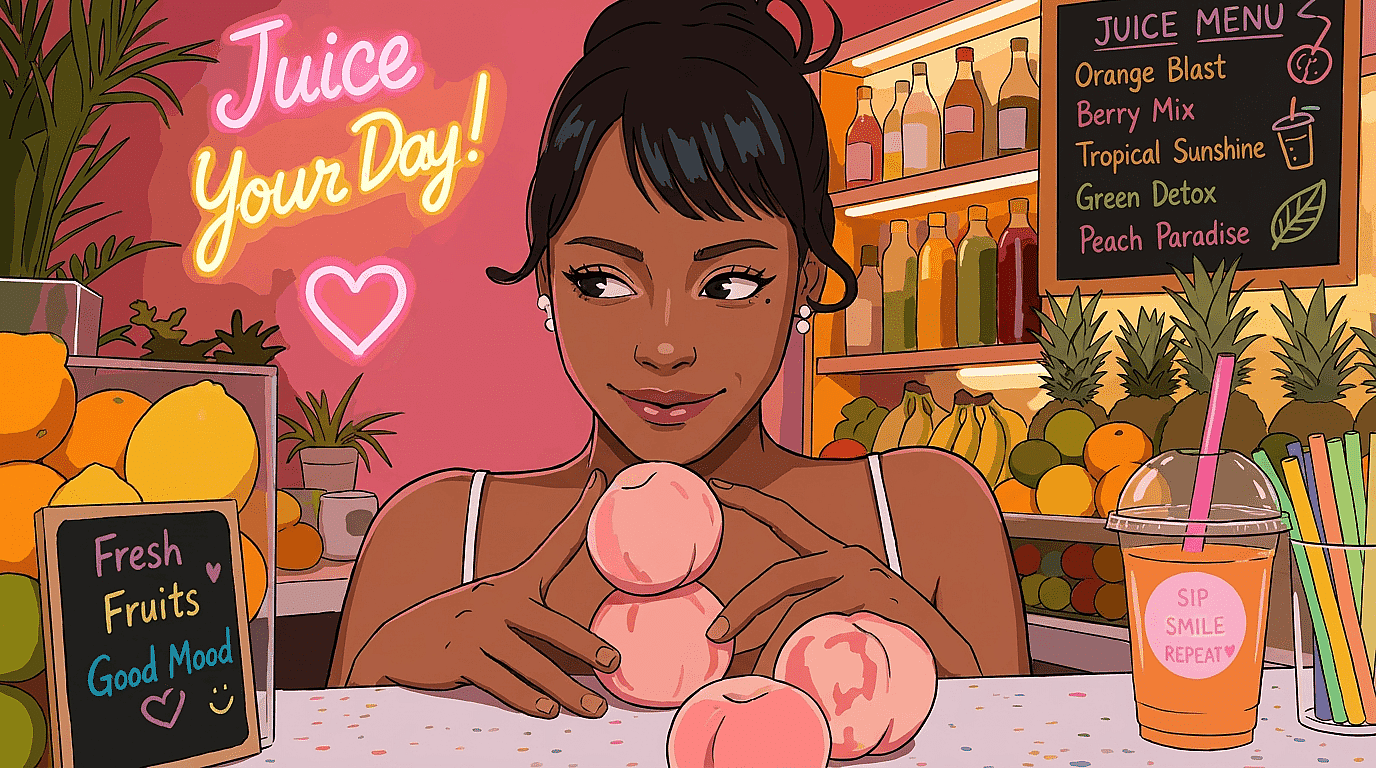
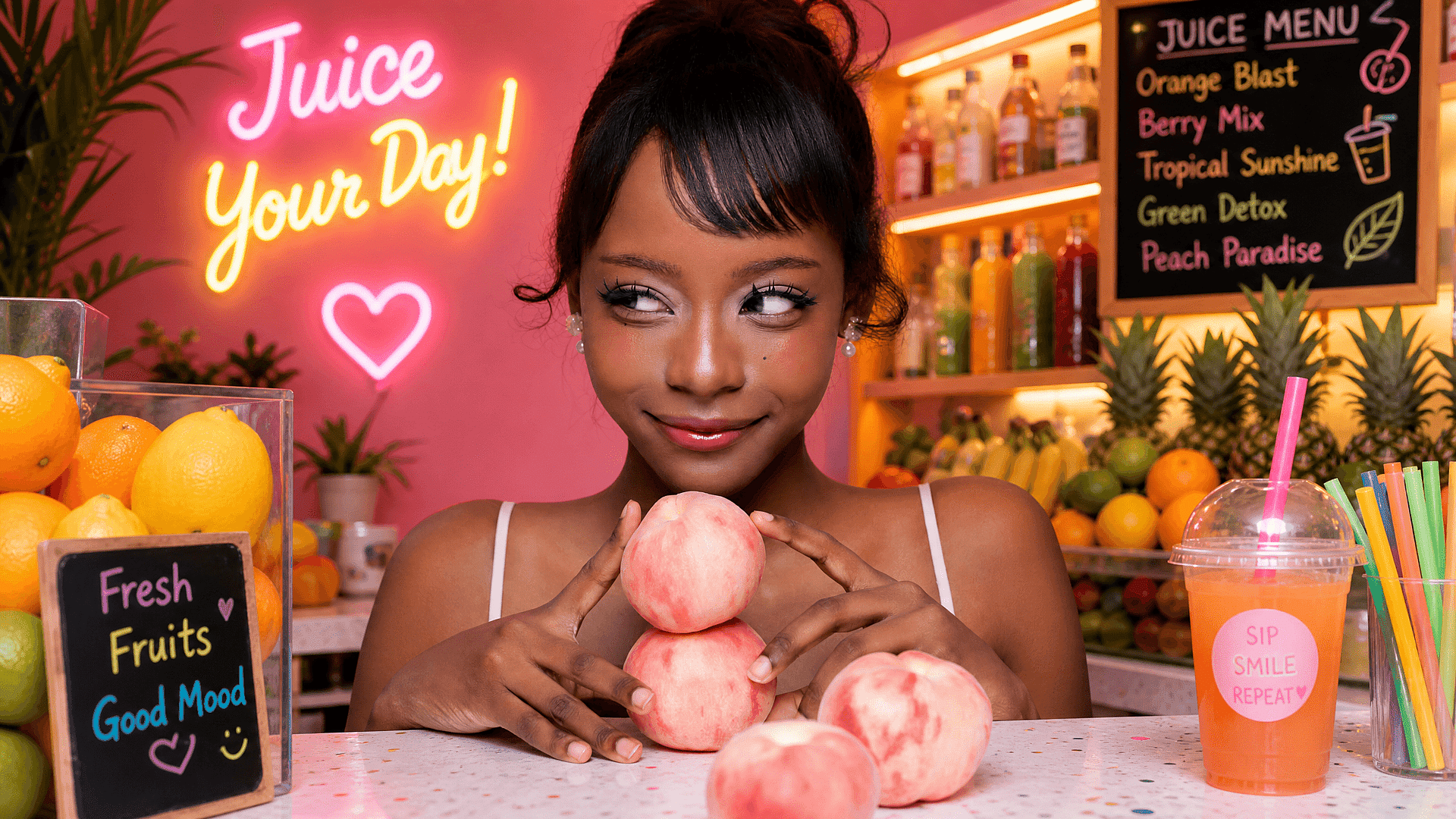
复用前修正带滤镜的产品图或品牌图
这类问题反复出现,绝非个例。在暖色店铺灯光下拍摄的产品照,或供应商提供的带调色滤镜的照片,都会破坏商品列表所需的色彩准确度。用同样的方式描述修正需求——“去除暖色偏色,恢复真实色彩”——即便是一批不一致的照片,也能像处理单张肖像一样轻松搞定。
立即试用常见问题 问题
AI 滤镜移除工具会重建照片,还原出接近加滤镜之前的样子,而不是简单剥离一层叠加效果。大多数滤镜会直接改变像素,包括肤质、色彩和细节。OpenArt 会根据你的描述重建这些受影响的区域,因此你无需先识别出用了哪种预设。
可以,只要你描述想移除的平台特效或指定镜头即可。导出的 Instagram、Snapchat 和 TikTok 图像通常保留的是加了滤镜的像素,而非可编辑的滤镜层。OpenArt 会近似还原底层的外观,而不是恢复出一份精确的无滤镜原文件。
新注册的 OpenArt 账户可获赠 40 个免费积分,无需信用卡。你可以用这些积分在自己的图像上测试照片滤镜移除工具,再决定是否选择付费方案。
可以,OpenArt 能通过重新生成自然的肤质和面部细节来移除美颜滤镜。美颜滤镜往往会直接磨皮或修饰五官,不会留下可供基础工具剥离的独立叠加层。像
OpenArt 能避免那种仅靠淡化或混合滤镜所造成的模糊。AI 会重新生成加了滤镜的区域,从而保留更锐利的纹理和细节。当然,输出质量仍取决于原始滤镜的强度以及你描述的具体程度。
基础工具使用固定的预设列表,只能还原它们能识别的滤镜。Photoshop 提供更多控制,但像频率分离这样的皮肤处理需要修图功底。OpenArt 则改为根据自然语言描述来重建,无需等待预设匹配。

