

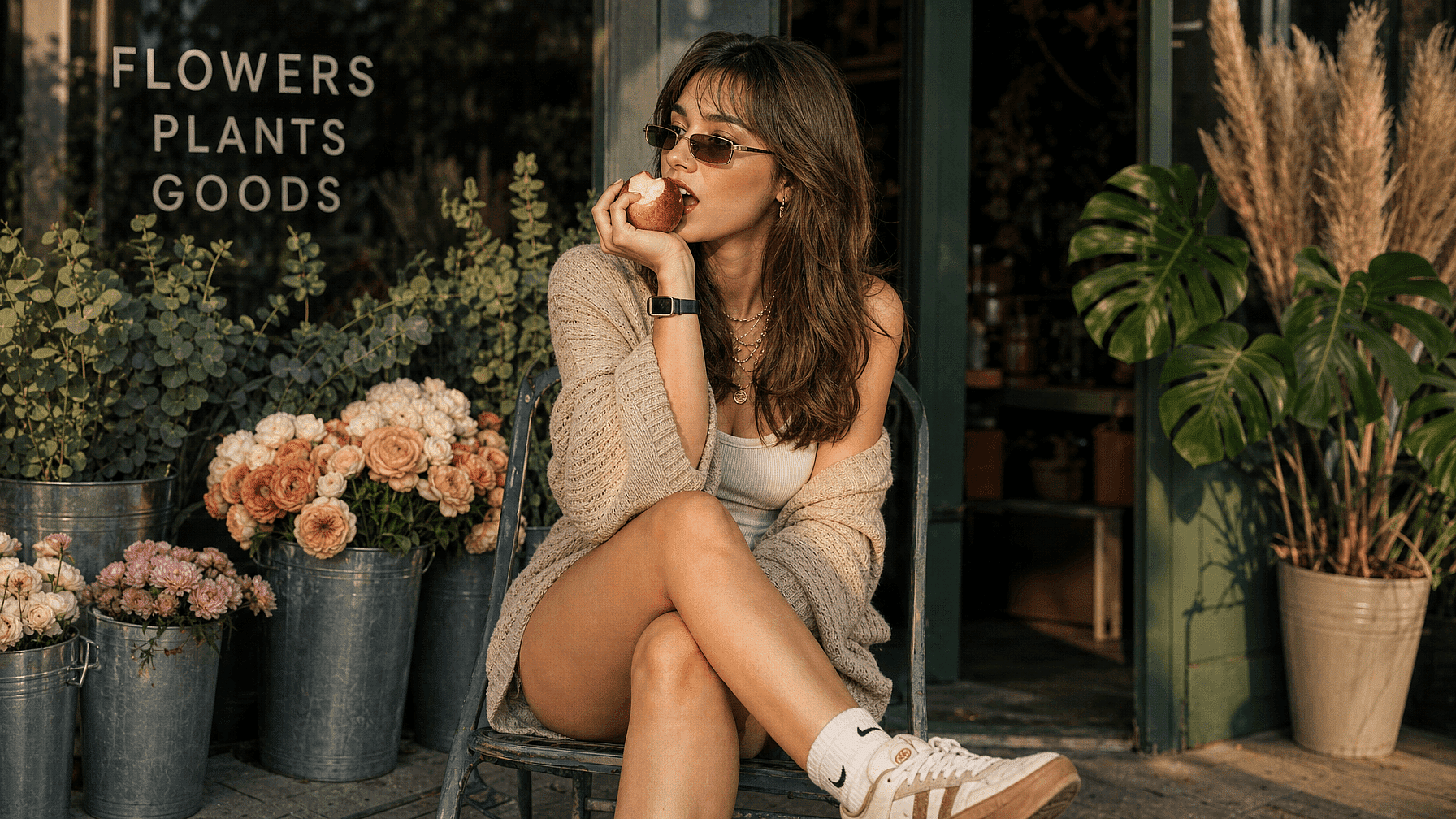
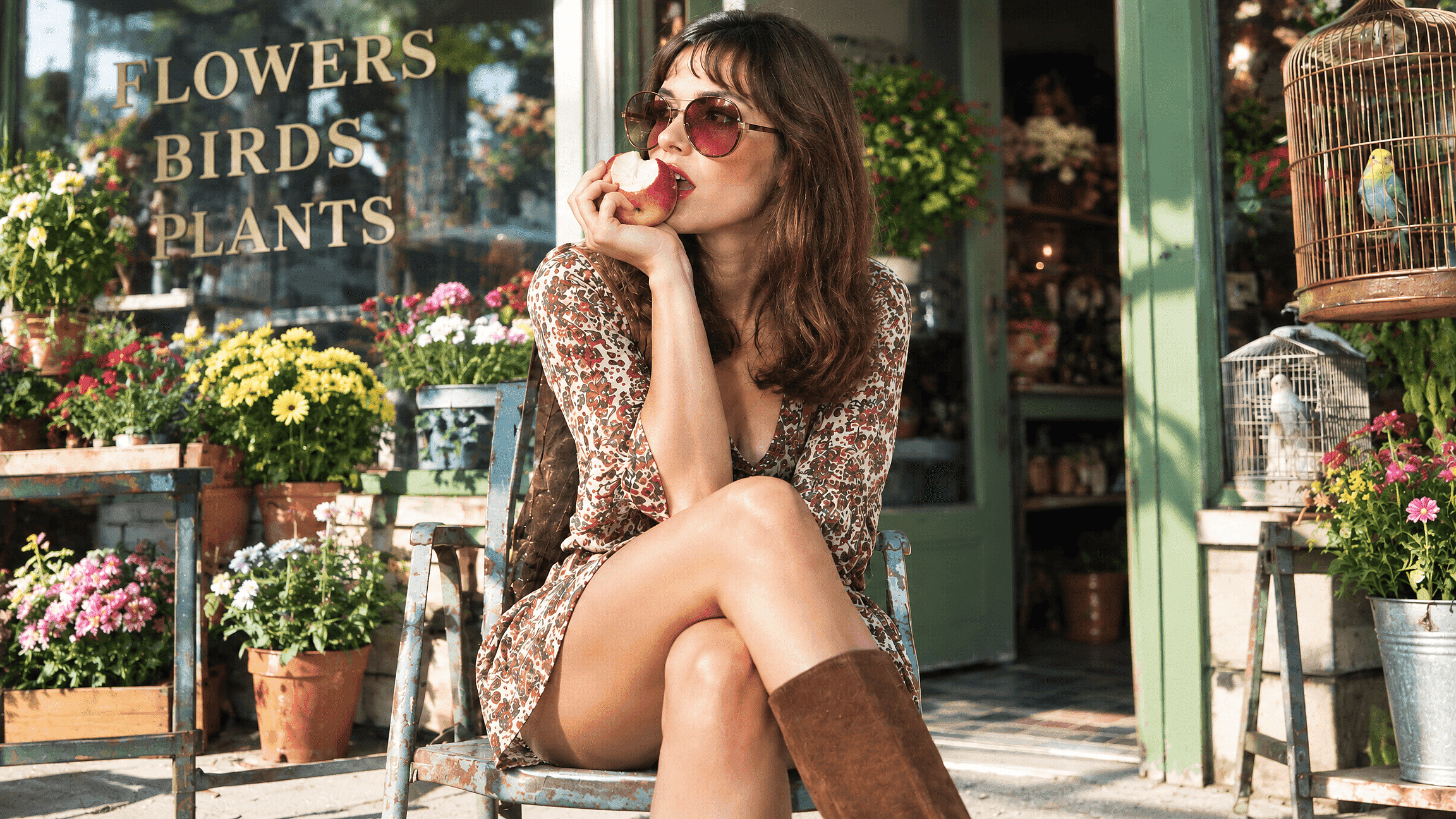
为你的照片添加 20 世纪 70 年代滤镜
为你的照片增添一抹阳光褪色、灵感源自1970年代的复古质感,暖色调、柔和高光与细腻颗粒感一应俱全。用 OpenArt 的 AI 图像生成器,把现代照片重塑为怀旧场景。
 添加图片 或拖放到此处 · JPEG、PNG、WEBP、HEICJPEG、PNG、WEBP、HEIC
 为什么要使用 1970 年代滤镜?
艺术灵感
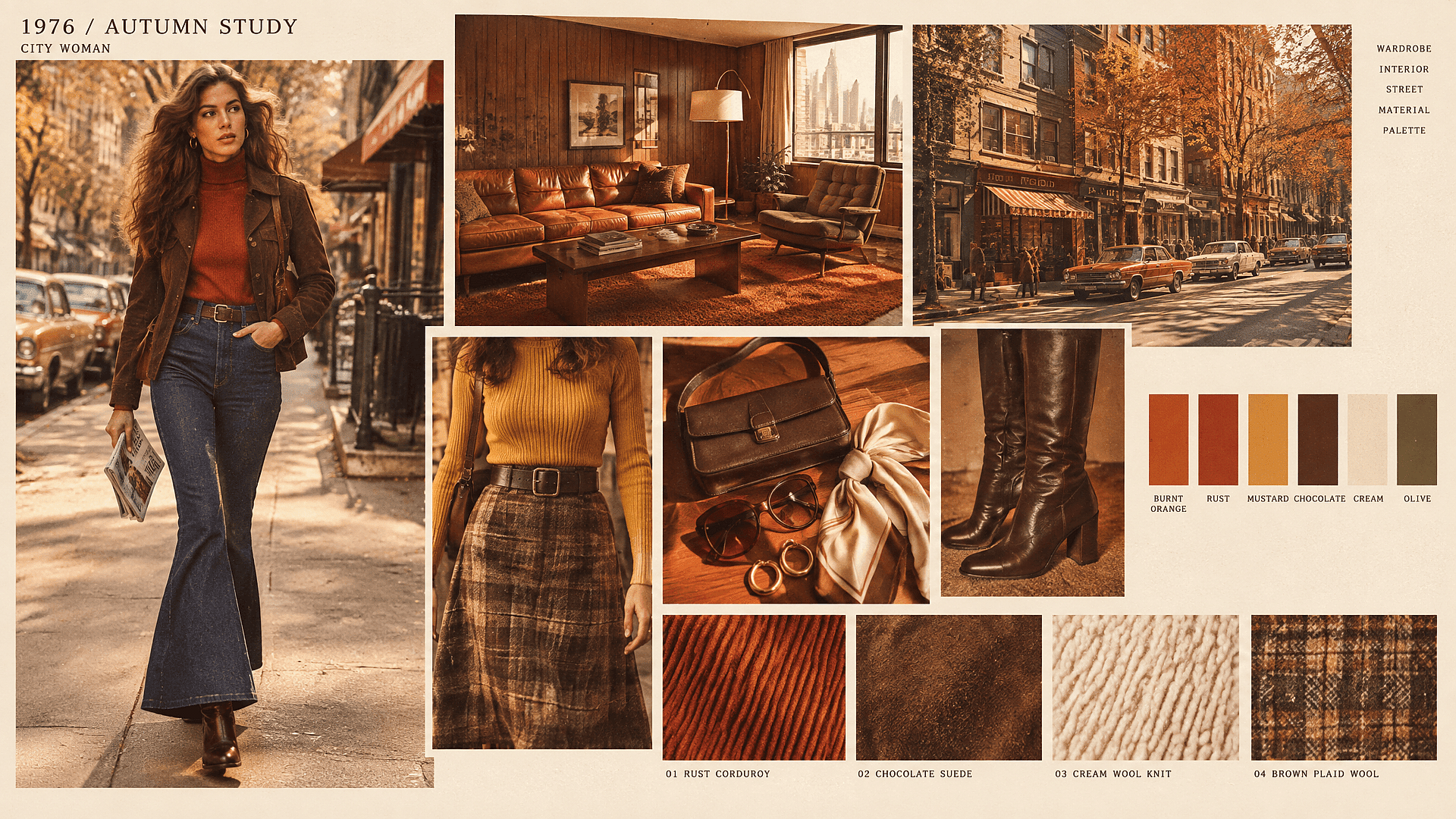
探索 最佳 AI 图像 prompt 打造1970年代风格的肖像、室内和街景。根据你自己的项目调整光线、色彩和细节。
设计原型制作
在敲定设计方案前,快速生成可视化原型以进行测试和迭代。
营销活动
为社交媒体、广告和宣传素材打造吸睛视觉,牢牢抓住你的受众。
教育工具
用 AI 生成的艺术作品为学生打造引人入胜的互动学习素材。
个人项目
为角色的背景故事创作虚构的照片瞬间。带图案的衬衫、木质墙板的房间和随性的构图,比单纯的色彩效果更能为画面增添氛围。
复古封面图
用 OpenArt 打造复古封面 AI 文字生成图像工具。描绘一间琥珀灯光的聆听室、一台唱片机,或是一处路边小站,并为你的标题留出空间。
如何在 OpenArt 中打造 1970 年代照片风格
已有照片请选择图生图,想要全新画面时请选择文生图。
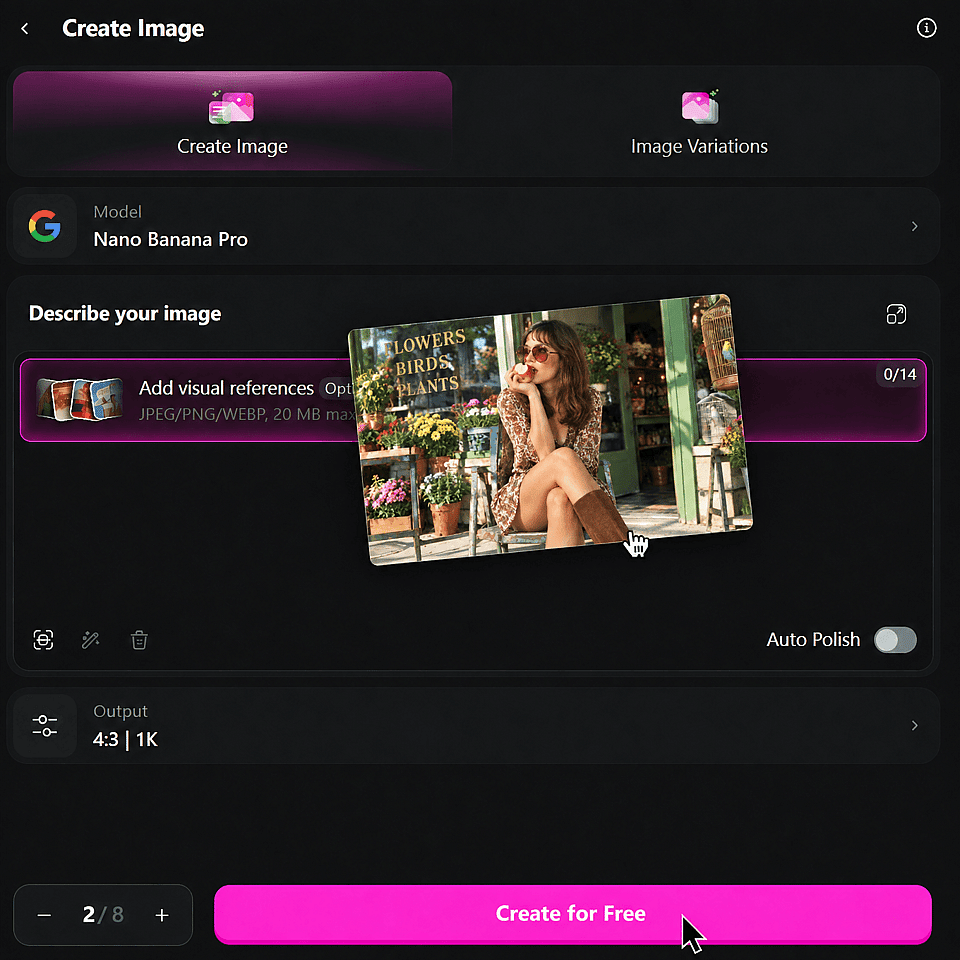
上传你的照片
将图片拖放到指定区域,即可开始上传。
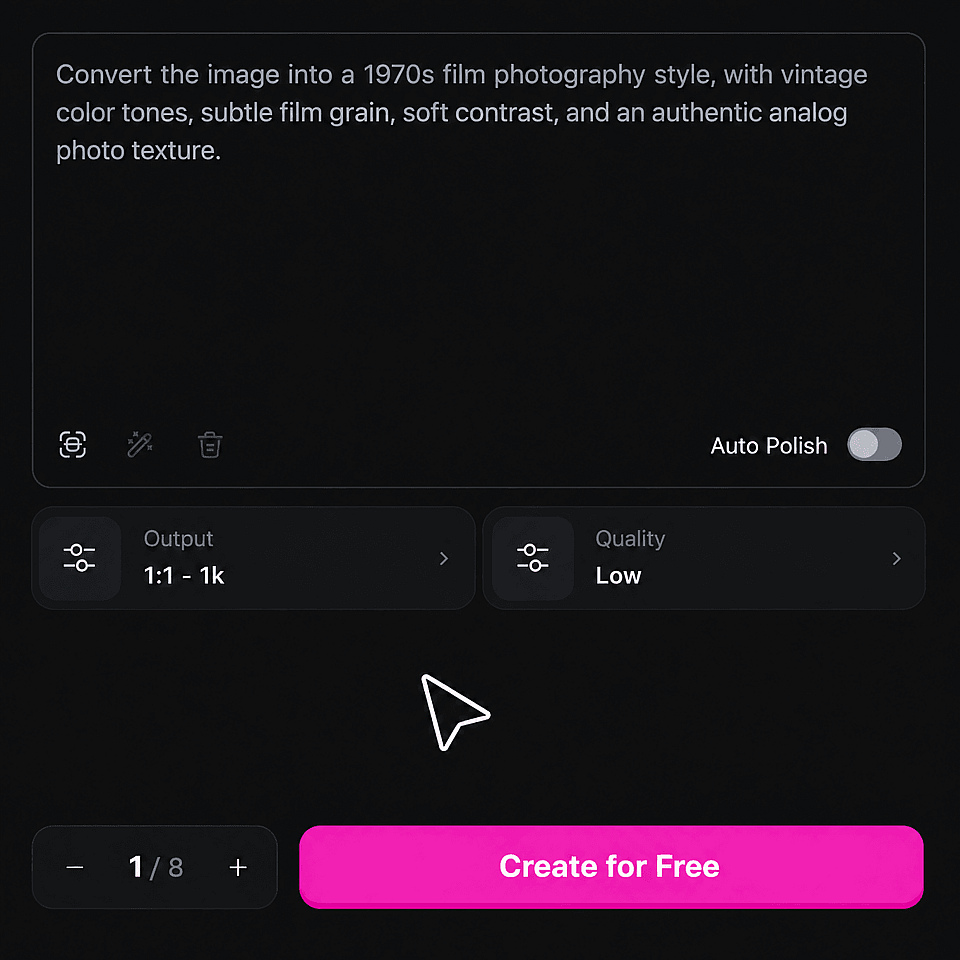
为你的 1970 年代风格写 Prompt
描述 1980 年代风格,并将创意程度调整到你喜欢的水平。这将为最终图像定下基调。
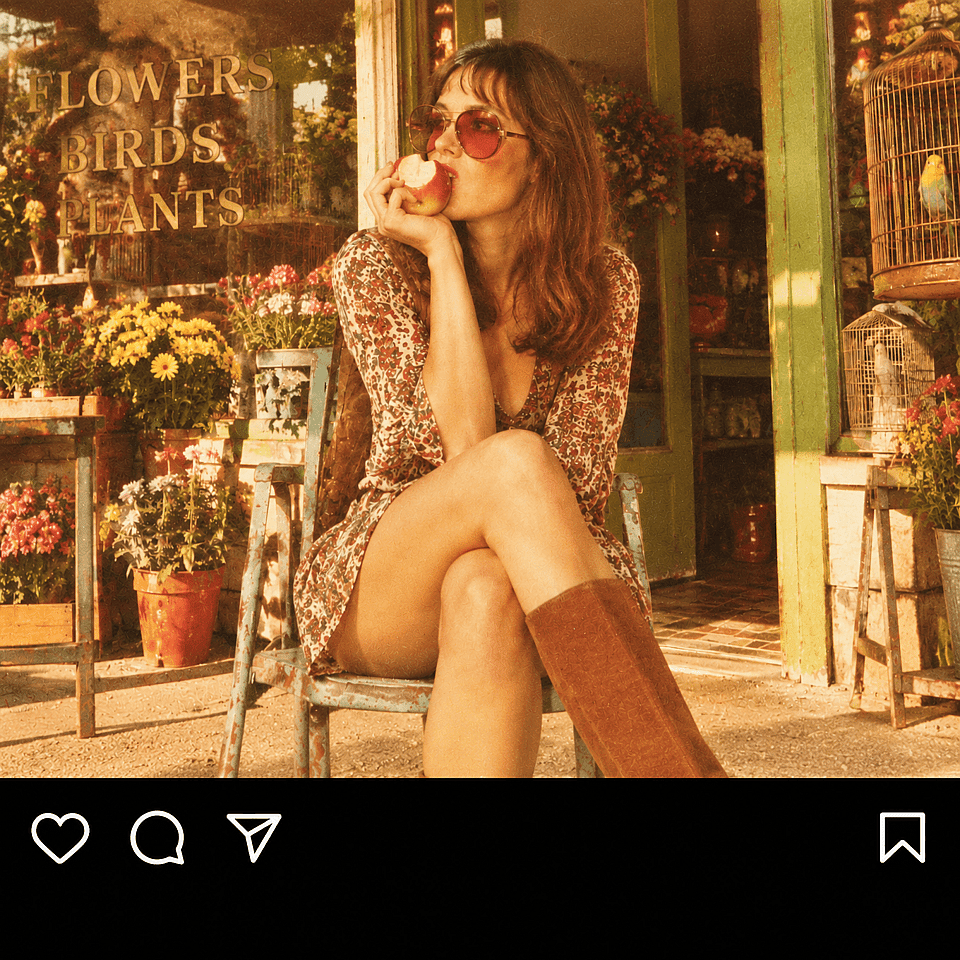
生成你的图像
确定你想要生成的数量。点击“创作”,稍等几秒,编辑好的图像即可完成。
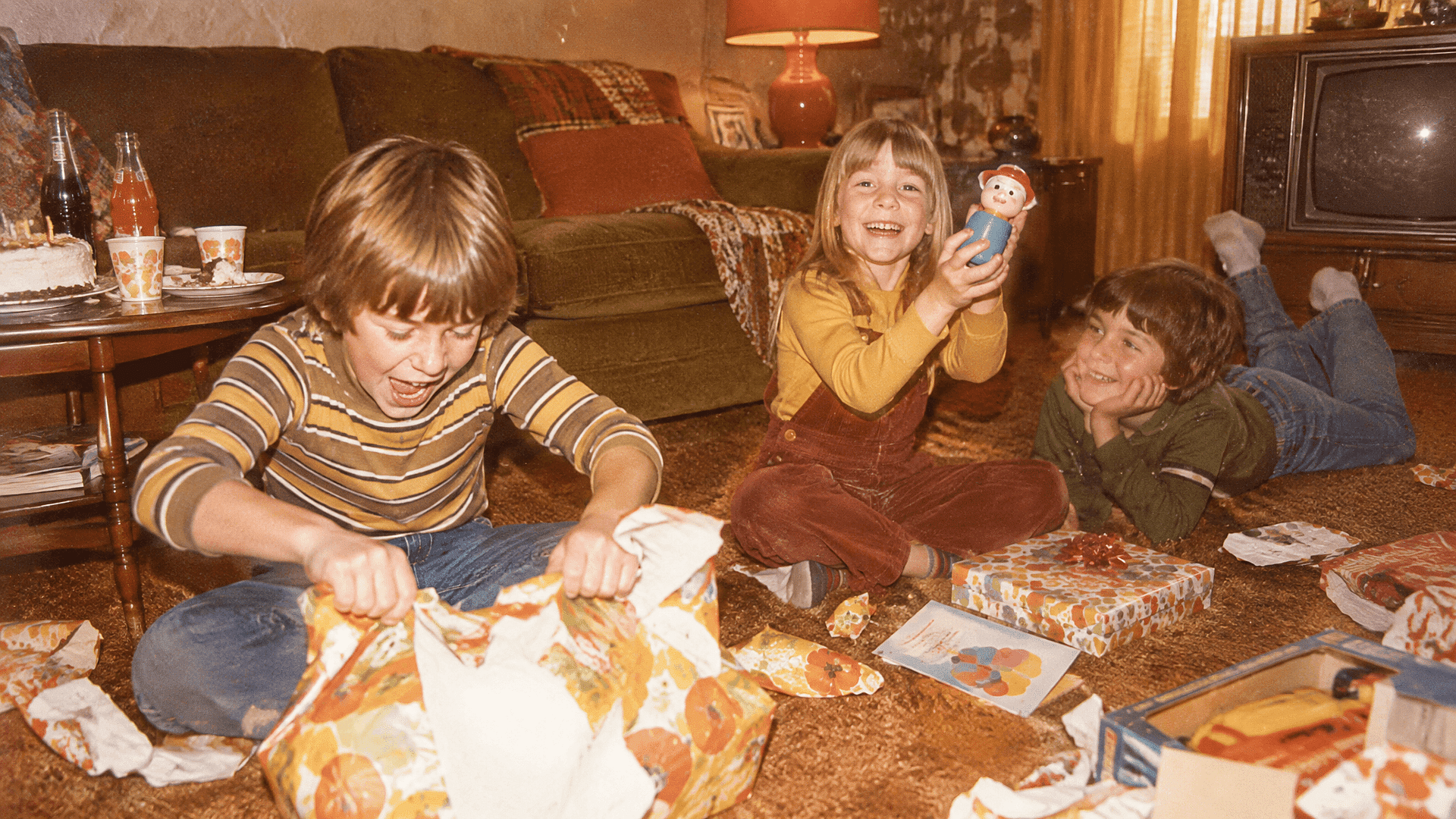
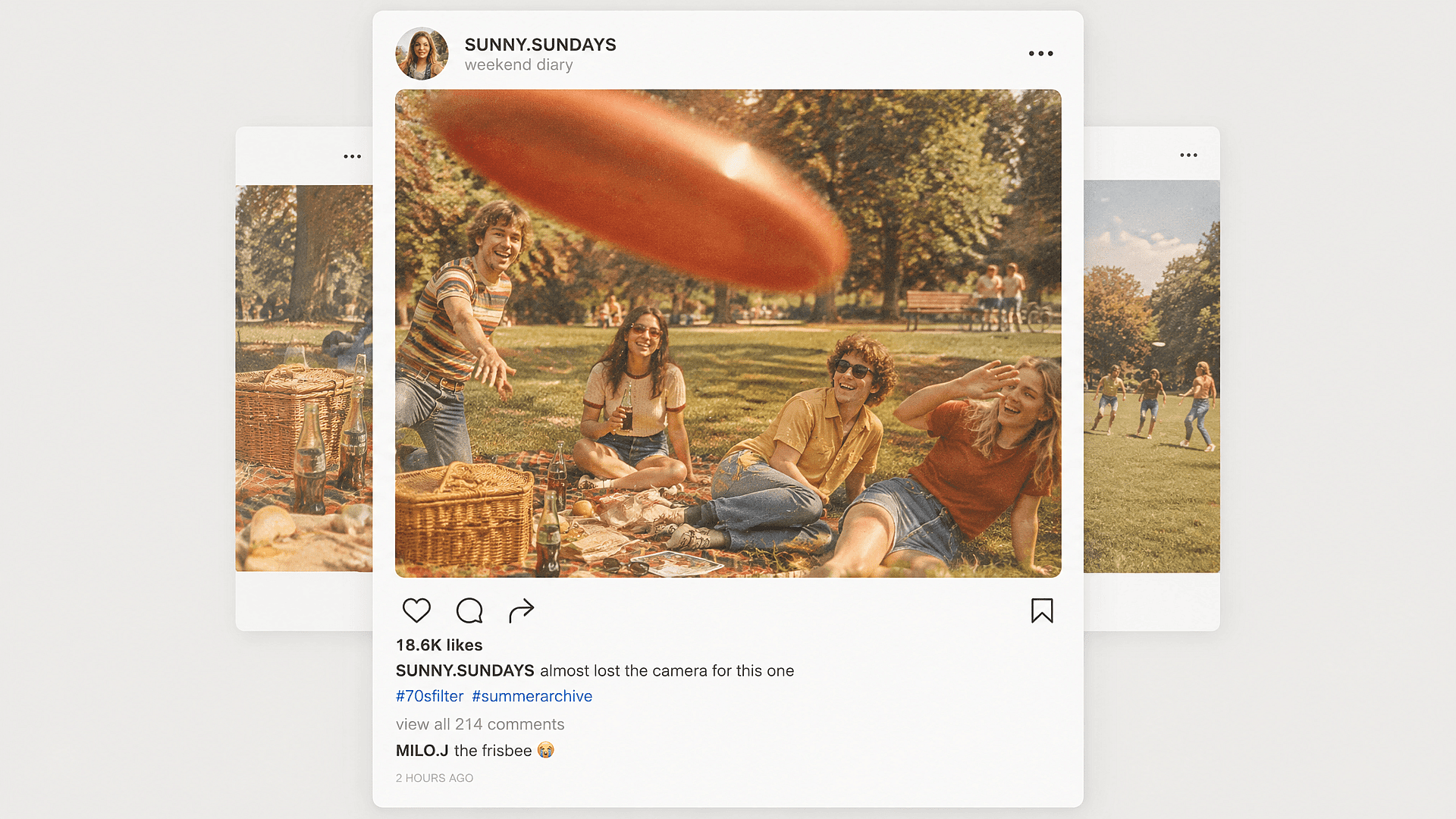
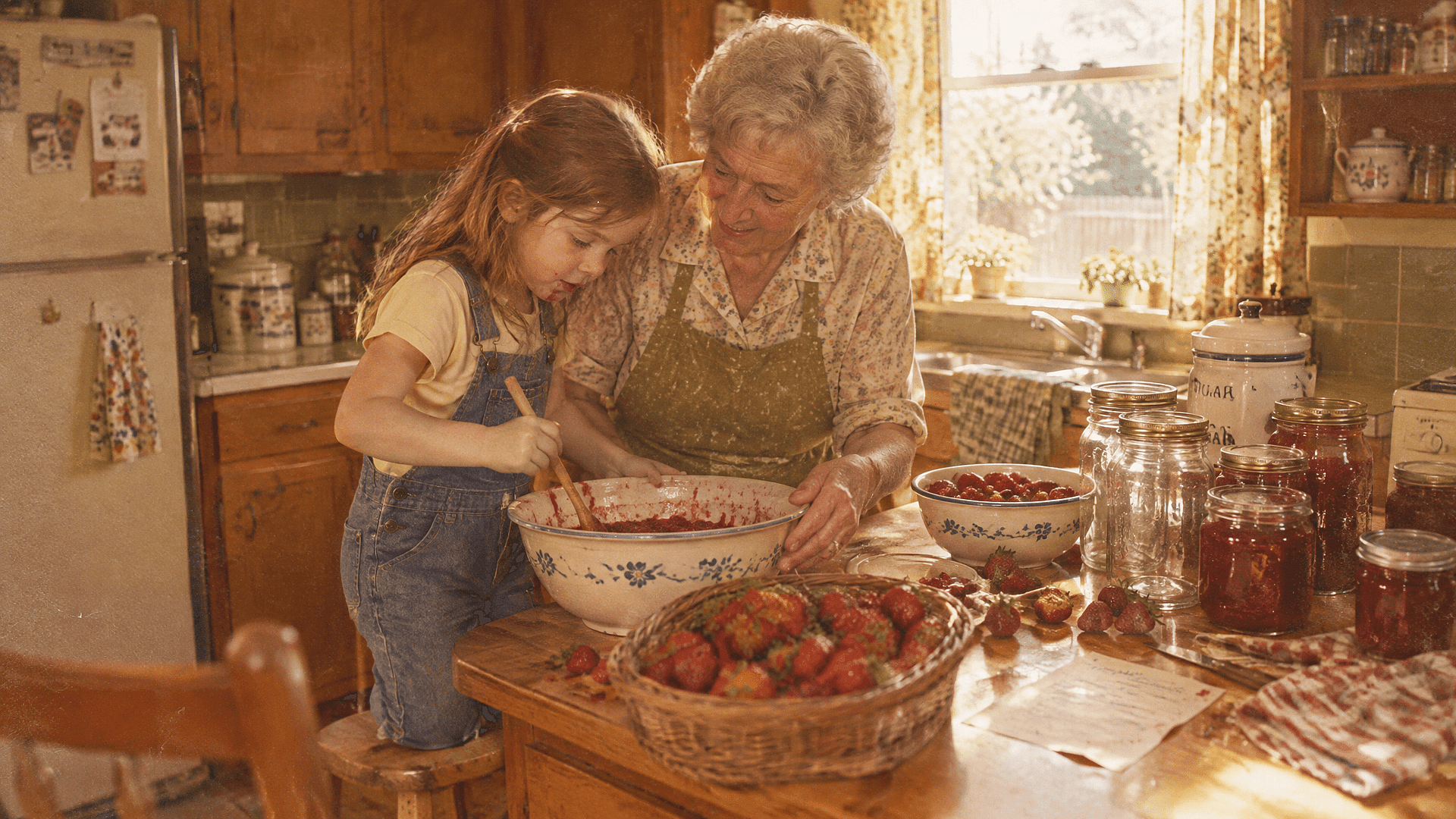
用 20 世纪 70 年代滤镜能创作什么?
适用于任何场景,我们的 AI 图像生成器 呈现惊艳效果。
常见问题 问题
先想好你要的照片类型:随性的抓拍、影棚人像还是夜生活场景。然后描述它的光线、色调和质感。暖色调和细腻的颗粒感是打造褪色老照片效果的不错起点。
可以要求“高光处柔和光晕、清澈的眼睛、可见的皮肤纹理”。这比“把一切都变柔和”给模型的指令更具体。
它可能会改变面部细节。请要求它保留人物身份、克制变化幅度,并将结果与原图仔细对比。如果只想严格调整颜色,传统的照片滤镜或许更合适。
打开 OpenArt 的 图生图 工作流并上传你的照片。描述你想要的效果,比如“20 世纪 70 年代彩色冲印质感、暖色高光、褪色阴影和细腻颗粒”。生成结果,与原图对比,并根据需要优化你的 prompt。
你的原始照片可能本身就偏暖。可以尝试在 prompt 中加入“自然肤色、克制的暖调、无黄色偏色”。将肤色和任何白色衣物与原图进行对比。
未必。过重的颗粒感会淹没小尺寸图像。先从细颗粒开始,然后在人们实际观看的尺寸下检查效果。
20 世纪 70 年代照片滤镜通过色彩偏移、更柔和的对比度和胶片质感的颗粒,为现代图像赋予复古外观。想要褪色老照片的效果,可以试试暖色高光和低饱和度色调。那个年代摄影风格多样,成品既可以是柔和的家庭快照,也可以是色彩缤纷的迪斯科人像。
使用 OpenArt 的 文本生成图像 工作流,并描述主体、场景、光线和质感。例如:“一场随性的 1970 年代海滩野餐,午后夕阳,柔和的色彩,细腻的胶片颗粒感。”选择宽高比并生成即可。这会创建一张全新图像,而非编辑现有照片。

