

 ChatGPT
 Perplexity
 Claude
 Gemini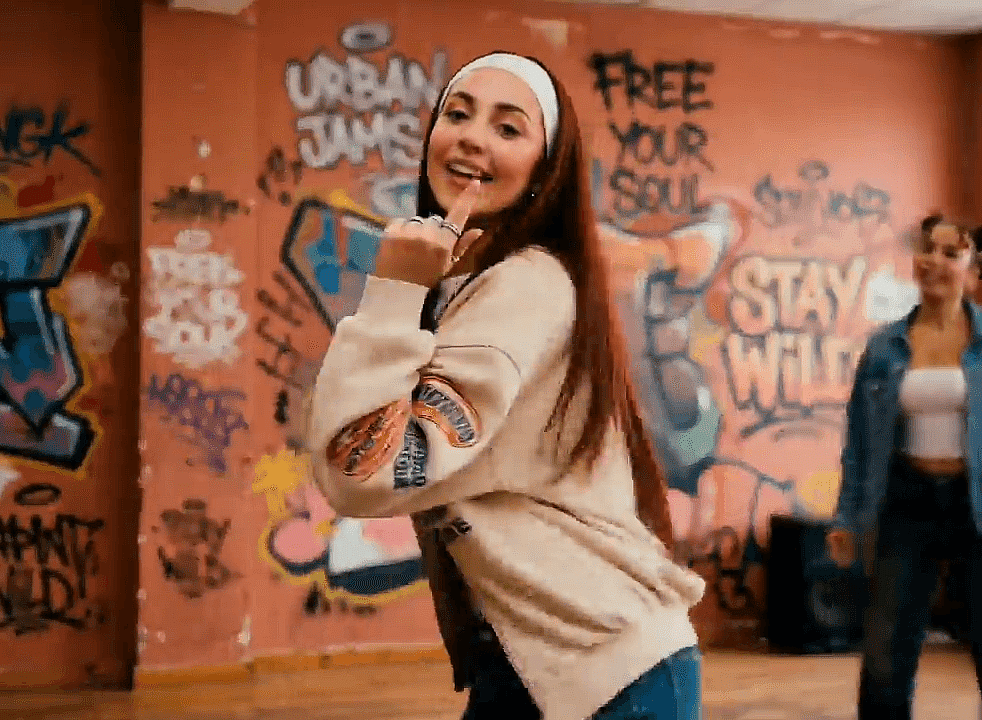
Kling 3.0 运动控制会从参考视频中提取动作模式,并将其应用到新的角色或场景上。当你上传一段动作片段时,模型会追踪主体在各帧之间的运动方式,并在生成的视频中还原相同的节奏、身体姿态和手势序列。
什么是 Kling 3.0 运动控制?
Kling 3.0 Motion Control 是一款 AI 视频生成模型,让你上传参考视频,并将其中完全相同的动作套用到新角色或新场景上。它将角色动作与镜头走向分离,让你能分别精准控制这两个要素。
模型会追踪各帧之间的肢体动作、手势节奏和姿态,然后用另一个角色复现这些模式,同时保持其视觉身份不变。
核心功能
参考动作迁移
上传一段视频,把它的身体动作、手势和节奏复刻到另一个角色或场景上。
保留角色身份特征
在加入新动作的同时,保持人物面容、服装和外观一致。
电影级运镜指导
将动作迁移与运镜指令结合,如跟拍、横摇和推拉镜头。
面部遮挡与身份还原
即使在运动中面部被部分遮挡,也能保持角色形象的一致性。
使用方法
- 选择模型 ——在 OpenArt 上选择 Kling 3.0 运动控制 AI 视频模型。
- 上传动作参考 — 上传一段包含你想复现动作的参考视频。
- 添加角色图片和 prompt — 上传一张角色图片,并描述环境、光线或镜头设置。
- 生成并查看 — 生成视频,并调整 prompt、角色图片或参考片段来优化效果。
- 保存并分享 — 动画效果满意后,即可直接保存或分享视频。
获得最佳效果的技巧
- 使用清晰的参考动作 — 选择主体清晰可见、动作流畅的参考视频。
- 匹配角色姿势 — 上传一张身体朝向与参考对象相近的角色图片。
- 保持环境简洁 — 从简单开始,再逐步叠加复杂度。
- 描述场景,而非动作 — 让动作从参考视频中自然生成。
- 尝试不同的参考素材 — 不同片段带来的动作迁移质量各不相同。
常见问题
Kling 3.0 Motion Control 支持哪些输入?
该模型用参考视频引导动作,用角色图像定义外观,再用文字 Prompt 控制环境和镜头方向。
我可以单独控制镜头吗?
可以。参考视频控制角色动作,而 prompt 控制镜头和场景走向。
能让图片中的角色动起来吗?
可以。上传一张角色图片,套用真实视频中的动作,同时保留视觉身份特征。