



 ChatGPT
 Perplexity
 Claude
 Gemini
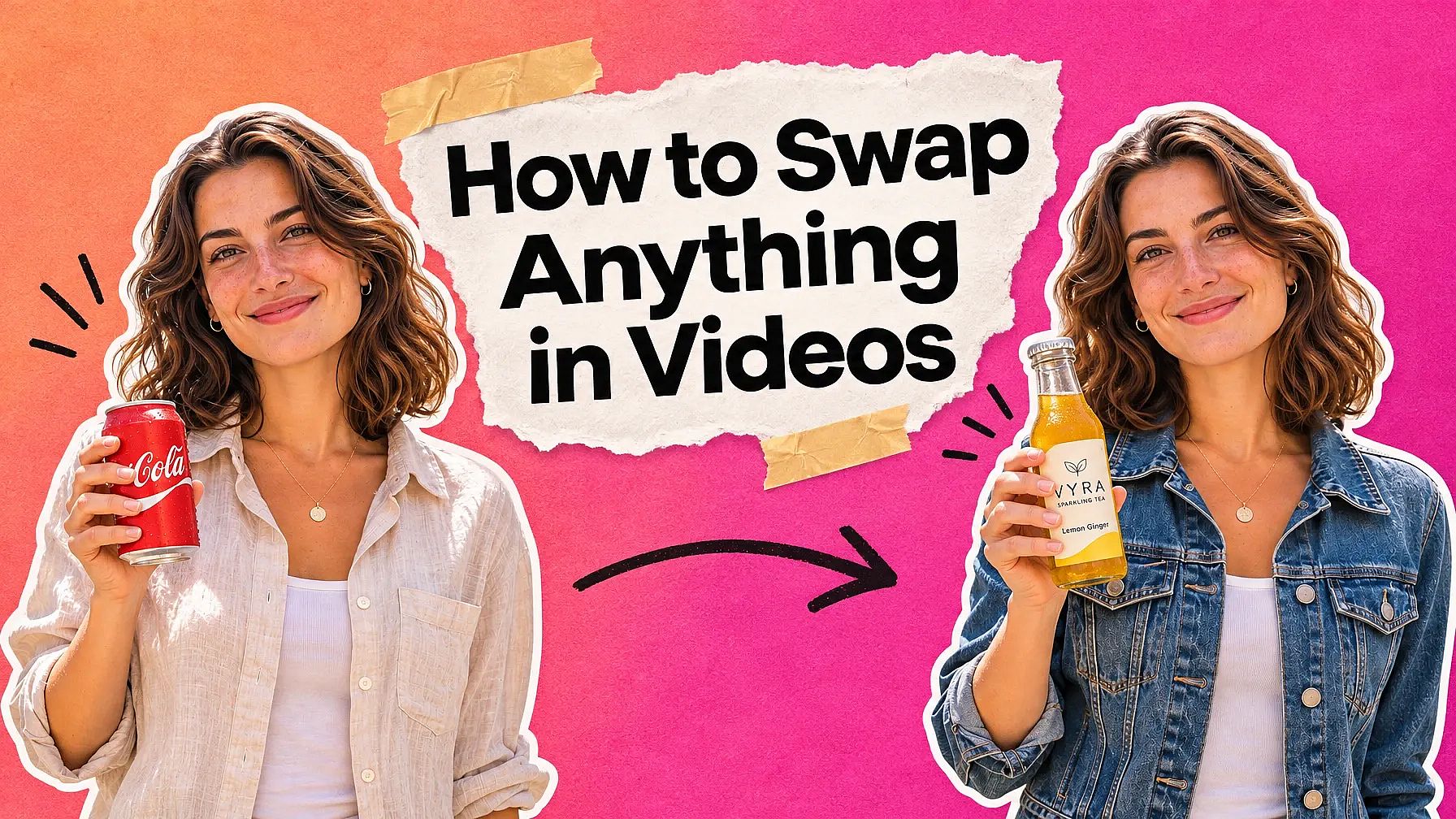
你有一段很成功的视频。动作对、镜头对、节奏也对。现在你想在里面换上新产品、新服装或新场景。
你可以用 AI 替换视频中的任何内容,同时保留让视频出彩的所有元素。本指南将一步步教你如何在 OpenArt 上使用 Swap Anything 来实现。
用 AI 替换视频中的任何内容是什么意思?
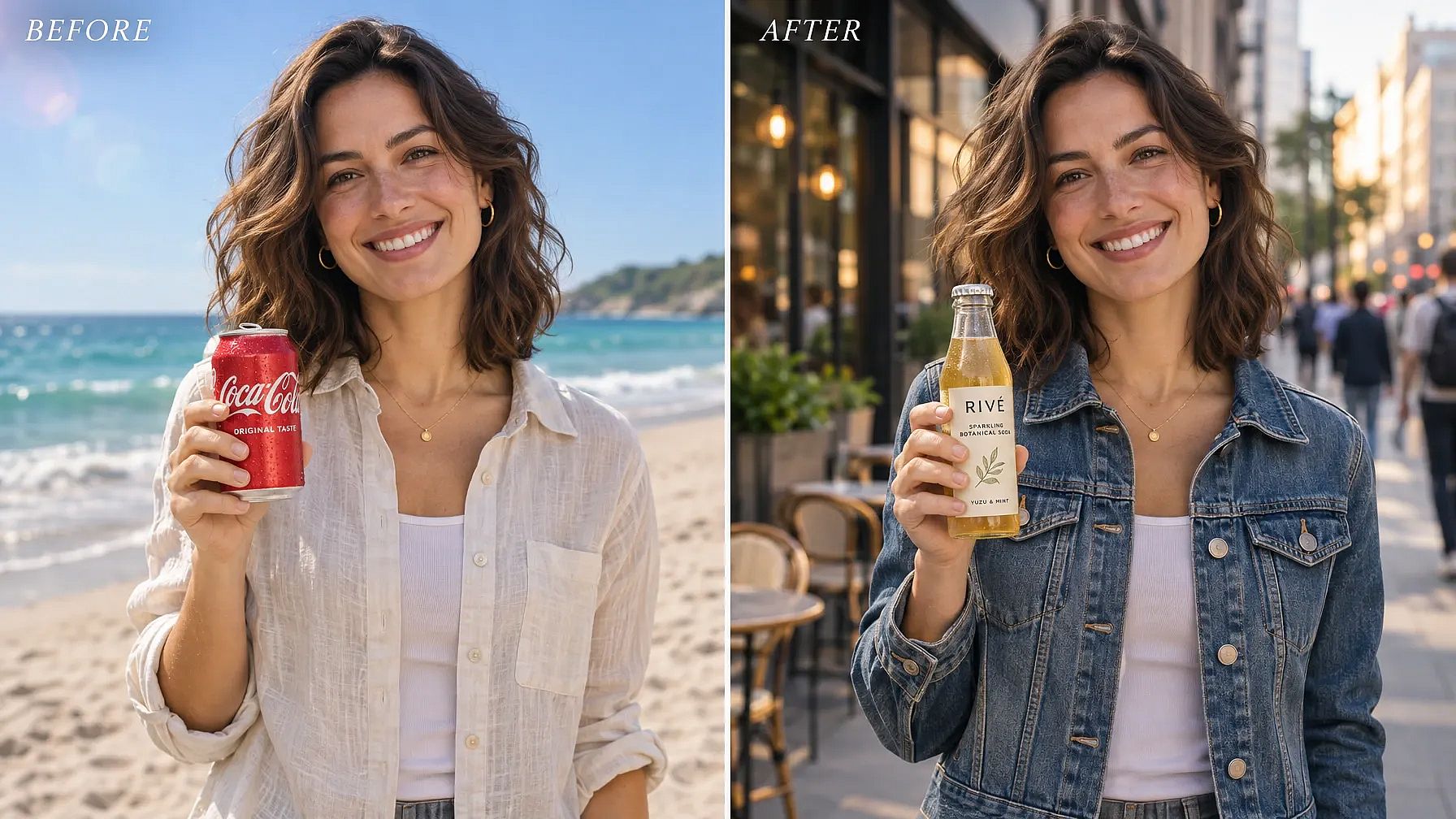
用 AI 替换视频,意味着保留视频的运动方式,只改变画面中的内容。AI 会复制你视频中的运动、镜头移动和节奏,然后根据你提供的图像生成一段新视频。
这通常被称为动作迁移 AI。动作来自你的视频,外观来自你的图片。
在 OpenArt 上,这个工具叫做 任意替换。它的首个功能是 Motion Transfer(动作迁移),你可以在「创建视频」中找到它。
视频中可以替换哪些内容?
Swap Anything 一次最多可处理 1 到 10 张参考图片。每张图片都在向 AI 展示你想要出现在新视频中的内容。你可以替换:
- 人物和角色。 用 AI 角色或同意出镜的真人替换视频中的人物。
- 产品。 把新的瓶子、鞋子或盒子放进一个已经成功的广告中。
- 服装。 通过添加一张新服装的图片,更换视频中的服装。
- 物体。 用全新的东西替换道具、标牌或杯子。
- 场景。 把整个场景搬到新的街道、房间或海滩。
你可以在一次替换中混合这些内容。新产品、新夹克和新城市都可以放进同一段视频。
如何在 OpenArt 上用 AI 替换视频中的任何内容
你需要一段视频和几张图片。以下是具体操作方法。
- 打开 Swap Anything。 在 OpenArt 中进入「创建视频」,选择 Swap Anything。
- 上传你的视频。 使用一段清晰的视频,时长在 4 到 30 秒之间,至少 480p。
- 添加你的参考图像。 添加 1 到 10 张你想要的人物、产品、服装、物体或场景的图像。
- 添加 prompt,或者跳过这一步。 写一句简短的话,比如「这位男士现在穿着红色夹克,手里拿着绿色瓶子。」如果你留空 prompt,OpenArt 会根据你的视频和图片自动生成一个。
- 选择比例和画质。 可选 16:9、4:3、1:1、3:4、9:16 或 21:9,并选择 480p、720p 或 1080p。
- 生成。 在「生成」按钮上查看所需积分,点击它,即可下载你的新视频。
你的新视频与上传的视频时长相同。运动和镜头移动与原视频保持一致。
让替换效果更好的小技巧
- 从一段稳定、清晰的视频开始。 人物和物体越清晰,AI 需要猜测的就越少。
- 使用清晰的参考图片。 纯色背景上的产品比杂乱的照片效果更好。
- 为你在意的每样东西都添加一张图片。 新视频中的一切都来自你的图像和 prompt,所以要把你想要的每个部分都展示给 AI。
- 说明用什么替换什么。 像“蓝色运动鞋替换白色运动鞋”这样的简短 prompt,能帮助 AI 把每张图像放到正确的位置。
Swap Anything 的使用方式
为爆款广告制作新版本。 保留你最成功广告的开场钩子和节奏,换上新的产品、口味或颜色。这种产品视频替换让你无需重新拍摄,就能获得新的广告素材用于测试。
为每个市场定制一段视频。 换上本地街道、本地招牌或节日装饰,同时保留团队已审定的动作。添加 AI 视频配音 以触达使用其他语言的观众。
在真实素材上测试创意。 电影制作人可以在已拍好的场景上试用新的戏服、演员或取景地。在为重拍花钱之前,先在真实素材上看到效果。
紧跟穿搭潮流。 创作者可以用自己已有的视频,替换服装或背景来贴合热门趋势。
开始替换
Swap Anything 让你从一段成功的视频出发,只改变外观。上传视频、添加图像,几次点击即可获得全新版本。
常见问题
我该如何用 AI 替换视频中的人物?
将视频上传到 OpenArt 的 Swap Anything,并添加新人物的图像。可使用来自 OpenArt 的 AI 角色 AI 角色生成器,或者同意出镜的真人。新人物会做出和你视频中人物相同的动作。
我如何用 AI 更换视频中的服装?
在 Swap Anything 中添加你想要的服装图片作为参考图像。再加上一句简短的 prompt,比如“她现在穿着黄色连衣裙。”OpenArt 会生成一段换上新服装、保留原有动作的新视频。
我可以用 AI 更换视频的背景吗?
可以。在 Swap Anything 中添加新场景的图像作为参考图,画面就会移到那里。若只想改变背景,你也可以使用 OpenArt 的 AI 视频背景替换工具.
我的视频最长可以多长?
Swap Anything 支持 4 到 30 秒的视频。新视频与你上传的视频时长相同。