

 ChatGPT
 Perplexity
 Claude
 Gemini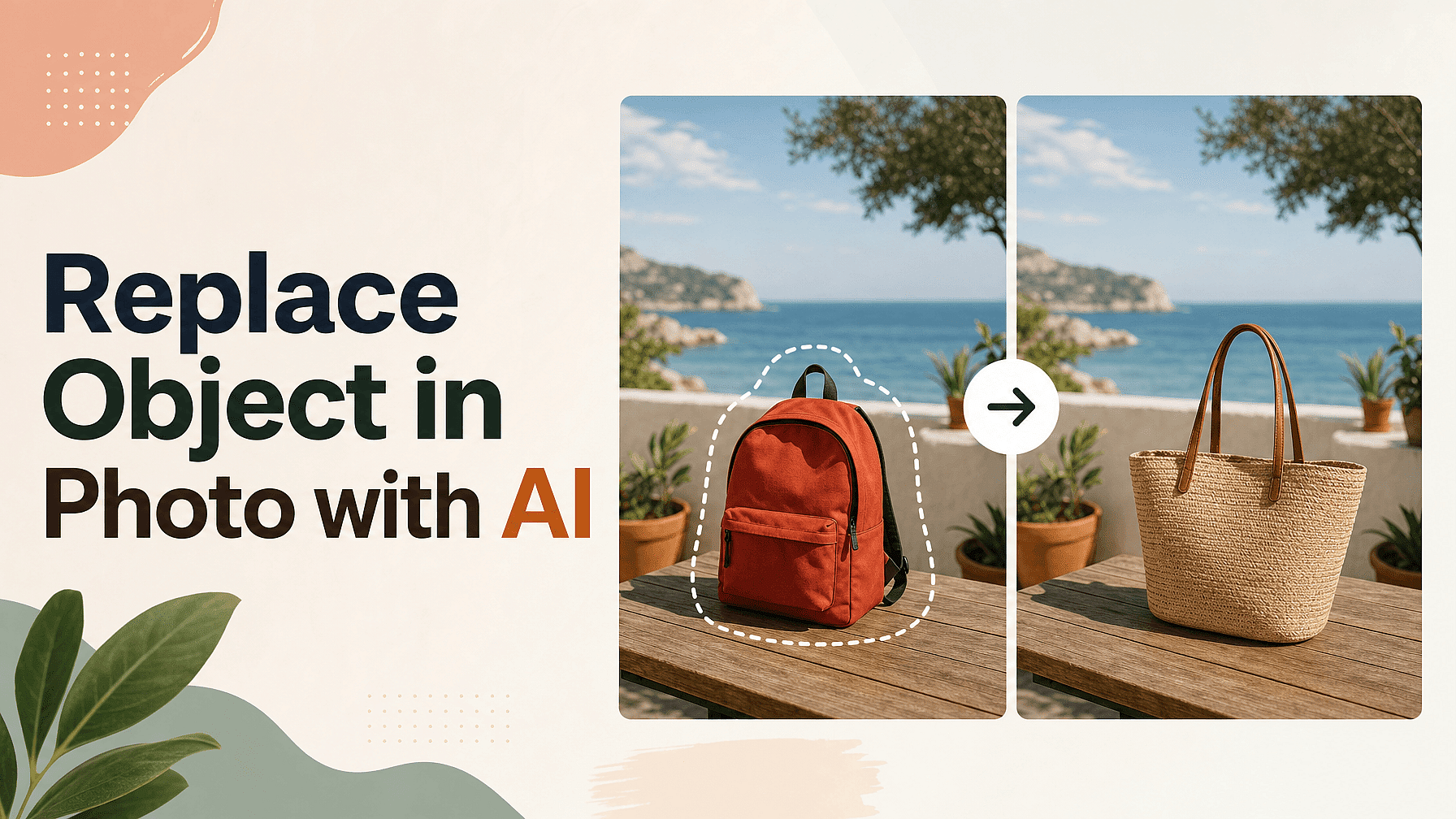
你有一张很喜欢的照片,只是里面多了一样东西。桌上一只素白马克杯,或者角落里一把折叠椅。
AI 可以把那一件东西换成别的,同时不动画面中的其余部分。掌握步骤后,整个过程大约只需两分钟。
要点总结
- 使用编辑图像的区域编辑模式,这样只有你选中的部分会被改变。
- 选区比物体稍大一点,把它阴影落下的空间也包含进来。
- 从名称、材质、大小以及照射在它上面的光来描述新物体。
- 一次生成 8 个版本,再挑出最好的那个。
- 在替换效果已经看起来正确之后,最后再放大。
选择只改变某一区域的工具
打开 OpenArt 的 AI 图像生成器 并进入编辑图像。它有三种模式,区域编辑正是完成这项工作的那一个。
区域编辑让你圈出画面的某一部分,并描述那里应该出现什么。只有被圈出的区域会被重新生成,其余部分完全保持你拍摄时的原样。
描述模式会一次改变整张图,所以留给较大的工作使用。标注模式让你先在照片上画箭头和涂抹标记,当物体难以用语言说清时会很有帮助。
选区比物体稍大一点
圈出你想去掉的物体,然后把选区向外扩展,超出它的边缘。
把它所在的表面,以及阴影落下的空间也包含进来。正是这些多出来的像素让 AI 明白你照片里的光是怎么表现的。
选区贴着物体太紧,会让 AI 只能靠猜。选区覆盖了半张照片,又会开始重建你本想保留的部分。
说清新物体是什么,而不只是说它是新的
“替换这个”几乎没给 AI 任何可依据的信息。说出你想要的东西,并给它三个具体事实。
说清它由什么材料制成、相对于周围物体有多大,以及光从哪里照来。“一把矮木凳,浅橡木色,大约膝盖高,从左侧打光,右侧有柔和的阴影”才是真正管用的指令。
加上“保留场景中现有的光照和阴影”这几个字很值得。它能阻止 AI 为了迁就新物体而给你整张照片重新打光。
一次生成八个版本
生成前把输出数量设为 8,这样你就能从八次尝试中挑选,而不是只对着一个结果做判断。
如果你的描述较短,打开自动优化 Prompt。它会补上 AI 所需的细节,通常能让你第一次尝试就更接近理想效果。
当某个版本已经接近理想时,把它交给图像变体功能。你最多可以再生成 8 个变体,创意滑块能让它们与已经奏效的那个版本保持接近。
清理第一遍没处理干净的地方
两次小修改胜过一条冗长的 prompt。如果新物体看起来对了,但旧物体还露出一部分,就只选中那点残留再运行一次。
AI 图像扩展工具 能处理这类清理工作,比如擦掉多余的边缘或修补一小块地面。如果只有阴影看起来不对,单独选中阴影区域并描述你想要的阴影。
从四个方面判断效果:阴影朝哪个方向落、阴影边缘有多柔和、高光落在哪里,以及光的颜色是否与照片其余部分一致。
替换效果看起来正确后再放大
保存 图像放大工具 留到最后。先放大只会得到一份即将再次修改的编辑结果的更大副本。
处理成品照片时选择精准模式。它会保留已有内容,而不是凭空捏造新细节。放大滑块从 1 倍到 11 倍可调,画面中有人物时还可以开启面部增强。
然后以完整尺寸查看图片,因为在缩略图里看着完美的边缘,放大后不一定经得起细看。
常见问题
我能替换我自己拍的照片里的物体吗?
可以。上传后,区域编辑的用法与你在 OpenArt 中生成的图像完全相同。手机拍的照片也没问题。
为什么我的新物体看起来像贴上去的?
问题几乎总是出在光线上,而不是清晰度。检查阴影是否与照片里其他所有阴影朝同一方向落下,以及新物体受光的一面是否朝向与光相同的方向。
我必须先移除旧物体吗?
不用。你选中旧物体所在的区域,并描述那里应该出现什么。旧物体会在同一步骤中被移除。