




 ChatGPT
 Perplexity
 Claude
 Gemini
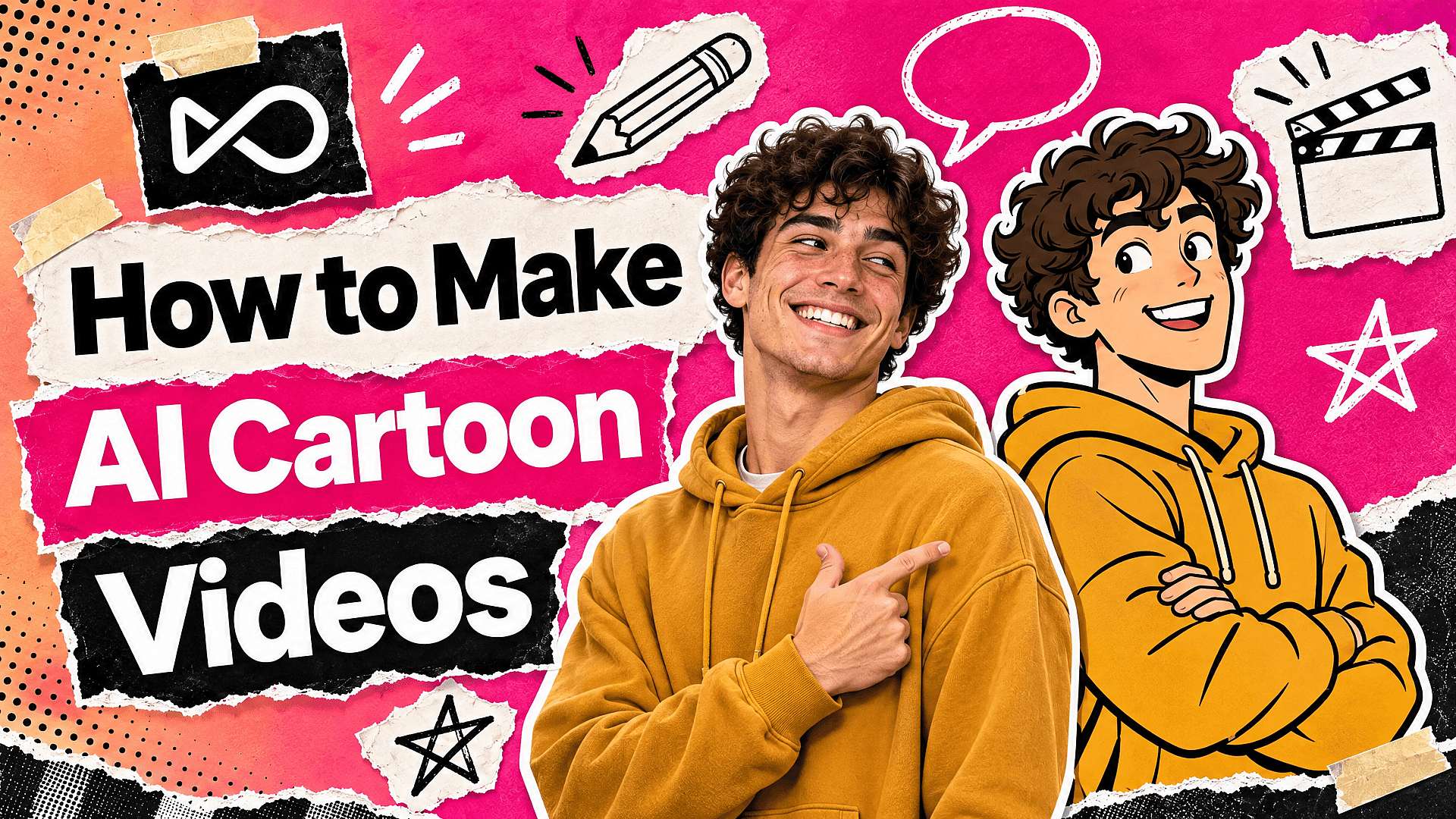
学会制作 AI 卡通其实只靠一套流程:选定风格、锁定角色,然后一个场景一个场景地制作动画。本指南将带你走完整个流程,包括如何用自己的照片把自己变成卡通形象。
这些步骤参照 Dan Kieft 在其 YouTube 频道 Dan Kieft 上的教程。Dan Kieft 在 OpenArt 上制作了一部短篇卡通,由他本人和一个外星搭档担任主角。
视频作者 Dan Kieft.
要点总结
- 先选定一种卡通风格,并将它用于每个角色和场景。
- 三格角色表能让卡通角色在每个场景中保持一致。
- 要把自己变成卡通,用三张自己的照片来构建角色表。
- 在每个 prompt 中都写上声音描述,能让角色的声音保持一致。
- 一个片段的最后一帧可以作为下一个片段的第一帧。
第 1 步:选定一种卡通风格
视频中: 1:00
一部卡通从第一张图到最后一张图都需要统一的风格。在动手制作之前就确定好画面风格,比如带有粗线条的扁平 2D 情景喜剧风、柔和的 3D 风,或是日漫风。
Dan Kieft 为他的演示选择了扁平的 2D 情景喜剧风格。用简短的一行写下你选定的风格,因为这同一行会在每个 prompt 中反复使用。
第 2 步:制作 AI 角色设定表(把自己卡通化)
视频中: 1:51
角色设定图会在一张图上从三个视角展示同一个角色。AI 角色设定图生成器需要你提供三样东西:角色的图片、一个空白的三格模板,以及一个 prompt。
打开 AI 图像生成器 并选择 GPT Image 2.6。把角色图作为图 1、空白模板作为图 2 添加进来。将比例设置为 16:9、尺寸设置为 4K,然后生成。
要把自己变成卡通,用你自己的照片作为角色图片。Dan Kieft 用三张从不同角度展示他脸部和头发的照片,构建了自己的卡通角色。
Dan Kieft 的建议是,第三格用头部和上半身的特写镜头。特写能让视频模型获得更多关于角色面部的细节。
可尝试用于角色设定表的 prompt(GPT Image 2.6,16:9,4K):
Fill the blank three-panel template in image 2 with the character from image 1, redrawn in a flat 2D sitcom cartoon style with bold outlines. Left panel: full body, front view. Middle panel: full body, side view. Right panel: close view of the head and upper body. Keep the same outfit, hair, and colors in all three panels. Plain background. No text.
第 3 步:把你的卡通角色放进同一个场景
视频中: 3:56
场景图将你的角色们聚集在同一个场景中。留在 AI 图像生成器里,把每个角色设定图作为参考图添加进去,然后描述场景。
Dan Kieft 将场景 prompt 分成八个简短的部分:输出内容、哪张图对应哪个角色、参考图的使用规则、场景、镜头、风格、需要保留的元素,以及需要避免的元素。
设定图的规则最为关键。告诉模型只把每张设定图用于角色的外形设计,这样模型就会画出一个干净的场景,而不会把三联图布局带进画面。
可尝试用于场景图片的 prompt(GPT Image 2.6,16:9):
A single 16:9 frame for an animated cartoon episode. Image 1 is the character sheet for Sam. Image 2 is the character sheet for Zib the alien. Use both sheets for character design only. Do not copy their layout, poses, panels, or background.
Scene: a home kitchen late at night. Sam sits at the kitchen table behind a laptop. Zib stands right behind Sam and looks at the screen.
Camera: a steady medium-wide view at eye level.
Style: flat 2D sitcom cartoon with bold outlines and simple colors.
Keep: each character's outfit and body proportions.
Avoid: multiple panels, character sheet layout, extra characters, text, logos, open mouths.
第 4 步:把场景变成 AI 卡通视频
视频中: 6:05
场景图将成为你卡通视频的第一帧。打开 AI 视频生成器,选择 Seedance 2.0,选择首帧和尾帧,并将场景图添加为首帧。
Dan Kieft 表示,Seedance 2.0 足以应对卡通,因为卡通场景比较简单。将分辨率设为 1080p,并让时长与你的场景相匹配。Dan Kieft 的第一个场景时长为 13 秒。
把视频 prompt 写成一条时间线。说明片段中每个部分发生了什么,用引号写出每句台词,并描述每个人的声音。
可尝试用于第一个卡通场景的 prompt(Seedance 2.0,起始帧,1080p,13 秒):
A 13-second cartoon scene that starts from the first frame. Keep both characters and the kitchen exactly as shown.
0 to 4 seconds: Zib leans over Sam's shoulder and says, "You still owe me five dollars."
4 to 9 seconds: Sam keeps typing and says, "I spent it on robot parts."
9 to 13 seconds: Zib throws his arms up, and Sam shrugs.
Zib's voice: a high-pitched, raspy cartoon alien voice that talks fast.
Sam's voice: a calm young man's voice.
Say the lines exactly as written. No overlapping voices and no long pauses. No zooms and no scene changes.
第 5 步:让每个卡通角色的声音保持一致
视频中: 7:54
卡通角色的声音每次生成片段时都可能略有变化。Dan Kieft 展示了两种保持每个声音一致的方法。
使用文字形式的配音描述。 用两三行文字描述这个声音:音调有多高、语速有多快、听起来是什么感觉。把这几行文字原样粘贴到该角色的每一个 prompt 中。
使用一段音频作为参考。 录下你自己的声音,或用 OpenArt 的配音创作工具生成台词。把这段音频作为参考加入你的视频 prompt,并告诉模型使用这个声音。
Dan Kieft 的诀窍是把语音片段保存为一个画面纯黑的视频文件。他把这个文件作为视频参考上传,并在 prompt 中写"使用视频 1 中的声音"。在他的演示中,这个声音在三个片段里保持一致。
第 6 步:构建相互衔接的更长卡通场景
视频中: 12:01
更长的卡通是一连串短片段的衔接。为每个片段,用相同的角色表制作一个起始帧和一个结束帧,然后让 Seedance 2.0 补全两帧之间的动作。
Dan Kieft 展示了两种把一个片段衔接到下一个片段的方法。
- 复用最后一帧。 保存片段一的尾帧,将其用作片段二的首帧。并告诉模型新片段是该场景的延续。
- 复用整个片段。 将第一个片段作为视频参考上传,然后描述接下来发生的事情。
Dan Kieft 更偏爱尾帧法。在他对第二种方法的测试中,一支笔在不同片段间大小发生了变化。添加更多参考图能帮助模型让小物体保持稳定。
第 7 步:将片段合并成一部完整卡通
视频中: 15:56
最后一步是按顺序拼接你的片段。打开任意视频编辑器,把片段拖到时间轴上,导出成一个视频。这个视频就是你的第一部迷你动画。
本教程使用的设置
| 步骤 | OpenArt 工具与模型 | 设置 |
|---|---|---|
| 角色设定表 | AI 图像生成器,GPT Image 2.6 | 16:9,4K,两张参考图 |
| 场景图 | AI 图像生成器,GPT Image 2.6 | 16:9,每个角色一张设定图 |
| 卡通场景 | AI 视频生成器 Seedance 2.0 | 首帧和尾帧,1080p,13 秒 |
| 相同的配音 | AI 视频生成器 Seedance 2.0 | 在 prompt 中加入声音描述,或用一段语音片段作为参考 |
| 下一个场景 | AI 视频生成器 Seedance 2.0 | 将尾帧作为新的首帧 |
制作你的第一部 AI 卡通
AI 卡通从每个角色的一种风格和一张角色表开始。此后每个场景都使用相同的角色表、相同的台词配音,以及上一场景的最后一帧。
若想先对比各类工具,请阅读 挑选最佳 AI 卡通生成器时应关注哪些要点。如需把一个卡通角色变成儿童剧集,请参阅 如何为孩子制作 AI 动画故事视频.
常见问题:如何制作 AI 卡通
如何用 AI 把自己变成卡通形象?
要用 AI 把自己变成卡通,请上传你自己的照片到 AI 图像生成器 并以你的卡通风格生成角色表。Dan Kieft 用了三张自己的照片,让模型从不同角度看到他的脸和头发。
什么是 AI 角色设定表生成器?
AI 角色设定表生成器可以生成一张从三个视角展示角色的图像。在 OpenArt 上,你只需把一张角色图和一张空白三格模板添加到 AI 图像生成器中,GPT Image 2.6 就会填满这些面板。
不会画画也能用 AI 制作动画吗?
仅凭文字和参考图,你就能用 AI 制作一部卡通。描述你的角色,为每个角色生成角色设定图,制作场景图,再用 prompt 把场景变成视频。
如何保持卡通角色的声音一致?
写一段简短的声音描述,并把同样的描述粘贴到每个视频 prompt 中。想要更贴近效果,可以添加一段语音片段作为参考,就像 Dan Kieft 那样用保存为视频文件的片段来实现。
每个 AI 卡通场景有多长?
在 Dan Kieft 的教程中,每个 AI 卡通场景在 Seedance 2.0 上大约 13 秒。更长的卡通由多个场景拼接而成,上一场景的最后一帧作为下一场景的第一帧。