




 ChatGPT
 Perplexity
 Claude
 Gemini
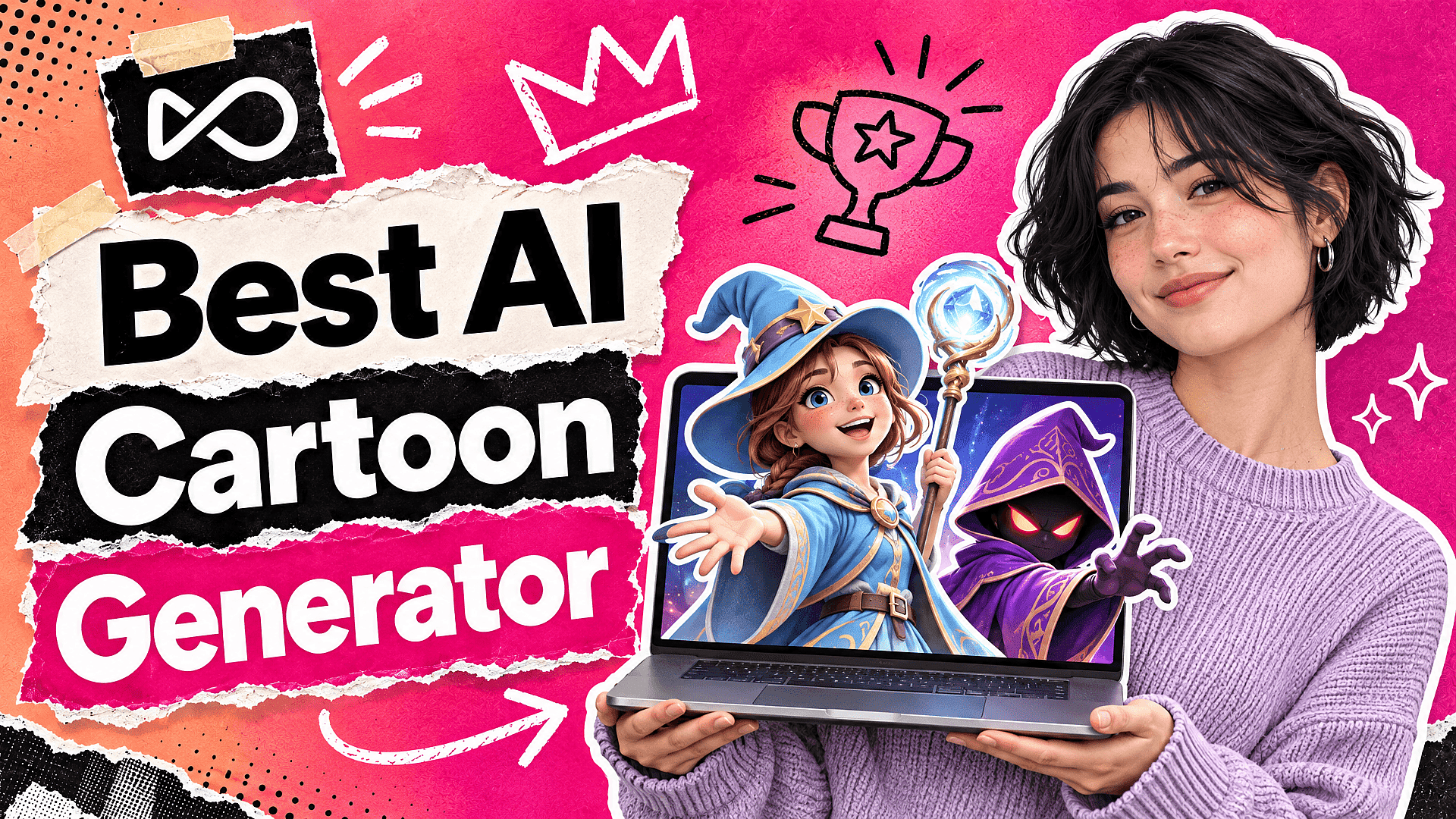
最佳 AI 卡通生成器能出色地完成三件事:提供多种 AI 模型选择、让你的角色在每个场景中保持一致,以及把所有工具集于一处。本指南将讲解这三大需求,然后带你从第一个角色到成片,完整制作一部卡通。
本教程基于 Roboverse 在其 YouTube 频道 Roboverse 上的一则教程。Roboverse 用这三项需求测试各种 AI 卡通工具,并选择了 OpenArt 来制作一部三场景的奇幻卡通。
视频作者 Roboverse.
要点总结
- 最佳 AI 卡通生成器会让你在多个模型之间选择,因为每种卡通风格都适合不同的模型。
- 已保存的角色在每张图像和每个片段中都保持相同的面孔和服装。
- OpenArt Characters 可让两个已保存的角色同时出现在一个场景中。
- 之前的场景图像可以作为参考,这样下一个场景中的地点就能保持一致。
- 图像、视频和配音集于一个平台,省去了你在文件间来回搬运的时间。
选购最佳 AI 卡通生成器时应关注什么?
视频中: 0:38
Roboverse 从三大需求来评判每款 AI 卡通生成器。
- 多种顶级 AI 模型可供选择。 每种卡通风格都适合不同的模型。3D 动画电影效果和 1990 年代动漫效果分别在不同的模型上表现最佳,所以一款优秀的 AI 卡通制作工具会让你自由切换。
- 始终保持一致的角色。 卡通需要数十张同一角色在同一世界中的图像。Roboverse 表示,手动修复变了样的脸可能要花 3 到 4 个小时。
- 所有工具,尽在一处。 制作卡通意味着要在图像、角色和视频之间来回切换。把这三者集于一处的 AI 卡通视频生成器,让你无需在每一步都下载和上传文件。
Roboverse 把 OpenArt 列为测试中唯一满足全部三大需求的工具。他在 OpenArt 上制作了一部完整的三场景卡通,以展示每项需求的实际效果。
第 1 步:创建一致的卡通角色
视频中: 2:25
OpenArt 角色 将每个卡通角色保存一次,这样角色在每个场景中都会保持一致。在工具下打开角色,从描述开始;如果你已有角色,也可以从图像开始。
为角色选择一个模型和风格。Roboverse 选择 Nano Banana Pro 和 3D 动画电影风格,然后输入简短的描述并生成。
OpenArt 会给你展示一组版本。选择其中一个,添加名称,如果有背景故事也可以一并添加。Roboverse 表示,当同一个角色出现在多个卡通中时,背景故事会很有帮助。
对第二个角色重复相同的步骤。OpenArt Characters 可让你把两个已保存的角色添加到同一张图像中,而且每个角色都保持各自的外观。
主角可尝试的 prompt(OpenArt 角色、Nano Banana Pro、3D 动画电影风格):
A brave young wizard's apprentice named Mira, wearing sky blue robes with glowing silver stitching. She has braided brown hair, large green eyes, and a determined look.
反派角色可尝试的 prompt(OpenArt Characters,Nano Banana Pro,3D 动画电影风格):
A dark villain named Lord Vex in a long, dark purple hooded robe. His red eyes glow from inside the shadow of his hood.
第 2 步:生成你的卡通场景
视频中: 4:25
每个卡通场景都从一张包含两个角色的图像开始。在 prompt 框中输入 @ 并选择每个已保存的角色,然后描述他们所处的场景。
Roboverse 将模型保持为 Nano Banana Pro,设置为 16:9 宽屏比例,并选择 4K。他说,当图像转为视频后,4K 图像能带来更清晰的画面。他请求生成三张图像,并保留其中最好的一张。
对于第二个场景,将第一个场景的图像添加为参考。打开历史记录,选择该图像,然后写一行指向图像 1 的描述。房间和两个角色都保持一致,无需下载任何内容。
场景一可尝试的 prompt(Nano Banana Pro、16:9、4K):
Wide view of a dark throne room made of black stone. @Mira stands small at the entrance in the foreground and looks up, her staff glowing softly. Across the room, @Lord Vex stands on a raised platform and holds a bright golden gemstone high in one hand. The light from the gemstone throws long shadows across the floor.
场景二可尝试的 prompt(Nano Banana Pro,16:9,4K,场景一作为图像 1):
Medium view of a magic fight. On the left, a bright blue beam of magic shoots from @Mira's staff. On the right, @Lord Vex raises one hand and blocks the beam with a swirling red and purple shield. Sparks fly where the beam hits the shield. Match the throne room in image 1.
第 3 步:把卡通图像转换成视频
视频中: 7:46
OpenArt 无需下载即可将每个场景图像转为视频片段。将鼠标悬停在图像上并点击 AI 视频生成器 作为第一帧。
OpenArt 的视频模型包括 Kling 3.0、Seedance 2.5 以及 Veo 3.1。Roboverse 为这部卡通选择了 Veo 3.1。他说 Veo 3.1 为 3D 卡通风格提供了最佳画质,并配有出色的声音。
Roboverse 打开音频,设置为 1080p 和 16:9,并将时长设为 8 秒。他将结束帧留空,因为两帧不够匹配会造成生硬的跳转。
对每个场景重复此步骤。从历史记录中选取下一张图像,粘贴下一个 prompt,然后生成。
第一个片段可尝试的 prompt(Veo 3.1、8 秒、1080p、16:9、开启音频):
The young wizard steps slowly into the throne room and raises her glowing staff. The hooded villain lifts the golden gemstone higher, and its light grows brighter. The camera moves slowly toward the villain. Deep echoing room sounds and low, tense music.
第 4 步:为你的卡通添加旁白
视频中: 10:05
旁白将卡通场景串联成一个完整的故事。打开音频,选择创建配音,然后将每一行旁白粘贴到文本框中。Roboverse 一次性粘贴所有文案,之后再拆分音频。
挑选一个契合故事的语音。OpenArt 的预设语音按口音、性别和年龄标注,你可以先逐一试听。Roboverse 选择了一个较年长的男声,听起来就像一位爷爷在讲故事。
第 5 步:把卡通拼接起来
视频中: 12:02
最后一步是把片段和旁白合并起来。打开任意视频编辑器,按故事顺序排列片段,并将每句旁白对应放在相应的场景下方。
Roboverse 在 20 分钟内完成了这部三场景卡通。从第一个片段到最后一个,两个角色和王座大厅都保持一致。
本教程中使用的设置
| 步骤 | OpenArt 工具与模型 | 设置 |
|---|---|---|
| 角色 | OpenArt Characters,Nano Banana Pro | 从描述开始,3D 动画电影风格 |
| 场景图像 | 角色 prompt 框,Nano Banana Pro | 16:9,4K,3 张图像,两个角色都用 @ 标记 |
| 下一个场景 | 来自历史记录的早期图像 | 已添加为图像 1 |
| 视频片段 | 图像转视频,Veo 3.1 | 开启音频,1080p,16:9,8 秒,无尾帧 |
| 旁白 | 创建配音 | 一个预设语音,所有台词放在一个框中 |
选择你的 AI 卡通生成器并开始
最佳 AI 卡通生成器能为你提供多种模型选择、始终一致的角色,以及集于一处的全部工具。OpenArt 从第一个已保存的角色到最后一个带旁白的片段,全部覆盖这三点。
若想了解包含角色设定表和配音的更深入方法,请阅读 如何制作 AI 卡通视频。关于睡前故事和儿童频道,请参阅 如何为孩子制作 AI 动画故事视频.
常见问题:最佳 AI 卡通生成器
什么是最佳 AI 卡通生成器?
最好的 AI 卡通生成器提供多种 AI 模型可选,让角色在各场景中保持一致,并把图像、视频和语音工具集于一处。Roboverse 用这三项需求测试各种 AI 卡通工具,最终选择了 OpenArt。
什么是 AI 卡通视频生成器?
AI 卡通视频生成器能将卡通图像或文本 prompt 转为动态片段。在 OpenArt 上,你只需将鼠标悬停在卡通图像上,点击图像转视频,选择 Veo 3.1 等视频模型,即可生成带声音的片段。
打造 3D 卡通效果,哪款 AI 动画生成器最好?
Roboverse 选择 OpenArt 上的 Veo 3.1 作为打造 3D 卡通效果的最佳 AI 动画生成器。他表示,在他的测试中 Veo 3.1 呈现出最佳的 3D 卡通质量,而且片段自带声音。
AI 卡通制作工具能在同一场景中保持两个角色一致吗?
可以。 OpenArt 角色 将每个角色保存一次,然后用 @ 在同一个 prompt 中标记两个角色。在共享场景中,每个角色都保持各自的脸部和服装。
如何在每个卡通场景中保持相同的背景?
把前一个场景的图像作为下一个场景的参考。在 OpenArt 上,你可以从历史记录中选取之前的图像,并写一句话指向它,场景地点就会保持不变。