

 ChatGPT
 Perplexity
 Claude
 Gemini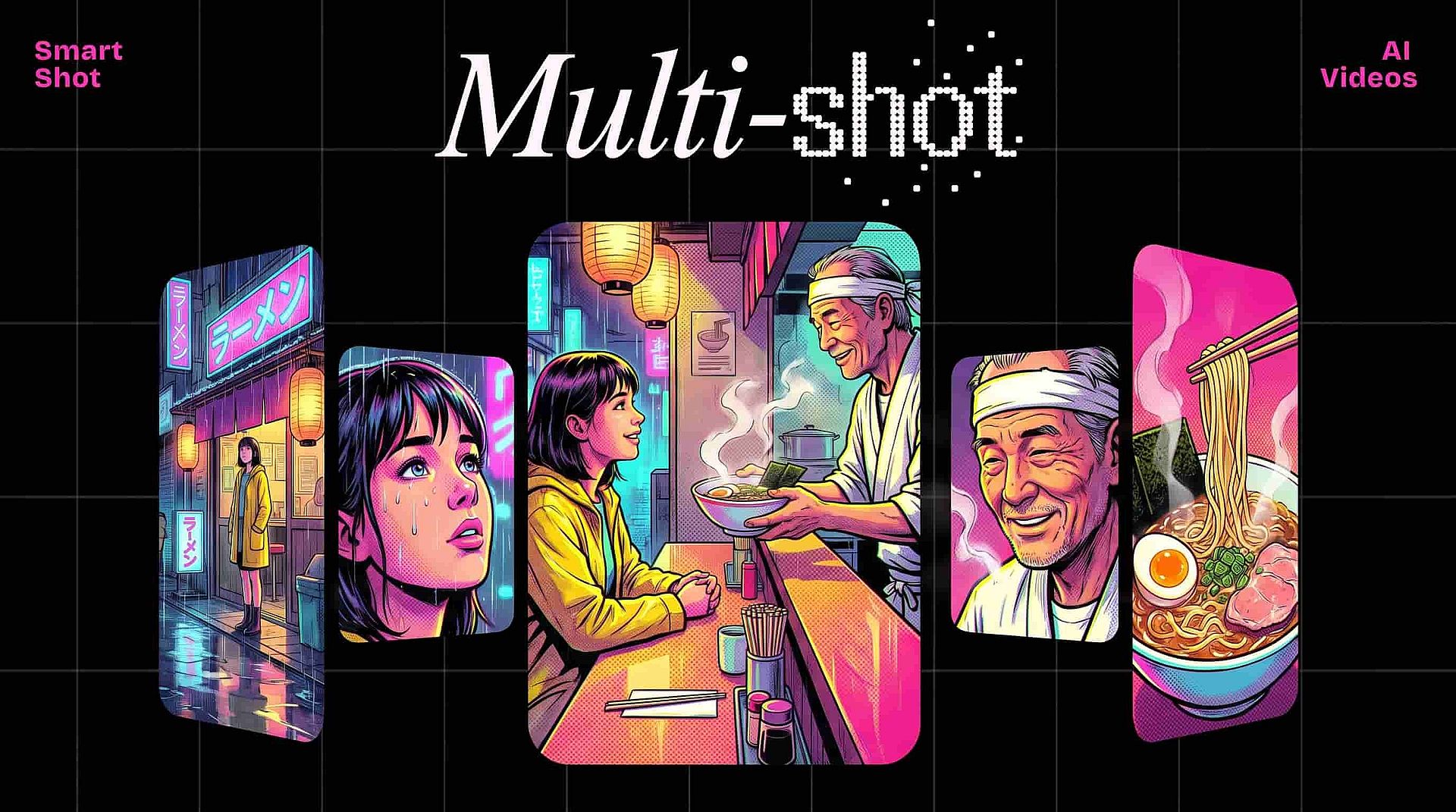
OpenArt 的 Smart Shot 把一条 prompt 变成一段含 3 到 5 个不同镜头的短视频。城市街道的全景可以切换到一张脸部特写,然后再跟随某人拐过街角。
从一个机位切到下一个机位,每一次切换都称为一个剪辑点。Smart Shot 在生成视频前就规划好每个镜头和每个剪辑点,而且你可以先行修改方案。
要点总结
- Smart Shot 把一条 prompt 变成一段 10 到 20 秒、含 3 到 5 个不同镜头的视频。
- Smart Shot 会先写出一份 Shot Plan,包含故事板画面、镜头机位和光影说明。
- 在视频生成之前,你可以查看 Shot Plan,并通过输入你的想法来修改它。
- 已保存的角色和 OpenArt Worlds 环境能让每个镜头中的面孔和场景保持一致。
- Smart Shot 是 OpenArt 视频工具菜单中的独立工具,就在 Text to Video 旁边。
为什么多镜头的视频感觉更真实?
电影、广告和 YouTube 视频无时无刻不在切换镜头角度。它们在全景、特写和新视角之间切换,这些切换掌控着节奏,也让观众持续看下去。
一段单一的 AI 视频片段通常从头到尾只呈现一个视角。而含多个镜头的视频能讲一个小故事:全景交代你身处何地,特写则展现真正重要的内容。
一段经过规划的 AI 视频需要什么?
Film crews plan every shot before they start filming. The director decides what each shot looks like, where the camera goes, and how the scene moves from one moment to the next.
Smart Shot 替你完成这一规划步骤。它会根据你的 prompt 写出方案,先展示给你,然后才生成视频。
Smart Shot 中的 Shot Plan 是什么?
Shot Plan 是 Smart Shot 在生成任何内容前为你的视频撰写的单页方案。摄制组把这类方案称为分镜脚本。Smart Shot 的 Shot Plan 包含:
- 展示每个镜头画面的故事板帧
- 为每个镜头设置机位与运镜,例如缓缓推近主体,或绕其环绕一圈
- 一张俯视图,显示摄像机所在的位置
- 镜头类型,比如全景、特写,或是摄像机跟随主体
- 你的角色、产品或道具的参考视图,让它们在每个镜头中保持一致
- 布景,让场所在各个镜头间保持一致
- 营造氛围的光影说明,比如温暖的夕阳光或清冷的蓝色夜景
在 Smart Shot 生成视频前,Shot Plan 让你查看镜头顺序、运镜方式和光影。每个镜头都经过规划,自然承接下一个,让成片像一个连贯的场景一样流畅播放。
如何用 Smart Shot 制作多镜头 AI 视频?
Smart Shot 只需五步,就能把文字创意变成成片。
1. 描述你的场景
在 OpenArt 的视频工具菜单中打开 Smart Shot,位于 AI 视频生成器,就在文生视频旁边。描述场景中有谁、他们在做什么、发生在哪里,例如"一位厨师深夜在繁忙的餐厅厨房里为一道甜点摆盘。"
2. 添加参考图(可选)
添加一个已保存的角色,来自 OpenArt 角色 或一张产品照片,让主体在每个镜头中保持一致。再添加一个场景,来自 OpenArt Worlds 让每个镜头都保持同一个场所。
3. 检视镜头方案
Smart Shot 会根据你的 prompt 写出 Shot Plan。仔细查看其中的故事板画面、运镜方式和光影说明。
4. 输入文字修改方案
输入你想要的改动,比如「把第二个镜头改成她双手的特写」或「在最后一个镜头里环绕拍摄这辆车」。Smart Shot 会据此更新方案。
5. 生成视频
方案满意后即可生成视频。你会得到一段 10 到 20 秒、包含 3 到 5 个镜头的视频,还可以从任意镜头中下载单帧画面,用作缩略图或静态图像。
谁在使用 Smart Shot?
内容创作者
内容创作者用 Smart Shot 发布像剪辑过的影片那样切换镜头的视频。一段烹饪视频可以先展示整个厨房,再切到锅里的画面,最后以成品菜肴的特写收尾。
正在规划场景的电影人
电影人用 Smart Shot 在实拍前就看到一个场景如何演绎。Shot Plan 排布好每一个机位和运镜,整个剧组在开拍前就能看清方案。
营销与产品视频
营销人员用 Smart Shot 在一段视频里从多个角度展示同一件产品。一则运动鞋广告可以先展示整只鞋,再到鞋底,然后是鞋带的特写,无需摄像机或摄影棚。
把产品照片作为参考添加到 Smart Shot 中,这样运动鞋在每个镜头里看起来都保持一致。
AI 网红与角色视频
AI 网红 创作者用 Smart Shot 让角色的面孔在每个镜头中保持一致。添加一个在 OpenArt Characters 中保存的角色,Smart Shot 会在每个镜头里保持该角色的外观。
制作你的第一个多镜头视频
Smart Shot 能把一个创意变成包含 3 到 5 个镜头的规划视频,并在生成任何内容前先向你展示方案。打开 OpenArt 上的 Smart Shot,描述你的场景,并在生成前查看 Shot Plan。
常见问题
一段 Smart Shot 视频有多长?
一段 Smart Shot 视频时长 10 到 20 秒,包含 3 到 5 个不同镜头。如果你想讲一个场景更多的长故事,OpenArt 会为你构建整段视频,位于 Director 模式,最长可达 5 分钟。
我可以在 Smart Shot 生成视频前修改 Shot Plan 吗?
可以。Smart Shot 会先向你展示 Shot Plan,你只需输入你的想法即可修改它。你可以把全景换成特写、更改运镜方式,或重新排列镜头顺序。
Smart Shot 与文生视频有什么不同?
文生视频根据 prompt 生成一段片段。而 Smart Shot 会先规划 3 到 5 个镜头,向你展示方案,然后生成一段在这些镜头间切换的视频。
我可以在 ChatGPT 或 Claude 里使用 Smart Shot 吗?
可以。Smart Shot 通过 OpenArt MCP 连接器,它可在 ChatGPT、Claude 和 Cursor 中使用。你可以只索取 Shot Plan,也可以同时索取方案和成片。
可以免费试用 OpenArt 吗?
可以。OpenArt 的免费试用在 7 天内提供 40 积分,无需信用卡,生成的内容也没有水印。