

 ChatGPT
 Perplexity
 Claude
 Gemini
当你的 prompt 读起来像一段清晰、有条理的画面描述时,FLUX 3 Image 的效果最好。你不需要特殊符号、权重或一长串关键词。按合理的顺序写完整的句子,把最重要的内容放在最前面,FLUX 3 Image 就会构建出你所描述的画面。
一条好的 FLUX 3 Image prompt 要涵盖三项任务:描述你想要的画面,告诉 FLUX 3 Image 每张参考图的用途,并在编辑时明确指出要改什么。
开始前提个醒: 在 OpenArt 的 AI 图像生成器,prompt 框下方的控件用于设置分辨率、宽高比和图片数量。这些控件决定了每张 FLUX 3 Image 图片的尺寸和形状,所以你可以不必在 prompt 中提及它们,把文字都用在描绘画面本身上。
把最重要的东西放在最前面
FLUX 3 Image 最关注你 prompt 的开头。先写出主体及其正在做的事,然后依次补充场景、风格、光线、色彩,以及细微的细节。
宽松的 FLUX 3 Image prompt: "漂亮的照片,温馨的氛围,桌上一杯咖啡,专业,清晨"
排好序的 FLUX 3 Image prompt: "一只白色陶瓷咖啡杯,热气袅袅升起,摆在窗边的亚麻桌布上。真实照片,柔和的晨光从左侧照入,浅景深。暖奶油色与淡木色调。桌边放着一份折叠好的报纸。"
排好序的 FLUX 3 Image prompt 先给出主体,然后是地点,接着是外观,最后加一个额外细节。每一部分各占一条独立的思路行,所以下次你可以只改光线或色彩,而无需重写其余内容。

词序还会影响镜头的远近感。"一个人置身森林大火中,特写"往往会呈现出大场景、小人物。而"一位神情坚毅的女消防员,特写,身后是森林大火"则会给出近距离的人像,因为 FLUX 3 Image 先读取了人物和特写。
prompt 可以根据图片所需任意长短
FLUX 3 Image 对一行短 prompt 和一段又长又详细的 prompt 都能处理得同样好。合适的长度取决于你想要的画面。
- 一句话 适合快速创意:“一辆红色复古自行车靠在黄色墙上,午后阳光。”
- 三到五句话 适合大多数作品,比如产品图、人像或海报。
- 带标签的分区 适合包含多人、众多物体或大量文字的繁杂场景。
FLUX 3 Image prompt 中的每个词都应改变你能看到的某处画面。像"杰作""最佳质量"或"8K 超高清"这样的词只增加长度,却不增添画面,所以把它们删掉,换成一个真实的细节。
说明图像的用途
当你说明用途时,FLUX 3 Image 会在版式上做出更聪明的选择。"用于落地页顶部的产品图"和"用于 Instagram 帖子的平铺图"描述的是同一个杯子,却会生成两张截然不同的图片。
在 FLUX 3 Image 的 prompt 开头或结尾用几个词说明用途:书籍封面、YouTube 缩略图、包装盒设计、贴纸、幻灯片背景、促销横幅。FLUX 3 Image 会据此决定主体的位置,以及为文字留出多少空白。
示例: "一张 YouTube 缩略图。图片左半部分,一个惊讶的年轻男子拿着一块巨大的披萨。亮黄色背景。右侧是醒目的白色文字,写着"我吃了 50 块"。"
把表达情绪的词换成看得见的东西
相比情绪感受,FLUX 3 Image 更擅长把具体的细节变成画面。像温馨、史诗、情绪化、高级这样的词,只要把它们和看得见的元素挂钩,就会很有效。
“壮丽的山景”变成“一座高耸的花岗岩山峰占据画面右半部分,低云飘过下方的山谷,日出前的清冷蓝光。”第二个 FLUX 3 Image prompt 给了模型一个可以构建的场景。
在 FLUX 3 Image 的 prompt 中描写人物时,要描述镜头所看到的内容。说明露出多少身体、人物望向何处、双手在做什么、面部表情如何。"一位女性在大笑,闭着眼睛,一只手按着头上的宽檐草帽,半身取景"就能给 FLUX 3 Image 一个清晰的姿势去呈现。
写明光线、材质和色彩
光线、材质和色彩决定了 FLUX 3 Image 图片的大部分外观。把这三者都说清楚,是从平淡图片走向成品图片的最快方式。
- 光线: 说明光源和方向。"左侧的一扇窗"、"阴天的天空"、"人物身后的暖色灯"、"黄金时刻贴近地平线的低角度阳光"。
- 材质: 说明表面材质。"拉丝铝"、"哑光纸板"、"湿润的沥青"、"原色亚麻"、"磨砂玻璃"。
- 颜色: 指定一小组协调的配色。相比把场景里的每种颜色都列一遍,"柔和米色和森林绿"对 FLUX 3 Image 来说更清晰明了。
要精确还原品牌色,请输入十六进制色值并关联到某个物体:"瓶盖使用颜色 #1E3A5F。"FLUX 3 Image 会在该物体上匹配这个色调。
用镜头和胶片术语获得逼真的照片
FLUX 3 Image 会把相机和胶片相关的词汇理解为你想要的画面观感。想要真实照片,就用摄影师拍摄的方式来描述它。
- 距离: 特写、半身、全身、远景大景。
- 镜头与焦点: "85mm 镜头,浅景深"可让人脸背后的背景虚化,"广角镜头,全部清晰对焦"则适合拍摄房间。
- 相机或胶片质感: "35mm 胶片相机拍摄,自然颗粒感"、"2000 年代初数码相机,轻微噪点"、"干净、锐利的影棚照片"。
示例: “一位街头小吃摊贩正在大钢锅里翻炒面条,火焰腾起。半身取景。真实照片,用 35 毫米胶片相机拍摄,自然颗粒感,上方温暖的街灯,身后是柔和虚化的夜市。”
描述你想看到什么,而不是你想去掉什么
FLUX 3 Image 根据你写的文字构建画面,所以每个词都应描述画面中应有的元素。用简洁、正面的语言描述你想要的结果。
| 这样写 | 替换为 |
|---|---|
| "黎明时分空无一人的街道" | “一条空无一人的街道” |
| "从前到后都清晰对焦" | "不要模糊" |
| "纯白背景" | “没有背景物体” |
| “画面中唯一的文字是“Open Late”” | "不要额外文字" |
| “光滑干净的皮肤,带有自然毛孔” | "不要过度修图" |
正向表述能给 FLUX 3 Image 一个明确的目标。prompt 中出现"人物"或"模糊"这样的词,就会把模型引向那个元素,即使旁边写着"不要"。
把确切的文字放进引号里
FLUX 3 Image 能在图像中写出干净、易读的文字,而引号会告诉 FLUX 3 Image 要原样写出哪些词。引号里的内容都会作为文字出现在图像中。
每一行文字都要描述四点:文字内容、所处位置、字母的样式,以及大小。如果颜色很重要,也一并加上。
示例: "一张音乐会海报。顶部是大号、醒目的白色方块字"NIGHT SHIFT"。中间是一位萨克斯手,被单束蓝色聚光灯照亮。底部是小号、纤细的米色字"周五晚 9 点,蓝色房间"。深海军蓝背景。"
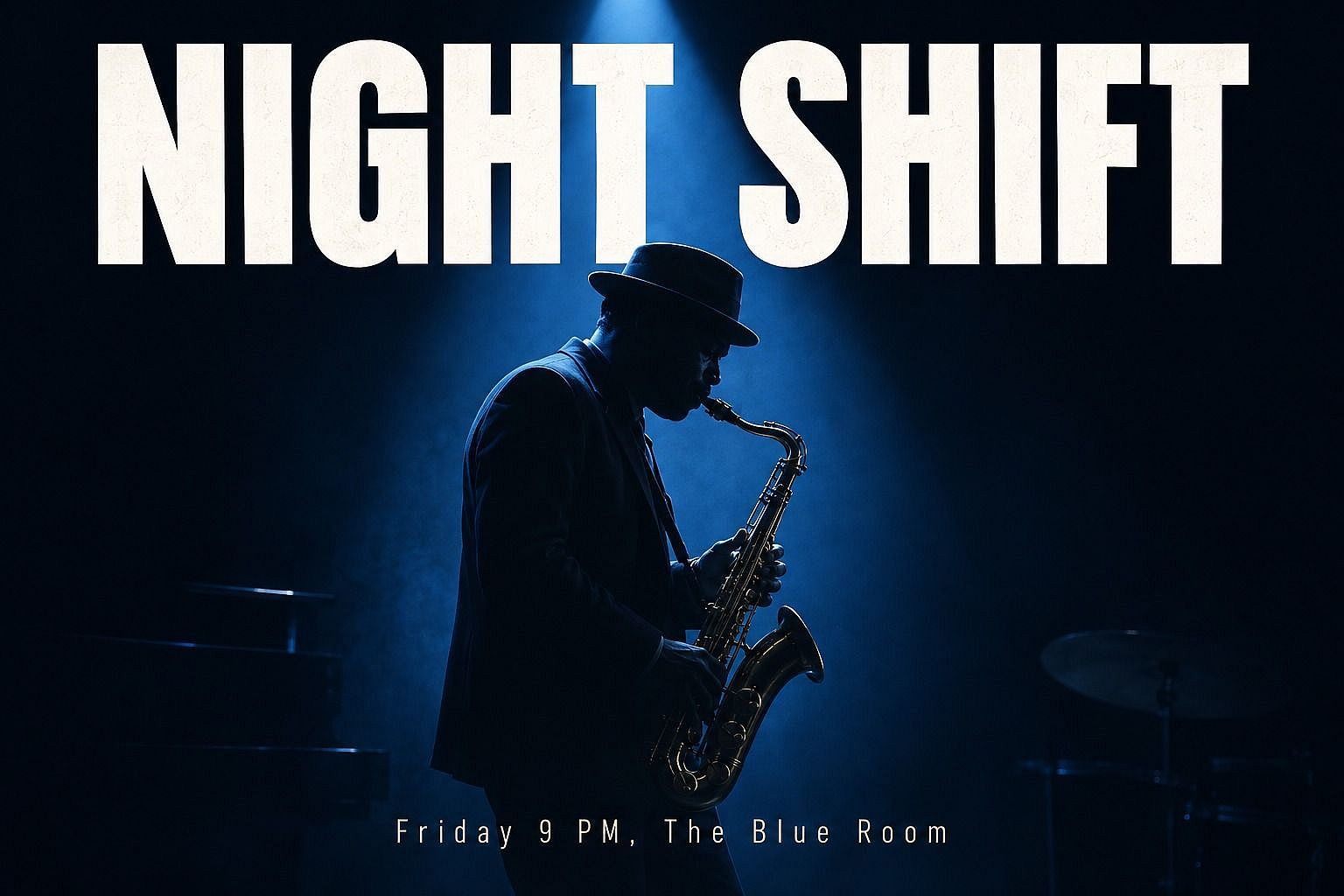
在 FLUX 3 Image 中,短句出来的效果最干净。一个标题、一个日期和一个价格很适合放进一张图里。品牌名和生僻词要按照它们应有的样子准确拼写,长段落则留给图片周围的页面。
若要呈现其他语言的文字,请用英文写其余部分,并把外语词放进引号里:'一块面包店招牌,上面用金色花体字写着"Boulangerie"。'英文 prompt 能让 FLUX 3 Image 给出最精准的结果,而引号中的词会以你输入的语言呈现。
修改你现有图像中的文字
FLUX 3 Image 可以编辑图片中已有的文字。上传图片,写出原来的文字、写出新的文字,并说明哪些保持不变。
示例: “把文字‘Summer Sale’改成‘Fall Sale’。保持相同的字体、相同的大小、相同的颜色和相同的位置。画面中的其他一切都保持完全不变。”
FLUX 3 Image 用同样的方式修正错别字、更新价格,或更改你已做好海报上的日期。FLUX 3 Image 替换文字,并保留你已确认的设计。
给每张参考图分配一个角色
FLUX 3 Image 可以在单个 prompt 中组合多张参考图,而当每张参考图都承担一个明确任务时效果最佳。按上传顺序用编号来称呼各张参考图,并说明从每张图中提取什么。
示例: "图 1 是模特。图 2 是夹克。图 3 是房间。让图 1 的模特穿上图 2 的夹克,站在图 3 房间的窗边。匹配图 3 中柔和的日光。模特的脸和夹克的图案完全保持不变。"
在 FLUX 3 Image 的 prompt 中也要说明各元素如何组合。产品放在哪里?光从哪个方向打来?谁站在前面?一个能回答这些问题的 FLUX 3 Image prompt,能一次就把每张参考图放到正确的位置。
从参考图中复制风格
FLUX 3 Image 可以把参考图的风格套用到不同的主体上。上传风格图,并说明要复制它外观的哪些部分。
示例: “图 1 是我的产品,一瓶玻璃瓶装橄榄油。图 2 仅作风格参考。把图 1 里的瓶子放在厨房台面上,以图 2 的风格绘制:相同的松散水彩笔触、相同的柔和粉彩色调,以及相同的纸张质感。保留图 1 中瓶子的形状和标签。”
只想借用一张图片的观感时,请写上"仅作风格参考"或"仅参考配色"。这样 FLUX 3 Image 会保留你自己照片中的主体,只借鉴其风格。
在不同场景中保持角色或产品一致
FLUX 3 Image 可以在多张图片中保持同一张脸、同一个角色或同一件产品不变。整套图片中的每一张都从同一张干净的参考照片开始,并在每个 prompt 中重复对主体的同一段简短描述。
单个产品的示例集:
- "图1是我的精华液瓶。把图1中的那个瓶子原样放在白色大理石的浴室台面上,柔和的晨光,背后有一株虚化的绿植。"
- “图 1 是我的精华液瓶。把图 1 中那只完全相同的瓶子放进一个带薄棉纸的敞开礼盒里,俯视视角,暖光。”
- "图 1 是我的精华液瓶。把图 1 中那只一模一样的瓶子放在明亮阳光下的条纹沙滩巾上,背后是柔和虚化的沙滩和海水。"
重复出现的"图1中的那个瓶子原样"会让 FLUX 3 Image 在每个场景中都保持瓶盖、标签和颜色一致。对角色也可以用同样的方式:"图1中的同一位女性,相同的脸,相同的红色短发"。
一次只添加、替换或删除一样东西
FLUX 3 Image 只编辑上传图片的某一部分,其余部分保持不变。prompt 以动作词开头,指明具体物体,并让每次编辑只做一处改动。
- 添加: “在桌子左侧放一盆小仙人掌。”
- 替换: "把桌上那只红色马克杯换成一只白色搪瓷杯。"
- 移除: "移除地上那根黑色电缆,并用相同的木地板填补那块区域。"
让 FLUX 3 Image 做一处改动,看看结果,再进行下一处。连续五次单独编辑,能让 FLUX 3 Image 每次都有明确的目标,而你可以在画面满意的那一刻随时停下。
列出应保持不变的内容
FLUX 3 Image 会保留你在 prompt 中点明的画面部分。每个编辑 prompt 都有两部分:一处改动,然后是需要保留的内容清单。
示例: "只把背景换成素色的浅灰色影棚墙面。瓶子的形状、标签文字、颜色和反光都保持原样不变。保留从左侧照来的光线和瓶子下方的阴影。"
在长时间的 FLUX 3 Image 编辑中,每一轮都重复保留清单。这份重复的清单能让你的产品、角色和版式从第一次编辑到最后一次都保持稳定。
重塑整张图的风格
FLUX 3 Image 可以改变整张图片的风格,同时保留画面内容。先说明新风格,再指明哪些内容必须在改动后保留下来。
示例: "把这张照片变成扁平、醒目的卡通风格,带有粗黑描边和明亮的纯色。保持人物、姿势和布局都不变。"
其他适合 FLUX 3 Image 的改风格 prompt:"粗纹纸上的柔和水彩画"、"带颗粒印刷质感的 1970 年代旅行海报"、"柔和影棚光下的黏土模型场景",以及"带深阴影的黑白胶片照"。
长 prompt 请使用带标签的分段
FLUX 3 Image 读取带标签的分段和读普通句子一样轻松,而标签能让一段长 prompt 后续修改起来很简单。只要 prompt 超过几句话,就把它拆成简短的带标签行。
示例:
场景: 城市中阳光明媚的屋顶花园,正值黄金时刻。木质花箱里种满香草和番茄。两根柱子之间挂着串灯。一张小圆桌上放着一壶冰柠檬水和三只杯子。
主体: 一位三十多岁的女性,留着卷曲的黑发,穿着芥末黄亚麻衬衫和卷起裤脚的牛仔裤。她跪在花盆旁,面带微笑地朝镜头举起一把新鲜的罗勒。她的双手沾了一点泥土。
风格: 园艺品牌官网用的真实生活方式照片。50mm 镜头,女性清晰对焦,背后城市天际线柔和虚化。右侧照来温暖的低角度阳光。配色:芥末黄、叶绿、赤陶色和奶油色。
文字: 左上角用大号、圆润的奶油色字母写着"Grow Something"。
保留: 画面中唯一的文字是"Grow Something"。自然的双手和真实的皮肤质感。
FLUX 3 Image 的生成结果:
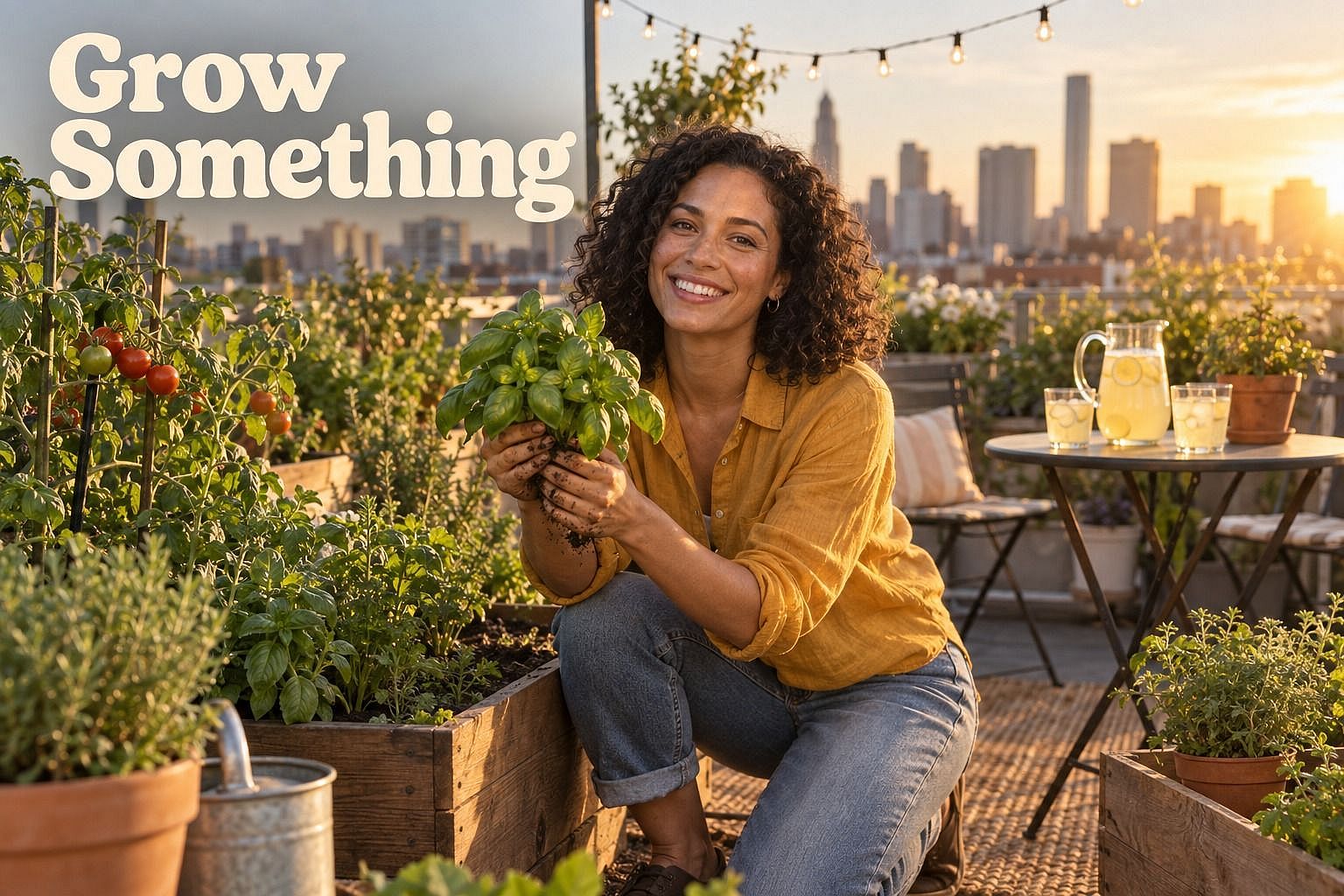
带标签的 FLUX 3 Image prompt 的下一版本只需一行。更改 TEXT 行换新标题,或更改 SUBJECT 行换新人物,画面的其他部分都保持你设定的样子。
低分辨率测试,4K 定稿
FLUX 3 Image 可生成从 768p 到 4K 的各种图片。在尝试创意、对比不同版本时使用较低分辨率,最终成图时再切换到 4K。
将 FLUX 3 Image 图片提升到 4K 时,保持相同的 prompt、相同的参考图和相同的设置。这样唯一改变的就是尺寸,4K 版的 FLUX 3 Image 图片会保留你之前选定的外观。印刷海报、产品包装盒和满屏网页都适合选择 4K,因为即使放大,小字和标签细节也需要保持清晰。
常见任务的 FLUX 3 Image prompt 示例
面向营销人员的活动版本: “图 1 是我们的广告。保持产品、logo 和版式完全不变。将背景改为黄昏时分的雪松林,并将标题改为“Winter Glow”。”
电商产品场景: “图 1 是我的陶瓷蜡烛。把图 1 里的那支蜡烛原样放在一张木质床头柜上,旁边有一摞书,左侧有温暖的台灯光,背后是柔和的米色墙。真实产品照片,标签清晰。”
时尚换装: "图 1 是模特。图 2 是绿色羊毛大衣。让图 1 的模特穿上图 2 的大衣,全身像,在秋天的城市人行道上行走。大衣的纽扣、领子和颜色完全保持与图 2 一致。"
给设计师的包装创意: "一款名为"Midnight Cacao"的黑巧克力包装盒设计。哑光黑色盒子,中间用金色衬线字母印着名称。边缘环绕着小巧的金色可可叶。以略微倾斜的角度摆放在深色石板表面上。"
为电影创作者准备的角色与场景: "图 1 是我的主角。展示图 1 中的同一个男人,相同的面孔,左眉上方有相同的疤痕,夜里独自坐在一个 1950 年代的餐馆卡座里。霓虹灯光透过窗户照进来,玻璃上有雨水,从胸部以上取景。"当观感满意时, OpenArt Director 可生成长达 5 分钟的多场景视频。
社交创作者的缩略图: "图1是我的脸。一张 YouTube 缩略图,图1中的人在右侧,指着左侧一座小房子。亮青色背景。顶部横排加粗黄色文字,写着"I Built This for $500"。"
给日常创作者的房间创意: "图 1 是我的客厅。把墙刷成鼠尾草绿,把灰色沙发换成锈红色天鹅绒沙发,并加一块圆形黄麻地毯。窗户、地板和房间的形状都保持完全不变。"
需要避免的常见错误
- 把主体埋没了。 把主体放在第一句话里,这样 FLUX 3 Image 会给予它最多的关注。
- 在 prompt 里写“不要”。 描述画面中应有的内容,比如"一片空旷的海滩",FLUX 3 Image 就会精准地构建出来。
- 给了参考图却没分配任务。 每当你使用多张图片时,都要按编号说明每张图片的用途。
- 一次性要求修改五处。 每个 prompt 只要求改动一处,并列出需要保持不变的部分。
- 使用提升画质的填充词。 去掉“大师作品”和“8K”,换成一个真实的细节,比如光源或材质。
- 在 prompt 中输入尺寸。 用 prompt 框下方的控件设置 2K 或 4K 以及宽高比。
综合运用
一个出色的 FLUX 3 Image prompt 会从主体开始,再加上地点、风格、光线和色彩,并把所有文字放在引号中。每张参考图都有编号任务,每次编辑都指明一处改动以及需要保留的部分。
生成前先把 prompt 读一遍。如果你能从自己的文字中想象出画面,FLUX 3 Image 就能把它做出来。打开 OpenArt 的 AI 图像生成器,选择 FLUX 3 图像,先从上面的示例 prompt 中选一个开始吧!