

 ChatGPT
 Perplexity
 Claude
 Gemini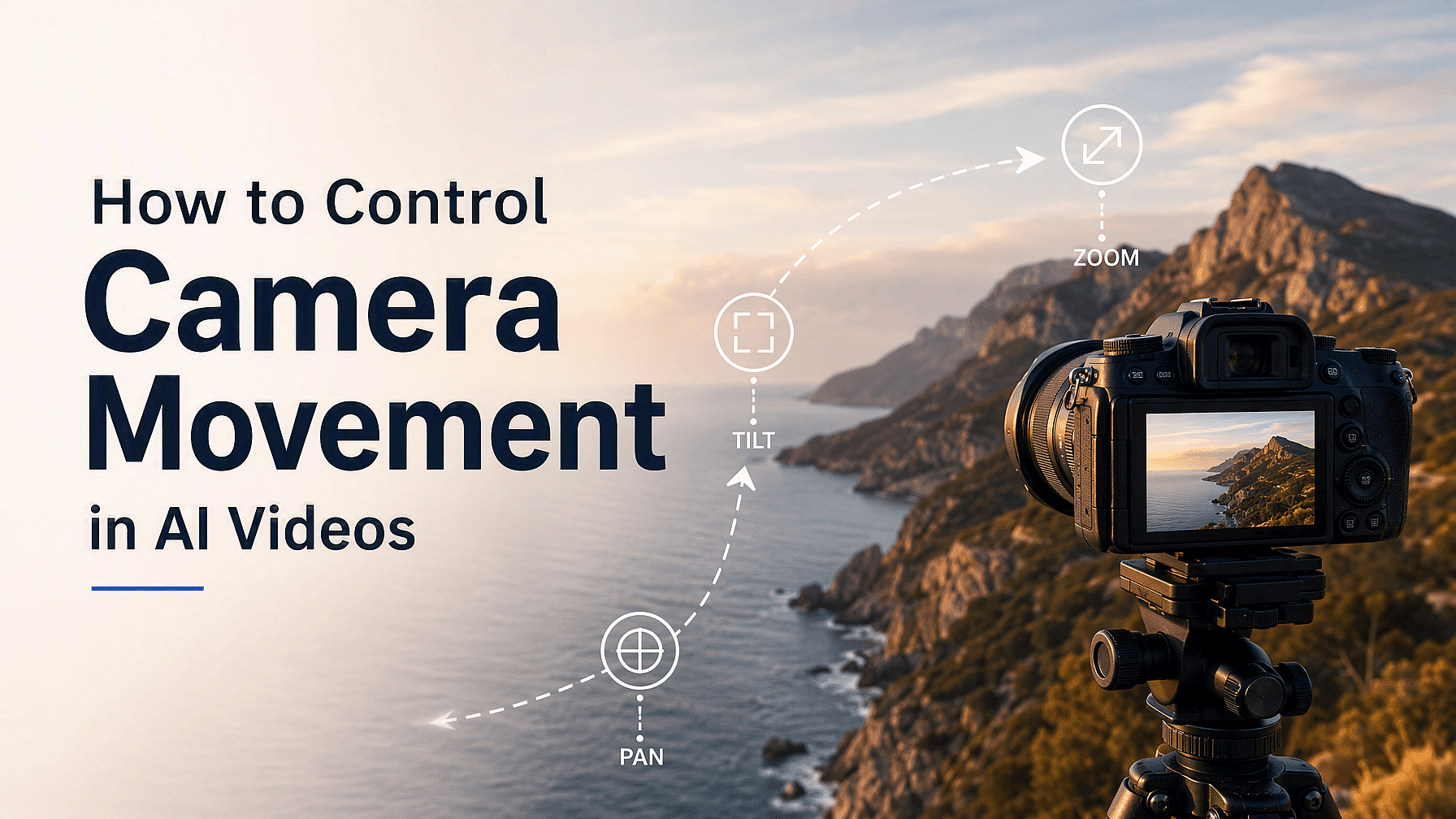
大多数人都会认真描述画面里有什么,却忘了说镜头怎么运动。正是缺了这一点,视频才会显得平淡,而不像真正的电影镜头。
好消息是,只要掌握几个关键词和几项设置,镜头运动就很容易掌控。下面就教你如何拍出真正想要的镜头。
要点总结
- 每个片段只指定一个运镜,不要一次三个。
- 使用平实的电影术语,如横摇、俯仰、推近和环绕。
- 加入 “slow” 或 “steady” 等表示速度的词,让视频更稳定。
- 从一张静态图片开始,让镜头成为唯一变化的元素。
- 当你需要在一个视频里实现多个镜头运动时,就在 OpenArt 里使用 Smart Shot。
运镜到底是什么意思
运镜指的是画面播放时摄像机本身的移动方式。它可以向左摇移、缓缓推近、环绕产品,或是升向空中。AI 视频模型能听懂摄制团队使用的专业术语,所以输入“沿海滩缓慢向左平移”就能精准得到你想要的效果。
最值得先学的运镜技巧
只需掌握几个运镜,就几乎能覆盖你想创作的一切。从这五个开始吧。
平移 让镜头在原地左右转动。 俯仰 上下移动也是同样的道理。 放大 在镜头不移动的情况下放大主体。
推近 让镜头更靠近拍摄对象,比变焦更显真实。 环绕 让镜头环绕主体旋转,是展示产品的最佳运镜方式。
如何写出有效的运镜 prompt
把运镜描述放在 prompt 靠前的位置。模型对前几个词最为关注,所以以运镜开头能大大提高它实现的可能性。
然后加上一个速度词。"缓慢""平稳""流畅"和"轻柔"都能让模型放慢节奏,减少画面抖动和变形。
好的 prompt 应该是这样:"缓缓推近木桌上的一只咖啡杯,晨光透过窗户洒入。"一个动作、一个速度词、一个清晰的场景。
另外,要说出你想要什么,而不是不想要什么。“固定机位,镜头保持静止”很有效;“不要镜头运动”通常没用,因为模型不擅长理解否定表述。
从静态图像开始
控制镜头最简单的方法,是先把其他一切都锁定。先做好图像,再用图生视频,让这张图成为片段的第一帧。这样你的 prompt 只需负责镜头运动,对模型来说轻松得多。
在为视频花费积分之前,你可以先测试构图效果。OpenArt 的多视角功能可以一次性生成同一张图像的 9 个不同角度,相机角度控制则让你在两个轴上旋转图像,并选择广角或特写等镜头类型。
多个运镜请使用 Smart Shot
单个片段的原则是只用一个镜头运动。如果你同时要求平移、缩放和俯仰,模型会把它们平均处理,视频就会抖动。
当你的故事需要多个运镜时,改用 Smart Shot。它会先生成分镜脚本,再制作一段更长的视频,镜头之间有真实的切换,让每个镜头都有属于自己的干净运镜。
如果你希望同一个人物出现在所有这些镜头中,请将其保存到 OpenArt 角色 旋转。这样每个镜头切换时脸部和服装都保持一致。
解决三个最常见的问题
视频在快速运动时出现变形。 放慢运镜速度,把片段控制在 5 到 8 秒左右。过快的平移会一下子给模型太多新信息。
背景渐渐消融。 模型对你的场景没有真正的空间概念,所以别让它自行发挥太多。缩短片段、放慢运镜就能解决大部分问题。
你想要固定镜头,画面却在漂移。 用正向表述来要求锁定镜头,然后开启 Auto-Polish Prompt 再试一次。
亲自试试
在 OpenArt 中,你可以用 Seedance 2.5、Google Veo 3.1、Kling Omni、Wan 2.7 和 LTX 2.3 运行同一个镜头运动,再保留效果最好的那个。对于镜头较多的长视频, OpenArt Director 负责整个序列,而 vibe directing 指南 涵盖了该工作流程。
常见问题
如何让 AI 视频里的镜头缓慢移动?
在运镜描述旁加上一个表示速度的词,比如“缓慢左移”或“轻柔推近”。速度词是让镜头运动平稳下来最靠谱的方法。
一个视频里可以用两种镜头运动吗?
无法在同一个片段中实现。使用智能镜头(Smart Shot)来打造多镜头视频,让每个镜头都有各自的运镜,或者制作两个片段再拼接起来。
zoom(变焦)和 push in(推镜)有什么区别?
缩放只是放大画面,所有东西都停在原地。而推近是真正让镜头向前移动,背景会随之变化,画面也更有真实感。