

 ChatGPT
 Perplexity
 Claude
 Gemini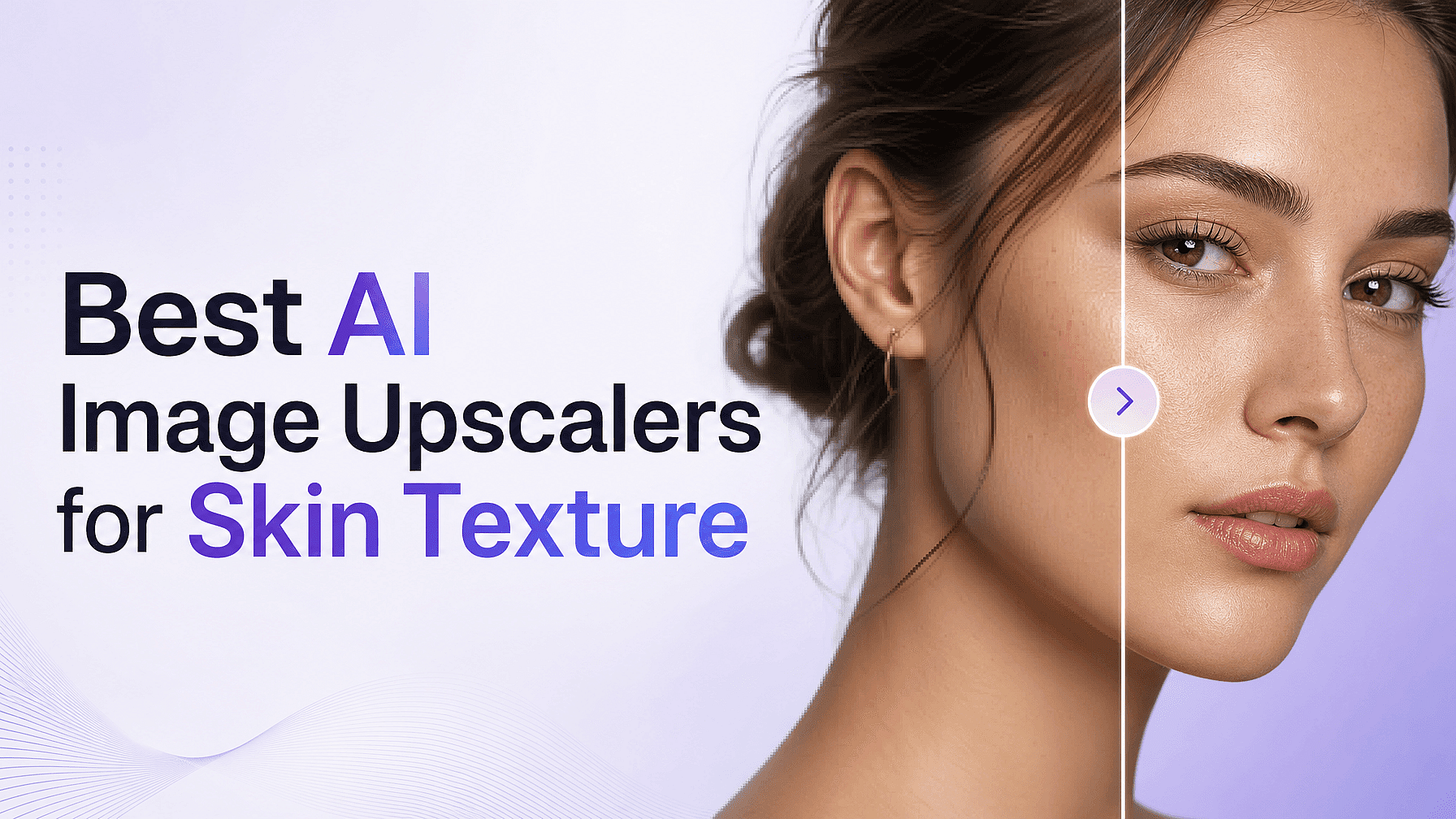
皮肤是放大工具最难处理好的部分。毛孔、细纹以及下颌线上柔软的绒毛,正是让你的眼睛判断一张脸是否真实的线索。
保住这些细节,肖像在原始尺寸下依然经得起看。丢掉它们,无论画面其余部分多清晰,人脸看上去都像个人体模型。
同一个搜索词下藏着两种截然不同的任务。一种是为效果过于平滑的 AI 肖像重新加回纹理。另一种是恢复你所拍照片中真实的肌肤细节——那里的纹理本就存在,只是文件太小而已。
本指南为这两类需求评选出值得使用的工具。下文的每一项设置和价格均已于 2026 年 8 月对照相应公司的官方文档或定价页面进行核实。
要点总结
- 两种任务,两套工具:在 AI 肖像上重建纹理,与在真实照片中恢复纹理,完全是两回事。
- “皮肤增强”在有些工具里是指平滑处理,在另一些工具里则是重建细节,所以要看清你买的到底是哪一种。
- OpenArt 在图像放大功能中内置了面部增强,将面部强度和面部创意作为独立滑块分开控制。
- 摄影师应选择只增强既有内容的工具,因为添加的细节都是凭空捏造的。
- Topaz 现在仅提供订阅制,而 Aiarty 是这里唯一一款你仍可一次性买断的工具。
什么样的放大工具在处理人脸时表现出色
五个问题,帮你从众多选项中筛出真正好用的。
- 你能控制面部的处理方式吗? 一次整体锐化处理会以对待砖墙的方式来对待面颊。
- 是还原还是捏造? 恢复适合照片,凭空生成适合 AI 艺术。并非每款工具都会明确说明自己做的是哪一种。
- 你能获得多少掌控权? 单个强度滑块和拥有独立设置的面部模型完全是两回事。
- 能放大到多大? 印刷品和大屏幕需要的是分辨率,而不仅仅是纹理。
- 它在哪里运行? 在浏览器中、桌面应用里,或你自己的机器上。每种选择都会改变成本和隐私性。
处理皮肤纹理的 AI 放大工具速览
| 工具 | 适合 | 皮肤控制 | 运行环境 | 价格 |
|---|---|---|---|---|
| OpenArt Image Upscale | 一次处理同时搞定人脸和分辨率 | 面部增强开关,配有面部强度和面部创造力滑块 | 浏览器 | 付费套餐每月低至 14 美元 |
| Magnific 肌肤增强器 | 效果平淡的 AI 人像 | Detail、Grain 和 Sharpness 滑块,三种模式 | 浏览器 | 付费套餐按年计费每月14.50美元起 |
| Topaz Photo 和 Topaz Gigapixel | 真实照片与大幅放大 | Recover Faces 和 Face Recovery,以及 Gigapixel 上的 Texture 滑块 | 桌面应用 | 每年149美元起,仅限订阅 |
| Let's Enhance | 必须忠实还原本人相貌的证件照 | 无滑块,Prime 默认保留纹理 | 浏览器 | 免费套餐,付费按年计费每月9美元起 |
| Krea Enhancer | 欢迎脑补细节的 AI 艺术创作 | 面部检测、面部创造力和面部强度 | 浏览器 | 免费套餐,付费版每月 5.25 美元起 |
| Aiarty Image Enhancer | 无需订阅即可离线使用 | Face Restoration,配备专为 AI 图像打造的模型 | 桌面应用 | 一次性 109 美元,或每年 59 美元 |
| Upscayl | 免费、私密、离线放大 | 无,不附带任何人脸模型 | 你自己的设备 | 免费且开源 |
| Clarity Upscaler | 想调每一个旋钮的折腾党 | 创意度与相似度,没有专门针对面部的功能 | 你自己的设备或托管方式 | 支持免费自托管 |
| Adobe Camera Raw 和 Lightroom | 已在使用 Adobe 的摄影师 | Super Resolution 没有面部模型 | 桌面应用 | Creative Cloud 摄影套餐已包含 |
1. OpenArt 图像放大:面部拥有专属控制项
大多数工具都把皮肤当作放大处理的附带产物。 OpenArt Image Upscale 在放大图像的同一个流程中为人脸提供专属设置,因此你无需用两个工具分别处理一张人像照就能兼顾两者。
面部增强是一个开关。开启后会出现两个滑块。面部强度决定增强的力度,面部创意度决定 AI 重建你文件中模糊特征时的自由度。把创意度调低,人物依然是原来的人物。调高它,你就是在让 AI 凭空生成细节,这更适合 AI 肖像,而非婚礼照片。
其余设置决定了其他部分会发生什么。模式设定了 AI 的整体发挥尺度:精准(Precise)忠于原图,生成(Generative)给它更多重建空间,创意(Creative)则让它添加最多内容。放大倍数是一个 1 倍到 11 倍的滑块,让你自行设定尺寸,而不必从固定档位中挑选。
预设会根据你上传的文件类型引导最终效果。高保真、标准、艺术与 CGI、低分辨率以及文字与图形,每种预设都会在处理前告诉 AI 它面对的是什么。低分辨率适合那些又小又模糊、最需要重建的文件;艺术与 CGI 则适合渲染和生成的作品,而非相机拍摄的画面。
随后,主体检测会决定处理的重点落在哪里。「全部」处理整幅画面,「前景」聚焦于主体,「背景」则不动主体。对于以繁杂场景为背景的人像照,这能让 AI 始终专注于人物本身。
适用场景: 画面里有人脸,无论人脸是整个主体还是更大画面中的一部分,而你希望尺寸和皮肤一并处理。它可在浏览器中运行,并与之处于同一工作区 OpenArt 角色 如果同一个人物需要贯穿一整组画面。OpenArt 付费方案按月计费每月 14 美元起,按年计费更划算。
2. Magnific Skin Enhancer:专为肌肤而生的独立工具
Magnific 是 Freepik 在 2026 年启用的新名称,它把 Skin Enhancer 作为独立工具推出。这款工具瞄准的正是同一个问题,Magnific 甚至还发布了一份指南,教从事 AI 图像工作的人如何修复塑料感皮肤。
控制项包括三个滑块。「细节」可恢复毛孔、细纹等微观特征,「颗粒」能找回纹理让皮肤不再显得不真实,「锐度」则为模糊的画面增添清晰度。你可以根据希望赋予 AI 多大自由度,选择创意、忠实或灵活模式。
Magnific 单独的 Image Upscaler 可放大至 10K,并配有能保留自然纹理的 Portraits 预设。它的 Creative 模式则采取相反思路:在高创意度下,它会添加你文件中原本没有的细节。
付费方案按年付费每月 14.50 美元起。文档中提到有免费方案,但定价页上并未列出,且免费使用仅限个人并需要署名。
3. Topaz Photo 和 Topaz Gigapixel:摄影师的标配
Topaz 从两款产品名称中去掉了「AI」字样,现在它们分别叫 Topaz Photo 和 Topaz Gigapixel。它们仍是两款独立的桌面应用,且都只提供订阅制,因为 Topaz 已停止一次性授权。
Topaz Photo 拥有“恢复人脸”功能,可重建小尺寸或低分辨率的人脸并将结果自然融合回画面。Topaz 称其能恢复丝丝发缕、皮肤毛孔、皱纹和眼中的反光,并提供强度设置以及针对头发和颈部的开关。
Topaz 对其局限性非常坦诚。它自己的文档就警告:对本已高分辨率的面部运行面部修复,可能会过度处理,因过于平滑而产生塑料感。请把它用在真正需要帮助的面部上,而不是那些本来就很好的面部。
Gigapixel 是放大工具,其 Face Recovery 模型带有独立的强度滑块。纹理控制则在别处:Redefine 模型有一个 Texture 滑块,Recover 模型有一个 Detail 滑块,两者都作用于整张图像,而非仅限面部。
Gigapixel 每年 149 美元起,Photo 每年 199 美元起。Adobe 现已把 Gigapixel 以 Generative Upscale 的形式内置到 Lightroom 中,所以有些摄影师已经拥有了其中一部分功能。
4. Let's Enhance:增强已有内容
Let's Enhance 的做法与这里所有创意放大工具都相反,摄影师也正因如此喜欢它。它的 Prime 放大器把你的照片当作真实基准,只呈现照片中原本就有的内容。
在皮肤处理上,它说得没错。Prime 能保留毛孔、织物纹理和细纹等质感,Face Enhancer 则在锐化眼睛和头发、改善皮肤质感的同时,保持人物特征不变。
代价是控制力的缺失。这里没有滑块,你选好输出尺寸后它就直接运行,也就是说没有可以调过头的创意旋钮,也没有纹理旋钮。最高可放大 16 倍。
免费版提供 10 个积分,放大上限为 800 万像素,且输出带水印。付费版按年计费时低至每月 9 美元起。
5. Krea Enhancer:坦诚会「凭空」生成细节
Krea 的 Enhancer 拥有一整套针对人脸的控制项。人脸检测会开启人脸感知增强,人脸创意度决定 AI 重建模糊五官的程度,人脸强度则设定效果的作用力度。
Krea 还坦诚道出了大多数厂商避而不谈的一点:它的强度设置控制着 AI 额外虚构多少细节。这正是你在处理 AI 艺术时想要的,也正是你在处理婚礼照片时最不想要的。
它运行多种引擎,包括 Krea Enhance、Bloom 以及授权的 Topaz 模型,使用 Topaz 选项可达到 22K。免费版每天提供 100 个额度,但放大上限为 2K,且不包含商用授权。
6. Aiarty Image Enhancer:一次购买,离线运行
Aiarty 是这里唯一还能一次性买断的工具。终身授权一次 109 美元,最多支持三台设备;或单台设备每年 59 美元。如今 Topaz 已全面转向订阅制,这一点尤为重要。
它的 Face Restoration 提供三个命名模型,其中一个专门针对 AI 生成的图像。Aiarty 自己的定位是避免过度锐化和过度磨皮,让面部不至于变得塑料。
它确实会新增细节,而不只是恢复细节,因为它自己的口号就是围绕生成更多图像细节展开。强度控制和混合模式可以让你收着点用。它最高支持 8 倍放大,并可在 Windows 和 Mac 上本地运行。
7. Upscayl:免费、离线,且对自身功能诚实透明
Upscayl 是开源的,完全在你自己的设备上运行,且免费。你放大的任何内容都不会离开你的电脑,这就解决了机密工作的隐私顾虑。
对面部处理别抱太高期待。它不附带任何面部模型,内置模型全都是 4 倍的通用型。它自己的 README 说,它的工作原理是猜测细节可能是什么样——这句话准确描述了任何放大工具的本质,而愿意坦承这一点的项目并不多见。
用它来放大风景、产品和艺术作品——那些没人会凑近看脸的场景。至于人像,先跑一遍放大,再到别处去处理肌肤。
8. Clarity Upscaler:想要的话,每个参数都能调
Clarity 是一个开源项目,自称是 Magnific 的免费替代品。它把原始控制权全都交给你:创意度、相似度、HDR、锐化,以及一个可以改变精细细节多少的平铺设置。
这里没有人脸设置。手是唯一有特殊处理的身体部位,所以肤质纹理来自调高创意度,并接受这些细节是生成出来的、而非恢复出来的。
它可免费自托管,支持多种运行方式,包括本地运行或在 ComfyUI 中运行,同时也提供付费托管版本。这是一款适合乐于自行配置的用户使用的工具,而非两步搞定的即用方案。
9. Adobe Camera Raw 和 Lightroom:你可能早已拥有的稳妥选择
如果你拍摄 RAW 格式,那你已经拥有一款放大工具了。Camera Raw 和 Lightroom Classic 都提供“增强”功能,其中包含可将线性分辨率翻倍的超分辨率,以及降噪和 RAW 细节增强。
它里面没有面部或皮肤模型,而这正是它的意义所在。Adobe 把这类功能当作分辨率处理,而非图像创作,这使得 Super Resolution 成为头像和活动摄影的最稳妥选择。它的上限较低,线性仅 2 倍。
Lightroom 现在还提供搭载 Topaz Gigapixel 的生成式放大,支持 2 倍和 4 倍、长边最高 65,000 像素,需消耗生成积分。Photoshop 的皮肤平滑滤镜则是另一回事,作用方向恰恰相反,下一节会详细说明。
磨皮和重建皮肤是相反的两件事
"肌肤增强"这个说法涵盖了两个作用完全相反的设置,选错是这里最常见的失误。
磨皮是做减法。Photoshop 的磨皮滤镜一键清除瑕疵、斑点和痘痘,Remini 的 Face Enhancer 则抚平不均匀的质感,打造无瑕外观。两者都是美颜工具,而且都很擅长这件事。
重建即添加。OpenArt 的面部增强、Magnific 的 Detail 和 Grain,以及 Topaz 的 Texture 滑块,都能把细节重新补回丢失细节的面部。
如果你的人像看起来已经很塑料,磨皮工具只会让它更糟。这时应该用重建类的控制项,如果之后仍想清理一些细节,再用磨皮。
你该选哪一个
如果一张 AI 肖像效果过于平滑,那就直接使用能重建面部的工具。OpenArt 图像放大(开启面部增强并调高面部创意度)以及 Magnific Skin Enhancer,都是为增添细节而非抹去细节而设计的。
对于细节本就存在、只是文件尺寸偏小的真实照片,应选择宣称能增强现有内容的工具。Let's Enhance Prime 和 Adobe 的 Super Resolution 最为保守,Topaz Photo 则更偏向于生成一侧。在 OpenArt 上,同样的任务意味着使用 Precise 模式并调低人脸创意度。
如果一张带人物的图片主要只是需要变大,设好你需要的放大倍数,让主体检测决定处理的重点落在哪里。对于不能离开本机的工作,Upscayl 和 Clarity 都是免费的;如果你想要一个离线的人脸模型,Aiarty 一次性的价格也值得入手。
常见问题
为什么 AI 会把皮肤处理得像塑料一样?
大多数放大工具在锐化的同时也会磨平细节,于是毛孔、细纹和碎发被平均掉,而边缘却变得更硬。生成的人像往往一开始就过于干净,因为模型本就没有真实的皮肤细节可供参考。解决办法是选一款带面部控制、能重建细节的工具,而不是只会去除瑕疵的工具。
处理肤质纹理最好的 AI 放大工具是哪个?
选择那种把面部与画面其余部分分开处理的工具。OpenArt Image Upscale 提供面部增强开关,并配有面部强度和面部创意度滑块;Magnific 的 Skin Enhancer 则用 Detail、Grain 和 Sharpness 滑块完成同样的工作。对于真实照片,Let's Enhance Prime 和 Topaz Photo 是更常见的选择。
图像放大器和肌肤增强器有什么区别?
放大工具会以更高分辨率重建整幅画面,皮肤只是这项大工程的一部分。皮肤增强工具则专注于面部,控制还原多少细节。有些工具将两者分开出售,有些则把面部控制内置到放大功能中,OpenArt Image Upscale 正是后者的做法。
AI 放大工具会凭空生成照片中原本没有的细节吗?
其中许多工具确实如此,好几家厂商也直言不讳。Krea 表示其强度设置控制的是 AI 凭空生成多少细节,Topaz 说其面部模型会生成一个高质量版本再融合进去,Upscayl 则将自家模型形容为在猜测细节可能是什么样。这适合 AI 艺术创作。但对于新闻、法律工作或任何用作证据的图片,请选择那种声明只呈现既有内容的工具。
肖像该用多大的面部增强?
先从低处开始,再逐步提高。强度决定效果的作用力度,创意度则决定 AI 被允许生成多少内容,因此人脸走样往往就出在后者。特写镜头可以承受比全身照更高的强度,因为人脸占据画面更大比例,需要更多真实细节才能撑得住。定稿前请以全尺寸对比查看,因为过量会显得像颗粒噪点。
有能很好处理人脸的免费 AI 放大工具吗?
Upscayl 免费且开源,但不含人脸模型,因此更适合风景而非肖像。Let's Enhance 和 Krea 都有免费套餐,不过 Let's Enhance 会给免费输出加水印并限制在 800 万像素以内,Krea 则在没有商用授权时将免费放大限制在 2K。Clarity Upscaler 若你愿意自行托管,则完全免费。
我可以在不改变人物面部的情况下放大人像吗?
把任何创造力设置调低,并选择明确声称能保留身份特征的工具。Let's Enhance 表示其 Prime 放大工具不会改变面部特征,而 Adobe 的 Super Resolution 根本没有面部模型,因此无法重绘面孔。在生成式放大工具上,创造力滑块正是面部开始走样的地方,所以处理真人时请把它保持在接近最低的位置。
相关功能
- OpenArt AI 图像放大器:Precise、Generative 和 Creative 三种模式,最高 11 倍的放大倍率,以及人脸增强。
- OpenArt 角色:在放大之前,让整组图像中的同一人物保持一致。
- OpenArt AI 图像生成器:这些工具进行最终处理的模型。