AI 비디오 업스케일러
OpenArt의 AI 비디오 업스케일러로 영상을 4K로 업스케일하고 끊기는 움직임을 매끄럽게 만드세요. Topaz 또는 BytePlus vCube 모델을 선택하고 해상도와 프레임 속도를 설정한 뒤, 이미 가진 클립의 더 선명한 버전을 다운로드하세요.
AI 비디오 업스케일러의 주요 기능
OpenArt의 AI 비디오 업스케일러는 Topaz와 BytePlus vCube라는 두 가지 전용 비디오 향상 모델로 작동합니다. 업스케일하는 클립마다 모델, 출력 해상도, 프레임 속도를 직접 선택할 수 있습니다.
최대 4K까지 실제 디테일 추가
영상을 업로드하면 AI 비디오 업스케일러가 더 높은 해상도로 재구성하며 가장자리, 질감, 얼굴 전반의 디테일을 채웁니다. 저해상도 영상이 지닌 흐림과 픽셀 깨짐도 정리하므로, 클립이 대형 화면에서 무너지지 않고 견뎌냅니다.
Topaz 또는 BytePlus vCube 선택
두 AI 모델 모두 4K로 업스케일하고 120fps로 보간하므로, 실질적인 차이는 각 모델이 처리할 수 있는 영상 용량입니다. Topaz는 최대 100MB 또는 20초까지, BytePlus vCube는 최대 300MB 또는 1분까지 처리합니다. 두 경우 모두 파일이 먼저 도달하는 제한이 적용됩니다.
프레임 레이트를 최대 120fps까지 설정
30, 60, 90, 120fps 중에서 선택하면 AI 비디오 업스케일러가 중간 프레임을 대신 생성합니다. 프레임 속도가 높을수록 팬 이동이 부드러워지고, 액션이 깔끔해지며, 슬로모션도 쓸 만해집니다. 낮은 프레임 속도로 촬영하거나 생성한 영상도 보간하면 더 이상 끊겨 보이지 않습니다.
AI 비디오 업스케일러 사용법
세 가지 간단한 단계로 영상 품질과 해상도를 향상하세요.
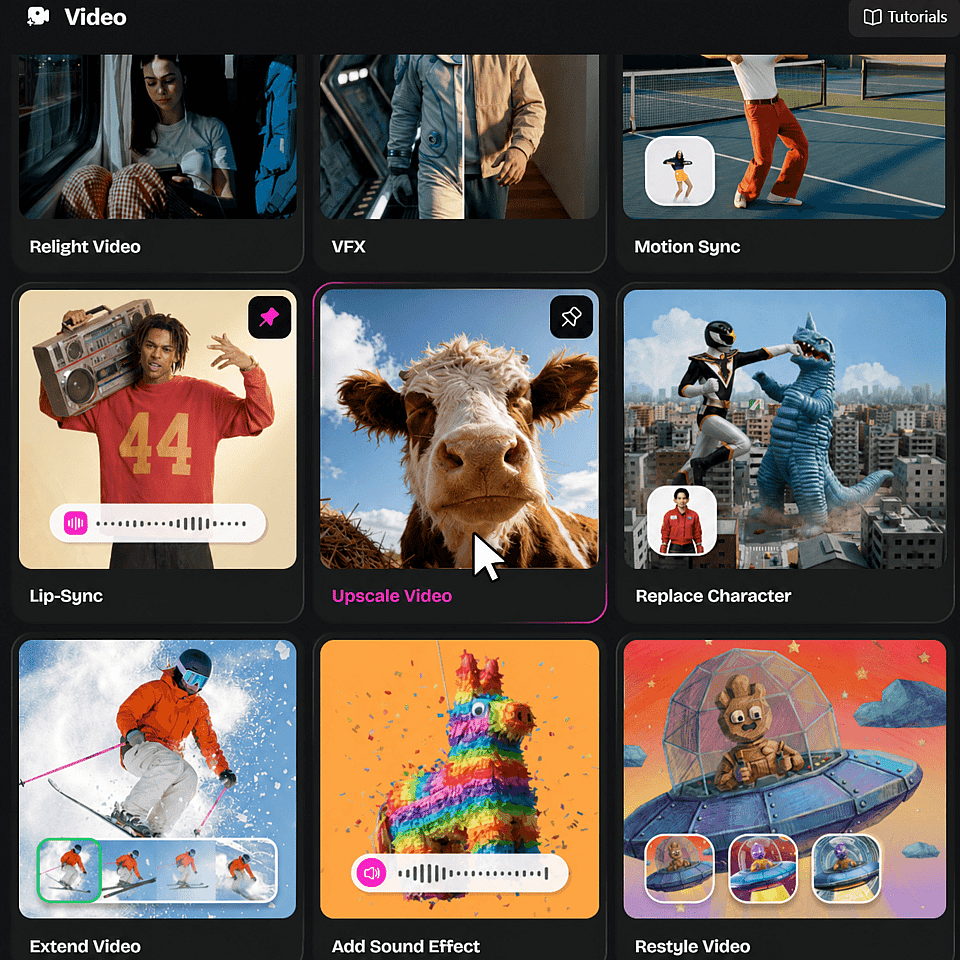
Upscale Video 도구 열기
OpenArt 홈페이지에서 비디오 도구 드롭다운을 열고 Upscale Video를 선택하세요.
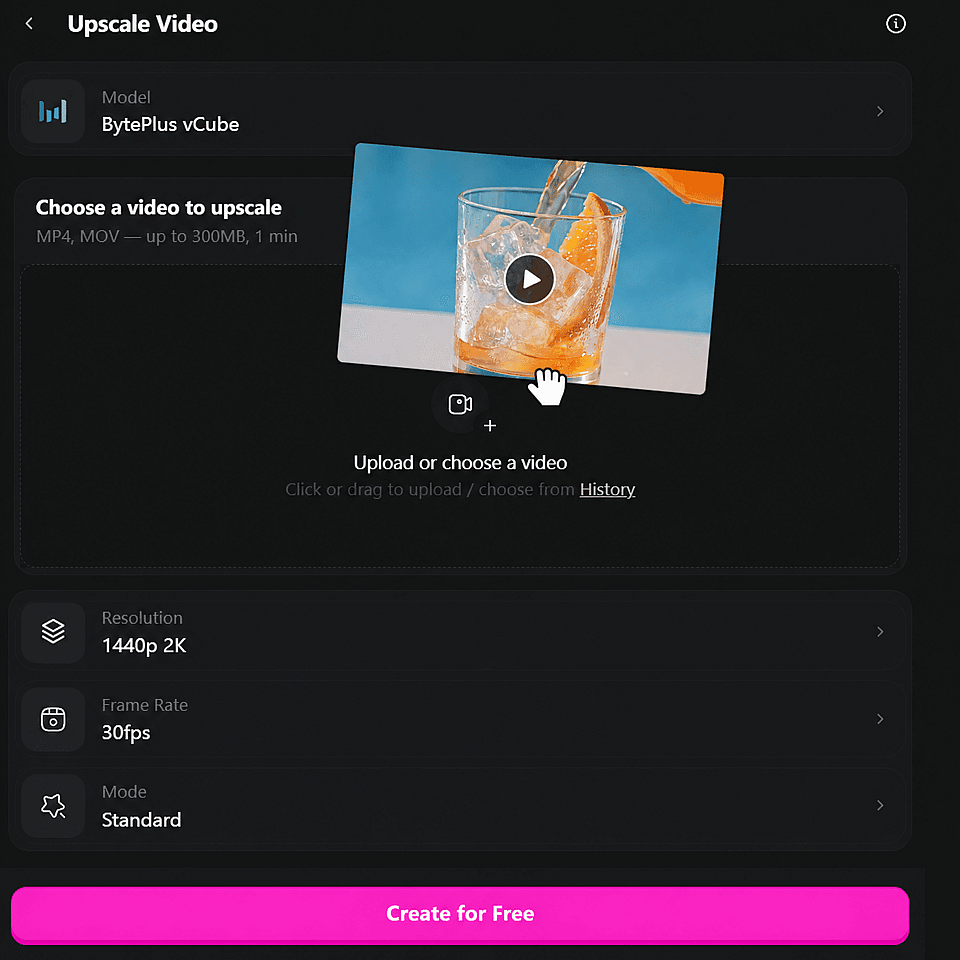
영상 업로드하기
MP4 또는 MOV 영상 클립을 업로드하세요 — 최대 300MB, 1분.
설정을 구성하고 시작하기
출력 해상도와 프레임 속도를 선택하고 생성을 누른 뒤 업스케일된 영상을 다운로드하세요.
AI 비디오 업스케일러 활용 사례
영상이 너무 부드럽거나 끊겨서 게시할 수 없는 경우, AI 비디오 업스케일러가 사용 가능한 품질로 끌어올려 줍니다.
YouTube와 TikTok에 게시하는 크리에이터
업로드된 영상은 피드로 가는 과정에서 다시 압축되므로, 부드러운 클립은 더 부드러워질 뿐입니다. 게시 전에 영상을 4K로 업스케일하면 플랫폼 자체 압축을 견뎌냅니다. 60fps로 보간하면 빠른 컷과 게임플레이도 알아보기 쉽게 유지됩니다.
지금 사용해 보기광고 및 브랜드 영상을 마무리하는 마케터
광고 영상은 원본 촬영본이나 파일이 허용하는 해상도 그대로 도착하는 경우가 많습니다. AI 비디오 업스케일러로 처리하면 하나의 클립이 유료 광고 지면, 랜딩 페이지, 매장 내 대형 화면 모두에서 사용됩니다. 재촬영을 의뢰하는 대신 선명한 마스터 하나를 얻으세요.
지금 사용해 보기오래되거나 저해상도인 영상 복원하기
보관 영상, 오래된 휴대폰 녹화, 화면 캡처는 보통 가장 저해상도인 자산입니다. 업스케일링은 해상도를 높이고 픽셀 깨짐을 정리하며, 프레임 보간은 오래된 녹화 특유의 끊김을 부드럽게 만들어 줍니다. 포기했던 영상을 다시 쓸 수 있게 됩니다.
지금 사용해 보기AI 영상을 전달 품질로 마무리하기
AI 비디오 모델은 프롬프트를 테스트하고 테이크를 고르는 동안 흔히 더 빠르고 낮은 해상도로 출력하도록 설정됩니다. 이후 최종 클립을 업스케일해 전달 버전을 선명하게 만들고, 함께 사용하세요 영상 연장하기 테이크를 더 길게 이어가야 할 때. 더 높은 해상도의 스틸 이미지가 필요하다면, AI 이미지 업스케일러 이미지에 동일한 작업을 수행합니다.
지금 사용해 보기자주 묻는 질문 질문
AI 비디오 업스케일러는 AI를 사용해 영상의 해상도를 높입니다. 기존 픽셀을 단순히 늘리는 대신 프레임별로 디테일을 재구성하기 때문에 영상이 더 커지는 동시에 더 선명해집니다.
OpenArt 홈페이지에서 비디오 도구 드롭다운을 열고 Upscale Video를 선택한 뒤 Topaz 또는 BytePlus vCube를 고르고, 클립을 업로드해 출력 해상도를 4K로 설정한 다음 생성하세요. 모든 작업이 브라우저에서 실행되므로 설치할 것이 없습니다.
Topaz는 최대 20초, BytePlus vCube는 최대 1분까지 지원합니다. 두 모델 모두 파일 크기 제한이 있으며 각각 100MB와 300MB입니다. 파일이 먼저 도달하는 제한이 적용됩니다.
더 높은 해상도로 내보내는 것은 이미 가진 픽셀을 더 큰 프레임에 펼치는 것일 뿐이라 결과물이 부드러워 보입니다. AI 비디오 업스케일러는 새로운 디테일과 프레임을 추가하므로, 단순히 커지는 것이 아니라 실제로 더 선명하고 매끄러워집니다.
네, 흐림의 종류에 대한 한 가지 단서가 있습니다. 압축, 저해상도, 작은 원본 파일에서 오는 부드러움은 잘 업스케일됩니다. 심한 움직임 흐림이나 극단적인 디지털 줌은 모델이 활용할 가장자리 디테일이 거의 없으므로, 완전한 복구보다는 개선 정도를 기대하세요.
두 모델 모두 4K로 업스케일하고 최대 120fps까지 보간하므로 클립 크기에 따라 선택하세요. Topaz는 최대 100MB 또는 20초 영상을, BytePlus vCube는 최대 300MB 또는 1분 영상을 지원합니다.
원본 이미지가 선명하고 움직임이 적당한 클립이 가장 좋은 결과를 냅니다. 휴대폰 영상, 화면 녹화, 오래된 아카이브 영상, AI 생성 영상 등이 여기에 해당합니다. 매우 어둡거나 노이즈가 심하거나 움직임 흐림이 강한 영상은 복원할 수 있는 디테일이 적습니다.
전문가 블로그에서 인사이트 얻기
필요한 인사이트를 얻으세요. 전문가들이 실전 노하우를 공유하고, 가장 주목받는 주제를 파헤치며 창작·최적화·확장에 필요한 필수 가이드를 제공합니다.
더 보기