

 ChatGPT
 Perplexity
 Claude
 Gemini
크리에이티브 작업에 Claude Cowork를 사용하는 방법이 궁금하다면, 제품 촬영 하나로 시작해 보세요. 우리는 Cowork에 테니스 라켓 사진 한 장과 폴더 하나를 줬습니다. 그러자 각각 9:16 비율의 광고 사진 세 장, 5초짜리 제품 영상, 그리고 그 영상의 9:16과 16:9 훅 버전 두 개가 돌아왔습니다.
이 Claude Cowork 튜토리얼은 바로 그 테스트를 차근차근 안내합니다. 다음을 추가하게 됩니다 OpenArt MCP 커넥터로 브리프부터 완성된 파일까지 크리에이티브 작업을 실행하고, 이미지와 영상에 사용한 프롬프트를 복사하세요.
핵심 요약
- Claude Cowork는 작업 전체를 맡길 수 있는 Claude의 모드입니다. OpenArt 커넥터를 추가하면 이미지와 영상을 생성하고 선택한 폴더의 파일로 작업할 수 있습니다.
- OpenArt MCP가 이미지와 영상을 만듭니다. Claude는 작업을 계획하고 프롬프트를 작성하며, 생성 전에 비용을 보여주고 완성된 클립을 직접 편집합니다.
- 승인 기능을 켜두면 Claude는 크레딧을 쓰기 전에 먼저 물어봅니다. 테스트에서는 이미지를 생성하기 전에 각 옵션의 비용과 함께 품질 선택지를 제시했습니다.
- 편집에는 크레딧이 들지 않습니다. 트리밍, 캡션, 16:9 버전, 훅 버전 모두 새로운 생성 없이 Cowork 안에서 처리되었습니다.
- 모든 생성 결과는 OpenArt 계정에도 저장되므로, 파일이 폴더에 도달하지 않더라도 항상 사본이 남습니다.
Claude Cowork란 무엇인가 (그리고 무엇이 필요한가)
Claude Cowork는 전체 작업을 대신 수행해 주는 Claude의 기능입니다. Anthropic은 이렇게 요약합니다. 채팅은 Claude와 함께 생각하기 위한 것이고, Cowork는 Claude에게 위임하기 위한 것입니다. 2026년 9월부터 Cowork는 모든 Claude 대화의 일부가 되어 일반 Claude 앱에서 찾을 수 있습니다. 출시는 점진적으로 진행됩니다.
Cowork는 Claude Code와 동일한 에이전트 방식을 사용하지만 터미널이 필요 없습니다. 폴더 내 파일을 다룰 수 있고 OpenArt MCP 같은 커넥터를 호출할 수 있습니다. 덕분에 Claude Cowork는 여러 단계가 필요한 크리에이티브 작업에 잘 맞습니다.
시작하기 전에 준비해야 할 것은 다음과 같습니다:
- 유료 Claude 플랜. Cowork은 Pro와 Max에서 베타로 제공됩니다.
- Claude 데스크톱 앱 macOS 또는 Windows에서요. 로컬 폴더를 연결하려면 필요합니다. 폴더 접근을 위해서는 Claude 데스크톱 앱이 설치되어 온라인 상태여야 합니다.
- 작업용 폴더. 제품 사진이나 다른 참조 이미지를 넣어 두세요. Claude가 완성된 파일을 그곳에 다시 저장합니다.
- OpenArt 계정 생성을 위한 크레딧으로. 다음 섹션에서 연결 방법을 보여드립니다.
Claude Cowork에 MCP 추가하는 방법 (OpenArt 커넥터)
OpenArt MCP를 Claude Cowork에 커스텀 커넥터로 한 번만 추가하면 됩니다. API 키는 필요 없습니다.
- Claude를 열고 다음으로 이동하세요 사용자 지정 > 커넥터.
- 클릭 + 추가, 그런 다음 커스텀 커넥터 추가.
- 이름을 OpenArt로 지정하고 이 URL을 붙여넣으세요:
https://mcp.openart.ai/mcp - 클릭 연결 그리고 OpenArt 계정에 로그인하세요.
- Cowork 작업을 시작하고 폴더를 선택하세요.
Team 및 Enterprise 플랜에서는 소유자가 아래에서 커넥터를 추가합니다 조직 설정 > 커넥터. 그런 다음 멤버가 클릭합니다 연결 본인 계정으로 진행하세요. Anthropic의 커스텀 커넥터 가이드에는 각 단계의 스크린샷이 있으며, 다음에 대한 저희 가이드도 참고하세요: OpenArt MCP를 Claude에 연결하기 에서 동일한 설정 방법을 다룹니다.
Claude Cowork가 승인을 요청하는 방식을 선택하세요
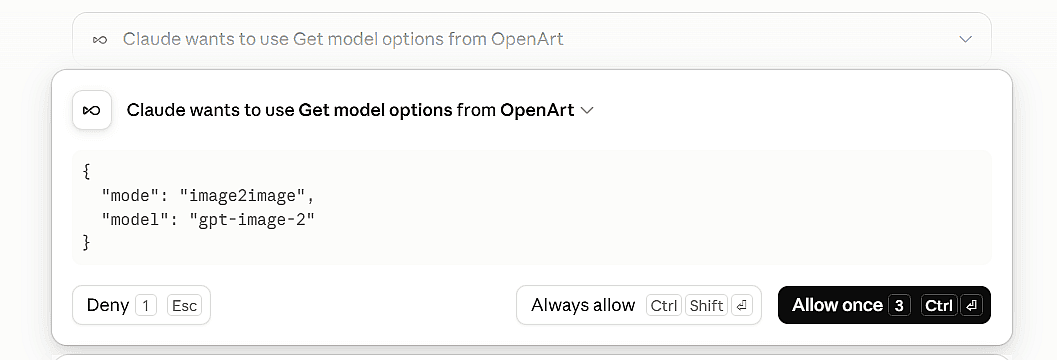
Claude가 OpenArt 도구를 처음 호출할 때, 다음을 요청합니다 한 번 허용, 항상 허용 또는 거부. 커넥터 설정에서 각 도구를 미리 항상 허용, 승인 필요 또는 차단으로 설정할 수 있습니다.
이미지 생성 및 영상 생성 도구를 다음으로 설정하세요 승인 필요. Claude는 각 생성 전에 계획과 비용을 보여주며, 여러분이 클릭해 확인합니다. 모델이나 비용 확인 같은 읽기 전용 도구는 항상 허용으로 설정해도 안전합니다.
Claude Cowork가 파일을 내 폴더에 저장하도록 허용
OpenArt는 완성된 이미지와 영상을 다음에서 제공합니다 cdn.openart.ai. Cowork 세션이 해당 도메인에 접근할 수 없으면, Claude가 파일을 생성하더라도 폴더로 다운로드할 수 없습니다.
저희 테스트에서 일어난 일입니다. Claude는 파일 링크를 주고 영상을 폴더에 저장해 달라고 요청한 뒤 편집을 이어갔습니다. 처리하는 두 가지 방법:
- 도메인을 허용하세요. 팀 플랜에서는 관리자가 다음을 추가합니다
cdn.openart.ai아래 조직 설정 > 기능. - 직접 다운로드하세요. 모든 생성물은 OpenArt 계정에도 저장됩니다. 거기서 파일을 열어 Cowork 폴더에 저장한 뒤 Claude에게 준비됐다고 알려 주세요.
Claude Cowork로 크리에이티브 작업 수행하기, 단계별 가이드
브리프부터 완성 파일까지 Claude Cowork를 사용하는 방법은 다음과 같습니다. 아래 각 단계는 저희 라켓 테스트에서 실제로 일어난 일입니다.
1. Claude에게 브리프와 폴더를 제공하세요
Cowork 작업을 시작하고, 폴더를 선택한 뒤 할 일을 평이한 말로 설명하세요. 제품이 무엇이고 광고가 어디에 노출될지 말해주세요.
브리프는 간단했습니다. 폴더 안의 라켓을 깔끔한 스튜디오 배경에 담은 광고 사진 세 장을 만들고, 완성된 이미지를 같은 폴더에 다시 저장하는 것이었습니다.
2. 제품 사진을 레퍼런스로 보내기
Claude가 OpenArt의 참조 업로드 창에서 바로. 기본적인 테니스 라켓 사진을 넣었더니, Claude가 그 이후 모든 이미지와 영상의 제품 레퍼런스로 사용했습니다.
에셋이 이미 OpenArt 라이브러리에 있다면 Claude에게 거기서 사용하도록 요청하세요. OpenArt MCP는 이전에 만든 이미지와 영상을 참조로 재사용할 수 있습니다.
3. 계획과 비용 검토하기
무언가를 생성하기 전에, Claude는 각 샷에 대한 계획을 작성했습니다. 선택한 것은 GPT Image 2 사진에 대해, 그리고 각각의 크레딧 비용과 함께 두 가지 품질 수준을 제공했습니다.
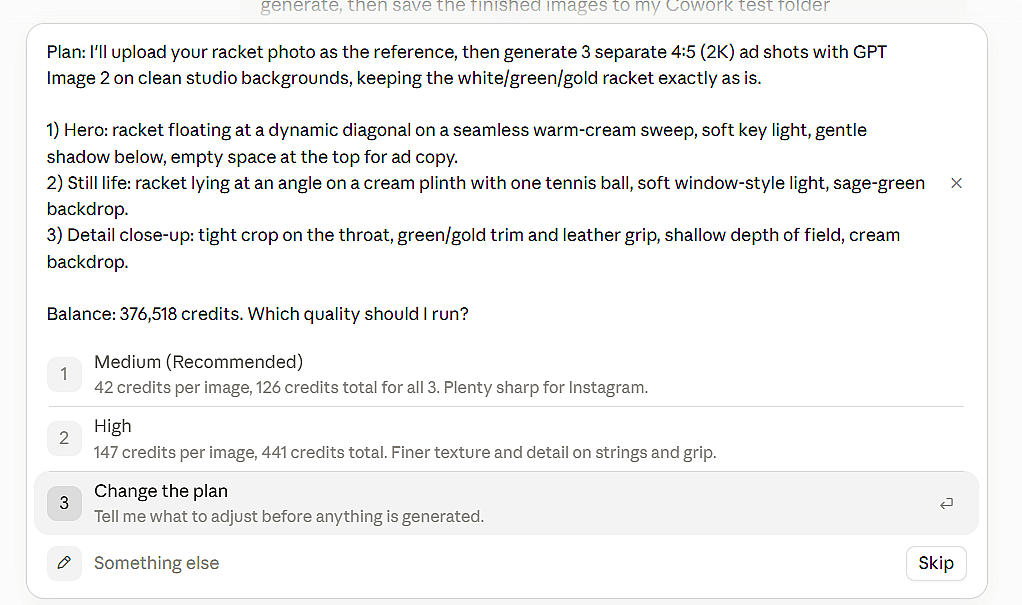
계획을 승인하거나, 다른 옵션을 선택하거나, 변경을 요청할 수 있습니다. 확인하기 전까지는 아무것도 생성되지 않습니다.
4. OpenArt MCP가 이미지를 생성합니다*
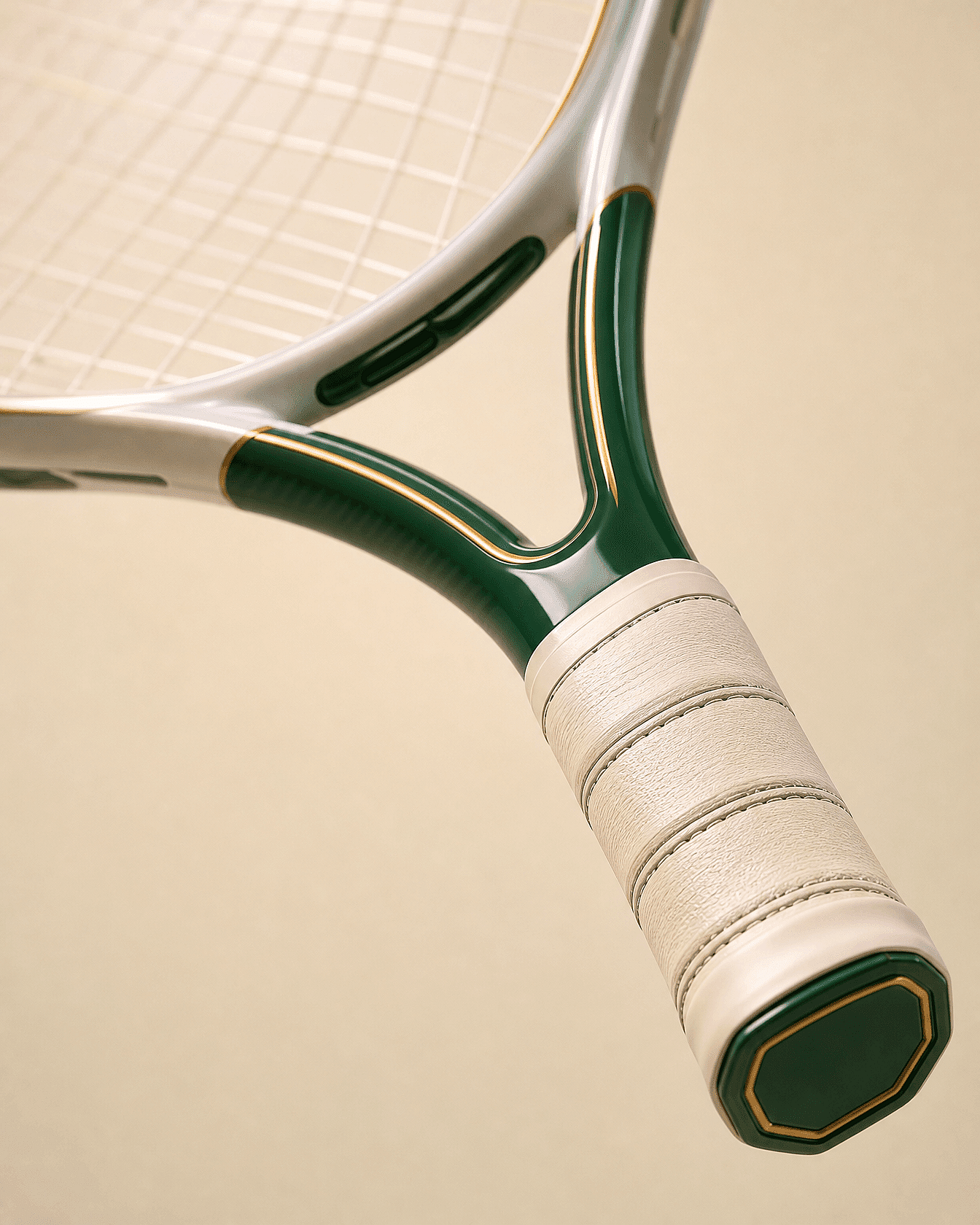
OpenArt MCP는 저희가 승인한 세 가지 샷을 만들었습니다. 떠 있는 히어로 샷, 테니스공과 함께한 정물 샷, 그립 클로즈업입니다. 각각 라켓의 흰색, 초록색, 금색 디자인을 그대로 살렸습니다.


5. 초안 영상부터 만들기
영상의 경우 Claude는 다음과 함께 5초짜리 9:16 클립을 계획했습니다 Seedance 2.5 초안, 라켓 사진을 제품 레퍼런스로 사용합니다. 라켓은 크림색 턴테이블 위에 놓여 천천히 회전하고, 카메라는 고정된 상태를 유지합니다.
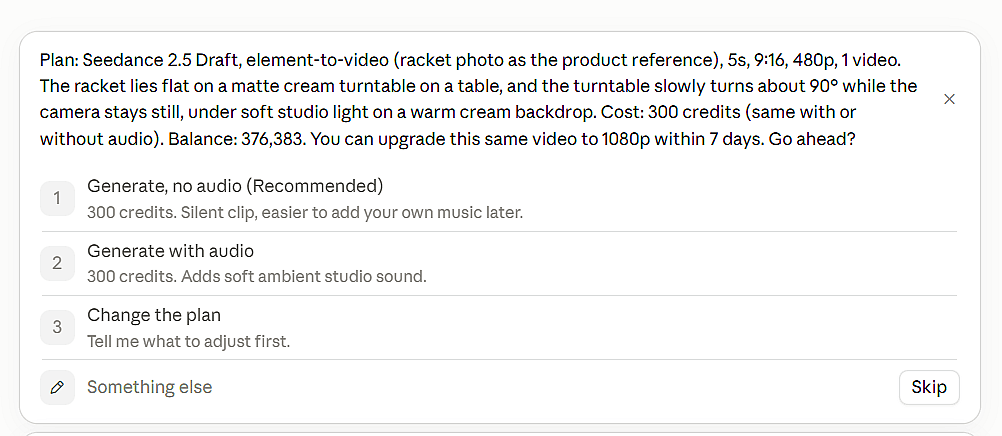
초안은 480p로 렌더링됩니다. 마음에 들면 같은 영상을 1080p로 업그레이드할 수 있습니다. Claude는 또한 생성 전에 오디오를 원하는지 물어봤습니다.
6. 폴더로 파일 가져오기
모든 생성물은 OpenArt 계정에 저장됩니다. 그런 다음 세션이 접근할 수 있는 한 Claude가 그것을 Cowork 폴더로 다운로드합니다 cdn.openart.ai (위의 설정 섹션 참고).
7. Claude에게 영상 편집 맡기기
OpenArt MCP에는 편집 도구가 없어서, Claude가 Cowork 내 무료 도구로 직접 편집합니다. 편집 비용은 0크레딧입니다.
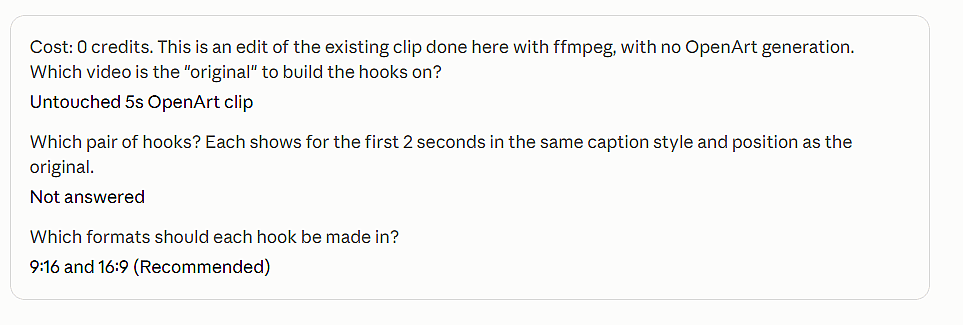
Claude는 클립을 3초로 잘라내고 캡션을 추가했습니다. 세로 클립의 16:9 버전을 위해 흐린 배경 채우기, 크림색 여백 바, 또는 새로운 16:9 생성이라는 세 가지 옵션을 제시했습니다. 앞의 두 가지는 무료였고, Claude는 세 번째가 크레딧을 소모한다고 알려주었습니다.
영상 편집에 대해 더 알아보려면 다음을 살펴보세요 자동화 워크플로를 위한 최고의 AI 비디오 편집 도구.
8. 피드백을 주고 버전 받기
편집자에게 요청하듯 변경 사항을 요청하세요. 저희가 손글씨 스타일 자막을 요청하자 Claude는 첫 번째 편집본 옆에 새 파일로 저장했습니다.
원하는 버전이 나오면 Claude에게 그 클립 하나를 1080p로 업그레이드해 달라고 요청하세요. 게시할 영상만 풀 렌더링됩니다.
Claude Cowork 활용 사례와 예시, 그대로 복사할 수 있는 프롬프트까지
이 Claude Cowork 예시들은 실제 크리에이티브 및 마케팅 작업에서 가져온 것입니다. 프롬프트를 Cowork 작업에 붙여넣고, 제품과 폴더 이름을 바꾼 다음, 승인하기 전에 계획을 검토하세요.
하나의 레퍼런스로 만든 제품 사진
깔끔한 제품 사진 한 장이면 충분합니다 Claude에서 이미지 만들기 광고와 제품 목록용.
[폴더 이름] 폴더에 있는 제품 사진을 참조로 사용하세요. 4:5 비율로 깔끔한 스튜디오 배경의 광고 사진 3장을 만들어 주세요: 상단에 텍스트 공간이 있는 히어로 샷, 소품 하나를 넣은 정물, 그리고 가장 좋은 디테일의 클로즈업. 제품은 있는 그대로 유지하세요. 먼저 계획과 비용을 보여준 다음, 이미지를 같은 폴더에 저장하세요.
짧은 영상 광고
이 프롬프트는 먼저 초안을 요청하므로, 1080p로 업그레이드하기 전에 모션을 확인할 수 있습니다. 가장 빠른 방법은 Claude에서 영상 만들기 설정을 추측할 필요 없이.
제 제품 사진을 레퍼런스로 사용해 Seedance 2.5 Draft로 5초짜리 9:16 영상을 만들어 주세요. 제품은 부드러운 스튜디오 조명 아래 천천히 도는 턴테이블 위에 놓입니다. 생성하기 전에 비용을 보여 주세요. 그런 다음 3초로 자르고 자막 "[당신의 문구]"를 추가하고, 새로 생성하지 않고 16:9 버전을 만들어 주세요.
승인된 영상 하나로 만드는 후크 버전
영상이 잘 작동하면, 새 영상을 만드는 대신 오프닝 문구를 테스트하세요. 저희 테스트에서 Claude는 세 쌍의 후크를 제안했고, 각각 동일한 자막 스타일로 처음 2초 동안 보여줬습니다.
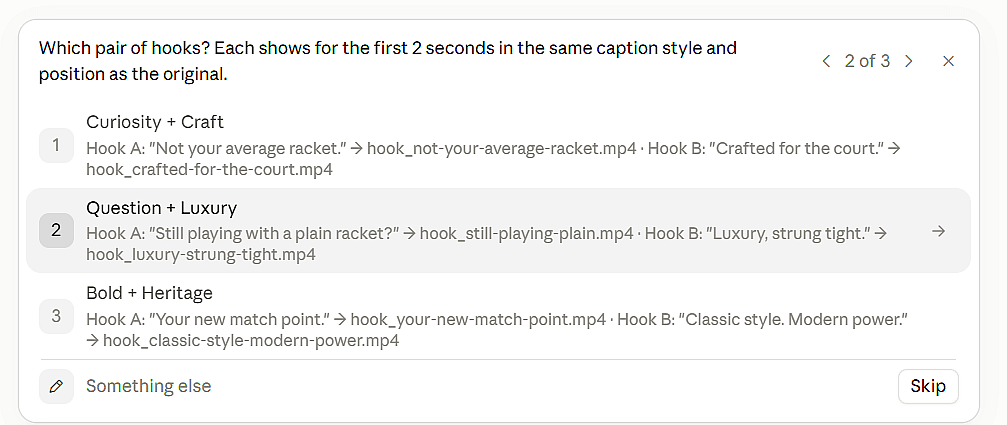
"Not your average racket."와 "Crafted for the court."를 골랐습니다. Claude는 각각을 9:16과 16:9로 만들고, 모든 파일을 훅에 맞게 이름 짓고, 크레딧을 0만큼만 사용했습니다.
[영상 파일 이름]을 가져와서 후크 버전 5개를 만들어줘. 처음 2초 동안 같은 자막 스타일로 서로 다른 후크 문구를 화면에 띄워줘. 각각 9:16과 16:9로 만들고 모든 파일 이름을 해당 후크로 지정해줘. 새로 생성하는 건 하지 마.
메시지 하나로 만드는 제품 광고 10개
Cowork는 제품 카탈로그 전체에 걸쳐 작업 전체를 반복할 수 있습니다.
내 [폴더 이름] 폴더에 있는 제품 사진 10장을 처리해 주세요. 각 제품마다 4:5 광고 사진 한 장과 5초짜리 9:16 초안 영상 하나를 만들어 주세요. 먼저 전체 계획과 총비용을 보여 주세요. 각 제품 파일은 자체 하위 폴더에 저장하세요.
크리에이티브 작업을 위한 Claude Cowork 대 Claude Code
대부분의 크리에이티브 작업에는 Claude Cowork를 선택하세요. 둘 다 같은 에이전트로 작동하지만 Cowork는 터미널 없이 Claude 앱에서 작동해 마케터와 디자이너에게 적합합니다. Claude Code는 코딩 워크플로 안에서 이미지와 영상 생성을 하고 싶은 개발자에게 알맞습니다.
| Claude Cowork | Claude Code | |
|---|---|---|
| 사용 위치 | Claude 앱 (데스크톱, 웹, 모바일) | 터미널 또는 코드 편집기 |
| 터미널 필요 | 아니요 | 예 |
| OpenArt MCP 추가하기 | 사용자 지정 > 커넥터에서 URL 붙여넣기 | 터미널에서 명령어 하나 |
| 파일 다루기 | 데스크톱 앱에서 연결하는 폴더 | 여는 프로젝트 폴더 |
| 승인 | 채팅에서 한 번 허용, 항상 허용 또는 거부 | 터미널 프롬프트 |
| 추천 용도 | 광고, 제품 샷, 소셜 영상, 대량 크리에이티브 작업 | 앱 또는 사이트 빌드 내에서 에셋 생성 |
터미널에서 주로 작업하신다면, OpenArt CLI 도 또 다른 선택지입니다. 저희 MCP와 CLI 비교 에서 각각 언제 적합한지 설명합니다.
팁과 제한 사항
아래 각 팁은 라켓 테스트에서 나온 것입니다.
더 나은 결과를 위한 팁
- 편집마다 새로운 파일 이름을 요청하세요. 테스트에서 Claude가 이전 파일 위에 편집본을 덮어쓴 뒤 복원해야 했던 적이 있습니다. 지시 사항에 "각 버전을 새 파일로 저장해"를 추가하세요.
- 먼저 초안을 만들고, 영상 하나만 업그레이드하세요. Seedance 2.5 Draft로 아이디어를 돌려보고 승자만 업그레이드하세요. 처음부터 최종 품질을 원한다면 다음을 사용하세요 Seedance 2.5.
- Claude에게 작업 결과를 확인하도록 요청하세요. Claude는 완성된 프레임을 열어 파일을 전달하기 전에 자막이 요청한 위치에 있는지 확인할 수 있습니다.
- 브랜드 규칙을 Claude 스킬에 보관하세요. 폰트와 자막 스타일을 한 번만 적어 두면 Claude가 모든 작업에서 이를 따릅니다. 화면에 로고가 필요할 때는 이미지 참조로 추가하세요.
- 모드를 확인하세요. 자동 모드에서는 Claude가 묻지 않고 작동합니다. 수동 모드에서는 모든 생성 과정을 직접 제어할 수 있습니다.
알아 둘 제한 사항
- OpenArt MCP는 영상을 편집하지 않습니다. 이미지와 영상을 생성합니다. Claude는 자체 도구로 트리밍, 자막, 크기 조정을 처리합니다. 자세한 내용은 다음을 참고하세요 Claude에서 영상 편집하는 방법.
- MCP에는 브랜드 키트나 캐릭터 도구가 없습니다. 로고와 제품을 이미지 참조로 전달하거나 OpenArt 라이브러리의 에셋을 재사용하세요.
- 폴더 접근에는 데스크톱 앱이 필요합니다. 웹과 모바일에서 Cowork는 생성은 가능하지만 로컬 폴더에 저장할 수는 없습니다.
- 로컬 MCP 서버는 클라우드 세션에서 실행되지 않습니다. 호스팅된 OpenArt URL을 사용하세요,
https://mcp.openart.ai/mcp.
비주얼 타임라인에서 멀티 샷 영상을 만들고 싶다면 다음을 사용해 보세요 Director 모드 OpenArt에서.
캠페인 전반에서 Claude를 활용하는 더 많은 방법은 다음을 읽어보세요 마케팅을 위한 Claude 가이드.
자주 묻는 질문
Claude Cowork로 이미지와 영상을 어떻게 만드나요?
OpenArt MCP를 사용자 지정 커넥터로 추가하고 Cowork 작업을 시작한 뒤 폴더를 선택하세요. 그런 다음 작업 내용을 설명하고 계획과 비용을 승인하면 Claude가 OpenArt로 파일을 생성해 폴더에 저장합니다.
Claude Cowork로 무엇을 할 수 있나요?
Cowork는 폴더 내 파일 작업이나 OpenArt MCP 같은 커넥터 호출 등 여러 단계로 이루어진 작업을 수행합니다. Chat은 빠른 질문이나 생각을 정리하는 데 더 적합하고, Cowork는 작업을 끝까지 완료해 파일을 넘겨주도록 설계되었습니다.
Claude Cowork에 MCP 커넥터를 어떻게 추가하나요?
사용자 지정 > 커넥터로 이동해 + 추가를 클릭한 뒤 사용자 지정 커넥터 추가를 선택하세요. 다음과 같은 서버 URL을 붙여넣으세요 https://mcp.openart.ai/mcp, 로그인하세요.
Claude Cowork에 데스크톱 앱이 필요한가요?
로컬 폴더를 연결하는 데 필요하며, 이를 통해 Claude가 레퍼런스를 읽고 완성된 파일을 저장합니다. Cowork는 모바일에서도 실행할 수 있지만 폴더 접근에는 Claude 데스크톱 앱이 설치되고 온라인 상태여야 합니다. 생성물은 OpenArt 계정에 그대로 보관됩니다.
Cowork가 파일을 제 폴더에 저장하나요?
네, 세션이 접근할 수 있을 때 cdn.openart.ai. 접근할 수 없으면 Claude가 파일 링크를 제공하며, 모든 생성물은 OpenArt 계정에서도 다운로드할 수 있습니다.
비용을 어떻게 관리하나요?
도구 승인을 켜두면 Claude가 각 생성 전에 계획과 비용을 보여줍니다. 초안에는 Seedance 2.5 Draft를 사용하고, 새 클립을 생성하는 대신 기존 클립을 편집하도록 Claude에 요청하세요.
Claude Desktop과 함께 사용할 수 있는 크리에이티브 AI 도구는 무엇인가요?
원격 MCP 서버가 있는 도구라면 어떤 것이든 Claude에 연결할 수 있습니다. OpenArt MCP는 하나의 커넥터로 Claude에 이미지와 영상 모델을 제공하며, 다음 목록은 이미지 및 비디오 생성을 위한 최고의 MCP 서버 다른 옵션을 비교합니다.