

 ChatGPT
 Perplexity
 Claude
 Gemini
한줄 요약
- 일상적인 편집에서 배경 교체, 리스타일링, 또는 여러 이미지 모델을 아우르는 프롬프트 기반 오브젝트·얼굴 보정이 필요할 때 OpenArt가 앞섭니다.
- Adobe Lightroom은 사실적인 조명, 색상, 개체 제거 보정에 가장 적합합니다.
- Firefly가 포함된 Photoshop은 생성형 채우기나 이미지 확장이 필요한 세밀한 편집에 적합합니다.
- Luminar Neo는 구독 없이도 데스크톱 사용자에게 AI 지원 보정 기능을 제공합니다.
- Canva는 사진이 더 큰 디자인의 일부일 때 브라우저에서 빠르게 편집하기 좋습니다.
- Fotor는 배경 교체나 리스타일링 같은 가벼운 프롬프트 기반 변경을 제공합니다.
- Pixlr는 모바일이나 브라우저에서 빠르고 가벼운 보정에 적합합니다.
사용해 보세요 AI 사진 편집기 무료(크레딧 40개, 신용카드 불필요) — 편집에 일반 리터칭 도구가 제공하는 것보다 더 많은 생성형 제어가 필요할 때 적합합니다.
일상적인 사진 편집이란 무엇인가
일상적인 사진 편집은 기존 사진에서 시작해 그 사진을 기반으로 유지합니다. 노출이나 색상을 보정하거나, 프레임을 자르거나, 잡티를 부드럽게 하거나, 거슬리는 개체 제거. A ai 이미지 편집기 또한 다음도 가능합니다 배경 교체 수동 선택 없이도 얼굴의 일부를 복원하거나
AI 편집기는 이런 작업을 두 가지 방식으로 처리합니다. Lightroom, Luminar Neo 같은 보정 중심 도구는 원본 장면을 유지하면서 마스크, 조명 조정, 정리 작업을 자동화합니다. 프롬프트 기반 도구는 오브젝트를 추가하거나 포즈를 바꾸거나 사진을 리스타일링하도록 요청하면 새로운 픽셀을 생성합니다. A Fotor AI 에이전트 시연예를 들어, 자연어 명령을 통한 배경 교체와 객체 제거를 보여줍니다.
전체 이미지 생성은 prompt나 참조 이미지로 시작해 새로운 구성을 만듭니다. 일상적인 생성형 편집은 여전히 사진에서 출발하지만, 기존 리터칭보다 장면을 더 많이 바꿀 수 있습니다. 어떤 AI 이미지 편집기가 가장 좋은지는 평소 하는 편집이 이 경계선의 어느 쪽에 있는지에 따라 달라집니다.
AI 사진 편집기에서 확인해야 할 사항
각 AI 사진 편집기를 실제로 하는 작업 기준으로 판단하세요. 원탭 모바일 도구와 데스크톱 편집기는 서로 다른 문제를 해결합니다.
- 사실감과 품질. 개체 제거는 자연스러운 질감을 다시 채워야 하며, 색상과 조명 조정은 자연스러운 피부톤을 유지해야 합니다.
- 사용 편의성. 원탭 제어는 빠른 수정에 적합합니다. 수동 마스크와 슬라이더는 더 세밀한 제어가 가능하지만 시간이 더 걸립니다.
- 플랫폼. 브라우저 도구는 설치 없이 작동하고, 데스크톱 앱은 보통 더 강력한 파일 관리와 정밀한 조정 기능을 제공합니다. 편집기가 스마트폰도 지원하는지 확인하세요.
- 생성형 범위. 보정 도구는 기존 사진을 복원합니다. An AI 이미지 생성 워크플로우로 새로운 배경을 만들거나, 피사체를 리스타일하거나, 장면의 더 큰 부분을 교체할 수 있습니다.
- 가격 모델. 구독은 정기적인 사용에 적합하고, 일회성 라이선스는 몇 년에 걸쳐 보면 비용이 더 저렴할 수 있습니다. 크레딧 요금제는 가끔 생성형 편집을 할 때 가장 좋지만, 반복 시도는 크레딧을 빠르게 소모할 수 있습니다.
현재 어떤 모델이 사실감을 가장 잘 구현하는지에 대한 자세한 내용은 다음 분석을 참고하세요: 사실적인 사진에 최적화된 AI 이미지 생성기.
OpenArt
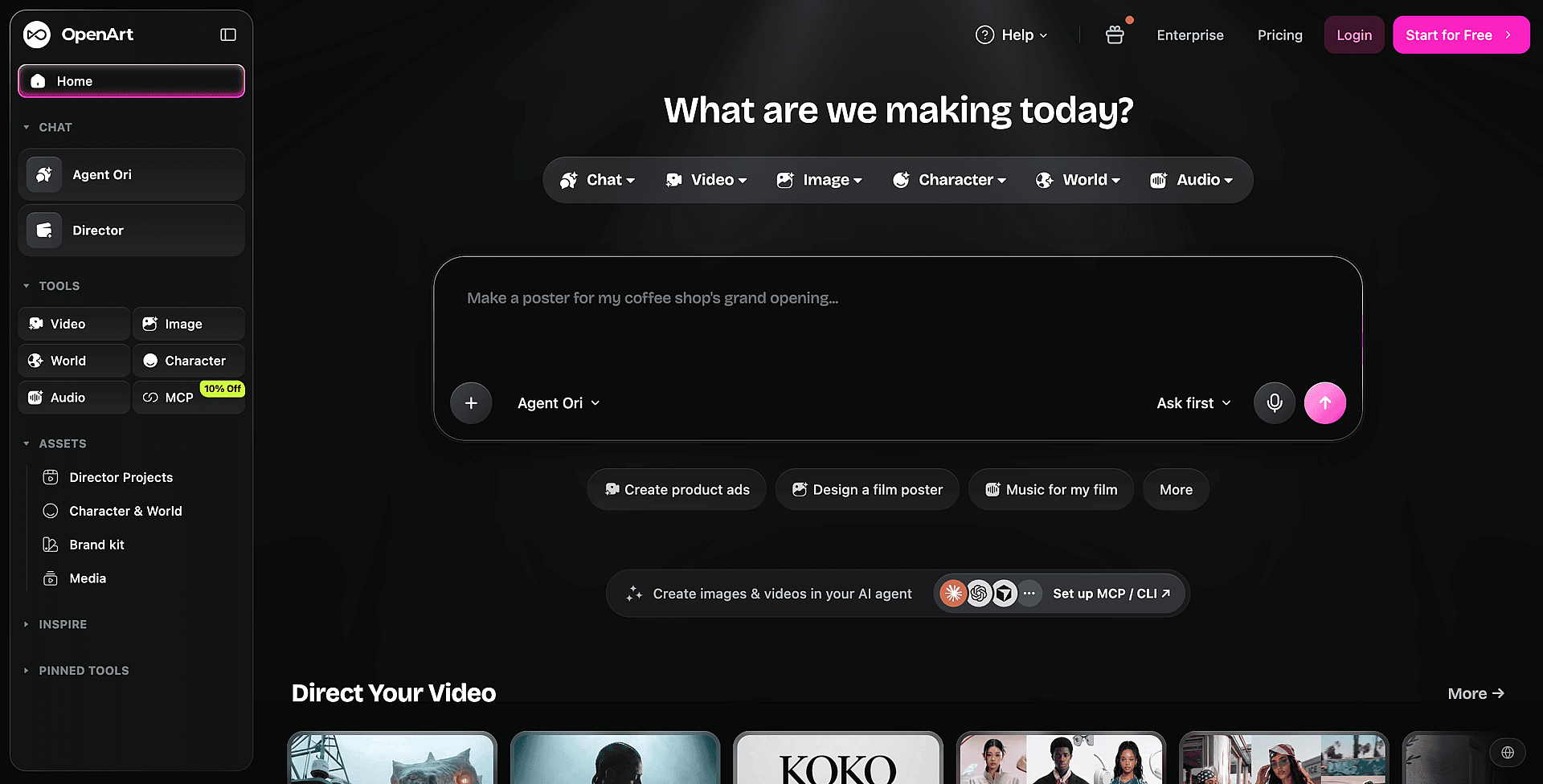 적합한 용도: 디자인 팀 없이도 배경 교체, 리스타일링, 텍스트 프롬프트 기반 오브젝트·얼굴 보정을.
개요: Prompt-based editing lets you describe the finished change instead of selecting every area by hand. OpenArt can handle requests such as replacing a dull room with a studio backdrop or repairing an awkward facial detail while preserving the rest of the photo. Its editor also supports a more visual way to point at a fix: instead of only typing a description, you can draw arrows directly on the photo and attach comments to mark exactly what should change, then let the model act on the marked area. In 한 번의 실전 테스트, 이 주석 워크플로가 요청된 모든 변경 사항을 첫 시도에 적용했습니다.
모델 선택은 까다로운 편집에 접근하는 더 많은 방법을 제공합니다. OpenArt는 Seedream 4.5, GPT Image 2, Nano Banana Pro 같은 이미지 모델에 대한 접근을 제공하므로, 첫 결과물이 피사체를 너무 많이 바꿔버릴 때 다른 모델을 시도할 수 있습니다. 얼굴이 밀랍처럼 보이거나 과도하게 처리된 경우, 단일 모델 도구를 능가하는 바로 그 해결책입니다. 생성형 편집기 비교 이 카테고리는 일반적인 색상 보정보다는 포즈 제어, 장면 일관성, 개념적 지시로 테스트합니다. 여러 생성형 편집기에서 캐릭터 일관성 도구를 테스트한 리뷰어들은 OpenArt의 구현을 단연 돋보이는 것으로 꼽았으며, 생성된 이미지 배치 전반에 걸쳐 동일한 얼굴, 개체, 배경을 일관되게 유지하는 데 있어 Higgsfield 같은 경쟁 도구보다 선호했습니다.
이미지를 정기적으로 생성하고 편집한다면 OpenArt 구독이 그만한 가치를 발휘합니다. 하나의 계정으로 prompt 기반 편집은 물론 더 폭넓은 창작까지 이용할 수 있습니다 AI 이미지 생성기기존 사진과 새로 생성한 요소를 함께 다루는 워크플로에 적합합니다. 해상도도 더 필요한 사진의 경우, 같은 작업 공간에 다음 기능이 포함되어 있습니다 이미지 업스케일러.
장점:
- OpenArt는 원클릭 보정 도구로는 쉽게 만들 수 없는 더 큰 규모의 생성형 변경을 처리합니다.
- 여러 이미지 모델을 통해 편집 시 인물 정체성, 포즈, 스타일 일관성이 더 필요할 때 다른 대안을 선택할 수 있습니다.
- 쉬운 언어로 작성한 프롬프트로 수동 마스킹 작업을 줄여줍니다 배경 및 오브젝트 변경.
- 간단한 노출 보정과 자르기는 일반 사진 편집기에서 더 수월할 수 있습니다.
단점:
- OpenArt는 Lightroom의 RAW 카탈로그, 렌즈 보정, 비파괴 사진 관리 워크플로를 대체하지 않습니다.
- 생성형 편집은 사소한 인물이나 제품의 세부 요소를 바꿀 수 있으므로 결과를 하나하나 확인해야 합니다. 한 리뷰어는 OpenArt의 전용 얼굴 교체 도구가 일관성이 없다고 평가했지만, 같은 사진을 주석 기반 편집기로 편집했을 때는 결과가 잘 나왔습니다.
요금: 신규 계정은 신용카드 없이 40개의 무료 크레딧으로 시작하며, 요금제를 정하기 전에 배경 교체나 얼굴 보정을 테스트하기에 충분합니다. 그 이후로 OpenArt는 생성과 편집에 크레딧을 쓰는 유료 구독 요금제를 사용합니다. 가끔 손보는 정도에는 가장 저렴한 선택지가 아니지만, 잦은 생성형 편집과 여러 모델 이용이 일상 작업에 포함된다면 구독이 훨씬 더 큰 가치를 제공합니다.
Adobe Lightroom
적합한 용도: 각 조정을 제어할 수 있는 사실적인 사진 보정.
개요: Adobe Lightroom은 전통적인 노출 및 색상 제어와 사진의 특정 부분을 겨냥하는 AI 도구를 결합합니다. 마스킹 도구는 하늘, 사람, 배경을 원클릭으로 감지하므로, 날아간 하늘의 디테일을 복원하거나 얼굴을 밝게 만들 때 수동 선택이 필요 없습니다. 렌즈 블러는 촬영 후 조절 가능한 배경 흐림과 보케 스타일을 더합니다. Lightroom은 이러한 조정을 원본 파일과 별도로 저장하므로 나중에 수정하거나 제거할 수 있습니다.
Generative Remove는 원치 않는 오브젝트를 지우고 주변 영역과 어울리는 대체 픽셀을 생성하며, Remove Distractions 도구는 클릭 한 번으로 배경의 인물을 자동 감지해 지워, 피사체 뒤의 낯선 사람들을 수동 마스킹 없이도 Photoshop에 버금가게 깔끔하게 정리합니다. Lightroom은 극적인 프롬프트 기반 변형보다 자연스러운 보정을 원할 때 가장 빛을 발합니다.
장점:
- Lightroom은 조명, 색상, 마스킹, 개체 제거에 대한 정밀한 제어를 제공합니다.
- 비파괴 편집은 원본 사진을 보호하며 손쉬운 수정을 지원합니다.
- 모바일, 데스크톱, 웹 앱으로 여러 기기에서 편집을 이어갈 수 있습니다.
단점:
- Lightroom은 Canva, Fotor, Pixlr보다 익히는 데 시간이 더 걸립니다.
- 한 번에 사진 한 장씩 편집한다면 카탈로그와 파일 관리 도구가 과하게 느껴질 수 있습니다.
- 생성형 기능은 프롬프트 기반 편집기보다 창작의 폭이 좁습니다.
요금: Adobe는 정기 구독을 통해 데스크톱 전체 기능을 판매합니다. Lightroom Mobile의 무료 티어에는 이미 플래그 및 별점 정리 기능과 함께, 다음에서 볼 수 있듯 피사체와 배경을 따로 조정하는 빠른 작업이 포함되어 있습니다 Brendan Williams의 개요, 다만 고급 기능과 클라우드 저장소는 일반적으로 유료 플랜이 필요합니다. Adobe는 플랜 구성과 지역별 가격을 변경하므로 구독 전에 현재 가격을 확인하세요.
Photoshop (Firefly 포함)
추천 용도 정밀한 사진 보정과 함께 생성형 채우기, 확장, 업스케일 도구를 제공합니다.
이게 뭔가요 Photoshop은 전통적인 레이어 기반 편집과 Adobe Firefly를 결합합니다. Generative Fill은 텍스트 prompt로 선택한 개체를 대체하고, Generative Expand는 원본 프레임 너머로 새로운 콘텐츠를 생성하며, Harmonize는 별도로 합성한 피사체의 색상, 조명, 그림자를 자동으로 맞춰 새 배경에 자연스럽게 녹여냅니다. 하나의 실전 워크스루 생성형 채우기가 웨딩 사진에서 거슬리는 요소를 제거하고, Harmonize가 Firefly로 생성한 스튜디오 배경에 커플을 합성하며, 생성형 업스케일이 잘라낸 저해상도 사진을 선명하게 만드는 모습을 보여줍니다.
사진의 구도를 바꾸는 편집에서는 Photoshop이 Lightroom보다 더 많은 제어권을 제공합니다. 선택 영역을 다듬고, 생성된 콘텐츠를 마스킹하고, 각 조정을 별도의 레이어로 유지할 수 있습니다. 다만 이런 제어권 때문에 원탭 편집기보다 익히기가 더 어렵습니다.
장점
- 생성형 채우기 및 확장으로 설득력 있는 객체 교체와 더 넓은 화면 구성을 처리합니다.
- 레이어와 마스크로 원본 이미지를 손상시키지 않고 AI 결과물을 수정할 수 있습니다.
- Firefly는 잘 갖춰진 수동 편집 툴킷 안에서 작동합니다.
단점
- Photoshop은 선택 영역, 레이어, 마스크를 이해하도록 요구합니다.
- 전체 데스크톱 이용에는 구독이 필요합니다.
- 빠른 조명 또는 색상 보정이 Lightroom보다 오래 걸립니다.
요금제 Photoshop Web은 제한적인 무료 진입점을 제공하는데, 텍스트 프롬프트를 편집 가능한 레이어로 바꿔주는 무료 AI 어시스턴트와 크레딧 소모 없이 오브젝트를 지우는 Remove 도구가 포함되며, Firefly는 매달 무료 생성 크레딧을 제공합니다. A Adobe 무료 편집기 2026년 개요 두 선택지를 모두 다룹니다. Photoshop의 전체 기능과 더 넉넉한 크레딧 한도에는 유료 Adobe 요금제가 필요합니다.
Skylum Luminar Neo
추천 용도 월 구독 대신 일회성 라이선스로 AI 보정을 이용하세요.
이게 뭔가요 Luminar Neo handles common photo fixes through tools such as automatic enhancement, sky replacement, portrait retouching, object removal, and RAW editing. Its Gen Erase tool removes an unwanted person or object and infers the shadow it should leave behind, Gen Expand extends a photo's borders to reframe it while matching the original color and lighting, and a Light AI tool builds a depth map from a single 2D photo so the subject and background can be relit separately. Its desktop interface gives you more control than a one-tap browser editor without demanding Photoshop-level experience.
Luminar Neo는 어느 정도 수동 제어를 유지하면서 더 빠른 보정을 원하는 취미 사용자에게 적합합니다. David Manning의 초보자 중심 리뷰 하늘 교체와 원클릭 조정이 반복적인 편집 작업을 어떻게 줄여주는지 보여줍니다. Luminar Neo는 단독 편집기로 사용하거나 다른 사진 워크플로와 함께 사용할 수 있습니다.
장점
- AI 도구를 사용하면 부분 보정, 섬세한 인물 리터칭은 물론 오래된 사진 복원과 컬러화까지 쉽게 할 수 있습니다.
- 영구 라이선스는 장기적으로 Adobe 구독보다 비용이 적게 들 수 있습니다.
- 데스크톱 처리는 큰 파일과 상시 사진 라이브러리에 적합합니다.
단점
- Luminar Neo는 대규모 라이브러리 관리 면에서 Lightroom보다 정리 도구가 적습니다.
- 생성형 프롬프트 편집은 텍스트 지시 중심으로 만들어진 도구에 비해 여전히 제한적입니다.
- 확장 기능과 제품 에디션 때문에 구매가 다소 복잡해질 수 있습니다.
요금제 Skylum은 Luminar Neo를 구독이 아닌 일회성 구매로 판매하며, 최근 가격 기준으로 데스크톱 앱만 약 $119, 모바일 앱과 동기화되는 크로스 디바이스 번들은 $159입니다. 다만 번들 구성과 가격은 변동될 수 있습니다. Dave Herring의 Lightroom 비교 영구 라이선스를 Luminar Neo를 선택하는 핵심 이유로 꼽습니다. 향후 기능 업데이트에는 별도 구매가 필요할 수 있으니 Skylum의 현재 결제 조건을 꼼꼼히 확인하세요.
Canva
추천 용도 소셜 게시물, 프레젠테이션 등 다양한 디자인에 바로 활용할 수 있는 빠른 브라우저 기반 편집.
이게 뭔가요 Canva는 간단한 디자인 캔버스에 배경 제거, 개체 대체, 자르기, 기본 이미지 보정 도구를 결합합니다. Magic Edit로 사진의 일부를 선택해 대체할 내용을 설명할 수 있고, 사전 설정된 조정으로 색상과 조명을 빠르게 손볼 수 있습니다.
Canva는 정밀한 보정보다 속도를 우선합니다. 소프트웨어 설치 없이 일반적인 편집을 마칠 수 있지만, 마스킹, RAW 파일, 섬세한 리터칭에 대한 제어권은 Lightroom이나 Photoshop보다 적습니다.
장점
- Canva는 브라우저에서 작동하며 모바일 앱도 제공합니다.
- 원클릭 도구로 배경 제거와 빠른 생성형 교체를 처리합니다.
- 편집한 사진을 Canva 디자인으로 바로 옮길 수 있습니다.
단점
- Canva는 사실적인 사진 보정에 대한 제어가 제한적입니다.
- AI 사용 한도와 기능 접근 권한은 요금제에 따라 다릅니다.
- 복잡한 선택은 가장자리나 대체 결과가 일관되지 않을 수 있습니다.
요금: Canva는 기본 편집과 제한적인 AI 사용이 가능한 무료 요금제를 제공합니다. 유료 구독은 AI 접근, 저장 공간, 프리미엄 디자인 기능을 확장해 줍니다.
Fotor
적합한 용도: Photoshop을 배우지 않고 브라우저에서 빠른 생성형 편집하기.
Fotor의 AI 에이전트는 텍스트나 음성으로 편집을 설명할 수 있게 해줍니다. 하나의 상세 튜토리얼, 에이전트가 개체를 제거하고, 배경을 밤의 도쿄로 바꾸고, 인물의 포즈를 변경하며, 사진을 일러스트 스타일로 변환합니다. 원탭 향상은 더 간단한 조명 및 선명도 보정을 처리합니다.
Fotor는 prompt 인터페이스가 수동 선택 작업의 상당 부분을 없애주기 때문에 가끔 하는 편집에 적합합니다. 하나의 Photoshop과의 비교 Fotor를 완전한 프로덕션 편집기라기보다 AI 생성, 향상, 편집을 위한 가벼운 대안으로 다룹니다.
장점: 일상 언어로 대폭적인 변경을 요청할 수 있습니다. 브라우저 인터페이스는 설치가 필요 없고, 원탭 도구가 일상적인 보정을 빠르게 처리합니다.
단점: 프롬프트 결과는 얼굴의 세부 요소를 바꾸거나 원치 않는 변화를 만들 수 있습니다. Fotor는 Photoshop보다 정밀한 컨트롤이 부족하고, Lightroom보다 사진 관리 기능이 부족합니다.
요금: Fotor는 무료 사용에 제한이 있으며, 유료 플랜에서는 더 많은 AI 기능과 제한 해제를 제공합니다. 현재 가격과 크레딧 제공량은 플랜에 따라 다릅니다.
Pixlr
적합한 용도: 브라우저나 모바일 앱에서 빠르고 가볍게 손보기.
개요: Pixlr는 익숙한 수동 편집기에 배경 제거, 개체 정리, 리터칭, 필터, 이미지 향상을 위한 원탭 도구를 결합합니다. 데스크톱 사진 편집 워크플로를 배우지 않고도 빠르게 변경할 수 있습니다.
프롬프트 중심의 AI 에이전트를 내세운 Fotor와 달리, Pixlr은 직접적인 컨트롤과 사전 설정된 동작에 더 의존합니다. 보통 여러 단계의 편집을 평범한 언어로 설명하기보다는, 직접 도구를 선택해 변경을 적용하게 됩니다.
장점:
- 브라우저와 모바일 앱은 별다른 설정이 필요 없습니다.
- 원탭 도구가 일반적인 소셜 및 개인 사진 보정을 빠르게 처리합니다.
- 자동 결과가 만족스럽지 않을 때 수동 제어로 더 세밀하게 조정할 수 있습니다.
단점:
- 생성형 편집은 Fotor나 OpenArt만큼 핵심적으로 느껴지지 않습니다.
- 광고, 사용 한도, 잠긴 도구가 무료 이용 경험을 방해할 수 있습니다.
- Pixlr은 사실적인 사진 보정에서 Lightroom보다 제어권이 적습니다.
요금: Pixlr은 한도와 광고가 있는 무료 이용을 제공합니다. 유료 구독은 제한을 없애고 AI 사용을 추가하지만, 현재 가격은 요금제와 결제 주기에 따라 다릅니다.
이 AI 사진 편집기들의 비교
모든 항목에서 이기는 단일 도구는 없으므로, 이 표는 행 순서가 아니라 당신의 편집에 맞는 열을 기준으로 읽으세요. 주로 기존 사진의 조명, 색상, 개체를 보정한다면 사실감과 보정 열을 먼저 보세요. 편집이 점점 배경 교체, 장면 스타일 변경, 작성된 prompt 따르기로 향한다면 생성 범위를 먼저 보세요. ✅는 강한 적합성, 🟡은 절충, ❌는 명확한 한계를 나타냅니다.
| 도구 | 생성형 범위 | 사실감과 보정 | 사용 편의성 | 플랫폼 | 가격 모델 |
|---|---|---|---|---|---|
| OpenArt | ✅ 폭넓은 생성형 범위 | ✅ 자연스러운 보정 | ✅ 평범한 언어의 프롬프트 | 🟡 브라우저에서 가장 좋음 | ✅ 프리미엄 |
| Adobe Lightroom | 🟡 제한적 생성 | ✅ 자연스러운 보정 | 🟡 약간의 학습 필요 | ✅ 데스크톱 및 모바일 | 🟡 구독 |
| Firefly가 탑재된 Photoshop | ✅ 채우기 및 확장 | ✅ 정밀한 제어 | ❌ 가파른 학습 곡선 | 🟡 데스크톱에서 최적 | ❌ 구독제 |
| Luminar Neo | 🟡 프리셋 중심 | ✅ 강력한 AI 수정 | ✅ 초보자 친화적 | ❌ 데스크톱 중심 | ✅ 일회성 옵션 |
| Canva | 🟡 Magic Edit 도구 | 🟡 기본 보정 | ✅ 매우 간단함 | ✅ 브라우저 및 모바일 | ✅ 프리미엄 |
| Fotor | ✅ 폭넓은 변환 | 🟡 가변적인 사실감 | ✅ 프롬프트 기반 | ✅ 브라우저 및 모바일 | ✅ 프리미엄 |
| Pixlr | 🟡 기본 AI 도구 | 🟡 가벼운 손질 | ✅ 빠른 컨트롤 | ✅ 브라우저 및 모바일 | ✅ 프리미엄 |
Photoshop, Fotor, OpenArt가 생성 범위 항목에서 선두를 달리며, 그중 OpenArt가 prompt 기반 장면·배경 변경에 가장 깊이 파고듭니다. Lightroom과 Luminar Neo는 사실성과 보정에서 앞서며, 이는 재구성이 아니라 손대지 않은 듯 보여야 하는 일상적 수정에 적합합니다.
당신에게 맞는 AI 사진 편집기는
생성형 편집용라면 OpenArt를 선택하세요. 그 AI 사진 편집기 보정 중심 편집기보다 배경 교체, 리스타일링, prompt 기반 오브젝트·얼굴 수정에 더 적합합니다. 사진을 점점 더 새로운 구성의 출발점으로 활용한다면 OpenArt가 가장 뛰어난 전반적 적합성을 제공합니다.
휴대폰만으로 하는 가벼운 편집이라면라면 Pixlr를 선택하세요. 모바일 친화적인 도구로 데스크톱 작업 없이도 빠른 자르기, 정리, 필터, 원탭 조정을 처리할 수 있습니다.
예산을 아끼는 취미 사용자라면라면 Luminar Neo를 선택하세요. 데스크톱 앱에서 가이드형 AI 보정과 영구 라이선스 옵션을 제공하는데, 또 다른 월 구독보다 더 잘 맞을 수 있습니다.
빠른 브라우저 편집용라면 Canva를 선택하세요. 배경을 제거하고, 간단한 생성 변경을 하고, 완성된 사진을 소셜 게시물이나 프레젠테이션에 바로 넣을 수 있습니다.
사실적인 색상, 노출, 부분 보정이 가장 중요할 때는 Lightroom이 여전히 더 나은 선택입니다. 그런 보정에 더 정밀한 수동 제어가 필요하다면 Photoshop이 잘 맞습니다.
일상적인 생성형 편집에 OpenArt가 최적인 이유
OpenArt는 원본을 더 깔끔하게 다듬는 것이 아니라 사진에 새로운 콘텐츠가 필요할 때 가장 적합합니다. 배경 교체를 설명하거나, 전체 장면 리스타일링, 또는 prompt로 얼굴이나 사물을 복원하세요. 편집기가 요청한 변경 사항을 해석하므로, 각 영역을 일일이 마스킹하고 다시 만들 필요가 없습니다.
여러 이미지 모델은 까다로운 편집에 접근하는 방법을 더 다양하게 제공합니다. 어떤 모델은 얼굴을 더 설득력 있게 보존하고, 다른 모델은 세밀한 스타일 prompt를 더 잘 따를 수 있습니다. OpenArt는 이 옵션들을 동일한 생성 작업 공간에 담아, 첫 결과가 빗나갔을 때 반복 작업을 더 쉽게 만듭니다. 같은 prompt 기반 방식은 다음이 필요한 오래된 인쇄물에도 통합니다: 복원 또는 컬러화, 최신 사진에만 국한되지 않습니다.
OpenArt는 Lightroom의 raw 사진 관리나 정밀한 색상 워크플로를 대체하지 않습니다. 또한 기본 원탭 편집기보다 비용이 더 들 수 있습니다. 그 가치는 구독에 포함된 생성 범위에서 나오며, 특히 여러 버전을 자주 만들거나 일상적인 보정을 넘어서는 작업을 할 때 빛을 발합니다.
일상적인 편집이 점점 더 사진에 등장하는 요소를 바꾸는 작업으로 이어진다면, 스타터 크레딧 40개로 OpenArt를 무료로 체험해 보세요 prompt로 다음 이미지를 편집하세요.
이 도구들을 평가한 방식
각 편집기를 일반적인 사진 수정 처리 능력, 사용 편의성, 지원 기기, 가격 모델을 기준으로 순위를 매겼습니다. 기능 수보다 사실적인 결과물과 반복 가능한 작업 흐름에 더 큰 비중을 두었습니다.
저희 리뷰는 AI 모델 답변과 상위 노출 기사에서 반복적으로 등장하는 추천을 직접 진행한 영상 시연과 비교했습니다. 그 시연을 활용해 다음과 같은 워크플로를 검증했습니다: Fotor의 prompt 기반 편집 및 Luminar Neo의 초보자 중심 도구. 모든 리뷰어가 동일한 조건에서 제품을 테스트하지는 않았기 때문에, 이 순위는 통제된 벤치마크가 아니라 문서화된 기능과 일상적인 활용도를 반영합니다.
자주 묻는 질문
AI 사진 편집과 AI 이미지 생성의 차이점은 무엇인가요?
AI 사진 편집은 기존 사진을 변경하고, AI 이미지 생성은 prompt로 새 이미지를 만듭니다. OpenArt는 prompt 기반 편집을 지원하며, 다음 기능으로 새로운 비주얼도 만들 수 있습니다: AI 이미지 생성기. 이미지 전체를 다시 만들지 않고도 특정 디테일을 보정하거나, 보정으로 원하는 결과를 낼 수 없을 때 대체 이미지를 생성할 수 있습니다.
무료 AI 사진 편집기로 일상적인 작업을 하기에 충분할까요?
무료 AI 사진 편집기는 기본적인 자르기, 색상 보정, 배경 제거, 가벼운 리터칭을 처리할 수 있습니다. OpenArt의 유료 플랜은 더 많은 생성 횟수, 모델 선택, 또는 규모가 큰 창작 변경이 필요한 편집에 적합합니다. 가끔 손보는 정도라면 무료로 시작하고(OpenArt는 카드 없이 무료 크레딧 40개를 제공합니다), 크레딧 한도나 제한된 도구로 작업이 막힐 때 결제하면 됩니다.
prompt로 배경이나 스타일을 바꾸려면 어떤 AI 사진 편집기를 써야 하나요?
OpenArt는 원하는 편집을 일상 언어로 설명할 수 있어 배경 교체와 스타일 변경에 적합합니다. 모델 선택 기능은 Lightroom 스타일 보정보다 더 나아가는 생성 변경을 지원합니다. 밋밋한 벽을 거리 장면으로 바꾸거나, 모든 영역을 일일이 선택하지 않고도 인물 사진을 리스타일링할 수 있습니다.
이미 Lightroom이나 Photoshop을 결제하고 있어도 별도의 구독이 필요할까요?
Not automatically. Lightroom and Photoshop are built for correcting a photo you already have, not for swapping a background or rebuilding an object from a written prompt, so most people keep their existing subscription for that work and add a generative editor only for the edits it actually covers. OpenArt's 40 free credits let you test that combination on a real edit before you decide whether it earns a second monthly bill. If your edits rarely go past exposure, color, and cropping, one subscription is probably enough.
결론
기능 목록의 길이가 아니라 필요한 완성 사진을 기준으로 편집기를 선택하세요. prompt로 배경을 바꾸거나, 오브젝트를 재구성하거나, 얼굴을 수정하거나, 이미지를 리스타일링해야 할 때 OpenArt가 가장 적합합니다.
Lightroom 스타일 도구는 원래 장면을 유지하면서 색상, 조명, 디테일을 더 깔끔하게 다듬어야 하는 사진에 적합합니다. 원하는 결과가 보정 컨트롤과 생성 범위 중 어느 쪽이 시간을 더 절약해 줄지 결정합니다. 어느 쪽에 해당하는지 잘 모르겠다면, OpenArt에서 편집 하나를 생성하세요 무료 스타터 크레딧 40개를 사용해 보고, 결정하기 전에 평소 쓰던 도구와 비교해 보세요.