

 ChatGPT
 Perplexity
 Claude
 Gemini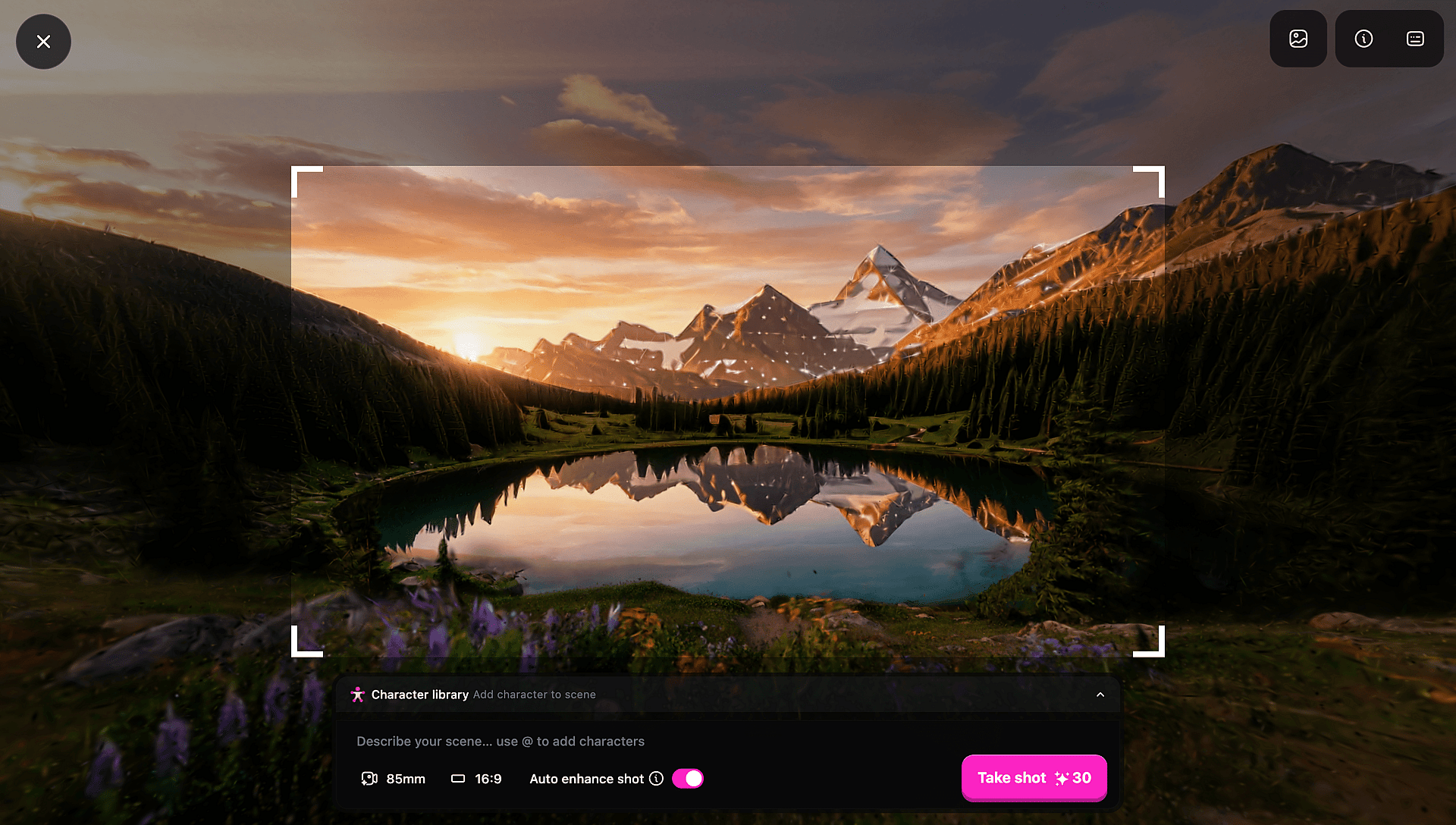
新機能のWorldsは、これまで3Dソフトウェア、専門知識、そして多くの忍耐を必要とした作業をやってのけます。あなたの画像を、実際に歩き回り、フレーミングし、撮影できる3D空間に変えてくれるのです。Blenderも、モデリングも不要。画像さえあれば、そこに世界が生まれます。
このガイドは2本の詳しい解説動画をもとに、知っておくべきすべてをお届けします。世界の作り方、その中での動き方、そして本番仕様のショットを仕上げる方法まで。動画と一緒にご覧いただくのも、これ単体でリファレンスとしてお使いいただくのもおすすめです。
OpenArt Worldsとは
Worldsは、World Labsの空間AIを基盤としたOpenArt Suite内の機能で、1〜4枚の画像を、持続的に自由に動き回れる3D環境へと変換します。その中を移動し、あらゆるアングルから構図を決め、キャラクターを追加して画像をキャプチャできます。キャプチャは動画のキーフレームとしても使えます。
キーワードは 継続的。通常のAI画像生成では、出力するたびに毎回サイコロを振り直すようなもので、ライティングは変わり、部屋のレイアウトは組み変わり、連続性が崩れてしまいます。Worldsはこれを環境レベルで解決します。一度構築すれば、空間は固定されます。部屋の角は常にその角のまま。毎回プロンプトで作り直すのではなく、ひとつのセットの中で作業できるのです。
あなたの世界をつくる
ステップ1:画像をアップロード(1〜4枚)
こちらへ openart.ai/suite/world 1〜4枚の画像をアップロードしてください。ここでは空間的なロジックが重要です。 動画の9:05で説明されているとおり:
- 1枚目の画像 → スペースの正面
- 2枚目の画像 → 戻る
- 3枚目の画像 → 左
- 4枚目の画像 → 右(任意)
画像1枚でも問題なく機能します。AIがその1枚の入力から残りの環境を推測します。2〜3枚あれば空間的な参照が増え、より一貫性のある結果が得やすくなりますが、4枚すべてを揃えなくても十分な仕上がりが得られます。
シングル画像モード: テキストプロンプトを入力して、あなたの世界のスタイル、雰囲気、内容を導きましょう。
マルチイメージモード: プロンプト欄は自動的に無効になりますが、これは意図的な仕様です。複数の空間参照を提供している場合、画像そのものが指示になるからです。 詳しくは10:16の解説をご覧ください.
ステップ2:生成
生成をタップしましょう。処理中には、完全に生成が終わる前に空間のパノラマプレビューが表示されます。確定する前に、空間のロジックが正しく反映されているかを確認できて便利です。
ステップ3:3Dワールドカメラを操作する
ここは初めての人がつまずきやすいポイントです。 ウォークスルーの3:00で解説しています。世界が構築されると、一人称視点のゲームのように動き回れます:
- WASD で前後左右に移動
- マウス 見回して視点を変える
- スクロール 動きの速さを調整する
ここではじっくり時間をかけましょう。空間を歩き回り、思いがけないアングルを見つけてください。Worldsの魅力は探索にあります。既定の視点をただ受け入れるのではなく、カメラの動きを自分で能動的に演出できるのです。
ショットを撮る
狙った位置に構えたら、次はこうやって撮影します。 4:32からの構図ワークフローをご覧ください.
静止画: 構図を決めて撮影しましょう。出力は自動でアップスケールされるため、細かなテクスチャや奥行きも最終画像でくっきりと保たれます。次の方法でもキャプチャできます: パノラマ画像 どんな位置からでも、これは広い設定ショットや環境の参照に便利です。
キャラクターを追加する: 合成モードでは、キャラクターを3D空間に配置し、環境との位置関係を調整して、何をしているかをプロンプトで指定します。環境が空間的に固定されているため、キャラクターは正しいライティング、パース、背景を自動的に引き継ぎます。 6:00で実際の動きをチェック。注目したいのは、合成された画像には多少のポストプロダクション調整が必要な場合がある点です。手直しの許容度に応じて、ほぼ完成品として使うか、クリーンな制作用リファレンスとして使い分けましょう。
開始フレームと終了フレーム
これはWorldsで最もシネマティックな機能でありながら、おそらく最も説明が必要な機能でもあります。 Bobが6:45で詳しく解説しています:
- 移動先: 開始時のカメラ位置 そして開始フレームを設定
- 移動先: カメラの終了位置 終了フレームを設定
- 生成すると、2つのポイント間をなめらかにつなぐカメラワークが作られます
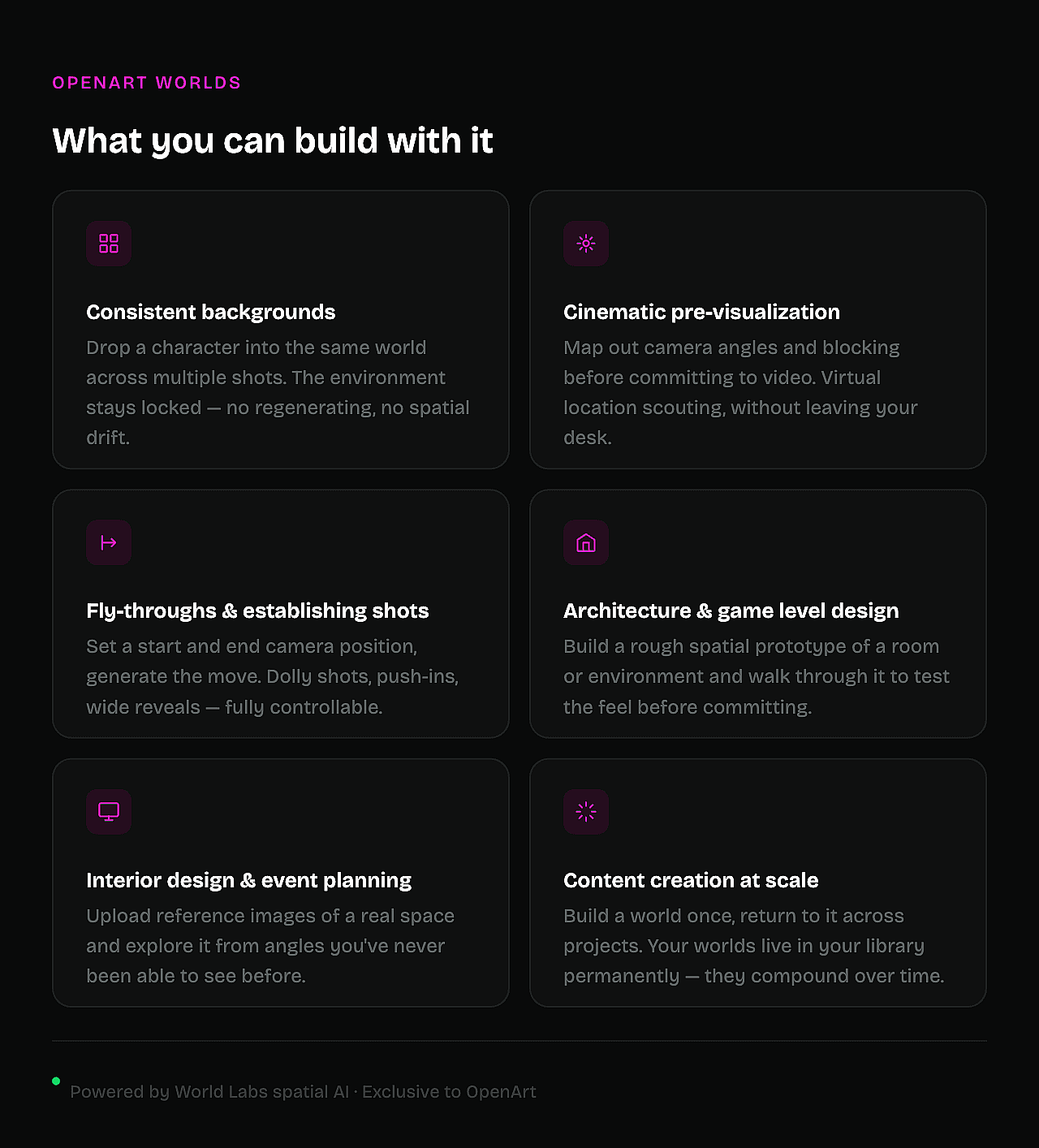
得られるのはクリップです。ワールドの中を制御されたカメラで移動する映像で、動画セグメントとして、キーフレームの参照として、あるいはさらなる動画生成の土台として使えます。キャラクター合成と組み合わせれば、キャラクターの掛け合いと動くカメラを含むショットを作り、複数のクリップをつないでシーケンスに仕上げられます。これこそが、Worldsを単なる画像制作にとどまらない、本格的な映像制作ワークフローへと解き放つ鍵です。
プロのコツ
ヒント1:構築を始める前に、元となる画像をよりシネマティックに仕上げましょう。 2本目の動画の9:13で、Bobがスクショして再利用できるプロンプトを教えてくれます。ソース画像をWorldsにアップロードする前に、シネマトグラフィー風のプロンプトで処理するのがポイントです。良い入力画像ほど良いワールドが生まれるからです。ワイドアングル、自然光、環境で語るストーリーを意識しましょう。モデルは本物の写真の言語に反応します。
ヒント 2: 生成後に Blueprint モードを使う。 最初の動画の11:10で解説。Blueprintは空間レイアウトを俯瞰で見せてくれるので、作ったものの構造を把握したり、自分の位置を変えたり、編集したりするのに便利です。3Dカメラで空間感覚を見失っても——これは誰にでも起こります——Blueprintがリセット代わりになります。
ヒント3:3枚の画像がちょうどいいことが多い。 4つ目のスロットは任意で、実際には質の高い参照画像が3枚あれば優れた結果が出ることがよくあります。足りない部分はAIが補ってくれます。良い画像が3枚しかないなら、無理に4枚目を用意する必要はありません。
ヒント4:ソース画像を選ぶときは空間的に考える。 AIは平面画像から3Dモデルを構築するため、入力画像内の空間的な関係が明確であるほど(これが前面の壁、これは入口から振り返った視点、というように)、生成される世界に一貫性が生まれます。架空の世界やデザインされた環境なら、より自由な発想が可能です。
これで実際に何が変わるのか
「持続的でナビゲート可能な3D環境」という技術的な説明は正確ですが、その本質を十分に伝えきれていません。より的確に言えば、AI制作において初めて、あなたは セット。生成された背景ではありません。参照画像でもありません。すべてのショット、すべてのセッション、そして何度戻ってきても保たれる、本物の環境です。
それこそ映画制作が昔から手にしてきたものであり、ゲームエンジンが開発者に与えてきたものです。Worldsは、それを数枚の写真と創造的なアイデアから使えるようにします。そしてリリースからわずか1週間で人々がすでに作り上げているものを見れば、その天井は本当に高いと言えます。
試してみる: openart.ai/feature/openart-worlds
ご質問は?こちらでお問い合わせください Discord.