

 ChatGPT
 Perplexity
 Claude
 Gemini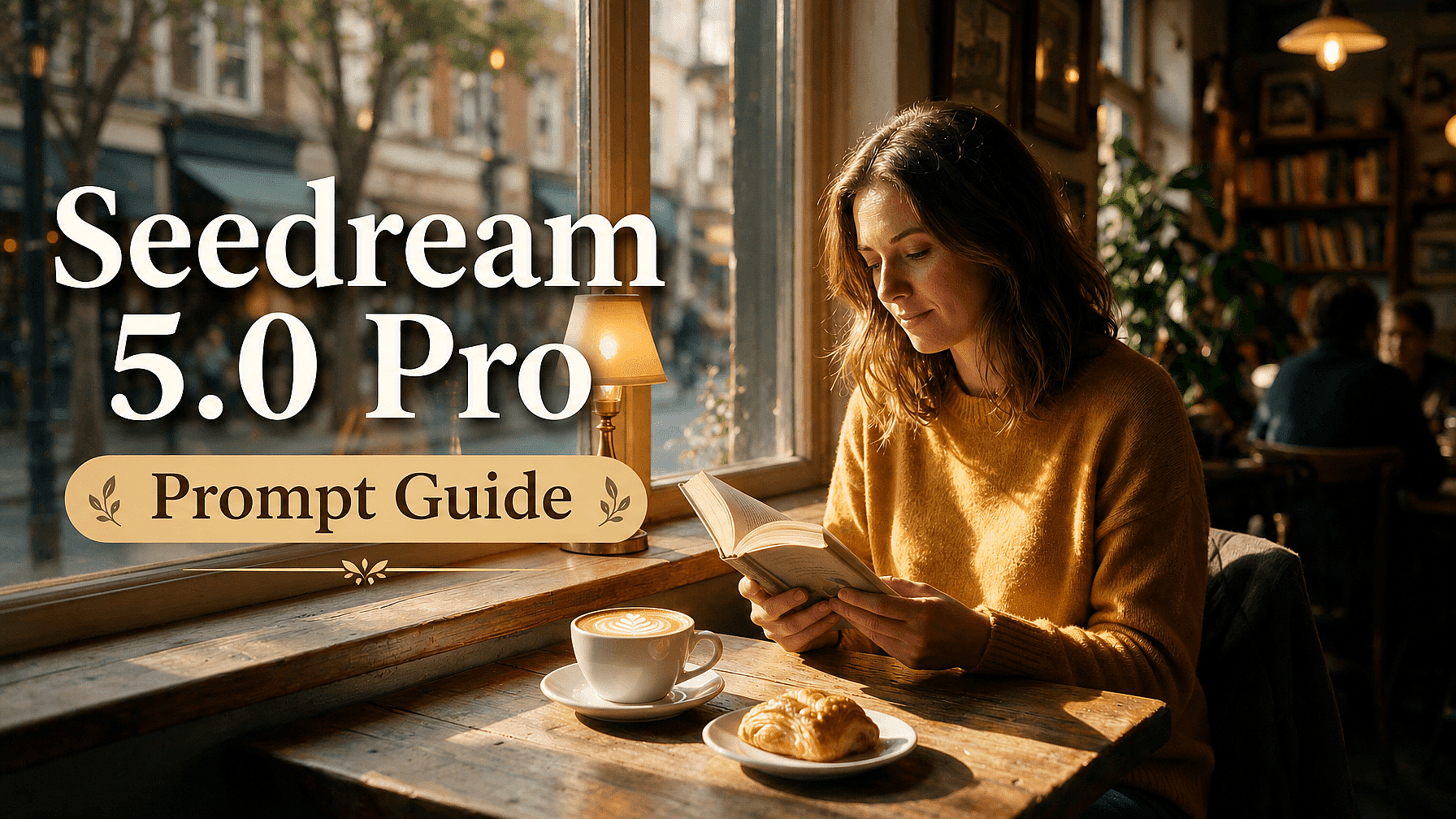
Seedream 5.0 Proの真の強みは、デザインを理解している点です。画像内のレイアウト・階層・要素同士の関係を読み取り、平易な説明から精密なデザインレベルの変更を行います。
つまり、望むデザインや必要な編集を明確に説明するほど、モデルはそれに応えてくれます。このガイドでは、最初の生成から、その後の編集まで、実際に効果のある方法を紹介します。
要点
- 被写体だけでなくシーン全体を描写し、およそ30〜80語に絞った簡潔な指示を目指しましょう。
- インフォグラフィックやポスターではレイアウトの階層を明確に指定し、情報が密でも読みやすさを保ちましょう。
- 画像内テキストは引用符で囲み、表示したい言語名を指定しましょう。
- 変更点をふつうの言葉で説明して編集し、そのまま残したい部分も伝えましょう。
- モデルにレイヤーを分けるよう指示し、それぞれのレイヤーごとに編集内容を個別に描写しましょう。
被写体だけでなく、シーン全体を描写する
「カフェにいる女性」のような単純なプロンプトでは、モデルに与えられる情報がほとんどありません。足りない部分はモデルが補いますが、思い描いたとおりになるとは限りません。
Seedream 5.0 Pro は、被写体・スタイル・ライティング・背景・構図をまとめて描写すると、はるかに良い結果を返します。「カフェの窓辺で本を読むマスタード色のセーターを着た女性、暖かい午後の光、浅い被写界深度、フォトリアル、3:2フォーマット」のように試してみましょう。
およそ30〜80語に絞った簡潔な指示がちょうど良い塩梅です。短すぎるとモデルは方向性を失い、長すぎると一部のディテールが抜け落ちることがあります。
ライティングと素材を指定する
Seedream 5.0 Proのリアルさは、光と質感の扱い方から生まれます。だからこそ、それらを直接描写しましょう。光を指定することは、どんなスタイルワードよりもシーンに効果をもたらします。
「左からの柔らかい窓明かり」や「真昼の強い日差し」のように、光の向きと質を指定しましょう。さらにブラッシュドアルミ、すりガラス、マットな肌など、こだわりたい素材を指定すれば、モデルがその反射や質感を的確に描き分けます。
レイアウトの階層を明確に指定
緻密なレイアウトは大きな強みですが、プロンプトで構造を指定するとモデルはそれを最もうまく保持します。インフォグラフィックやポスターでは、読む順序を明記しましょう。
タイトル、セクション、チャート、ラベル、脚注に名前を付け、それぞれのおおよその配置を指定しましょう。「見出しは上部全体、棒グラフは中央左、タイムラインは右側、キャプションは下部」のように指定すれば、情報量の多いレイアウトも散らからず整理された仕上がりになります。
テキストは引用符で囲み、言語を指定する
画像内テキストももう一つの強みなので、意図的に使いましょう。正確な文言を引用符で囲み、見出し・ラベル・キャプションなど配置場所を指定します。
10以上の言語でテキストをネイティブにレンダリングするため、英語以外の場合は使いたい言語を指定してください。翻訳を求めるのではなく、その言語で直接コピーを記述すると、アクセント記号や右から左に書く文字も正しく表示されます。
変更内容を説明するだけで編集
生成結果がほぼ正解なら、最初からやり直さないこと。変更したい点をふつうの言葉で伝えれば、モデルはその部分だけを編集し、ほかはそのまま保ちます。
要素をはっきり指定しましょう。「左のボトルを青くする」や「背景の看板を消す」など。モデルは各要素がどこにあり、デザインの中でどう機能しているかを理解しているため、変更を正確に適用し、ほかの部分はそのまま残します。
変えたくない部分を指定する
会話形式の編集は、すでにうまくいっている部分を守ってこそ最大限に活きます。変更点とあわせて、残しておきたいものもモデルに伝えましょう。
たとえば「ポーズと表情はそのままに、帽子を王冠に置き換える」のように。固定したい要素を明示することで、画像のほかの部分がこっそり変わってしまうのを防げます。
レイヤーを分けて、それぞれを編集
デザイン作業では、生成結果をレイヤーに分割するようモデルに指示しましょう。テキスト、被写体、背景、装飾など。それぞれ独立したパーツとして返され、被写体の背後に隠れていた部分も補完してくれます。
そこから、各レイヤーごとに個別に編集内容を描写します。たとえば「背景レイヤーの空を暖色にする」や「被写体をクジャクに差し替える」といった具合です。あなたの説明だけで、要素を1つずつデザインレベルで作業できます。
サンプルプロンプト3つ
これらのガイドラインが実際にどう組み合わさるかを見てみましょう。
サンプル1:画像内テキスト入りインフォグラフィックポスター
モード: 画像を作成
「State of Home Coffee 2026」というタイトルの1ページ構成のインフォグラフィック。上部全体に「State of Home Coffee 2026」という見出し。その下、中央左に4つの抽出方法を比較する棒グラフ、右側に豆の産地を示す小さな円グラフ、下部に3ステップの抽出タイムラインを配置。クリーンで編集的なレイアウト、クリーム色とエスプレッソ色のパレット、読みやすいラベル、4:5フォーマット。
ここで示されているのは、名前付きセクションと配置を伴う明確なレイアウト階層と、引用符で囲んだ画像内テキストです。これはまさにSeedream 5.0 Proが得意とする、密なレイアウトとテキストレンダリングの領域です。
サンプル2:会話形式による精密編集
モード: 画像を編集
参考資料: 生成された画像
テーブルの上のセラミックマグを白からマットブラックに変え、右上の小さな植物を消してください。ライティング、テーブル、構図はまったく同じままにしてください。
ここで示しているのは、説明だけで実現するピンポイントな編集です。変更したい要素を指定し、固定したい部分を伝えれば、モデルはその変更だけを適用します。
サンプル3:多言語キャンペーンポスター
モード: 画像を作成
東京のベーカリーの縦型セールポスター。木製カウンターに焼きたてのパン、朝の暖かな光が差し込む。上部に「パン祭り」という日本語の見出し、その下に小さく「週末限定」の一文。ミニマルなレイアウト、柔らかなベージュの配色、4:5フォーマット。
ここで示しているのは、英語以外の言語のテキストを翻訳ではなく直接入力しているという点です。だからこそ、生成結果そのものの中で文字の形やタイポグラフィが正しくレンダリングされます。
結論
明確で詳細なブリーフから始め、ライティングとレイアウトを指定し、画像内テキストは短く引用符で囲み、作り直すのではなく変更点を説明して編集しましょう。
Seedream 5.0 Proは的確な言葉づかいに応えてくれます。OpenArtの AI画像ジェネレーター 別の強みが必要なプロジェクトでは、画像をGPT Image 2、Nano Banana Pro、Recraft V4にいつでも引き継げます。
よくある質問
Seedream 5.0 Proのpromptはどのくらいの長さにすべきですか?
詳細でありながら要点を絞り、おおよそ30〜80語で。被写体、スタイル、ライティング、レイアウト、テキストを盛り込み、余計な言葉は省きましょう。
画像の一部だけを編集するには?
変更内容を平易な言葉で説明し、対象の要素を指定したうえで、変えたくない部分を伝えましょう。モデルは各要素の位置を理解し、その部分だけを編集します。
レイヤー分離の仕組みは?
テキスト・被写体・背景といったレイヤーに画像を分割するよう、言葉でモデルに指示しましょう。それぞれが個別に返ってくるので、レイヤーごとに編集内容を描写できます。
別の言語で読みやすいテキストを表示するには?
表示したい言葉を引用符で囲み、対象の言語で入力して、その言語名を指定しましょう。ネイティブで入力すればネイティブなタイポグラフィが得られます。