

 ChatGPT
 Perplexity
 Claude
 Gemini
特別な構文や重み付け、キーワードの積み重ねを知らなくても、良い結果が得られます GPT Image 2.5。モデルが評価するのは、見たいものを分かりやすく、筋の通った順序で書いた説明です。
このガイドでは、プロンプトの構成方法、画像で最も重要な要素の描写方法、そしてモデルがその部分だけを変更し残りをそのまま保つような編集の書き方を解説します。
始める前にひとつだけ:OpenArt では、解像度、アスペクト比、1つのプロンプトあたりの画像枚数はプロンプト欄下のコントロールで設定します。これらの設定は、プロンプトに書いた内容より優先されるため、それらはプロンプトから省き、言葉は画像そのものの描写に使えます。
プロンプトを整理し、具体的に書く
信頼できる順序はこちら 被写体、構図、スタイル、制約。この順序で作業すれば重要な情報が先頭に来て、後からプロンプトを編集しやすくなります。
同じアイデアを、まず雑に書き、次に順序立てて書いた例がこちらです:
曖昧な例:「コーヒーカップの素敵な写真、居心地のいい雰囲気、プロっぽく」
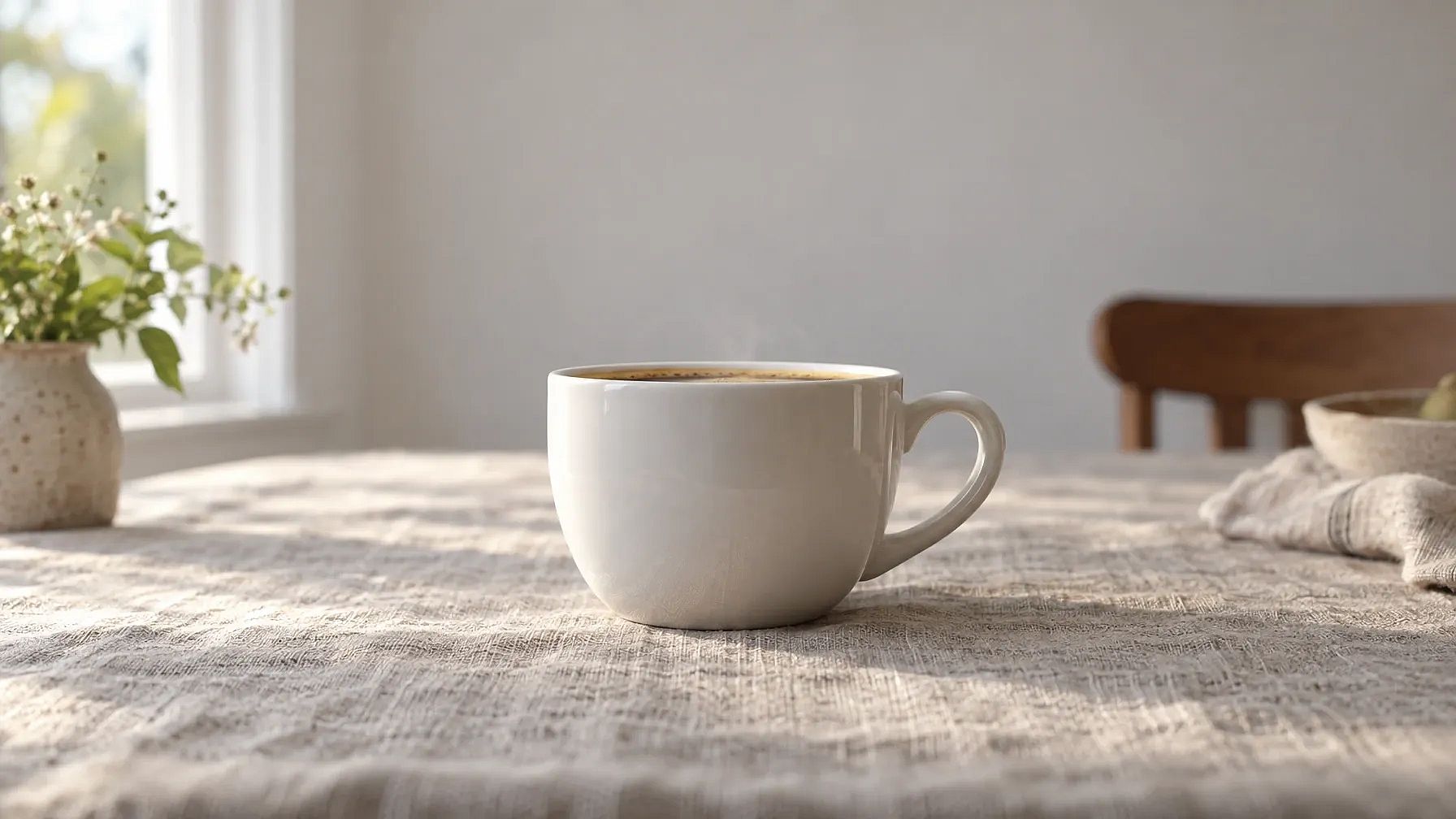
順序立てた例:「リネンのテーブルクロスの上に置かれた白い陶器のコーヒーカップ。ローアングルから撮影し、カップは中央、フレームの上部3分の1は空白。フォトリアリスティック、左の窓から差し込む柔らかな朝の光、浅い被写界深度。テキストとロゴはなし。」
2つ目のプロンプトは、モデルに被写体、構図、雰囲気、そして制約を与えています。そのどれもが、全体を書き直すことなく次の段階で調整できる要素です。
整理したプロンプトを GPT Image 2.5 Flare で生成した画像がこちらです。
画像の用途を説明する
目的を明示することは、多くの人が思う以上に役立ちます。「ランディングページのヒーロー用の製品写真」と「Instagram投稿用のフラットレイ」は、同じカップを説明していても異なる画像を生み出します。
用途を数語で添えましょう。書籍の表紙、サムネイル、パッケージのモックアップ、ステッカー、スライドの背景など。モデルはそれをもとに、構図や余白について適切な判断をします。
雰囲気を表す言葉を具体的な視覚的ディテールに置き換える
cozy、epic、moody、premium といった言葉は、それ単体ではモデルにほとんど何も伝えません。目に見える何かを結びつけて初めて効果を発揮します。
広大な風景や雰囲気重視のシーンでは、スケール、空気感、色を直接描写しましょう。「壮大な山の風景」ではなく「フレームの右半分を埋める花崗岩の峰、その下の谷を横切る低い雲、日の出前の冷たい青い光」のように。この方が、モデルに雰囲気を推測させるのではなく、描くべき絵を与えられます。
人物にも同じことが当てはまります。体のどこまでが見えているか、被写体がフレーム内でどれくらい大きく収まっているか、視線の方向、手の動きなどを描写しましょう。
ライティング、素材、色を明示する
この3つが、完成した画像の視覚的な重みの大半を担います。
素材は名前で指定しましょう。ブラッシュドアルミ、マットな段ボール、濡れたアスファルト、無加工のリネンなど。光は光源と向きで指定します。左側の一枚窓、曇り空、被写体の後ろにある暖色のランプなど。使いたい色を挙げ、入れたくない色も挙げましょう。
写真が欲しいなら、そう指定しましょう。photorealistic、real photograph、film grain、shallow depth of field といった言葉が仕上がりを方向づけます。これらは実際にカメラで撮ったものではなく、画像がどう見えるべきかを表す見た目の手がかりとして扱いましょう。
正確な文言は引用符で囲む
GPT Image 2.5 は以前のバージョンより画像内のテキストを正確にレンダリングします。引用符は、どの言葉をそのまま表示するかをモデルに伝える方法です。
こう書きましょう:「上部に太いコンデンス書体で見出し「Open Late」、下部に小さな書体で「Thursday to Sunday」を配置したポスター。他のテキストはなし。」
テキストを正しく出力させるコツは3つあります。珍しい単語やブランド名は1文字ずつ綴ること。各行の配置とおおよその書体の見た目を描写すること。そして余計なテキストを入れないよう依頼すること(テキスト量の多い画像では、迷い込んだ単語が最も多い問題です)。あとは公開前に出力を読み、スペルの誤りがあれば追加編集で修正しましょう。
すべてのリファレンス画像に明確な役割を与える
複数のリファレンスをアップロードするときは、それぞれの用途をモデルに伝えましょう。伝えないと、モデルはそれらを混ぜてしまいます。
役割を明確に割り当てましょう。「1枚目の画像を製品に使って。2枚目の画像を背景設定に使って。3枚目の画像はカラーパレットだけに使って。」その上で、どう組み合わせるか、どの要素をどこに動かすかを説明します。「1枚目の製品を2枚目のテーブルの上に置いて、2枚目の光の向きに合わせて。」
編集は一度に1つずつ変更する
編集は、ひとつずつ判断を重ねていくのが最も効果的です。1回のやり取りで1つの変更をお願いし、結果を確認してから、次の変更を依頼しましょう。
指示は変更内容そのものから始めましょう。「背景だけを無地のグレーのスタジオ壁に変更」のように、短く、具体的で、1つのことに絞ります。1つのプロンプトに5つの要望を詰め込むより、明確な5回のやり取りの方が遠くまで到達できます。
編集で変更しない要素をリストアップする
これこそが、きれいな編集とやり直しを分ける習慣です。変更点と一緒に、何を保ちたいかも明記しましょう。
完成度の高い編集プロンプトはこのようになります。「背景だけを無地のグレーのスタジオ壁に変えて。製品の形、ラベルの文字、色、映り込みはそのまま正確に保って。ライティングの向きと製品の下の影も維持して。」
それらの制約を毎回のやり取りで繰り返し伝えましょう。長い編集セッションでは細部がずれていくことがあり、リストを繰り返すことこそが、承認したバージョンをそのまま保つ鍵になります。「前と同じスタイルで」といった表現はモデルに有用な文脈を与えるので、具体的な指定の代わりではなく、それと併せて使いましょう。
画像に入れたくないものを描写する
短い除外リストは、最も手軽に品質を上げられる方法のひとつです。手元に置いておきたいよくあるものは以下の通りです。
- 余分なテキストなし
- 透かしや署名なし
- ロゴなし
- 過度なレタッチなし
- 必要な場合を除きグラデーションなし
除外指定が最も重要になるのは、透明背景や製品の切り抜きです。余計な影やうっすらとした背景があると台無しになってしまいます。きれいなエッジで、被写体の後ろには何もないように指定しましょう。
長く複雑なプロンプトにはラベル付きのセクションを使う
プロンプトが数文を超えて長くなったら、ラベル付きの行に分割しましょう。モデルはそれをきちんと読み取り、あなたは実際に管理しやすいプロンプトを手に入れられます。例を見てみましょう。
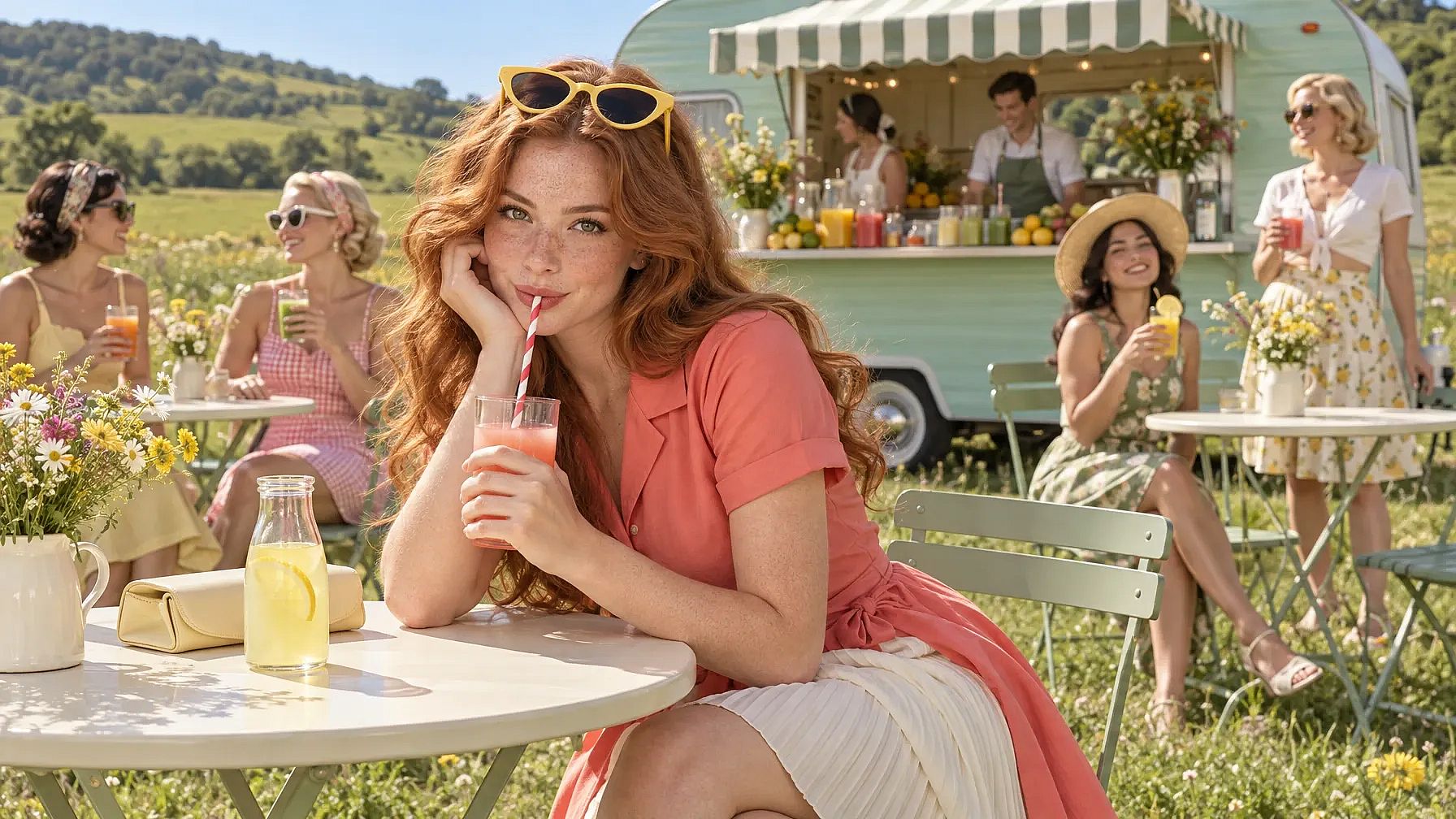
シーン:日差しの降り注ぐ草原の丘、なだらかな緑の丘陵、青い空。ミントグリーンのヴィンテージなキャラバンをジュースバーに改装したものが、クリームとセージ色のストライプの日よけの下、中景に佇む。窓辺にはカラフルなフレッシュジュースやシトラス、野の花のボトルが並ぶ。2人の店員がカウンターで接客中。芝生の上にはクリーム色のビストロテーブルとセージ色の折りたたみ椅子。
被写体:前景:若い女性、長いウェーブのかかった赤銅色の髪、そばかす、頭に黄色のキャットアイサングラス、クリーム色のプリーツスカートの上にコーラル色のシャツワンピース。テーブルにもたれ、赤ストライプのストローでピンクのフルーツジュースを飲みながら、まっすぐカメラを見ている。傍らにはレモンスライス入りのレモネードボトル、淡い黄色のクラッチバッグ。背景:パステルカラーの夏服を着た4人の女性が座ったり立ったりし、それぞれジュースのグラスやカップを手にしている。
アートスタイル:ハイエンドのファッションエディトリアル写真、モダンな洗練を加えた1950年代レトロ・アメリカーナ。50mmレンズ、シャープな前景、柔らかくぼけた背景。真昼の明るい太陽光、コーラル・バターイエロー・ミント・ブラッシュ・クリームのパステルパレット。ワイドでシネマティックな構図。
制約:アイスクリーム、ミルクシェイク、ホイップクリーム、コーン、デザート用グラス類なし。アイスクリームの車や看板もなし。テキストやロゴもなし。建物、車、スマホもなし。手や体は自然に。
GPT Image 2.5 Sunburst が生成した結果:
次にバリエーションが必要になったら、1行だけ書き換えればOKです。
モードを選んで、同じプロンプトでテストする
Flare も Sunburst も同じプロンプトのコツに応えるので、切り替えても上記は何も変わりません。
探索中、バリエーションを書くとき、日常的なアセットを作るときは Flare を使いましょう。至近距離での検証に耐える画質が必要なとき、または編集で変えない部分を厳密にコントロールしたいときは Sunburst に切り替えます。
どちらを使うか迷ったら、同じプロンプト、同じリファレンス、同じ設定を両方に通し、他を調整し始める前に2つの結果を比べてみましょう。
避けたいよくある間違い
- 特殊な記法や記号、重み付けに頼ること。わかりやすい文章の方が効果的で、編集もしやすくなります。
- 焦点を絞ったリクエストに無関係な指示を追加すると、モデルを2つの方向に引っ張ってしまう
- 編集セッションの途中で保持リストを外してしまうこと。
- 具体的な視覚的ディテールを伴わない曖昧な表現を使う
- 高品質の設定にすれば曖昧なプロンプトを補ってくれると期待する。結果を左右するのは描写そのものです。
まとめてみる
被写体を描写し、構図を決め、ルックを指定して、制約を設けましょう。編集時は変更を1つだけ依頼し、変えない要素をリストアップします。解像度などの設定はプロンプト欄横のコントロールに任せ、言葉は画像そのものの描写に使いましょう。
自分で読み返して頭の中で思い描けるプロンプトから始めましょう。あなたがイメージできれば、モデルもそれを正しく生成できる可能性が高くなります。
OpenArtのGPT Image 2.5で、あなたの奇想天外なアイデアを現実にプロンプトしましょう AI画像ジェネレーター.