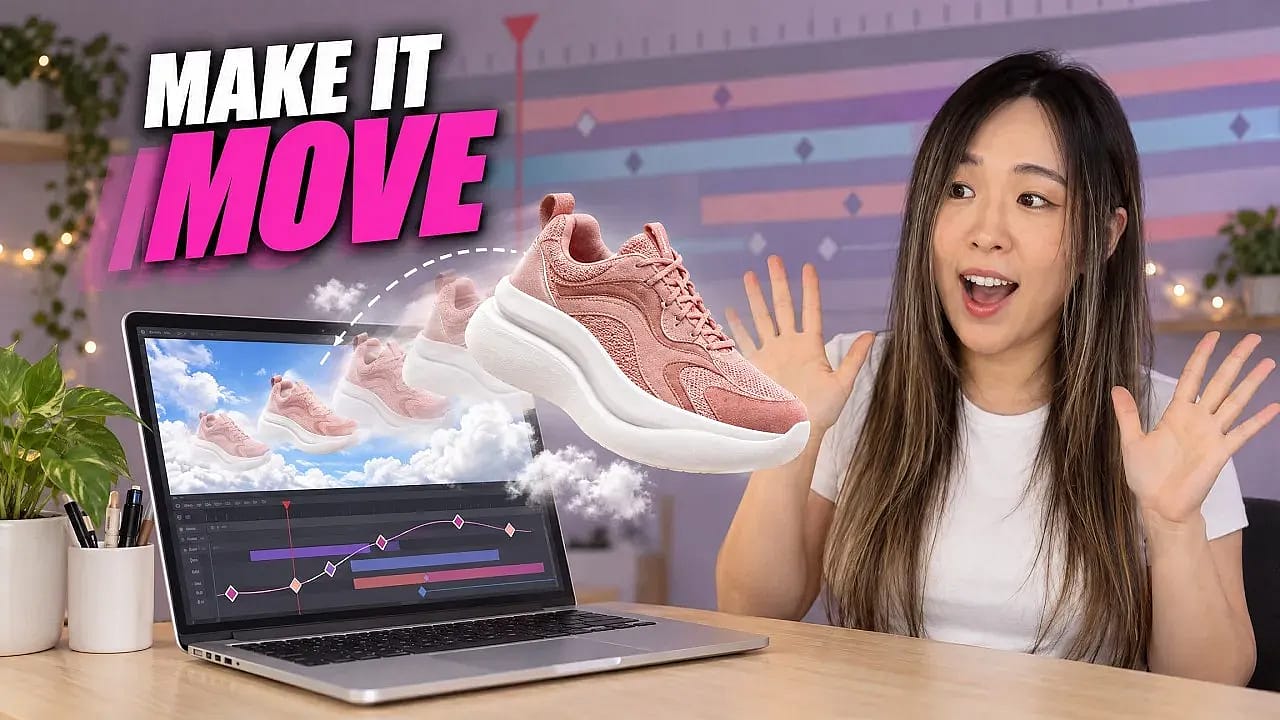
AI Video Transitions
Ajoute des transitions vidéo IA entre les plans de n'importe quelle vidéo que tu crées sur OpenArt. Choisis parmi 7 transitions, règle la durée de chacune et fais apparaître ou disparaître ta musique et ta voix off en fondu sur la même timeline.

Fonctionnalités clés des transitions vidéo IA
Choisis une transition entre deux plans
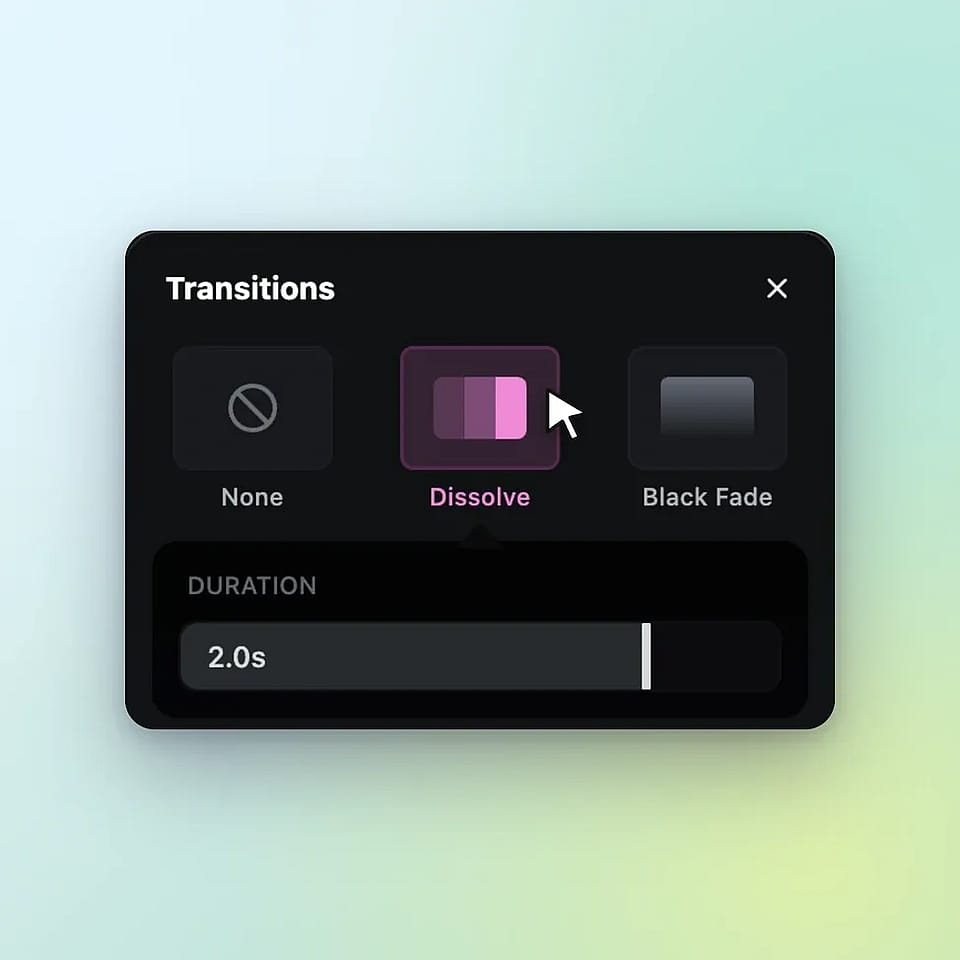
OpenArt's timeline in Mode Director affiche un petit bouton de jointure quand tu survoles l'espace entre deux plans. Clique sur ce bouton pour ouvrir le panneau Transitions et choisir Dissolve, Black Fade, Slide, Clock Wipe, Wipe, Iris ou Zoom. Utilise Black Fade pour clore une scène et ouvrir la suivante, ou Dissolve pour fondre un plan produit dans un autre. Choisis None pour retirer une transition.
Set how long each transition lasts
Chaque transition sur la timeline d'OpenArt apparaît sous forme de bloc violet à la jointure entre deux plans. Règle la durée avec le curseur Durée dans le panneau, ou fais glisser les bords du bloc violet. Une transition peut durer de 0,2 à 5 secondes, et elle peut occuper jusqu'à la moitié du plan le plus court à côté. Un plan de 2 secondes peut accueillir une transition d'une seconde maximum, pour que chaque plan reste assez longtemps à l'écran pour être vu.
Fais apparaître et disparaître la musique et la voix off en fondu
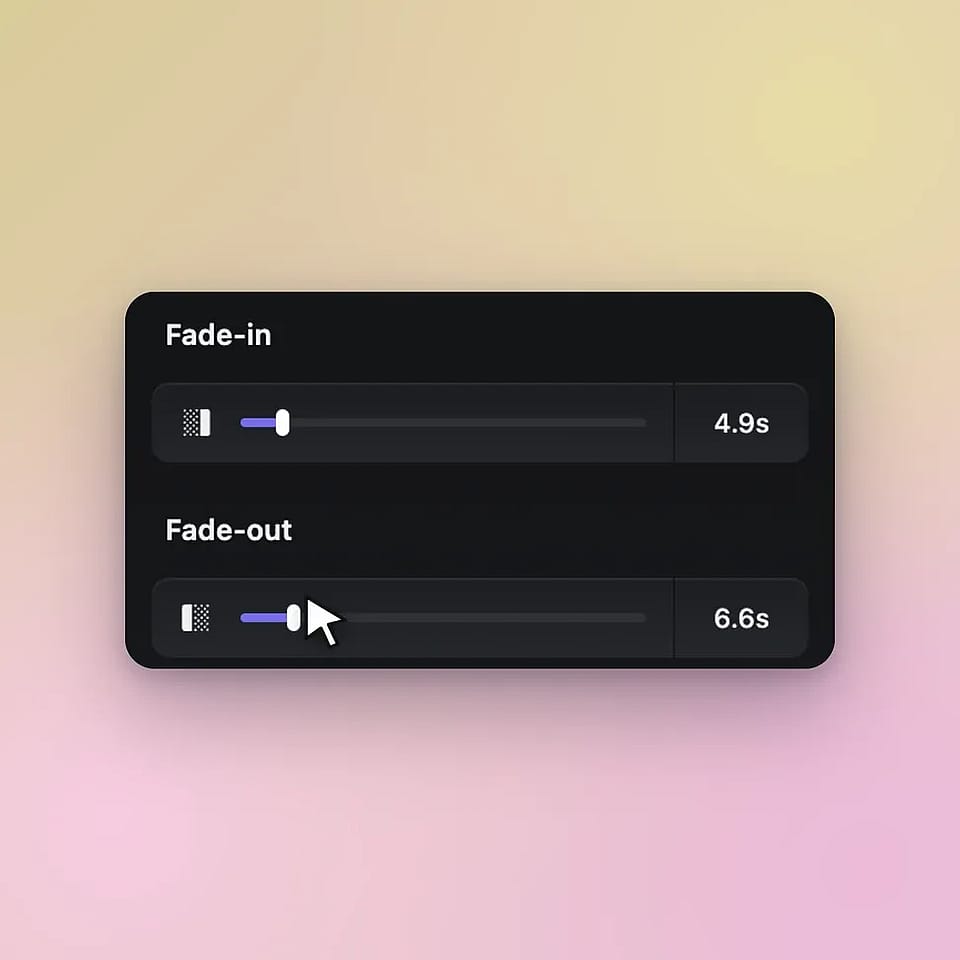
La timeline d'OpenArt te permet de créer un fondu d'entrée et de sortie sur n'importe quel clip de musique ou de voix off. Clique sur le clip, puis déplace les curseurs de fondu d'entrée et de sortie dans le panneau de droite. Le changement s'applique immédiatement, et la piste musicale affiche le fondu sous forme de pente à sa fin. Laisse la musique monter à l'ouverture de ta vidéo et s'estomper doucement à l'apparition de ton logo.
Garde tes transitions en place pendant que tu modifies
Sur la timeline d'OpenArt, les transitions restent liées à leurs plans. Quand tu déplaces ou rognes un plan, ses transitions suivent. La voix off et les sous-titres alignés sur ce plan suivent aussi, donc ton timing reste bon. Les transitions et fondus de ton aperçu correspondent à la vidéo que tu exportes.
Comment ajouter des transitions vidéo
Tu peux ajouter et modifier les transitions d'une vidéo OpenArt en trois étapes.
Make your video and open the timeline
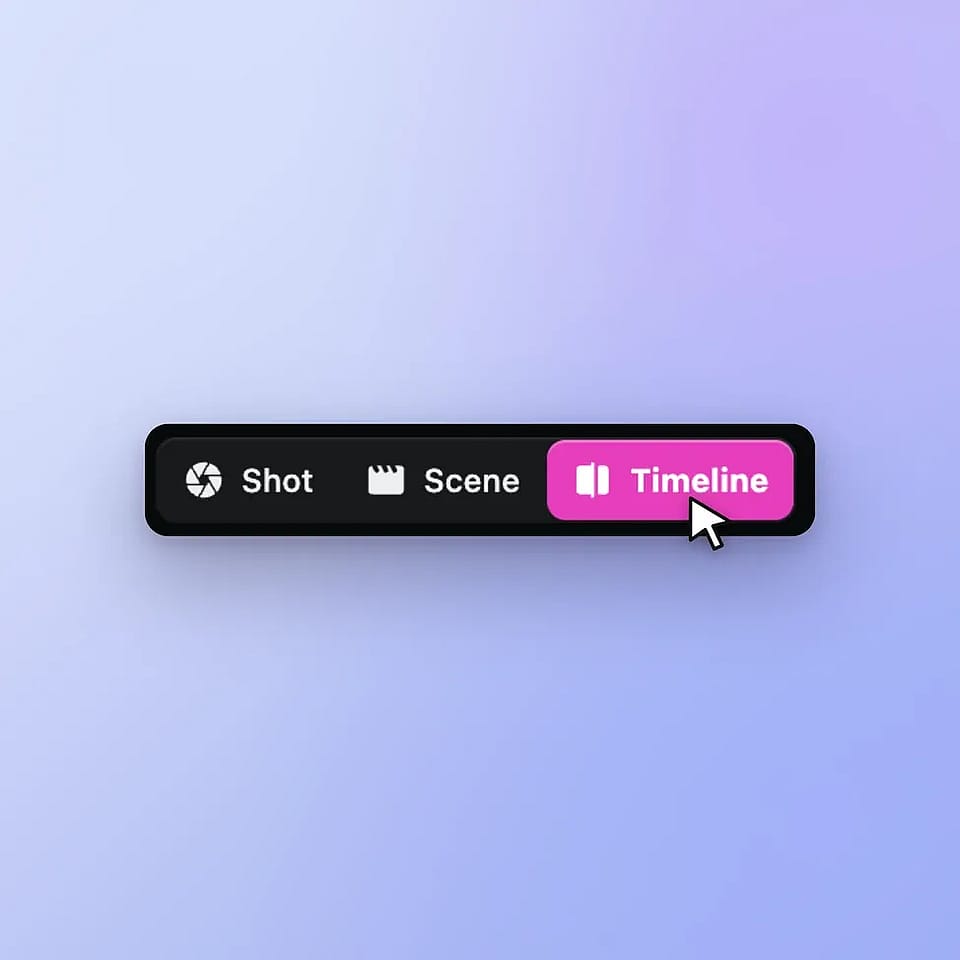
Décris ta vidéo en mode Director et clique sur Start Directing. Quand la vidéo est prête, passe de Scènes à Timeline.
Ajoute tes transitions
Survole l'espace entre deux plans, clique sur le bouton de jointure et choisis une transition. Règle la longueur avec le curseur Durée, ou clique sur Appliquer à tous les clips.
Fais un fondu sur l'audio et exporte
Clique sur ton clip de musique ou de voix off pour régler le fondu d'entrée et de sortie. Vérifie l'aperçu, puis exporte ta vidéo.
Qui utilise les transitions vidéo IA
Les spécialistes du marketing à la performance, les équipes de marque, les petites entreprises et les cinéastes utilisent les transitions vidéo IA sur OpenArt pour rendre les changements de plan fluides et maîtrisés.
Spécialistes du marketing à la performance testant des versions de pubs
Les spécialistes du marketing à la performance utilisent les transitions vidéo d'OpenArt pour créer de nombreuses versions d'une même pub. Déplace le plan d'accroche en début de vidéo ou inverse l'ordre de deux plans produit : chaque transition suit son plan. Clique sur Appliquer à tous les clips pour donner à chaque version le même Fondu ou Zoom rapide. Tu peux tester un nouvel ordre de plans sans tout remonter.
Essaie maintenantÉquipes de marque et monteurs vidéo qui gardent des vidéos cohérentes
Les designers de marque, motion designers et monteurs vidéo utilisent les transitions vidéo d'OpenArt pour donner à chaque vidéo marketing le même style de changement de scène. Choisis une transition et une durée pour ta marque, puis applique-la à chaque plan avec Appliquer à tous les clips. Les vidéos créées avec le générateur de vidéo de lancement s'ouvrent sur la même timeline, pour que tu puisses peaufiner leurs transitions et leurs fondus musicaux avant le jour J. Les droits commerciaux s'appliquent sur les forfaits payants éligibles.
Essaie maintenantSmall business owners polishing promo videos
Les petits commerçants utilisent les transitions vidéo d'OpenArt pour donner une finition pro à leur vidéo promo. Ajoute un fondu enchaîné entre les plans de ta boutique, de tes produits et de ton équipe. Puis fais disparaître la musique en fondu à la fin pour que la vidéo se termine en douceur. Tout le montage se fait sur une seule timeline, sans logiciel supplémentaire.
Essaie maintenantRéalisateurs passant d'une scène à l'autre
Les réalisateurs utilisent les transitions vidéo d'OpenArt pour marquer un changement de temps ou de lieu dans un court-métrage. Utilise un fondu au noir entre deux scènes pour montrer qu'une journée s'est écoulée, ou un fondu enchaîné pour glisser dans un souvenir. Tague un personnage sauvegardé depuis OpenArt Characters en mode Director, pour que la même personne traverse chaque scène que tu enchaînes. Les vidéos en mode Director peuvent durer jusqu'à 5 minutes.
Essaie maintenantQuestions fréquentes Questions
Les transitions vidéo sont les effets qui font passer une vidéo d'un plan au suivant, comme un fondu ou un fondu au noir. Sur OpenArt, tu ajoutes des transitions vidéo IA entre les plans générés par l'IA de ta vidéo en mode Director, directement sur la timeline. OpenArt propose 7 transitions : Fondu enchaîné, Fondu au noir, Glissement, Volet horloge, Volet, Iris et Zoom.
La timeline d'OpenArt propose Fondu enchaîné, Fondu au noir, Glissement, Volet d'horloge, Volet, Iris et Zoom. Le fondu enchaîné mélange un plan dans le suivant, et le fondu au noir fait disparaître l'image en noir avant le début du plan suivant. Le volet d'horloge balaie l'image comme l'aiguille d'une horloge, et l'iris ouvre ou ferme l'image en cercle.
Sur la timeline d'OpenArt, une transition peut durer de 0,2 à 5 secondes. Chaque transition peut occuper jusqu'à la moitié du plan le plus court qui l'entoure, donc un plan de 4 secondes peut porter une transition allant jusqu'à 2 secondes. Le bouton de jointure n'apparaît qu'entre des plans d'au moins 0,4 seconde.
Oui. Choisis une transition et une durée dans le panneau Transitions d'OpenArt, puis clique sur Appliquer à tous les clips en bas du panneau. OpenArt applique la même transition et la même durée à chaque changement de plan de ta timeline.
Oui. Les transitions et les fondus audio de ton aperçu OpenArt correspondent à la vidéo que tu exportes. Tu peux vérifier chaque changement de plan dans l'aperçu avant d'exporter.
Ouvre la timeline de ta vidéo en mode Director et survole l'espace entre deux plans. Clique sur le bouton de jointure qui apparaît, choisis une transition dans le panneau Transitions et règle sa durée avec le curseur Durée. La transition apparaît sous forme de bloc violet entre les deux plans.
Choisis Fondu au noir dans le panneau Transitions d'OpenArt. Survole l'espace entre les deux plans sur ta timeline, clique sur le bouton de jointure et sélectionne Fondu au noir. Règle une durée plus longue, comme 1 ou 2 secondes, pour un fondu lent et apaisé.
Oui. Pendant une transition sur OpenArt, le plan suivant démarre alors que le premier est encore en lecture, donc les deux plans restent en mouvement pendant le fondu. Ce chevauchement raccourcit ta vidéo finale de la durée de chaque transition. Un fondu enchaîné d'1 seconde retire 1 seconde au total.
Clique sur un clip de musique ou de voix off dans ta timeline OpenArt, puis utilise les curseurs Fondu d'entrée et Fondu de sortie dans le panneau de droite. Le fondu s'applique aussitôt, et la piste musicale affiche une pente là où le son s'estompe. Fais un fondu de sortie à la fin de ta vidéo pour une clôture tout en douceur.
Oui. L'outil Image vers Vidéo d'OpenArt peut démarrer une vidéo sur une image et la terminer sur une autre. Charge ta première image comme image de départ et ta seconde comme image de fin, puis décris le changement que tu veux voir. Des modèles comme Veo 3.1, Kling 3.0 et Seedance 2.5 créent une vidéo qui passe de la première image à la seconde.
Découvre les conseils d'experts sur le blog
Obtiens les infos dont tu as besoin. Nos experts partagent des astuces concrètes, décryptent les sujets les plus brûlants et proposent des guides pratiques essentiels pour créer, optimiser et passer à l'échelle.
En savoir plus