

 ChatGPT
 Perplexity
 Claude
 Gemini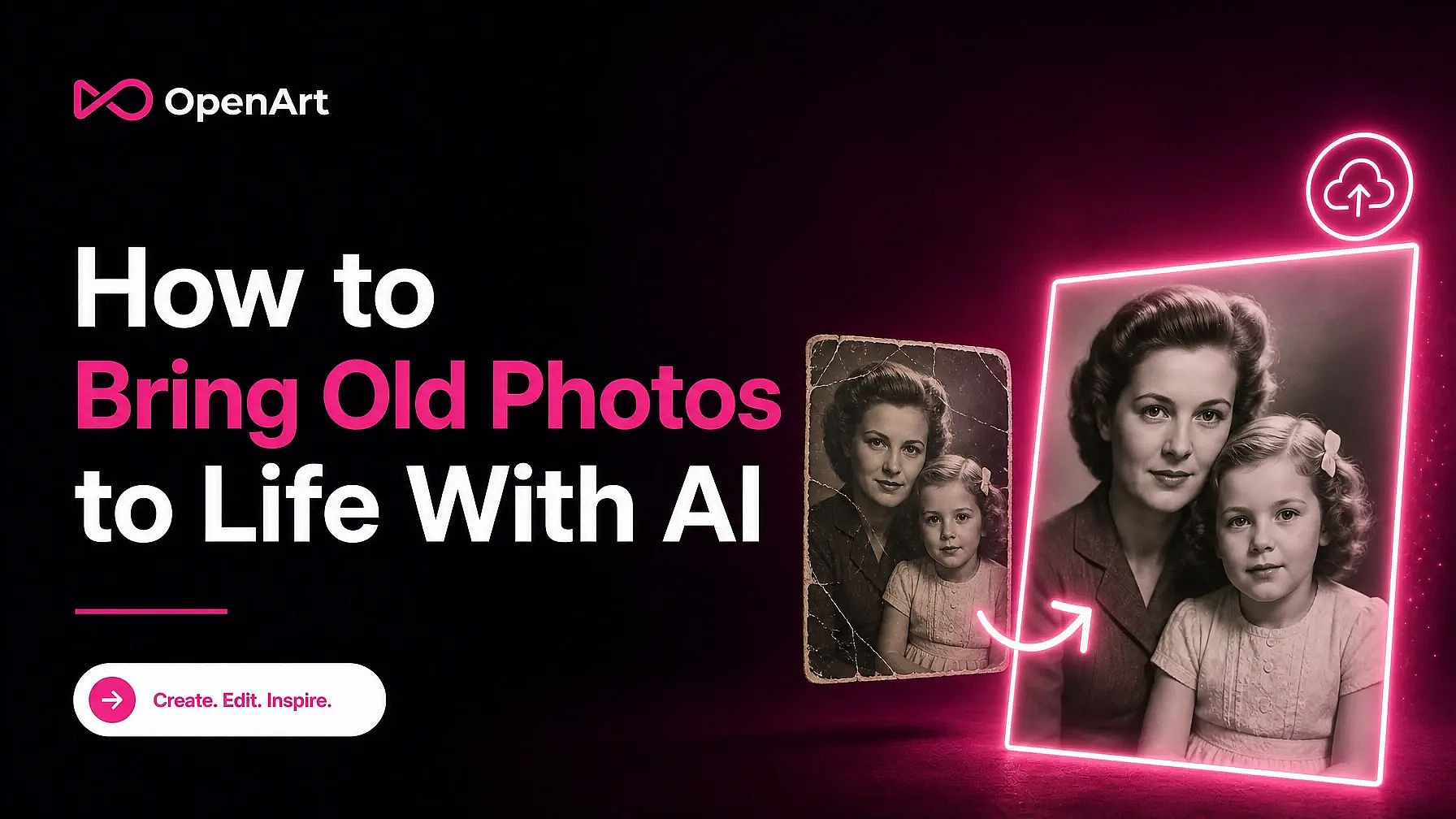
Pour redonner vie à de vieilles photos avec l'IA, fais une copie numérique nette, répare les dommages seulement s'ils cachent des détails importants, et utilise la photo comme image de départ pour une courte vidéo. Dans OpenArt, tu peux restaurer un scan abîmé, agrandir au besoin une petite image, puis décrire un mouvement subtil dans Image vers Vidéo. Compare le résultat à l'original avant de le partager.
Points clés à retenir
- Scanne le tirage si besoin, enregistre un master intact et choisis une photo au visage net.
- Répare les dommages qui masquent des détails importants. Laisse intactes les marques d'âge inoffensives, et utilise Restauration d'images par IA OpenArt uniquement quand la réparation est utile.
- Utiliser Upscale d'images OpenArt uniquement si l'image préparée est trop petite pour être inspectée clairement. L'upscaling ne peut pas récupérer un détail historique manquant.
- Importe l'image préparée vers OpenArt AI Image vers Vidéo, demande un clignement d'œil ou un léger sourire, puis génère un court clip.
- Vérifie le visage et l'arrière-plan avant de télécharger. Identifie tout ce que tu partages comme une vidéo générée par IA, et non comme des images d'archives.
Comment l'IA redonne-t-elle vie à une vieille photo ?
To bring an old photo to life, save a clean digital copy, repair damage only where needed, then use image-to-video AI to generate and review subtle movement. The photo serves as the starting frame of the clip. The model uses visible details to generate plausible later frames, but those movements are invented. An old photograph contains no movement data, so the AI invents every blink, expression, and shift based on visual patterns learned from other images and videos. The model does not know the person or what happened when someone took the photo.
Les petits mouvements paraissent généralement plus crédibles, car ils demandent au modèle d'inventer moins de détails. Un clignement doux, un léger sourire ou une brise légère peuvent préserver le visage et la composition. La parole ou un fort mouvement de tête forcent le modèle à créer des angles de visage et des formes de bouche que la photo originale n'a jamais capturés. Les traits du visage peuvent dériver, les vêtements se déformer, et des objets d'arrière-plan bouger sans raison physique.
Les mouvements de caméra peuvent créer des problèmes similaires. Un panoramique large ou un zoom spectaculaire demande à l'IA de deviner la profondeur et le décor hors champ. Une caméra fixe ou un très léger travelling maintient l'attention sur la personne et réduit les distorsions.
La restauration répare les dommages visibles, l'amélioration ajuste des qualités comme la luminosité, la colorisation facultative invente des couleurs pour une image monochrome et l'animation invente du mouvement. Aucune ne récupère un enregistrement original ni ne garantit des détails fidèles à l'histoire.
Comment scanner et choisir une vieille photo à animer ?
Choose a photo with a face that appears sharp, well lit, and large enough to inspect. Image-to-video models use visible facial details to keep the eyes, mouth, and head shape consistent across frames. A high-resolution scan of the original print usually works better than a compressed image downloaded from social media. If you have the print, scan it at a resolution that captures its visible detail and save an untouched, high-quality master. Handle fragile prints carefully, and make edits to a copy.
Si tu ne peux pas scanner le tirage, photographie-le bien de face sous une lumière uniforme, en évitant les reflets et les ombres ; vérifie que le visage est net avant de continuer.
Une seule personne offre généralement à l'IA le point de départ le plus simple. Chaque visage supplémentaire ajoute une identité à préserver, surtout lorsque les personnes se chevauchent ou détournent le regard de l'objectif. Les photos de groupe peuvent tout de même fonctionner si chaque visage reste net et suffisamment grand. Évite les photos où le sujet principal apparaît minuscule, flou à cause d'un mouvement ou partiellement caché.
Les dommages comptent surtout lorsqu'ils traversent un élément important. Un pli au niveau d'un œil ou une rayure sur la bouche peut devenir une distorsion en mouvement. Une forte décoloration peut aussi masquer les contours qui définissent un visage. La poussière, les bords déchirés et les marques en arrière-plan posent généralement moins de problèmes, même si un arrière-plan en mouvement peut rendre ces défauts plus visibles.
Choisis l'étape de préparation selon ce qui masque le sujet. Répare une rayure sur un œil ou une déchirure cachant la bouche ; envisage un léger agrandissement si une image nette reste trop petite pour être examinée. Aucune méthode ne peut récupérer des détails absents de la source, alors compare le résultat avec le scan intact avant d'animer.
| Photo source | Étape suivante | Pourquoi |
|---|---|---|
| Visage net avec un grain inoffensif ou des bords usés | Anime une copie légèrement préparée | La réparation pourrait modifier des détails que tu souhaites conserver. |
| Rayure, pli ou décoloration sur le visage | Restaure une copie, puis compare-la avec le scan | Les dégâts peuvent se transformer en distorsion en mouvement. |
| Petite image au visage net mais difficile à examiner | Envisage un léger agrandissement avant l'animation | Une image de travail plus grande peut être plus facile à examiner. |
| Visage en grande partie absent ou méconnaissable | Envisage une autre photo | L'IA ne peut pas vérifier des détails absents de la source. |
Laisse la photo telle quelle quand ses marques d'âge ne gênent pas le visage ou le mouvement voulu. Le grain, les teintes passées et les bords usés participent souvent au caractère de la photo. Compare toute image préparée avec l'original intact avant de l'animer.
Comment restaurer une vieille photo avant de l'animer ?
Restaure la photo uniquement si les dégâts masquent des détails nécessaires à l'animation ; sinon, prépare une copie avec de légères retouches. Recadre les bords vides, les contours du scanner et les objets sans rapport, mais laisse assez d'espace autour de la personne pour de petits mouvements de tête ou de corps. Un recadrage trop serré peut faire disparaître les cheveux, les épaules ou les mains au bord du cadre.
Ajuste la luminosité, le contraste et la couleur juste assez pour révéler les traits du visage et les détails des vêtements. Pour une photo passée, un léger contraste peut détacher le visage de l'arrière-plan. Une correction de couleur lourde ou une colorisation IA optionnelle peut attribuer à la peau et aux vêtements des couleurs que la photo ne peut pas vérifier. Compare ces choix au scan original, ou garde l'image en monochrome.
Pour les dommages qui masquent le sujet, ouvre Restauration d'images par IA OpenArt et téléverse une copie du scan. Restaure l'image, puis compare le résultat avec l'original intact en taille réelle avant de le télécharger. Vérifie les yeux, la bouche, la mâchoire, les vêtements et les bords réparés pour repérer des détails inventés ou modifiés. Si la ressemblance change, garde l'original ou essaie une autre préparation plutôt que de traiter la réparation comme historiquement exacte.
Évite le lissage de peau prononcé, le remodelage du visage et les filtres beauté. Ces retouches effacent les rides, la texture et les petites asymétries qui aident à préserver l'identité d'une personne d'une image à l'autre. Si tu retouches des dégâts près d'un visage, compare la version modifiée avec l'originale en taille réelle et annule tout changement qui altère l'expression ou les traits de la personne.
Enregistre l'image préparée dans une qualité élevée et pratique. Si une photo nette reste trop petite pour être examinée, importe une copie sur Upscale d'images OpenArt, applique un léger agrandissement et compare son visage avec l'original avant de télécharger. Utilise le PNG ou un JPEG de haute qualité pour l'image que tu vas animer ; des exports JPEG répétés peuvent ajouter des artefacts autour des traits du visage.
Comment restaurer une vieille photo dans OpenArt ?
Ouvrir Restauration d'images par IA OpenArt et téléverse une copie de ton scan. Choisis la restauration et génère un résultat. Compare-le côte à côte avec le scan intact, en prêtant une attention particulière aux yeux, à la bouche, à la racine des cheveux et aux déchirures réparées. Télécharge la version que tu préfères pour l'animation ; si un visage change, garde l'original ou essaie une autre photo source.
Pour un portrait abîmé, décris l'objectif en langage simple si l'outil propose un champ de prompt : « Répare la rayure sur la joue et réduis la décoloration. Conserve les traits du visage de la personne et l'aspect noir et blanc d'origine. » Ne pars pas du principe que les pixels générés reflètent ce qui se trouvait sous les dégâts.
Si le visage est net mais que le fichier est petit, Agrandissement d'image est une étape distincte et facultative. Téléverse l'image préparée, choisis un facteur d'agrandissement modéré et un réglage axé sur la fidélité, génère, compare les visages avec ta source et télécharge la version que tu préfères. Évite l'agrandissement lorsqu'il ajoute des détails à l'aspect artificiel.
Rédiger des prompts pour un mouvement subtil et réaliste
La formulation du prompt détermine la quantité de mouvement que le modèle doit inventer. Pour un vieux portrait, décris une ou deux petites actions qui pourraient plausiblement se produire juste après l'instant capturé. Nomme un mouvement visible comme un clignement d'yeux ou un sourire plutôt qu'une émotion abstraite comme le bonheur.
Prompt trop ambitieux
L'homme se tourne vers la caméra, agite les deux mains, prononce un mot de bienvenue, puis s'éloigne tandis que la caméra balaye la pièce.
Cette demande oblige le modèle à inventer des positions du corps, des parties de la pièce et des formes de bouche que la photo ne montre pas. Chaque détail inventé donne au visage, aux mains, aux vêtements ou à l'arrière-plan une nouvelle occasion de se déformer. La parole pose une difficulté particulière, car le modèle doit générer une séquence de mouvements de bouche précis à partir d'une seule image fixe.
Prompt retenu
La femme reste assise, face à la caméra. Elle cligne une fois des yeux et esquisse un léger sourire tandis que la caméra reste immobile.
Les petits mouvements préservent davantage de la photo source dans chaque image. Une pose fixe laisse aussi moins d'occasions au modèle de modifier les proportions du visage ou d'inventer des détails manquants. Si le résultat semble encore trop chargé, demande uniquement le clignement et ajoute le sourire lors d'un essai ultérieur.
Indique au modèle ce qui doit rester immobile. Par exemple, ajoute « Garde la tête presque immobile et l'arrière-plan fixe ; conserve les traits visibles du visage de la personne. » Pour un portrait abîmé que tu as restauré, tu pourrais écrire : « La personne fait face à la caméra et cligne des yeux une fois. Garde la pose et l'arrière-plan immobiles ; n'ajoute pas de parole. »
Si le modèle vidéo choisi propose des options de durée, commence par un clip court. Décris une caméra immobile dans le prompt plutôt que de compter sur une commande de caméra distincte. Les commandes disponibles varient selon le modèle.
Après avoir examiné le premier clip, change une seule instruction du prompt à la fois. Si le visage dérive, demande moins de mouvement ; si le sujet paraît figé, essaie une petite action supplémentaire. Comparer ces versions t'aide à repérer ce qui a changé.
Comment transformer une vieille photo en vidéo avec l'IA ?
Ouvrir OpenArt AI Image vers Vidéo avec une seule photo préparée. Ce flux image vers vidéo fait aussi partie de l'ensemble plus large Générateur de vidéos IA OpenArt. Commencer avec une seule photo rend les révisions plus faciles à comparer.
- Importe la photo préparée comme image de départ. Vérifie son aperçu pour repérer tout recadrage autour de la tête, des mains ou des vêtements.
- Décris un mouvement subtil. Écris : « La personne regarde la caméra, cligne une fois des yeux et esquisse un léger sourire. L'arrière-plan et la caméra restent immobiles. » Commence par une petite action si le visage est abîmé ou peu net.
- Choisis un modèle vidéo et une durée. Choisis parmi les modèles image vers vidéo et les durées disponibles dans OpenArt. Commence par une durée courte et utilise le prompt pour demander une caméra immobile.
- Génère le clip. Envoie l'image et le prompt. Garde une copie de l'image de départ et du prompt pour pouvoir comparer les changements ultérieurs avec le premier résultat.
- Vérifie et télécharge. Regarde tout le clip pour repérer les changements au niveau des yeux, de la bouche, de la forme du visage et de l'arrière-plan. Compare-le avec l'image de départ, ajuste le prompt si besoin et télécharge la version que tu souhaites conserver.
Considère la première vidéo comme un test. Compare les versions avant de télécharger celle qui préserve le mieux la ressemblance de la personne. Change une seule expression du prompt à la fois pour voir quel ajustement aide.
Corriger les problèmes courants du premier résultat
Si le premier clip OpenArt modifie le visage ou l'arrière-plan, revois le prompt et compare avec une autre génération. Le modèle invente le mouvement plutôt que de reconstituer ce qui s'est réellement passé, donc deux clips peuvent interpréter la même photo différemment. Change une seule instruction à la fois pour voir ce qui aide.
Si le visage se déforme ou dérive, retire les demandes de rotation de la tête, de larges sourires ou d'expressions marquées. Essaie une durée plus courte disponible et vérifie si le visage source est assez grand et net. Pour la prochaine tentative, écris : « La personne reste face à la caméra avec une expression stable et cligne des yeux une fois. »
Si le clignement des yeux paraît peu naturel, réduis le nombre d'actions faciales dans le prompt. Demande un seul clignement doux plutôt que des clignements répétés. Si la bouche tressaille ou semble parler, supprime des mots comme « parler », « rire » ou « chanter ». Précise que la bouche reste détendue et fermée si OpenArt invente encore un mouvement des lèvres.
La distorsion de l'arrière-plan survient quand le modèle essaie d'animer des objets qui devraient rester immobiles. Ajoute « caméra fixe » et « l'arrière-plan reste immobile » au prompt. Garde tout mouvement d'environnement demandé localisé. Par exemple, demande un léger mouvement dans les cheveux du sujet plutôt qu'un mouvement dans toute la scène.
Si le mouvement paraît saccadé, demande une seule action lente et continue plutôt que plusieurs mouvements. Des clips plus courts laissent aussi moins de temps au modèle pour introduire des changements brusques ou une dérive du visage. Si plusieurs éléments bougent en même temps, simplifie le prompt pour une seule action, comme un clignement ou un léger sourire.
Garde la meilleure version pendant que tu testes un prompt plus simple, et compare chaque nouveau clip à celle-ci. Arrête-toi quand le visage reste reconnaissable et que le mouvement convient à la photo.
Préserver et partager le souvenir animé avec soin
Télécharge l'animation OpenArt terminée dans un format vidéo et une résolution adaptés à la façon dont tu comptes la partager. Pour un stockage à long terme, garde une copie sur un disque local et une autre dans un service cloud fiable. Des noms de fichiers descriptifs avec le nom de la personne, la date approximative et le lieu peuvent aider tes proches à identifier le souvenir plus tard.
Partage l'animation en privé avant d'envisager une publication publique. Un groupe familial, un album partagé ou un lien cloud privé permet aux proches de réagir sans exposer le clip à une réutilisation plus large. Les applis de messagerie peuvent compresser la vidéo, alors qu'un lien cloud peut préserver le fichier en pleine qualité. Avant toute publication publique, demande la permission des proches vivants présents sur la photo, et obtiens le consentement d'un parent ou tuteur pour les mineurs.
Les photos de proches décédés demandent une attention particulière, car les membres de la famille peuvent réagir différemment à un mouvement simulé. Demande l'avis des proches avant de partager, surtout lorsque l'animation inclut des expressions faciales ou un contact visuel. Indique que le clip est une animation IA pour que les spectateurs ne le confondent pas avec des images d'archives. Évite d'ajouter des paroles, des gestes exagérés ou des comportements inventés qui pourraient donner une fausse image de la personne.
FAQ
- Est-il sûr et approprié d'animer de vieilles photos ? Oui, à condition de traiter le résultat comme une interprétation par l'IA plutôt que comme un véritable témoignage. Demande le consentement des proches vivants avant de partager publiquement leur image. Réfléchis à ce que peuvent ressentir les membres de la famille avant d'animer une personne décédée.
- Combien de mouvement, c'est trop ? Le mouvement devient excessif quand les traits du visage se déforment, que la bouche invente un discours ou que le sujet fait des gestes impossibles d'après la photo. Commence par un clignement, un léger sourire, une respiration douce ou un petit mouvement de cheveux. Simplifie le prompt ou choisis une durée plus courte si le résultat paraît peu naturel.
- Puis-je animer une photo abîmée ou de basse résolution ? Oui, mais les rayures, le flou et les détails du visage manquants peuvent produire un mouvement instable. Répare les dégâts qui masquent les traits du visage, ou envisage un upscaling modéré si l'image est trop petite pour l'inspecter, avant de l'animer dans OpenArt. Évite les retouches faciales lourdes, car les détails inventés peuvent modifier l'apparence de la personne.
- L'animation photo par IA fonctionne-t-elle sur les photos de groupe ? Les photos de groupe peuvent fonctionner, mais chaque visage supplémentaire donne au modèle une identité de plus à préserver. Utilise un mouvement retenu sur toute la scène et évite les prompts qui attribuent des actions différentes à plusieurs personnes. Recadrer autour d'un ou deux sujets donne généralement des visages plus stables.
- Combien de temps prend la génération ? Le temps de génération varie selon le modèle choisi, la durée et la demande actuelle. Prévois du temps pour revoir le clip et le régénérer si le visage ou l'arrière-plan change de façon inattendue.
Conclusion
Conserve le scan original, répare uniquement les dégâts qui touchent le sujet et demande un mouvement subtil. Compare le visage généré avec l'original avant de choisir un clip à partager.
Essaie une photo qui compte pour toi dans OpenArt et télécharge la version qui préserve le mieux la ressemblance. Quand tu la partages, précise que la vidéo est générée par IA pour que les spectateurs ne prennent pas le mouvement inventé pour un vrai enregistrement.