

 ChatGPT
 Perplexity
 Claude
 Gemini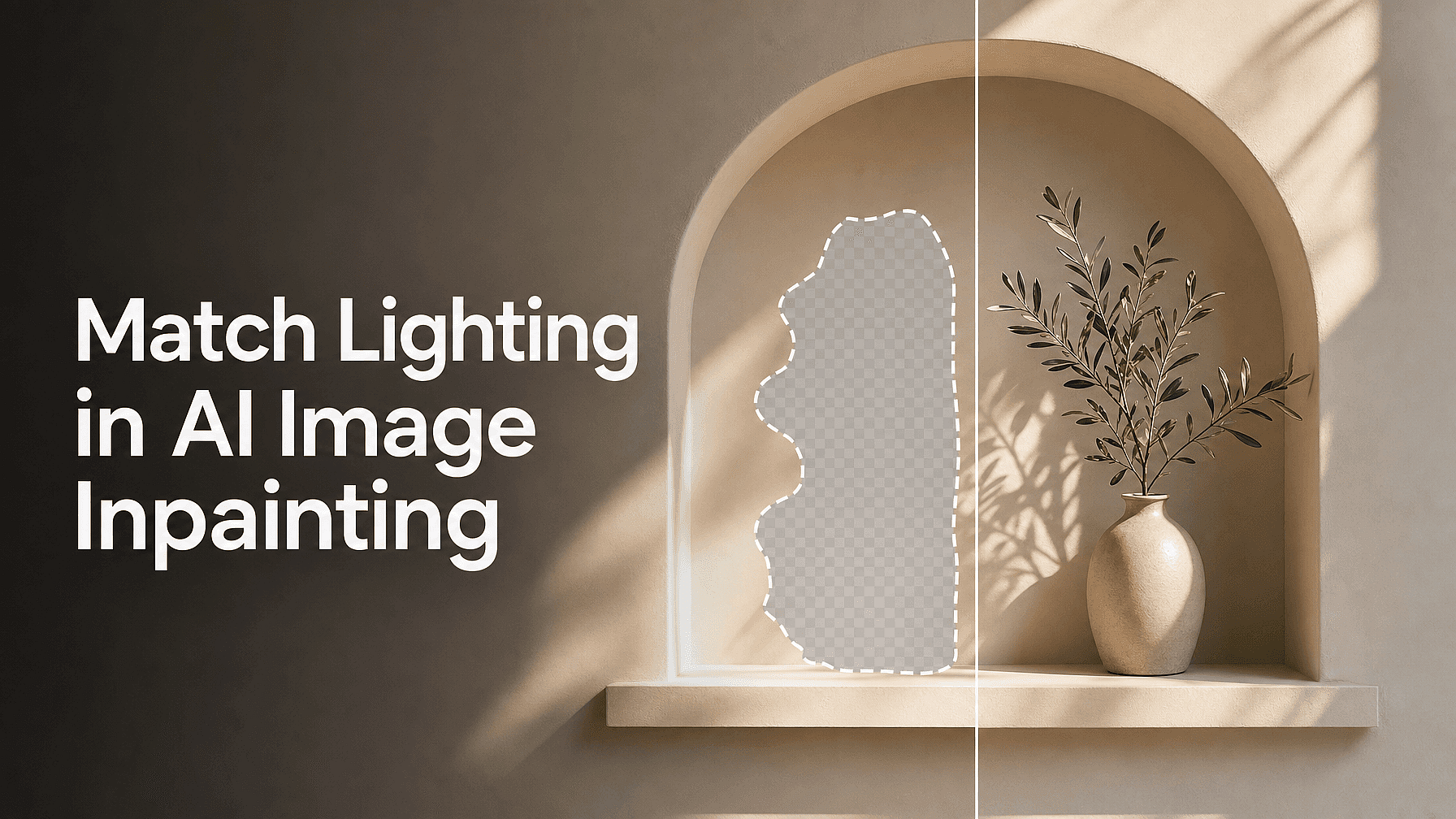
Une retouche par inpainting échoue rarement parce que le nouvel objet a l'air faux. Elle échoue parce que la lumière sur lui ne correspond pas à celle du reste.
L'objet est net, les contours sont propres, et pourtant on voit encore qu'il a été collé. C'est presque toujours un problème d'éclairage, et l'éclairage, ça se contrôle.
Points clés à retenir
- Lis la lumière dans ta photo avant d'écrire le moindre mot du prompt.
- Précise la direction, la dureté et la couleur de la lumière dans le prompt de la région.
- Sélectionne un peu plus que l'objet pour que le modèle puisse voir la lumière autour.
- Juge le résultat sur quatre indices : la direction des ombres, leur douceur, les hautes lumières et la température de couleur.
- Corrige un décalage avec une seconde petite passe plutôt qu'un seul prompt géant.
Analyse la lumière avant de rédiger ton prompt
Passe trente secondes sur la photo que tu as déjà, en cherchant quatre choses.
Direction. Repère une ombre existante et vois dans quel sens elle tombe. Une ombre vers la droite signifie que la lumière vient de la gauche.
Dureté. Des ombres aux contours nets signifient une lumière dure, comme le soleil direct. Des ombres douces et progressives signifient une lumière diffuse, comme un ciel couvert ou une fenêtre.
Couleur. Regarde une surface blanche ou grise. Chaud et jaunâtre signifie soleil de fin de journée ou ampoules d'intérieur. Froid et bleuté signifie ombre ou ciel couvert.
Hauteur. Des ombres courtes signifient une lumière haute au-dessus. Des ombres longues signifient qu'elle est basse.
Note ces quatre réponses en mots simples. Elles deviennent ton prompt.
Nomme la lumière dans le prompt de région
Dans le Générateur d'images IA, le mode Édition de zone d'Edit Image te permet de mettre en évidence une partie de l'image et de décrire ce qui doit y changer. Seule cette zone est reconstruite.
Ta description doit porter l'éclairage, car cette zone est remplie selon tes instructions. « Ajoute un mug en céramique » ne donne aucune lumière au modèle. « Ajoute un mug en céramique éclairé par une douce lumière de fenêtre venant de la gauche, avec une ombre douce tombant vers la droite » lui donne quatre décisions.
Utilise les mots que tu as notés : direction, dureté, couleur, puis l'ombre attendue au sol. Ajouter « conserve l'éclairage et les ombres existants dans la scène » empêche le modèle de tout ré-éclairer pour s'adapter au nouvel objet.
Deux habitudes qui font l'essentiel du travail
Sélectionne une zone légèrement plus large que l'objet. Inclus un peu de la surface sur laquelle il repose et l'espace où son ombre doit tomber. Ces pixels alentour sont la seule indication dont dispose le modèle sur le comportement de la lumière dans ta scène.
Marque la lumière avec une flèche. Le mode Annoter te permet de dessiner des flèches, des formes et des traits de pinceau sur l'image avant de générer. Une flèche partant de la source de lumière vers le sujet indique la direction plus vite qu'une description.
Juge-le sur quatre indices, pas au feeling
Quand le résultat revient, ne te demande pas s'il est réussi. Pose-toi ces quatre questions dans l'ordre.
Les ombres sont-elles cohérentes ? Chaque ombre de l'image doit tomber dans le même sens. Une seule dirigée dans le mauvais sens est l'indice le plus flagrant qui soit.
L'ombre a-t-elle la bonne douceur ? Une ombre aux contours nets à côté d'ombres douces trahit instantanément le faux, même pour ceux qui ne sauraient dire pourquoi.
Les reflets sont-ils au bon endroit ? Le point lumineux doit se trouver du côté face à ta source de lumière. Une lumière à gauche et un éclat à droite, c'est faux.
La température de couleur correspond-elle ? Un objet aux tons froids dans une scène chaude ressemble à un autocollant. C'est l'indice que les gens ratent le plus, car chaque élément paraît correct isolément.
Génère jusqu'à 8 options en une fois plutôt qu'une seule, et compare-les à ces quatre questions. Quand l'une est presque parfaite, Image Variations en crée jusqu'à 8 déclinaisons, et le curseur de créativité les garde proches de ce qui fonctionnait déjà.
Corrige le reste avec une deuxième passe
Deux petites passes valent mieux qu'une seule compliquée. Si seule l'ombre pose problème, sélectionne uniquement la zone d'ombre et décris l'ombre que tu veux. Si l'objet est bon mais trop froid, refais une passe dessus en demandant une lumière plus chaude.
Remplissage génératif par IA gère le nettoyage qui suit, en supprimant un artefact restant ou en comblant un manque laissé par le premier passage. Pour les personnes, un décalage se manifeste souvent par une peau légèrement plastique plutôt que par un mauvais éclairage, et activer l'amélioration du visage dans Image Upscale ramène cette texture.
Garde l'upscale pour la fin
Fais l'upscaling une fois l'éclairage réglé, jamais avant. Le agrandisseur d'image fonctionne en mode Précis, Génératif ou Créatif, et le mode Précis est celui à privilégier pour un composite finalisé, car il conserve ce qui est présent au lieu de le réinterpréter.
Ensuite, examine le fichier à 100 %. Les upscalers peuvent inventer des détails qui n'existaient pas dans l'original, et un contour qui semblait impeccable en miniature ne survit pas toujours à un examen rapproché.
FAQ
Pourquoi mon objet inpainté a-t-il l'air collé même quand il est net ?
Presque toujours la lumière. Vérifie d'abord la direction des ombres, puis leur douceur, puis si le reflet se trouve du côté qui fait face à ta source de lumière. La netteté est rarement le problème, et un objet doux dans une lumière douce a généralement l'air plus réel qu'un objet net dans la mauvaise lumière.
Dois-je décrire l'éclairage dans chaque prompt de région ?
Oui. Le prompt de zone est le seul endroit où le modèle apprend ce que tu veux dans cette zone, donc omettre la lumière le laisse deviner. Nommer la direction, la dureté et la couleur ne demande qu'une clause de plus et évite une régénération.
Quelle taille ma sélection doit-elle avoir ?
Un peu plus large que l'objet lui-même, en incluant une partie de la surface sur laquelle il repose et l'espace où tombe son ombre. Trop serré, et le modèle n'a rien autour à échantillonner. Trop large, et il se met à reconstruire des parties de l'image que tu voulais garder. Ça fonctionne pareil sur une photo importée que sur une photo générée.