

 ChatGPT
 Perplexity
 Claude
 Gemini
Si tu veux savoir comment utiliser Claude Cowork pour du travail créatif, commence par une tâche : un shooting produit. On a donné à Cowork une seule photo d'une raquette de tennis et un dossier. Il nous a renvoyé trois photos publicitaires chacune en 9:16, une vidéo produit de 5 secondes et deux versions d'accroche de cette vidéo en 9:16 et 16:9.
Ce tutoriel Claude Cowork détaille exactement ce test. Tu vas ajouter le OpenArt MCP connecteur, lance un projet créatif du brief aux fichiers finalisés et copie les prompts que nous avons utilisés pour les images et les vidéos.
Points clés à retenir
- Claude Cowork est le mode de Claude pour déléguer des tâches complètes. Une fois le connecteur OpenArt ajouté, il peut générer des images et des vidéos et travailler avec les fichiers d'un dossier de ton choix.
- OpenArt MCP crée les images et les vidéos. Claude planifie la tâche, rédige les prompts, affiche le coût avant de générer et monte les clips finalisés de lui-même.
- Avec les autorisations activées, Claude demande avant de dépenser des crédits. Lors de notre test, il a proposé un choix de qualité avec le coût de chaque option avant de créer la moindre image.
- Les modifications ne coûtent aucun crédit. Le trim, les légendes, une version 16:9 et les versions d'accroche ont tous été réalisés dans Cowork sans nouvelle génération.
- Chaque génération atterrit aussi dans ton compte OpenArt, tu as donc toujours une copie même si un fichier n'arrive pas jusqu'à ton dossier.
Ce qu'est Claude Cowork (et ce dont tu as besoin)
Claude Cowork est la partie de Claude qui réalise des tâches entières pour toi. Anthropic le résume ainsi : le chat sert à réfléchir avec Claude, et Cowork à déléguer à Claude. Depuis septembre 2026, Cowork fait partie de chaque conversation Claude, tu le retrouveras donc dans l'app Claude habituelle. Le déploiement se fait aussi progressivement.
Cowork utilise la même configuration agentique que Claude Code, sans terminal. Il peut travailler avec les fichiers d'un dossier et appeler des connecteurs comme OpenArt MCP. Claude Cowork est donc idéal pour les tâches créatives à plusieurs étapes.
Voici ce dont tu as besoin avant de commencer :
- Un abonnement Claude payant. Cowork est en bêta sur Pro et Max.
- L'application de bureau Claude sur macOS ou Windows. Tu en as besoin pour connecter un dossier local. L'accès au dossier nécessite l'application de bureau Claude installée et en ligne.
- Un dossier pour le job. Mets-y la photo de ton produit ou d'autres références. Claude y enregistre les fichiers finalisés.
- Un compte OpenArt avec des crédits pour la génération. La section suivante montre comment le connecter.
Comment ajouter MCP à Claude Cowork (le connecteur OpenArt)
Tu ajoutes OpenArt MCP à Claude Cowork une seule fois, en tant que connecteur personnalisé. Aucune clé API nécessaire.
- Ouvre Claude et va dans Personnaliser > Connecteurs.
- Clique + Ajouter, puis Ajouter un connecteur personnalisé.
- Nomme-le OpenArt et colle cette URL :
https://mcp.openart.ai/mcp - Clique Connecter et connecte-toi à ton compte OpenArt.
- Lance une tâche Cowork et choisis ton dossier.
Sur les forfaits Team et Enterprise, un propriétaire ajoute le connecteur sous Paramètres de l'organisation > Connecteurs. Les membres cliquent ensuite sur Connecter sur leur propre compte. Le guide des connecteurs personnalisés d'Anthropic comporte des captures d'écran de chaque étape, et notre guide sur connecte OpenArt MCP à Claude couvre la même configuration dans le chat.
Choisis comment Claude Cowork demande ton approbation
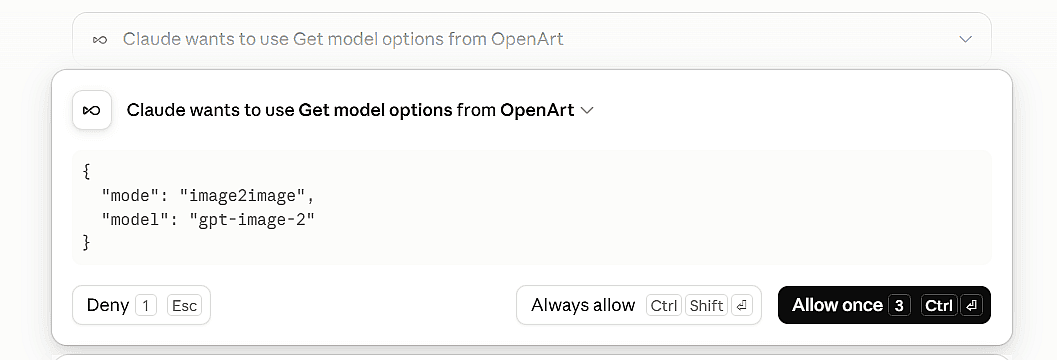
La première fois que Claude appelle un outil OpenArt, il te demande de Autoriser une fois, Toujours autoriser ou Refuser. Tu peux configurer chaque outil à l'avance dans les paramètres du connecteur : Toujours autoriser, Approbation requise ou Bloqué.
Règle les outils de génération d'image et de vidéo sur Approbation requise. Claude t'affiche quand même le plan et le coût avant chaque génération, et tu cliques pour confirmer. Les outils en lecture seule, comme la vérification des modèles ou des coûts, peuvent être réglés sur Toujours autoriser sans risque.
Laisse Claude Cowork enregistrer des fichiers dans ton dossier
OpenArt livre des images et vidéos finies depuis cdn.openart.ai. Si ta session Cowork ne peut pas atteindre ce domaine, Claude génèrera les fichiers mais ne pourra pas les télécharger dans ton dossier.
C'est ce qui s'est passé pendant notre test. Claude nous a donné le lien du fichier et nous a demandé d'enregistrer la vidéo dans le dossier, puis a continué le montage. Deux façons de gérer ça :
- Autorise le domaine. Sur un plan Team, un admin ajoute
cdn.openart.aisous Paramètres de l'organisation > Fonctionnalités. - Télécharge-le toi-même. Chaque génération atterrit aussi dans ton compte OpenArt. Ouvre-la là-bas, enregistre le fichier dans ton dossier Cowork et dis à Claude que c'est prêt.
Comment utiliser Claude Cowork pour un travail créatif, étape par étape
Voici comment utiliser Claude Cowork, du brief aux fichiers finalisés. Chaque étape ci-dessous correspond à ce qui s'est passé lors de notre test racket.
1. Donne à Claude un brief et un dossier
Lance une tâche Cowork, sélectionne ton dossier et décris le travail en quelques mots. Précise quel est le produit et où les pubs seront diffusées.
Notre brief était court : crée trois photos publicitaires de la raquette dans notre dossier, sur des fonds de studio épurés, puis enregistre les images finies dans le même dossier.
2. Envoie la photo de ton produit en référence
Claude opened OpenArt's Importer une référence directement dans le chat. On a glissé une photo basique de raquette de tennis, et Claude l'a utilisée comme référence produit pour chaque image et vidéo ensuite.
Si l'asset est déjà dans ta bibliothèque OpenArt, demande à Claude de l'utiliser depuis là. OpenArt MCP peut réutiliser des images et des vidéos que tu as déjà créées comme références.
3. Vérifie le plan et le coût
Avant de générer quoi que ce soit, Claude a rédigé un plan pour chaque plan. Il a choisi GPT Image 2 pour les photos et a proposé deux niveaux de qualité, avec le coût en crédits de chacun.
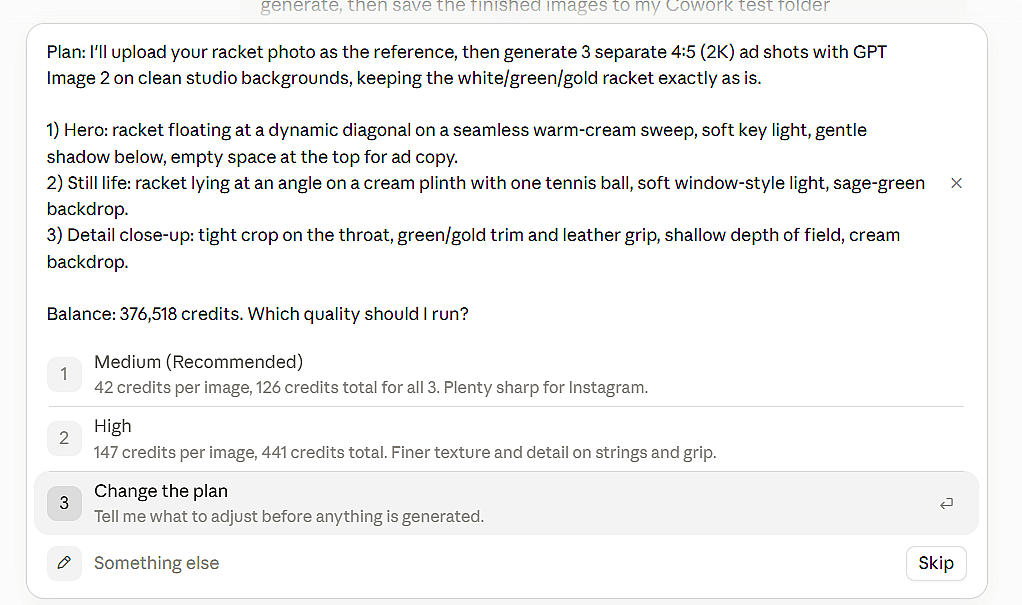
Tu peux valider le plan, choisir une autre option ou demander des modifications. Rien n'est généré tant que tu n'as pas confirmé.
4. OpenArt MCP génère les images*
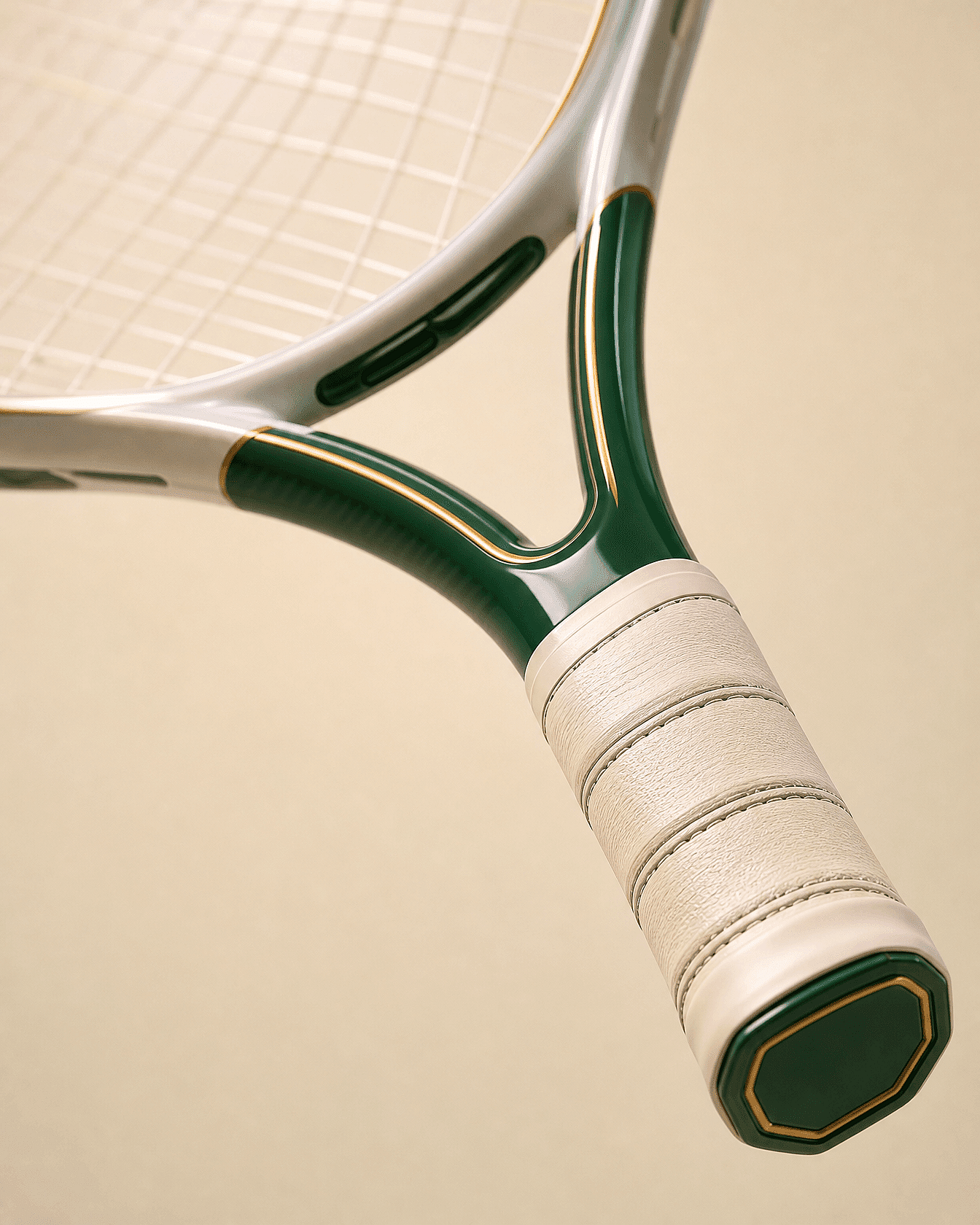
OpenArt MCP a créé les trois plans que nous avons validés : un plan héros en lévitation, une nature morte avec une balle de tennis et un gros plan sur le grip. Chacun a conservé le design blanc, vert et or de la raquette.


5. Crée d'abord une vidéo brouillon
Pour la vidéo, Claude a planifié un clip de 5 secondes au format 9:16 avec Brouillon Seedance 2.5, en utilisant la photo de la raquette comme référence produit. La raquette repose sur un plateau tournant crème qui tourne lentement pendant que la caméra reste fixe.
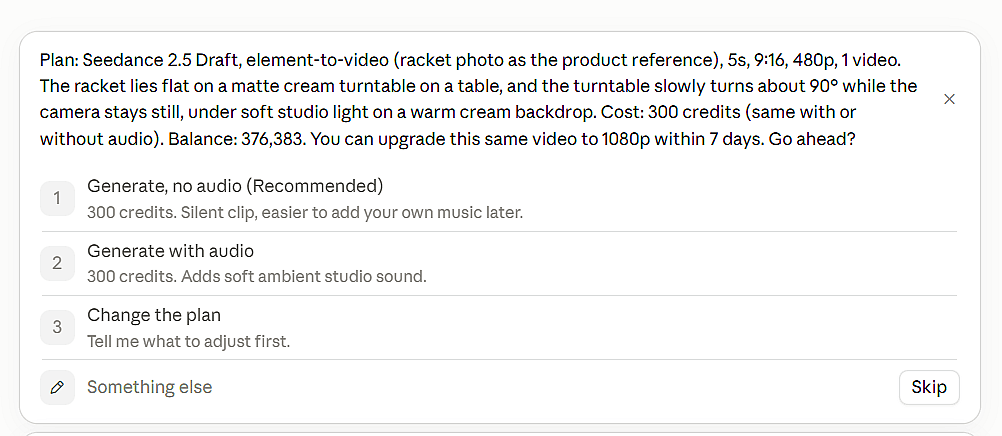
Le brouillon est rendu en 480p. Si ça te plaît, tu peux améliorer la même vidéo en 1080p. Claude nous a aussi demandé si on voulait du son avant de générer.
6. Récupère les fichiers dans ton dossier
Chaque génération atterrit dans ton compte OpenArt. Claude la télécharge ensuite dans ton dossier Cowork, tant que la session peut atteindre cdn.openart.ai (voir la section configuration ci-dessus).
7. Laisse Claude monter la vidéo
OpenArt MCP n'a pas d'outil de montage, donc Claude fait le montage lui-même avec des outils gratuits dans Cowork. Nos montages coûtent 0 crédit.
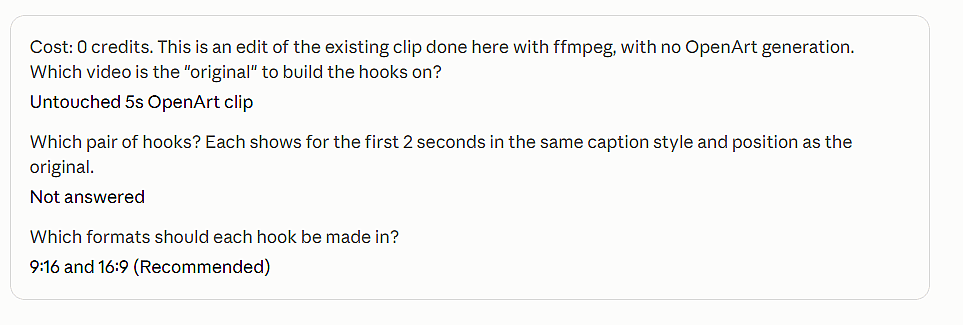
Claude a raccourci le clip à 3 secondes et a ajouté une légende. Pour une version 16:9 du clip vertical, il a proposé trois options : un fond flou, des bandes crème ou une nouvelle génération en 16:9. Les deux premières étaient gratuites, et Claude a signalé que la troisième consommerait des crédits.
Pour en savoir plus sur le montage vidéo, explore le meilleurs outils de montage vidéo IA pour les workflows automatisés.
8. Donne des retours et obtiens des versions
Demande des modifications comme tu le ferais avec un monteur. Nous avons demandé une légende de type scénario, et Claude l'a enregistrée dans un nouveau fichier à côté du premier montage.
Une fois que tu as la version voulue, demande à Claude de passer ce clip en 1080p. Seule la vidéo que tu vas publier bénéficie du rendu complet.
Cas d'usage et exemples de Claude Cowork, avec des prompts à copier
Ces exemples Claude Cowork viennent de travaux créatifs et marketing. Colle un prompt dans une tâche Cowork, remplace par ton produit et ton nom de dossier, puis vérifie le plan avant de l'approuver.
Photos produit à partir d'une seule référence
Une seule photo nette du produit suffit pour créer des images dans Claude pour les pubs et les fiches produit.
Utilise la photo du produit dans mon dossier [nom du dossier] comme référence. Crée 3 photos publicitaires en 4:5 sur des fonds de studio épurés : un plan principal avec de l'espace en haut pour le texte, une nature morte avec un seul accessoire et un gros plan sur le meilleur détail. Garde le produit exactement tel qu'il est. Montre-moi d'abord le plan et le coût, puis enregistre les images dans le même dossier.
Une courte publicité vidéo
Ce prompt demande d'abord un brouillon, pour que tu puisses vérifier le mouvement avant de passer en 1080p. C'est le moyen le plus rapide de créer des vidéos dans Claude sans avoir à deviner les réglages.
Utilise ma photo de produit comme référence et crée une vidéo de 5 secondes en 9:16 avec Seedance 2.5 Draft. Le produit est posé sur un plateau tournant qui pivote lentement sous une lumière de studio douce. Montre-moi le coût avant de générer. Ensuite, réduis-la à 3 secondes, ajoute la légende « [ta phrase] » et crée une version 16:9 sans nouvelle génération.
Versions d'accroche d'une vidéo validée
Une fois qu'une vidéo fonctionne, teste sa phrase d'accroche plutôt que de créer de nouvelles vidéos. Dans notre test, Claude a proposé trois paires d'accroches, chacune affichée pendant les 2 premières secondes dans le même style de légende.
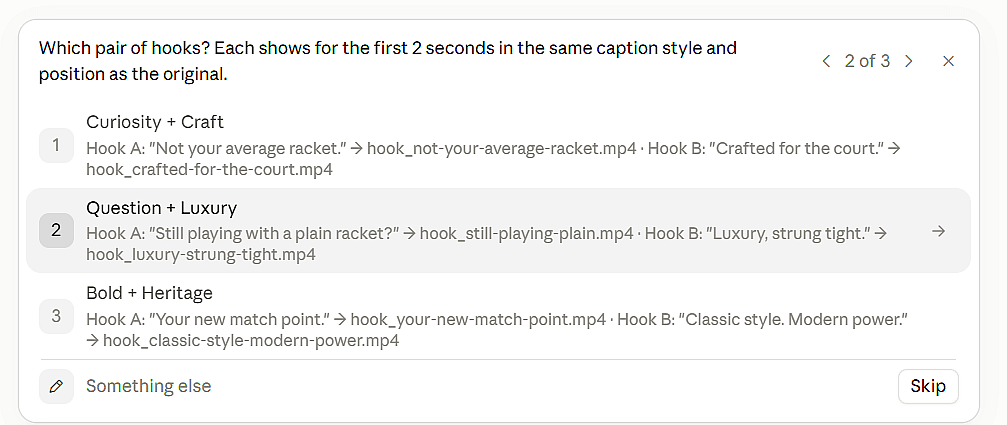
On a choisi « Not your average racket. » et « Crafted for the court. ». Claude a créé chaque version en 9:16 et 16:9, a nommé chaque fichier d'après son accroche et n'a dépensé aucun crédit.
Prends [nom du fichier vidéo] et crée 5 versions avec accroche. Affiche une accroche différente à l'écran pendant les 2 premières secondes, dans le même style de sous-titres. Fais chacune en 9:16 et 16:9 et nomme chaque fichier d'après son accroche. Ne génère rien de nouveau.
10 pubs produit à partir d'un seul message
Cowork peut répéter toute la tâche sur l'ensemble d'un catalogue produit.
Parcours les 10 photos produit dans mon dossier [nom du dossier]. Pour chaque produit, crée une photo publicitaire 4:5 et un brouillon vidéo de 5 secondes en 9:16. Montre-moi d'abord le plan complet et le coût total. Enregistre les fichiers de chaque produit dans son propre sous-dossier.
Claude Cowork vs Claude Code pour le travail créatif
Pour la plupart des projets créatifs, choisis Claude Cowork. Les deux reposent sur le même agent, mais Cowork fonctionne dans l'app Claude sans terminal, ce qui convient aux marketeurs et aux designers. Claude Code est fait pour les développeurs qui veulent générer images et vidéos au sein d'un workflow de code.
| Claude Cowork | Claude Code | |
|---|---|---|
| Où tu l'utilises | L'application Claude (ordinateur, web et mobile) | Un terminal ou un éditeur de code |
| Terminal requis | Non | Oui |
| Ajouter OpenArt MCP | Personnaliser > Connecteurs, colle l'URL | Une seule commande dans le terminal |
| Travailler avec les fichiers | Dossiers que tu connectes dans l'application bureau | Le dossier de projet que tu ouvres |
| Approbations | Autoriser une fois, Toujours autoriser ou Refuser dans le chat | Prompts dans le terminal |
| Idéal pour | Pubs, photos produit, vidéos sociales, créations par lots | Générer des assets dans une app ou un site en construction |
Si tu vis dans le terminal, le OpenArt CLI est une autre option. Notre Comparaison MCP vs CLI explique quand utiliser chacun.
Astuces et limites
Chaque astuce ci-dessous provient de notre test avec la raquette.
Conseils pour de meilleurs résultats
- Demande un nouveau nom de fichier pour chaque montage. Dans notre test, Claude a écrasé une modification d'un fichier précédent et a dû la restaurer. Ajoute « enregistrer chaque version dans un nouveau fichier » à ton brief.
- Fais un brouillon d'abord, puis améliore une seule vidéo. Teste tes idées avec Seedance 2.5 Draft et n'améliore que le gagnant. Pour une qualité finale dès le départ, utilise Seedance 2.5.
- Demande à Claude de vérifier son travail. Claude peut ouvrir les images finales et vérifier que le sous-titre est bien là où tu l'as demandé avant de te remettre les fichiers.
- Garde les règles de marque dans une compétence Claude. Définis tes polices et ton style de sous-titres une seule fois, et Claude les applique à chaque tâche. Ajoute ton logo comme image de référence quand tu veux l'afficher à l'écran.
- Surveille ton mode. Le mode auto laisse Claude agir sans demander. Le mode manuel te laisse le contrôle de chaque génération.
Limites à connaître
- OpenArt MCP ne monte pas les vidéos. Il génère des images et des vidéos. Claude découpe, sous-titre et redimensionne avec ses propres outils. Pour en savoir plus, consulte comment monter des vidéos dans Claude.
- Pas de Brand Kit ni d'outil Personnages dans MCP. Transmets des logos et des produits comme références d'image, ou réutilise des assets de ta bibliothèque OpenArt.
- L'accès aux dossiers nécessite l'application de bureau. Sur le web et le mobile, Cowork peut générer mais ne peut pas enregistrer dans un dossier local.
- Les serveurs MCP locaux ne fonctionnent pas dans les sessions cloud. Utilise l'URL OpenArt hébergée,
https://mcp.openart.ai/mcp.
Si tu préfères construire une vidéo multi-plans sur une timeline visuelle, essaie Mode Director dans OpenArt.
Pour découvrir d'autres façons d'utiliser Claude dans tes campagnes, lis notre guide Claude pour le marketing.
Questions fréquentes
Comment utiliser Claude Cowork pour créer des images et des vidéos ?
Ajoute OpenArt MCP comme connecteur personnalisé, lance une tâche Cowork et choisis un dossier. Décris ensuite le travail, approuve le plan et le coût, et Claude génère les fichiers avec OpenArt et les enregistre dans ton dossier.
Que peut faire Claude Cowork ?
Cowork exécute des tâches à plusieurs étapes, comme travailler avec des fichiers dans un dossier et appeler des connecteurs tels qu'OpenArt MCP. Le chat est idéal pour les questions rapides et la réflexion à voix haute, tandis que Cowork est conçu pour mener un travail à terme et te remettre les fichiers.
Comment ajouter un connecteur MCP à Claude Cowork ?
Va dans Personnaliser > Connecteurs, clique sur + Ajouter, puis Ajouter un connecteur personnalisé. Colle l'URL du serveur, par exemple https://mcp.openart.ai/mcp, et connecte-toi.
Ai-je besoin de l'app de bureau pour Claude Cowork ?
Tu en as besoin pour connecter un dossier local, c'est ainsi que Claude lit tes références et enregistre les fichiers finis. Cowork fonctionne sur mobile, mais l'accès aux dossiers nécessite l'app de bureau Claude installée et en ligne. Tes générations restent dans ton compte OpenArt.
Est-ce que Cowork enregistre les fichiers dans mon dossier ?
Oui, quand la session peut atteindre cdn.openart.ai. Si ce n'est pas possible, Claude te donne le lien du fichier, et chaque génération se trouve aussi dans ton compte OpenArt, prête à télécharger.
Comment garder mes coûts sous contrôle ?
Garde les approbations d'outils activées pour que Claude affiche le plan et le coût avant chaque génération. Utilise Seedance 2.5 Draft pour les premiers essais, et demande à Claude de modifier les clips existants plutôt que d'en générer de nouveaux.
Quels outils d'IA créative fonctionnent avec Claude Desktop ?
Tout outil doté d'un serveur MCP distant peut se connecter à Claude. OpenArt MCP donne à Claude des modèles d'image et de vidéo dans un seul connecteur, et notre liste des meilleurs serveurs MCP pour la génération d'images et de vidéos compare les autres options.