

 ChatGPT
 Perplexity
 Claude
 Gemini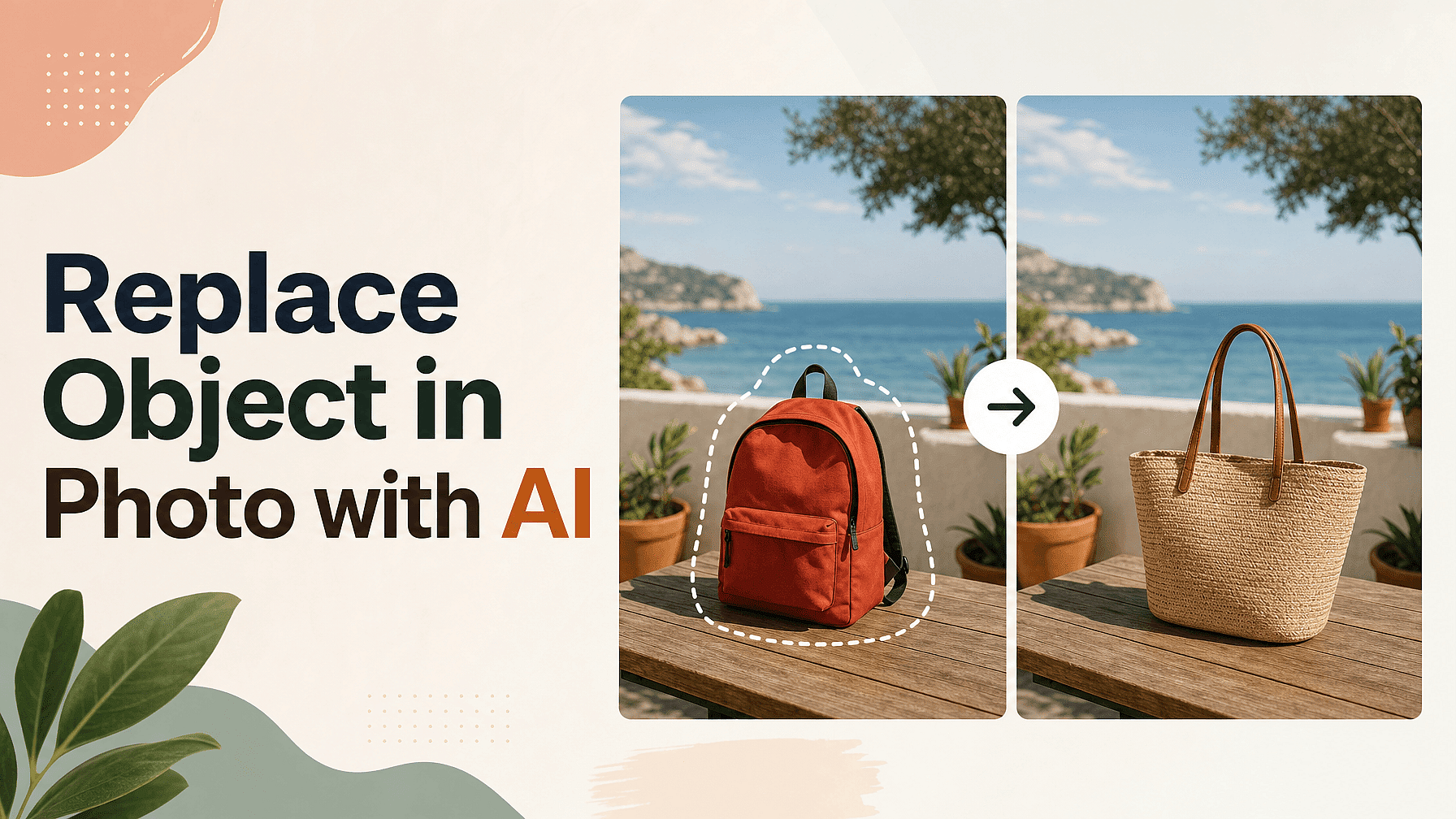
Tu as une photo que tu aimes, sauf une chose qui s'y trouve. Une simple tasse blanche sur le bureau, ou une chaise pliante dans le coin.
L'IA peut remplacer cet élément par un autre sans toucher au reste de l'image. L'opération prend environ deux minutes une fois que tu connais les étapes.
Points clés à retenir
- Utilise Modifier l'image en mode Édition de zone pour ne changer que la partie que tu sélectionnes.
- Sélectionne un peu plus large que l'objet, en incluant l'espace où tombe son ombre.
- Décris le nouvel objet par son nom, sa matière, sa taille et la lumière qui s'y pose.
- Crée 8 versions d'un coup et choisis la meilleure.
- Fais l'upscale tout à la fin, une fois que le remplacement rend déjà bien.
Choisis l'outil qui modifie une seule zone
Open OpenArt's Générateur d'images IA et va dans Modifier l'image. Il propose trois modes, et Édition de zone est celui qu'il te faut pour cette tâche.
Area Edit te permet de surligner une partie de l'image et de décrire ce qui doit y apparaître. Seule cette zone surlignée est reconstruite, tout ce qui l'entoure reste exactement comme tu l'as pris.
Le mode Décrire change toute l'image d'un coup, garde-le donc pour les tâches importantes. Le mode Annoter te laisse d'abord dessiner des flèches et des marques au pinceau sur la photo, ce qui aide quand l'objet est difficile à décrire avec des mots.
Sélectionne un peu plus large que l'objet
Surligne l'objet à supprimer, puis étends la sélection au-delà de ses bords.
Inclus une partie de la surface sur laquelle il repose et l'espace où tombe son ombre. Ces pixels supplémentaires permettent à l'IA de comprendre ce que fait la lumière dans ta photo.
Une sélection qui colle de trop près à l'objet laisse l'IA deviner. Une autre qui couvre la moitié de la photo se met à reconstruire des parties que tu voulais garder.
Dis ce qu'est le nouvel objet, pas juste qu'il est nouveau
« Remplace ça » ne donne presque rien à l'IA. Nomme l'élément que tu veux et donne-lui trois précisions.
Précise de quoi c'est fait, quelle taille ça a par rapport à ce qui l'entoure, et d'où vient la lumière. « Un petit tabouret en bois, chêne clair, à hauteur de genou, éclairé de la gauche avec une ombre douce à droite » est une vraie consigne.
Ajouter « conserver l'éclairage et les ombres existants de la scène » vaut bien ces quelques mots en plus. Ça empêche l'IA de rééclairer toute ta photo pour l'adapter au nouvel objet.
Crée huit versions d'un coup
Règle le nombre de sorties sur 8 avant de générer, pour choisir parmi huit essais au lieu de juger un seul.
Active l'auto-optimisation du prompt si ta description est courte. Elle ajoute les détails dont l'IA a besoin et te rapproche généralement du résultat dès le premier essai.
Quand une version est presque parfaite, passe-la par les Variations d'image. Tu peux en créer jusqu'à 8 de plus, et le curseur de créativité les garde proches de celle qui fonctionnait déjà.
Corrige ce que le premier passage a manqué
Deux petites retouches valent mieux qu'un long prompt. Si le nouvel objet a l'air correct mais qu'un morceau de l'ancien apparaît encore, sélectionne juste ce reste et relance.
L'extenseur d'image par IA gère ce type de nettoyage, comme effacer un bord parasite ou retoucher un morceau de sol. Si l'ombre est la seule chose qui semble anormale, sélectionne uniquement la zone de l'ombre et décris l'ombre que tu veux.
Juge le résultat sur quatre points : dans quelle direction tombent les ombres, à quel point leurs bords sont doux, où se situent les zones lumineuses, et si la couleur de la lumière correspond au reste de la photo.
Améliore la résolution une fois que l'échange rend bien
Enregistrer le agrandisseur d'image pour la fin. Upscaler d'abord ne te donne qu'une copie plus grande d'une retouche que tu vas modifier à nouveau.
Choisis le mode Précis pour une photo finie. Il conserve ce qui est déjà là au lieu d'inventer de nouveaux détails. Le curseur d'upscale va de 1x à 11x, et tu peux activer l'amélioration des visages quand une personne est présente sur la photo.
Regarde ensuite l'image en taille réelle, car un contour qui semblait parfait en miniature ne tient pas toujours de près.
FAQ
Puis-je remplacer un objet dans une photo que j'ai prise moi-même ?
Oui. Importe-la et l'édition de zone fonctionne exactement comme sur une image générée dans OpenArt. Les photos de ton téléphone conviennent parfaitement.
Pourquoi mon nouvel objet a-t-il l'air collé ?
C'est presque toujours la lumière plutôt que la netteté. Vérifie que l'ombre tombe dans le même sens que toutes les autres ombres de la photo, et que le côté éclairé du nouvel objet fait face à la même direction que la lumière.
Dois-je d'abord supprimer l'ancien objet ?
Non. Tu sélectionnes la zone où se trouve l'ancien objet et tu décris ce qui devrait s'y trouver à la place. L'ancien objet disparaît dans cette même étape.