

 ChatGPT
 Perplexity
 Claude
 Gemini
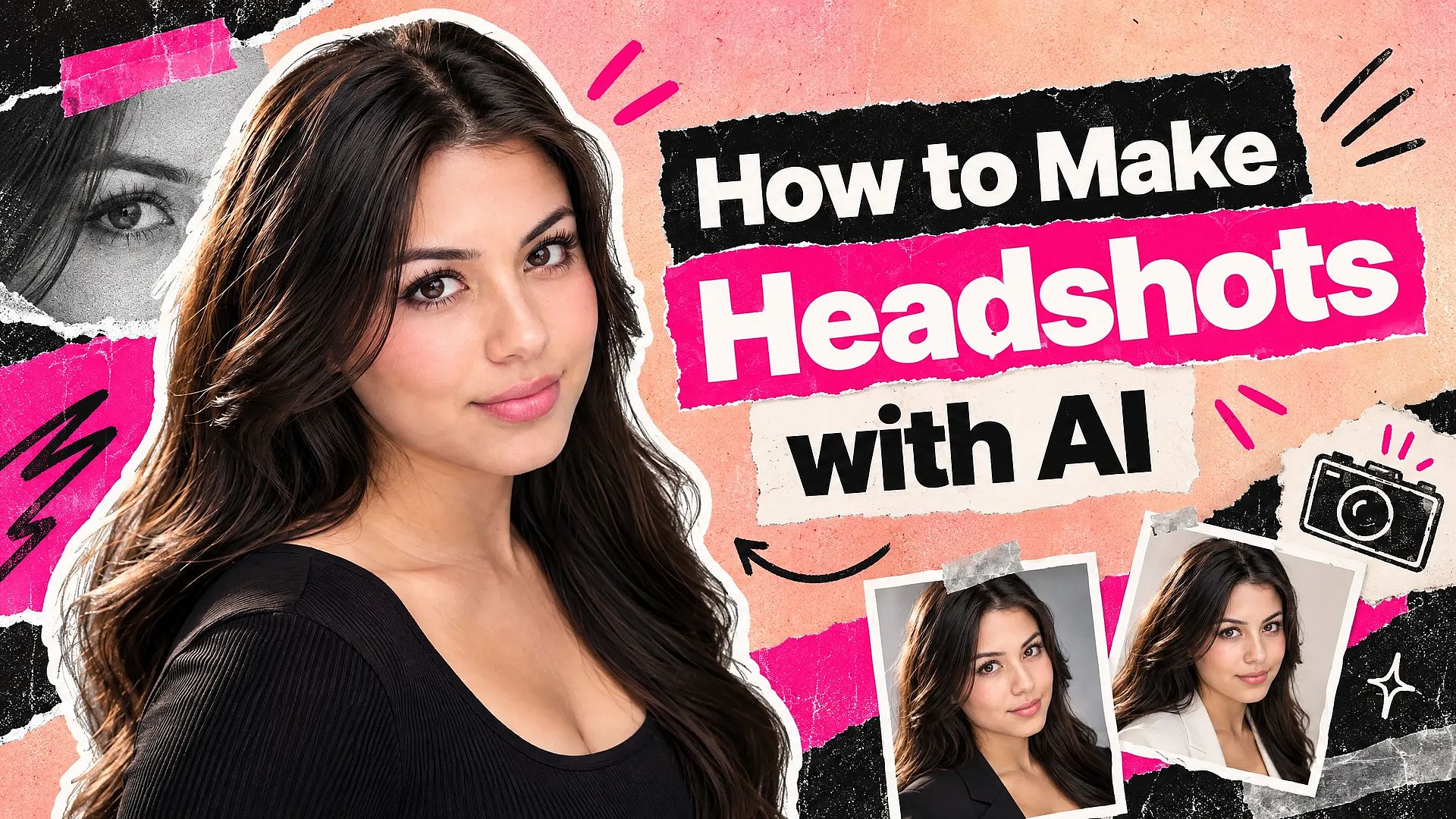
Tu as besoin d'un nouveau portrait pour LinkedIn ou une autre page, mais réserver une séance en studio prend du temps. L'IA peut transformer un bon selfie en un portrait soigné en quelques minutes.
To create a professional headshot with AI, upload a clear selfie to a model that keeps your face accurate. Then add a prompt that sets the background, outfit, and lighting in OpenArt's Générateur de portraits IA.
Points clés à retenir
- Un seul selfie net et bien éclairé suffit pour lancer un portrait IA.
- GPT Image 2.5 sur OpenArt garde ton visage le plus fidèle possible à ton selfie.
- Un bon prompt de portrait garde ton visage identique et précise la tenue, l'arrière-plan et la lumière.
- Le Brand Kit d'OpenArt offre à toute une équipe des portraits assortis.
- Les passeports et pièces d'identité officielles nécessitent une vraie photo non retouchée.
Comment prendre un selfie qui fonctionne pour un portrait IA ?
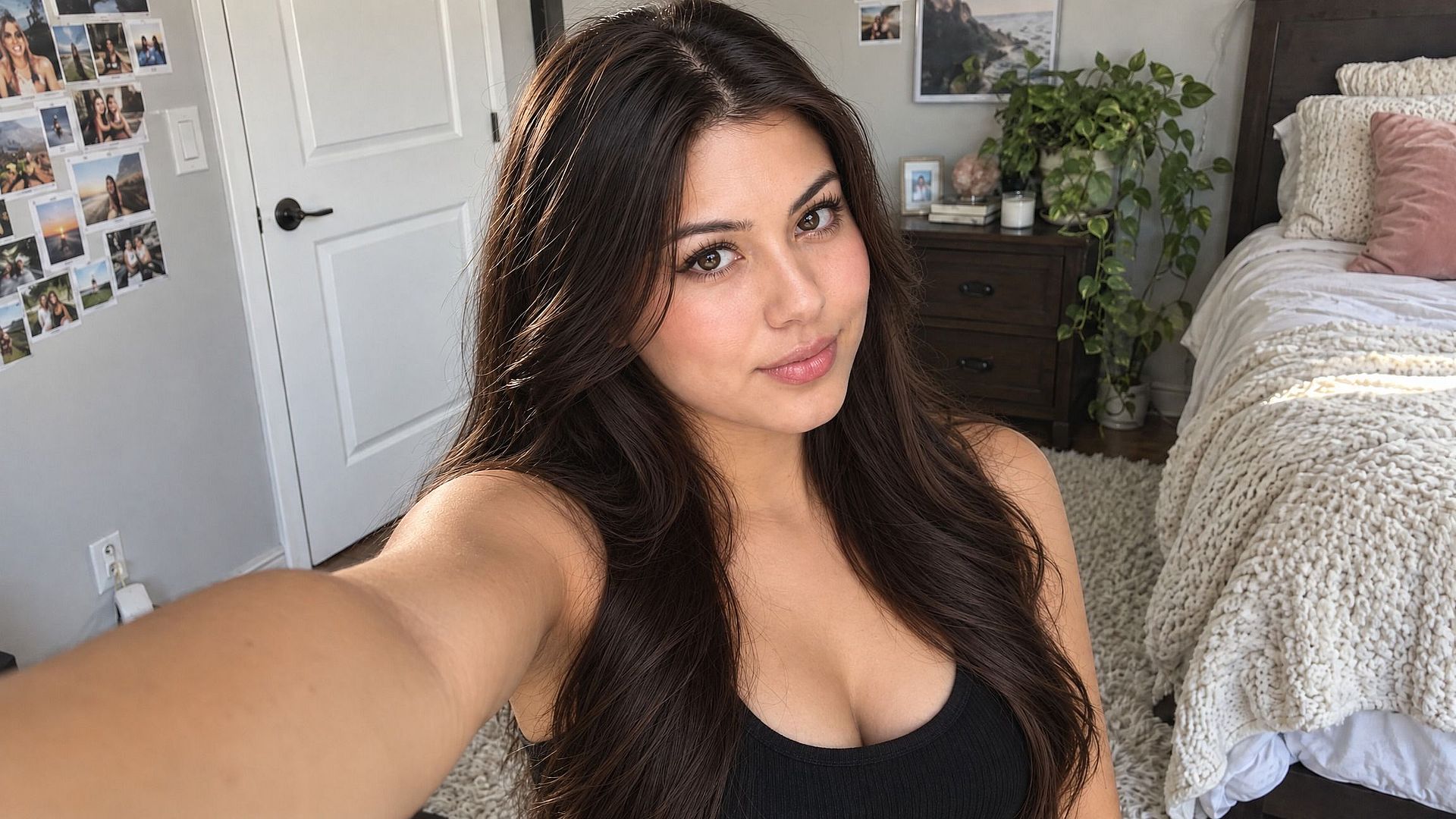
Un selfie donne les meilleurs résultats pour un portrait IA quand tout ton visage est net et bien éclairé. Place-toi face à une fenêtre pour une lumière du jour douce, et évite le soleil direct ou une lumière vive derrière toi.
Tiens l'appareil à hauteur des yeux ou légèrement au-dessus, avec ta tête et tes épaules dans le cadre et un arrière-plan simple derrière toi. Enlève tes lunettes ou ton chapeau, prends quelques photos et choisis la plus nette.
Quelque chose comme l'image ci-dessous fonctionnera parfaitement. Plus loin dans l'article, on te montrera comment cette image exacte est transformée en véritables portraits professionnels.
Quel modèle IA est le meilleur pour les portraits professionnels ?
GPT Image 2.5 est le meilleur modèle sur OpenArt pour les portraits professionnels. GPT Image 2.5 garde ton visage le plus fidèle possible à ton selfie de référence : tes yeux, ton nez, ta mâchoire et ton sourire se retrouvent dans le portrait.
GPT Image 2.5 propose deux modes : Flare, le mode rapide pour tester des looks, et Sunburst, le mode qualité offrant le contrôle d'édition le plus fin pour ton portrait final.
Comment créer un portrait professionnel avec l'IA sur OpenArt
Tu peux créer un portrait IA avec l'outil Créer une image d'OpenArt en cinq étapes.
- Choisis GPT Image 2.5. Ouvre Créer une image et choisis GPT Image 2.5 en mode Flare ou Sunburst.
- Importe ton selfie. Ajoute ton selfie comme image de référence à côté du champ de prompt.
- Colle un prompt de portrait. Utilise un prompt ci-dessous ou écris le tien.
- Définis la taille et génère. Choisis une image carrée pour LinkedIn et la plupart des photos de profil.
- Compare et télécharge. Compare le résultat à ton selfie, ajuste le prompt si besoin, puis télécharge.
Des prompts de portraits professionnels à copier
Chaque prompt de portrait ci-dessous demande à GPT Image 2.5 de garder ton visage identique et de ne changer que le décor, la tenue et la lumière.
Portrait studio corporate
« Transforme la personne sur la photo de référence en un portrait corporate. Garde son visage, ses cheveux et la texture de sa peau exacts. Blazer bleu marine, chemise blanche, fond studio gris uni, éclairage frontal doux, tête et épaules, photoréaliste. »
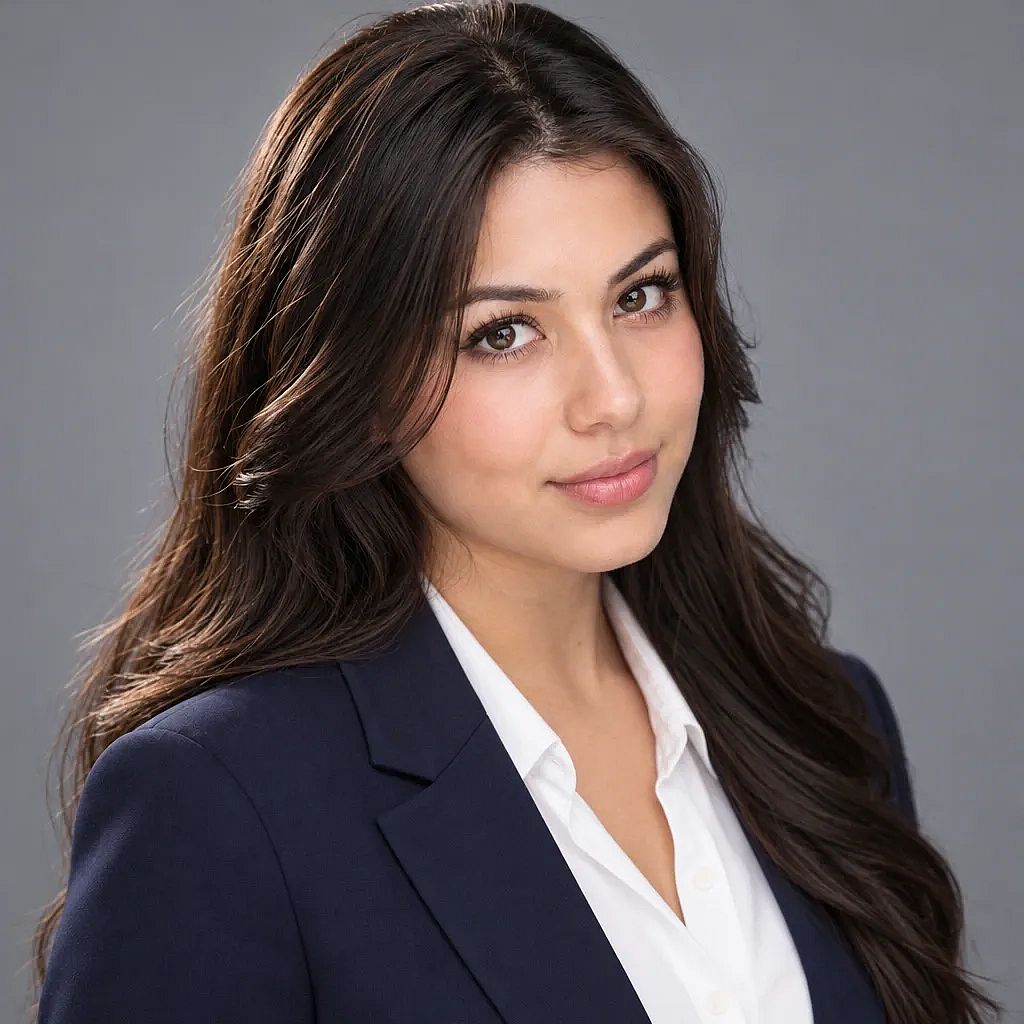
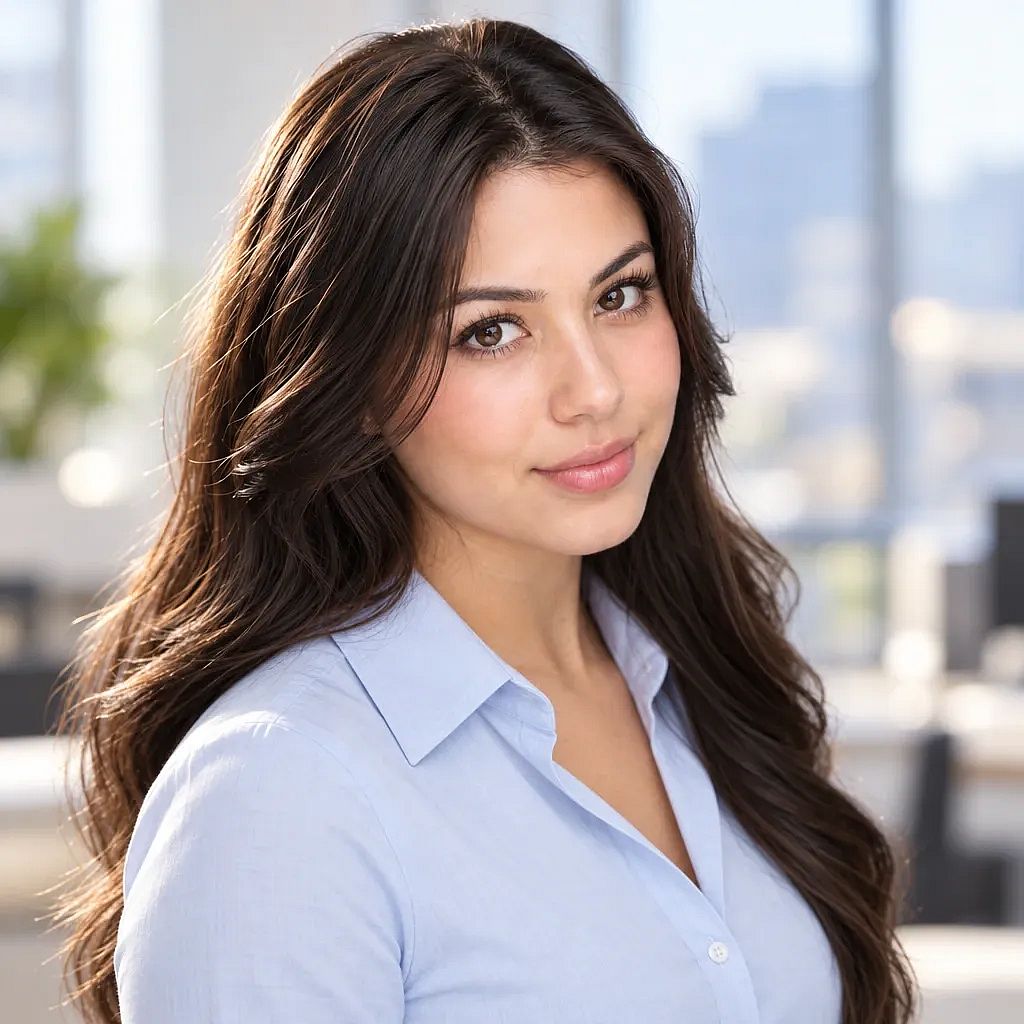
Photo de profil LinkedIn
« Crée une photo de profil LinkedIn de la personne sur la photo de référence. Garde son visage, ses cheveux et la texture de sa peau exacts. Esthétique professionnelle. Sourire chaleureux, chemise bleu clair, arrière-plan de bureau lumineux et flou, lumière de fenêtre, photoréaliste. »
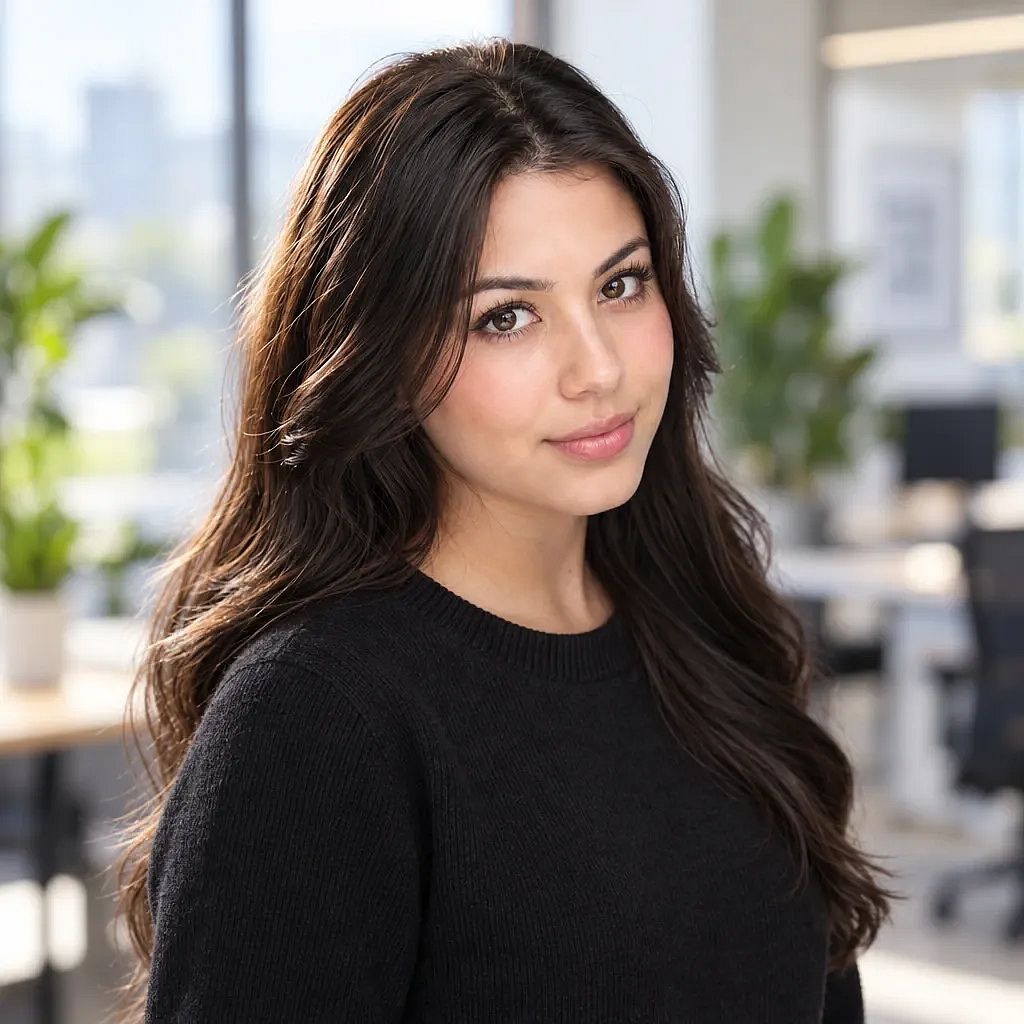
Portrait startup ou tech
« Crée un portrait startup de la personne sur la photo de référence. Garde exactement son visage, ses cheveux et la texture de sa peau. Pull ras du cou foncé, bureau moderne flou avec des plantes, lumière du jour vive, cadrage buste, photoréaliste. »
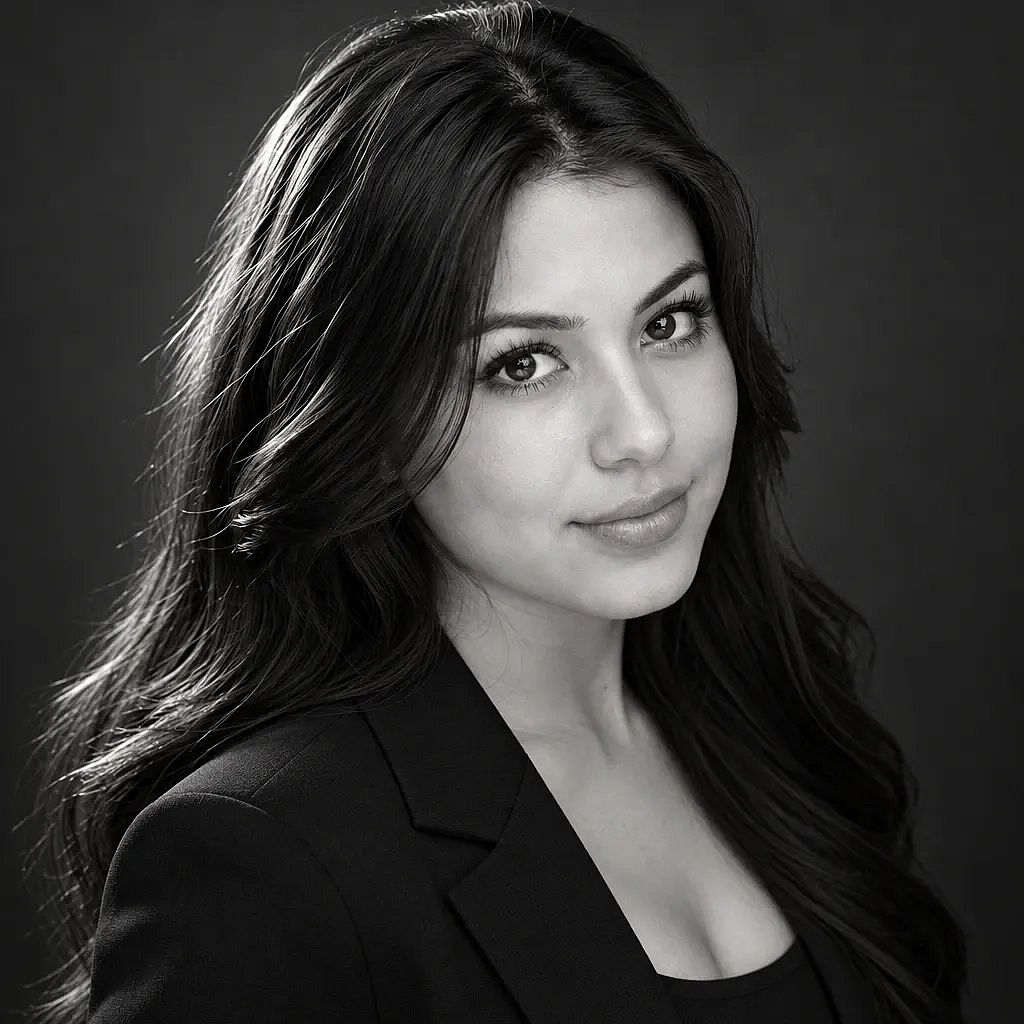
Portrait en noir et blanc
« Crée un portrait en noir et blanc de la personne sur la photo de référence. Conserve exactement son visage, ses cheveux et la texture de sa peau. Veste de costume sombre, fond gris anthracite, une lumière douce venant de la gauche, fort contraste, photoréaliste. »
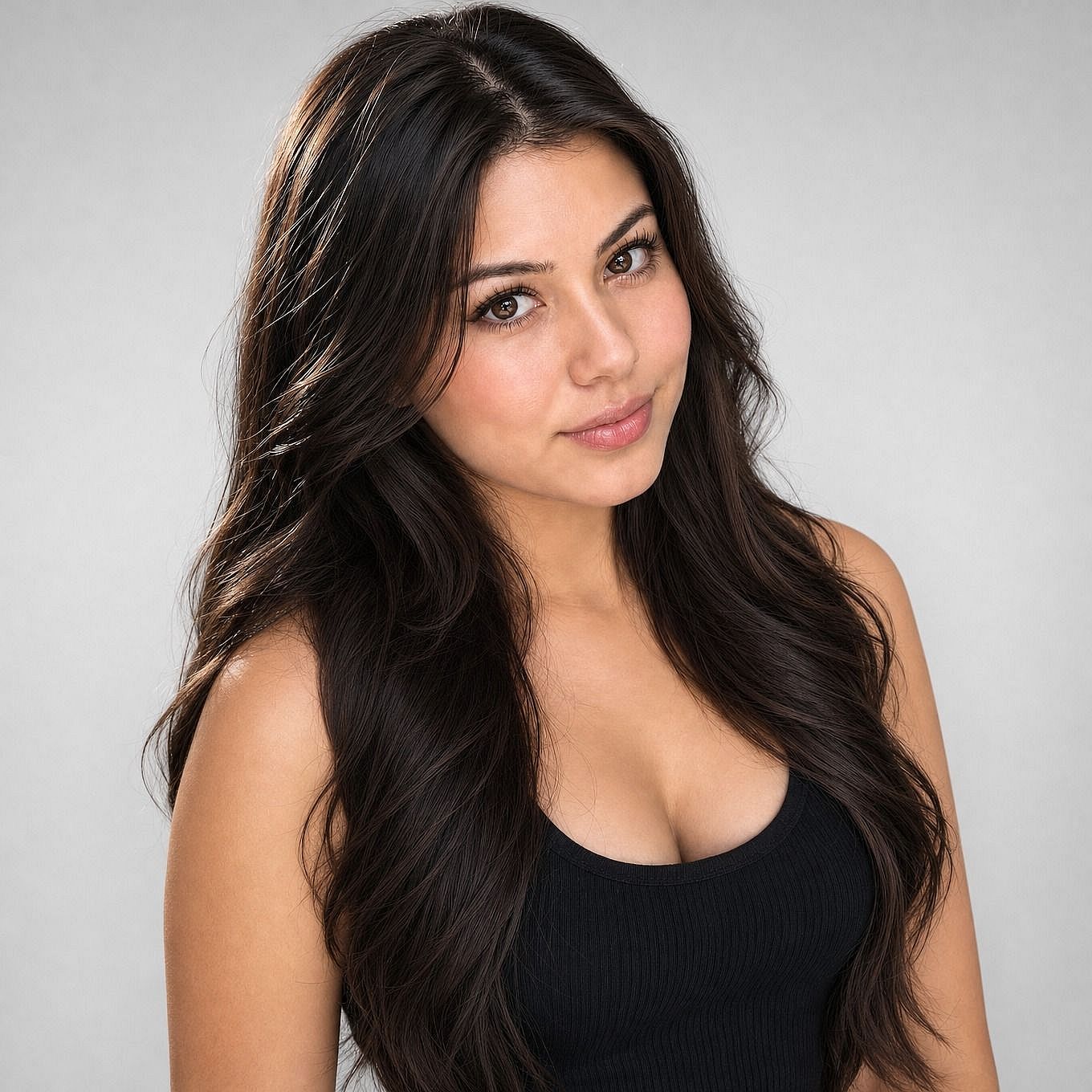
Garde ta tenue, corrige la photo
« Garde la personne, le visage, les cheveux et les vêtements de la photo de référence exactement identiques. Remplace l'arrière-plan par un fond de studio gris clair, uniformise l'éclairage et cadre en portrait tête et épaules. »
Comment vérifier qu'un portrait IA te ressemble toujours ?
Place le portrait IA à côté de ton selfie et vérifie cinq détails : la forme des yeux, le nez, la mâchoire, les dents et la ligne des cheveux. Un bon portrait IA correspond sur les cinq points.
Tu peux faire des ajustements directement dans le Générateur d'images IA where you made your headshot by refining your prompt. But if you want more precision, OpenArt's Éditeur de photo corrige les petits détails qui demandent une édition précise. Choisis Édition de zone, surligne la partie modifiée et décris la correction, comme « rends le sourire plus petit et plus naturel ».
OpenArt's agrandisseur d'image corrige une peau qui paraît trop lisse. Active l'amélioration du visage et garde la créativité du visage au minimum, pour que la texture réelle de ta peau gagne en netteté tout en conservant tes traits.
Comment créer des portraits IA assortis pour toute une équipe ?
Des portraits d'équipe harmonisés s'obtiennent en utilisant le même prompt, le même arrière-plan et le même cadrage pour chaque personne.
OpenArt's Kit de marque garde ce look cohérent sur tout un projet. Ajoute ton meilleur portrait comme référence de style, écris des règles comme « fond gris clair, haut bleu marine » dans les règles de marque, et crée chaque portrait de ce projet avec GPT Image 2.5.
Où utiliser un portrait IA ?
Les portraits IA sont parfaits sur des plateformes comme LinkedIn, Instagram, les pages équipe d'entreprise, les bios de conférenciers, les signatures d'e-mail et les profils freelance.
Remarque : Les passeports et autres pièces d'identité officielles exigent une vraie photo non retouchée. Par exemple, le Département d'État américain demande des photos de passeport sans retouche numérique ni filtre, et une photo modifiée par IA peut entraîner le rejet d'une demande. Les acteurs et mannequins réservent eux aussi une vraie séance, car les équipes de casting ont besoin de voir exactement à quoi ressemble la personne.
Crée ton portrait IA sur OpenArt
A professional AI headshot starts with one sharp selfie and a prompt that describes your new look. Try OpenArt's Générateur de portraits IA pour créer le tien.
FAQ
De combien de photos ai-je besoin pour un portrait IA ?
Un seul selfie net suffit pour créer un portrait IA sur OpenArt. Choisis une photo nette, de face, avec une lumière douce et uniforme sur ton visage.
Puis-je créer un portrait professionnel avec l'IA gratuitement ?
Oui. Chaque nouveau compte OpenArt démarre avec 40 crédits gratuits, pour que tu puisses tester le produit tout de suite. Quand tu es prêt à créer davantage, les forfaits payants ajoutent des crédits mensuels et des téléchargements sans filigrane. Consulte les forfaits actuels sur la page des tarifs OpenArt.
Quel est un bon prompt pour un portrait professionnel ?
Un bon prompt de portrait professionnel demande à l'IA de garder ton visage exact, puis précise la tenue, l'arrière-plan, l'éclairage et le cadrage. Par exemple : « Garde mon visage et mes cheveux exacts. Blazer bleu marine, fond studio gris, éclairage frontal doux, tête et épaules, photoréaliste. »
ChatGPT peut-il créer un portrait professionnel ?
ChatGPT crée des images avec GPT Image 2.5, le même modèle d'OpenAI qu'OpenArt propose pour les portraits. Sur OpenArt, GPT Image 2.5 fonctionne avec Modifier l'image, l'améliorateur d'image et le Brand Kit, pour corriger les détails et harmoniser les portraits de ton équipe au même endroit.
Puis-je utiliser un portrait IA sur LinkedIn ?
Un portrait IA fonctionne sur LinkedIn quand il te ressemble toujours aujourd'hui. Compare tes yeux, ton nez, ta mâchoire et ta ligne de cheveux à ton selfie avant d'importer le portrait.
Que porter sur un portrait IA ?
Les couleurs unies comme le bleu marine, le gris, le blanc et le bleu doux fonctionnent le mieux pour un portrait IA, car elles gardent l'attention sur ton visage. Tu peux décrire une nouvelle tenue dans le prompt ou garder les vêtements de ton selfie.