KI-Video-Upscaler
Skaliere Videos mit OpenArts KI-Video-Upscaler auf 4K hoch und glätte ruckelnde Bewegungen. Wähle das Modell Topaz oder BytePlus vCube, stelle Auflösung und Bildrate ein und lade eine schärfere Version deines vorhandenen Clips herunter.
Wichtige Funktionen des KI-Video-Upscalers
OpenArts KI-Video-Upscaler läuft auf zwei speziellen Video-Verbesserungsmodellen: Topaz und BytePlus vCube. Für jeden Clip, den du hochskalierst, wählst du Modell, Ausgabeauflösung und Bildrate selbst.
Echte Details bis 4K hinzufügen
Lade dein Video hoch und der KI-Video-Upscaler rekonstruiert es in höherer Auflösung – er füllt Details an Kanten, Texturen und Gesichtern auf. Außerdem beseitigt er die Unschärfe und Pixelbildung von niedrig aufgelöstem Material, sodass der Clip auf einem großen Bildschirm überzeugt statt auseinanderzufallen.
Wähle Topaz oder BytePlus vCube
Beide KI-Modelle skalieren auf 4K hoch und interpolieren auf 120fps – der praktische Unterschied liegt also darin, wie viel Material jedes verarbeitet. Topaz bewältigt Clips bis 100MB oder 20 Sekunden, BytePlus vCube bis 300MB oder 1 Minute. In beiden Fällen gilt die erste Grenze, die deine Datei erreicht.
Stelle deine Bildrate auf bis zu 120 fps ein
Wähle 30, 60, 90 oder 120fps und der KI-Video-Upscaler generiert die Zwischenframes für dich. Höhere Bildraten sorgen für flüssigere Schwenks, sauberere Action und brauchbare Zeitlupe. Material, das mit niedriger Bildrate gedreht oder generiert wurde, wirkt nach der Interpolation nicht mehr ruckelig.
Skaliere die Clips hoch, die du generiert hast
Du kannst alles, was du auf OpenArt erstellt hast, senden KI-Videogenerator direkt in das Upscaler-Tool schicken. Generiere mit einer schnellen Einstellung, während du iterierst, und skaliere dann nur den Shot hoch, den du behältst. Dein fertiges Video verlässt OpenArt in Liefer-Qualität – ganz ohne separate Upscaling-App dazwischen.
So verwendest du den KI-Video-Upscaler
Verbessere Videoqualität und Auflösung in drei einfachen Schritten.
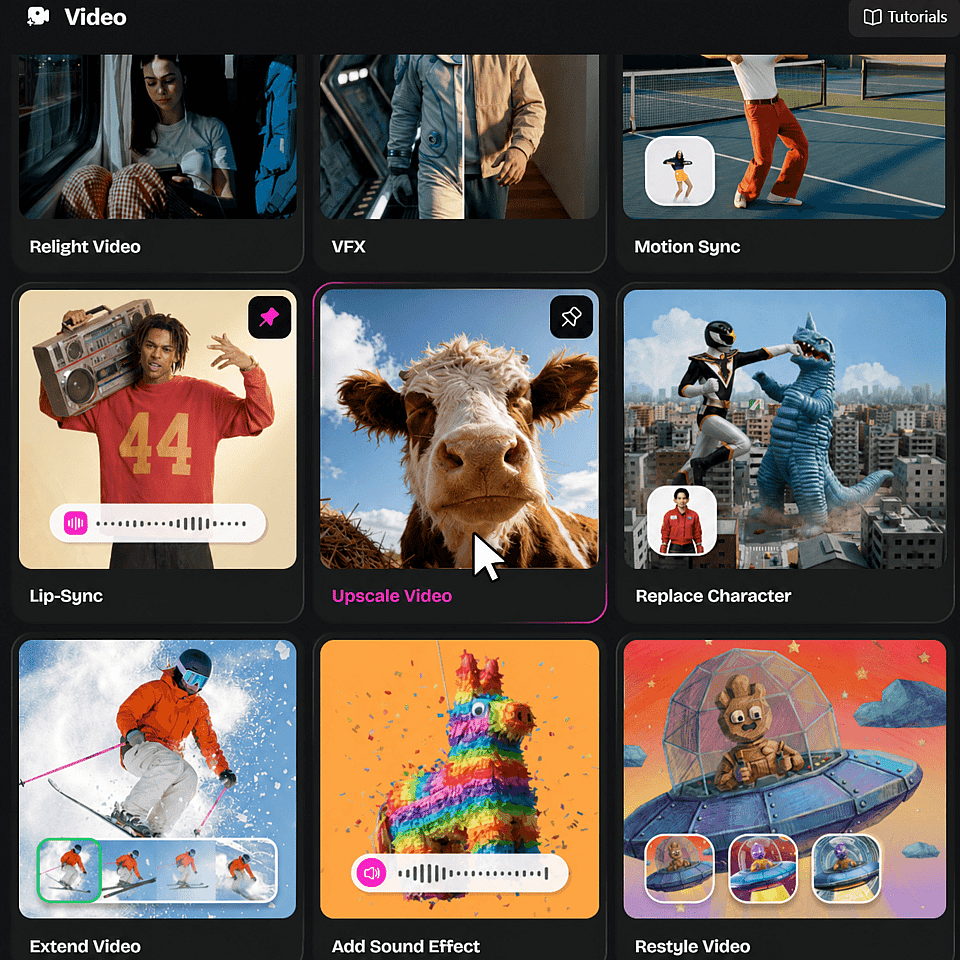
Öffne das Tool „Upscale Video“
Öffne auf der OpenArt-Startseite das Video-Tools-Dropdown und wähle „Upscale Video“.
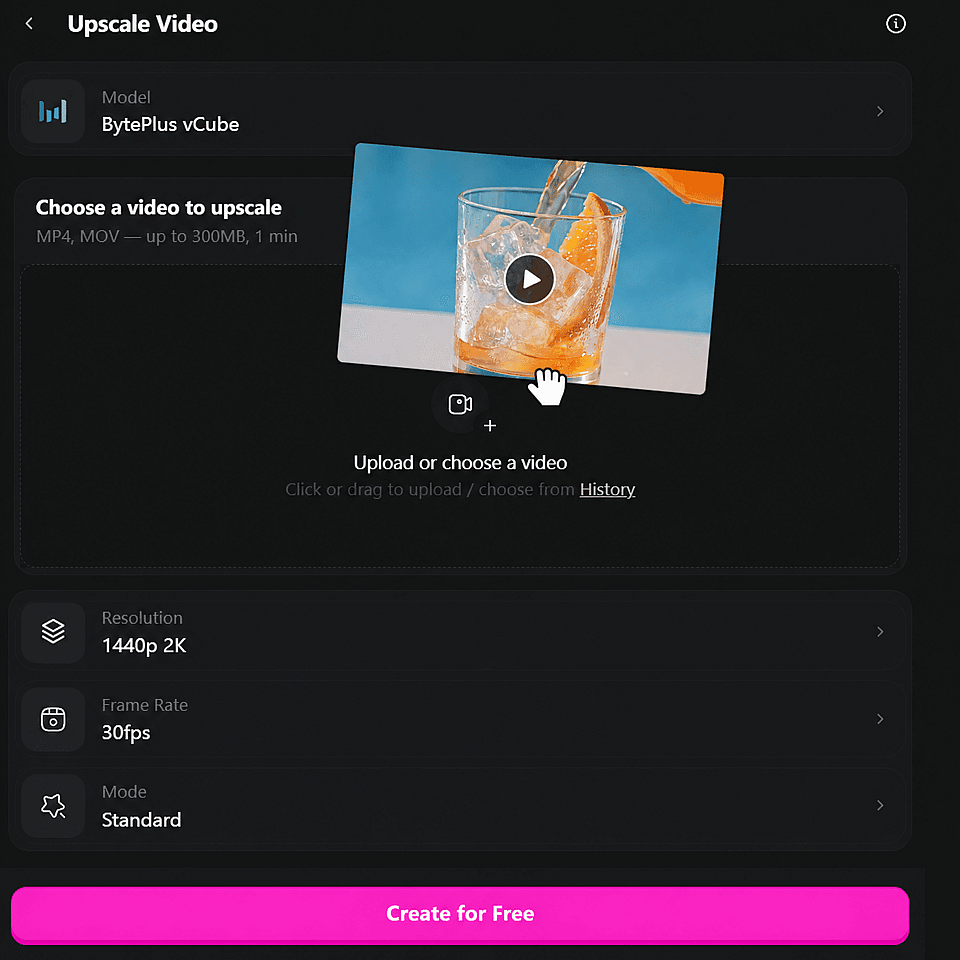
Lade dein Video hoch
Lade deinen MP4- oder MOV-Videoclip hoch – bis 300MB, 1 Min.
Einstellungen festlegen und los
Wähle Ausgabeauflösung und Bildrate, klicke auf „Generieren“ und lade das hochskalierte Video herunter.
Die besten Einsatzmöglichkeiten für den KI-Video-Upscaler
Wo immer dein Material zu weich oder zu ruckelig zum Veröffentlichen ist, bringt der KI-Video-Upscaler es auf eine brauchbare Qualität.
Creator, die auf YouTube und TikTok posten
Uploads werden auf dem Weg in den Feed erneut komprimiert – ein weicher Clip wird also nur noch weicher. Skaliere Videos vor dem Posten auf 4K hoch, dann übersteht dein Material die plattformeigene Kompression. Die Interpolation auf 60fps hält außerdem schnelle Schnitte und Gameplay lesbar.
Jetzt ausprobierenMarketer, die Werbe- und Markenaufnahmen finalisieren
Werbematerial kommt oft in genau der Auflösung an, die der ursprüngliche Dreh oder die Originaldatei zulässt. Lass es durch den KI-Video-Upscaler laufen, damit ein einziger Clip überall funktioniert – bei einer bezahlten Platzierung, auf einer Landingpage und auf einem großen Bildschirm im Laden. Du bekommst einen scharfen Master, statt einen Nachdreh in Auftrag zu geben.
Jetzt ausprobierenAltes oder niedrig aufgelöstes Material wiederherstellen
Archivclips, alte Handyaufnahmen und Bildschirmaufzeichnungen gehören meist zu den Materialien mit der niedrigsten Auflösung. Upscaling erhöht die Auflösung und beseitigt Pixelfehler, und die Frame-Interpolation glättet das Ruckeln älterer Aufnahmen. Material, das du schon abgeschrieben hattest, wird wieder nutzbar.
Jetzt ausprobierenKI-Videos in Liefer-Qualität finalisieren
KI-Videomodelle sind oft auf eine schnellere Ausgabe mit niedrigerer Auflösung eingestellt, während du Prompts testest und eine Aufnahme auswählst. Skaliere den Gewinner-Clip danach hoch, damit die ausgelieferte Version scharf ist, und kombiniere ihn mit Video verlängern wenn die Aufnahme länger laufen muss. Wenn du außerdem Standbilder in höherer Auflösung brauchst, ist der KI-Bild-Upscaler erledigt dieselbe Aufgabe für Bilder.
Jetzt ausprobierenHäufig gestellte Fragen Fragen
Ein KI-Video-Upscaler erhöht die Auflösung eines Videos mithilfe von KI. Statt die vorhandenen Pixel einfach zu strecken, rekonstruiert er Details Bild für Bild, sodass das Video gleichzeitig größer und schärfer wird.
Öffne das Video-Tools-Dropdown auf der OpenArt-Startseite, wähle „Upscale Video“, entscheide dich für Topaz oder BytePlus vCube, lade deinen Clip hoch, stelle 4K als Ausgabeauflösung ein und generiere. Alles läuft im Browser – es gibt also nichts zu installieren.
Bis zu 20 Sekunden bei Topaz und bis zu 1 Minute bei BytePlus vCube. Beide Modelle begrenzen außerdem die Dateigröße, auf 100 MB bzw. 300 MB – und es gilt jeweils das Limit, das deine Datei zuerst erreicht.
Beim Export in höherer Auflösung werden nur die vorhandenen Pixel auf ein größeres Bild verteilt – deshalb wirkt das Ergebnis weich. Der KI-Video-Upscaler fügt neue Details und neue Frames hinzu, sodass das Video wirklich schärfer und flüssiger wird und nicht einfach nur größer.
Ja, mit einem Vorbehalt zur Art der Unschärfe. Weiche Bilder durch Kompression, niedrige Auflösung oder eine kleine Quelldatei lassen sich gut hochskalieren. Starke Bewegungsunschärfe oder extremer Digitalzoom lassen dem Modell kaum Kantendetails zum Arbeiten – erwarte also eine Verbesserung, keine Rettung.
Beide skalieren auf 4K hoch und interpolieren auf bis zu 120 fps – wähle also nach Cliplänge. Topaz verarbeitet Videos bis zu 100 MB oder 20 Sekunden, BytePlus vCube Videos bis zu 300 MB oder 1 Minute.
Clips mit einem klaren Ausgangsbild und mäßiger Bewegung liefern die besten Ergebnisse – dazu zählen Handyvideos, Bildschirmaufnahmen, älteres Archivmaterial und KI-generierte Videos. Sehr dunkles, sehr verrauschtes oder stark bewegungsunscharfes Material bietet weniger Details zum Rekonstruieren.
Hol dir Experten-Insights im Blog
Hol dir die Insights, die du brauchst. Unsere Experten teilen umsetzbare Hacks, brechen die heißesten Themen herunter und liefern die wichtigsten How-to-Guides, damit du kreativ wirst, optimierst und skalierst.
Mehr lesen