

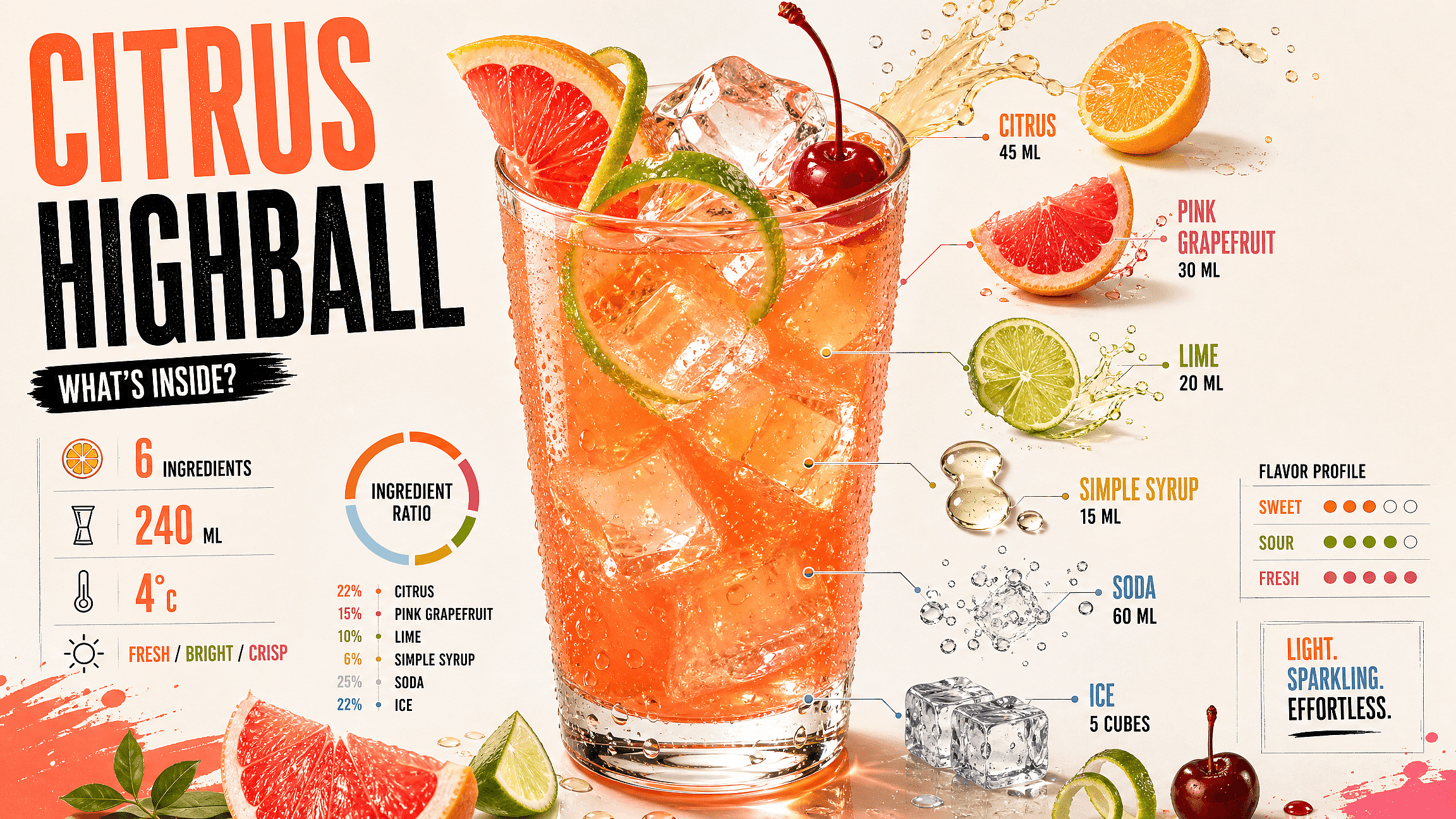
KI-Infografik-Generator
Verwandle deine Ideen mit dem KI-Infografik-Generator von OpenArt in teilbare Visuals. Beschreibe deine Kernpunkte, wähle einen Stil und erstelle eine Infografik für LinkedIn, deinen Blog oder deine nächste Präsentation. Keine Template-Suche und keine Designkenntnisse nötig.
Hauptfunktion des KI-Infografik-Generators
Ein komplettes Layout aus einem einzigen Prompt generieren
Beschreibe dein Thema, deine Kernaussagen und den gewünschten Ton. Unser KI-Infografik-Generator fügt Symbole, Beschriftungen und Inhalte zu einem kompletten Layout zusammen. Gib Überschriften und die Reihenfolge der Abschnitte in deinem Prompt an, um mehr Kontrolle zu haben.
Infografiken mit gut lesbarem Text erstellen
Nutze Modelle wie Qwen Image 3.0 und GPT Image 2, um Infografiken mit Überschriften, Beschriftungen und ergänzendem Text zu erstellen. Gib den gewünschten Wortlaut in deinem Prompt an, um das Ergebnis zu steuern. Prüfe vor dem Teilen jede Beschriftung und Zahl, damit deine Grafik die richtigen Informationen vermittelt.
Erkunde visuelle Stile mit einem Prompt
Wähle flache Illustration, isometrische, handgezeichnete oder redaktionelle Stile passend zu deiner Botschaft. Du hast eine Referenz, die dir gefällt? Nutze Bild zu Prompt um seinen visuellen Stil zu beschreiben, und passe dann die Formulierung für deine Infografik an. Erkunde verschiedene Looks für Social Posts oder Kundenpräsentationen, indem du deinen Prompt anpasst.
Erweitere deine Grafik für verschiedene Plattformen
Nutze das KI-Bild-Extender um eine bestehende Grafik zu einem höheren Pinterest-Pin oder einem breiteren Blog-Banner zu erweitern. Füge Platz rund um deine Komposition hinzu, um sie an ein anderes Format anzupassen. Passe ein Visual für mehr Platzierungen an, ohne bei jedem Teilen das ganze Design neu aufzubauen.
Einzelne Elemente mit gezielten Bearbeitungen verfeinern
Musst du ein Label anpassen oder ein Icon ersetzen? Nutze den KI-Bildeditor um den Bereich zu markieren und die Änderung zu beschreiben. Verfeinere einzelne Teile deiner Infografik beim Durchsehen und prüfe dann das Ergebnis, damit das aktualisierte Element ins umliegende Layout passt.
Erstelle Infografiken für verschiedene Sprachen
Erstelle Versionen deiner Infografik für Zielgruppen, die verschiedene Sprachen sprechen. Gib deine Zielsprache an und füge die übersetzten Formulierungen in deinen Prompt ein, um die Generierung zu steuern. Prüfe Text und Layout in jeder Version vor der Veröffentlichung, besonders beim Wechsel zwischen Links-nach-rechts- und Rechts-nach-links-Schriften wie Arabisch.
So verwendest du den KI-Infografik-Maker
Vom Prompt zur teilbaren Grafik in drei Schritten
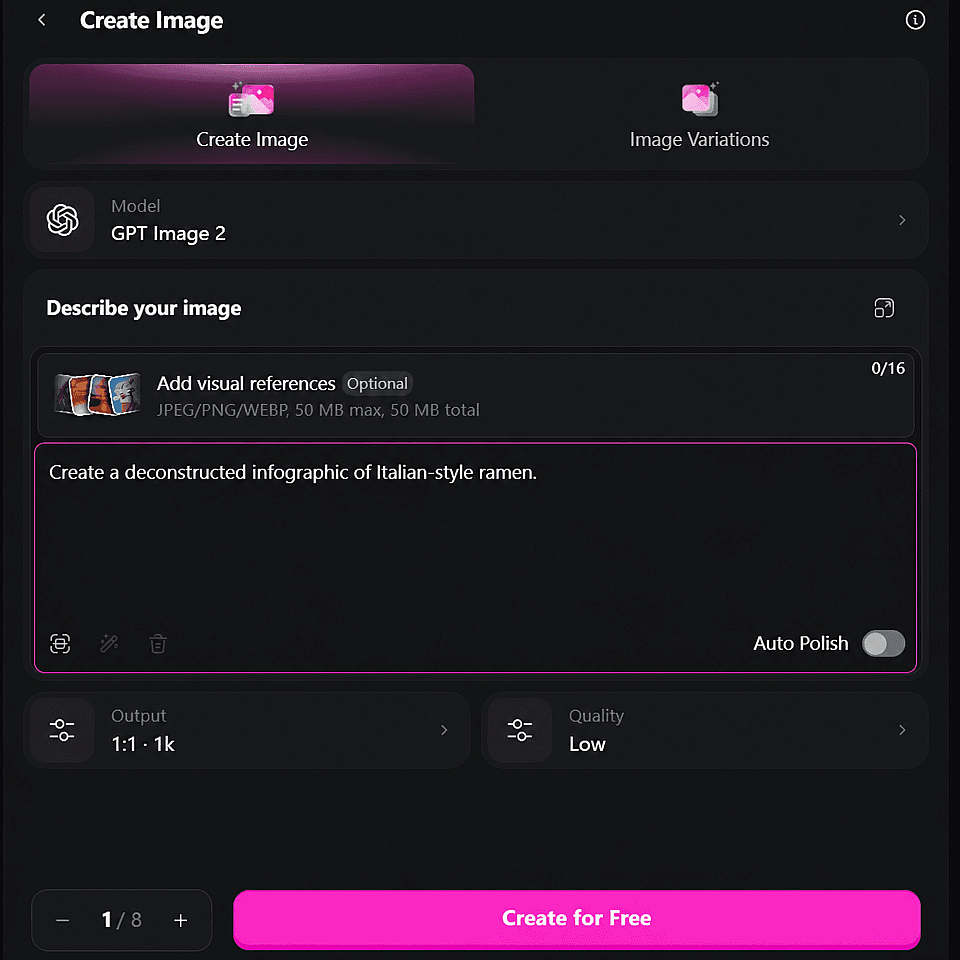
Prompt schreiben
Nenne dein Thema, liste die Punkte oder Stats auf, die du zeigen willst, und beschreibe den visuellen Stil (flache Illustration, sauber-korporativ, handgezeichnet usw.). Wähle Qwen Image 3.0 oder GPT Image 2 aus der Modellliste für Grafiken mit mehr als ein paar Wörtern Text.
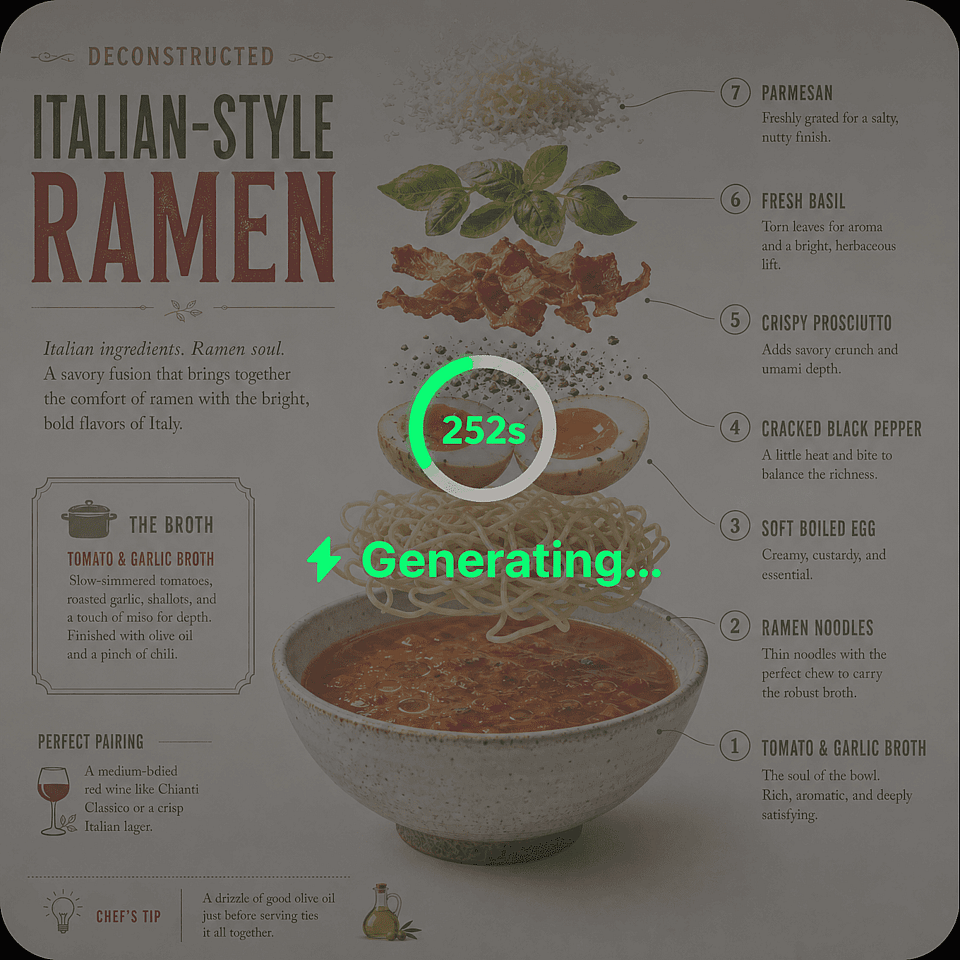
Generieren und verfeinern
Führe den Prompt aus und prüfe das Ergebnis. Nutze die integrierten Bearbeitungstools, um ein Label zu korrigieren, eine Farbe zu tauschen oder ein Icon anzupassen, ohne die gesamte Grafik neu zu generieren.
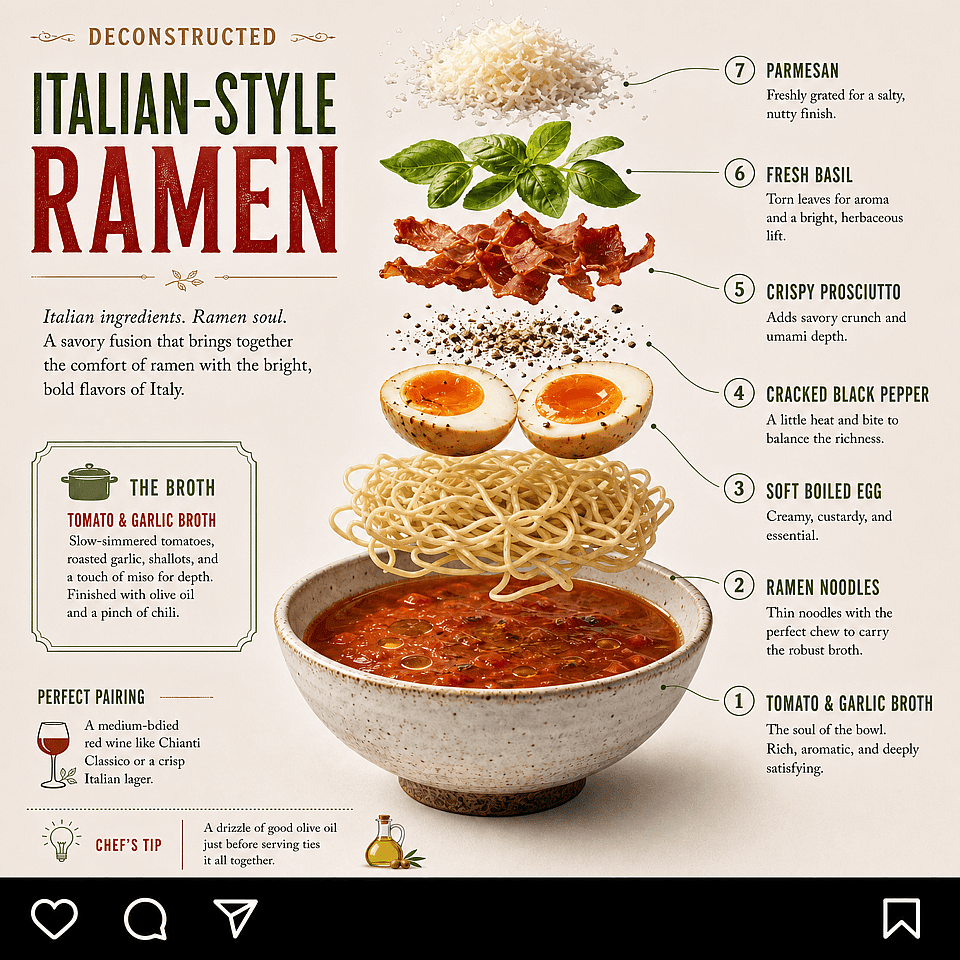
Größe anpassen und exportieren
Nutze den KI-Bilderweiterer, um die Grafik an die Plattform anzupassen, auf der du postest, und lade sie in bis zu 4K herunter.
Was du mit Infografik-KI erstellen kannst
OpenArts Generierung im Infografik-Stil deckt die visuelle Seite ab, eine Idee schnell zu vermitteln. Hier passt sie perfekt rein.
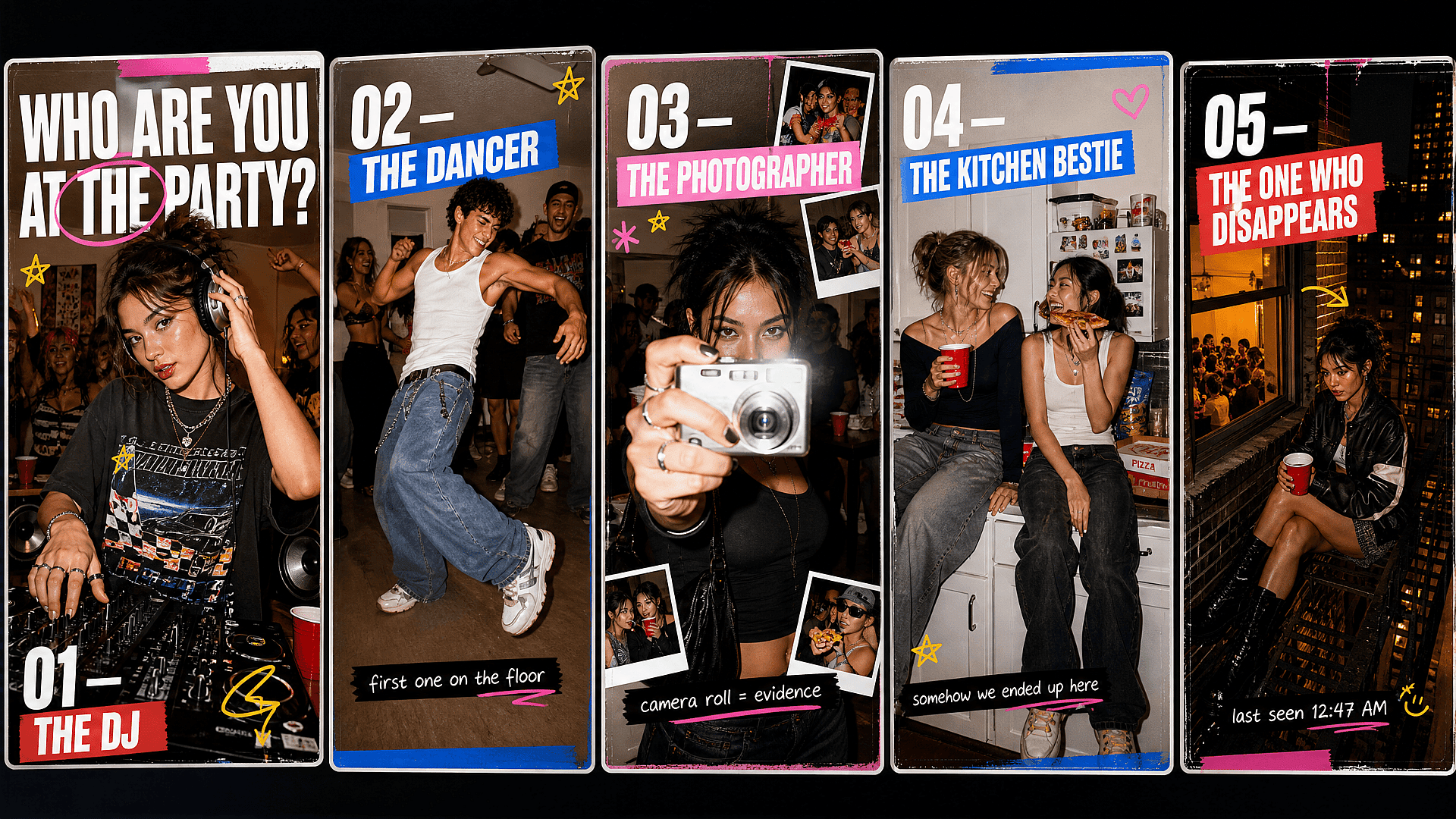
Social-Media-Karussells
Erstelle LinkedIn-Stat-Callouts, Instagram-Carousel-Slides und Pinterest-Tipp-Grafiken, die deine Ideen leicht scanbar und teilbar machen. Starte mit einem Prompt oder nutze Bild zu Bild um Farben und Stil eines bestehenden Visuals für deinen nächsten Post anzupassen und dabei die Komposition als Referenz zu behalten.
Jetzt ausprobieren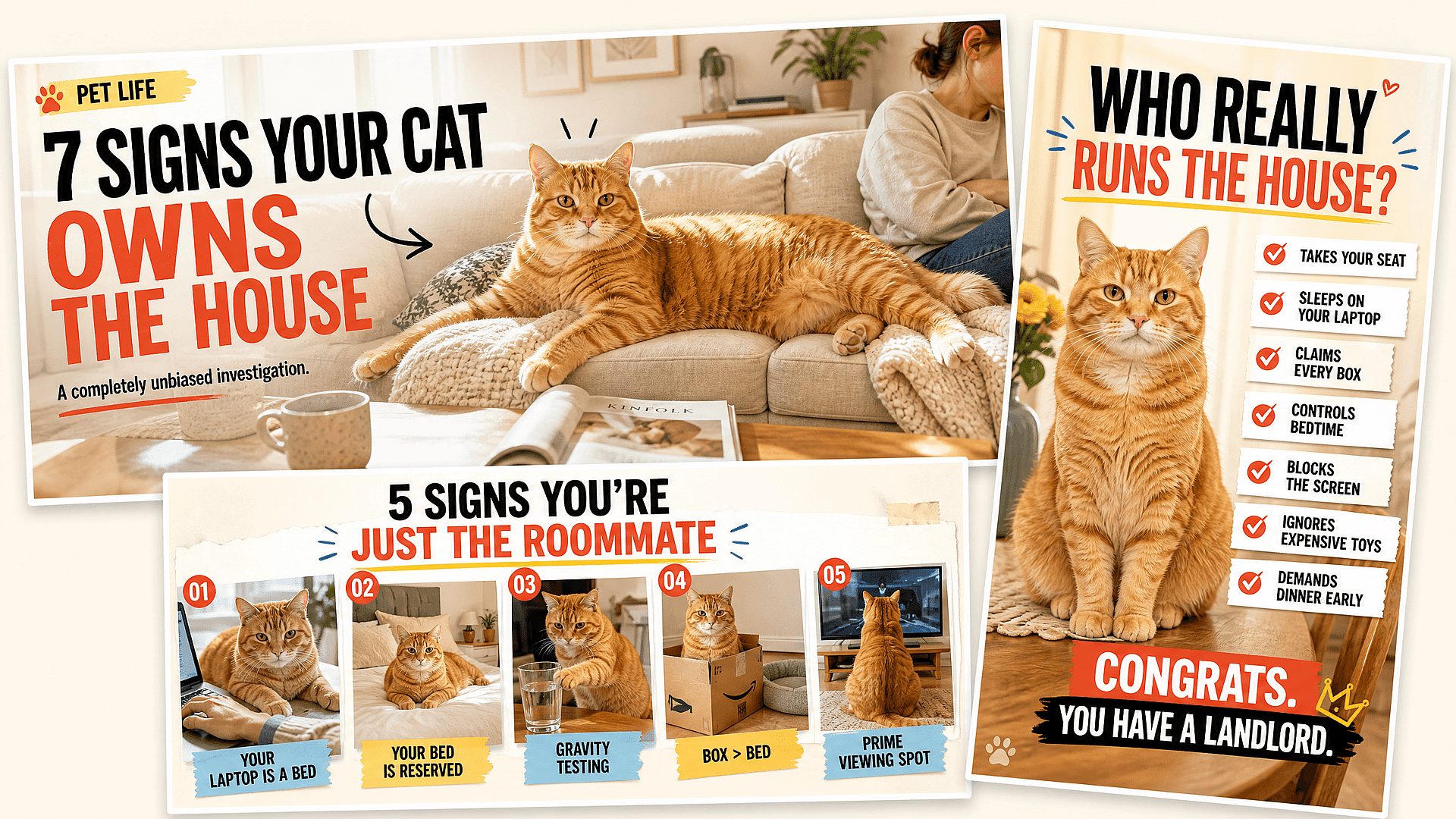
Grafiken für Blog- und SEO-Content
Header-Bilder, „5 Tipps“-Grafiken im Artikel und teilbare Zusammenfassungsbilder, die einem Blogpost etwas geben, das sich zu pinnen oder erneut zu teilen lohnt. Erstellt mit dem KI-Text-zu-Bild-Generator und, für ganzseitige Layouts, den KI-Poster-Maker.
Jetzt ausprobieren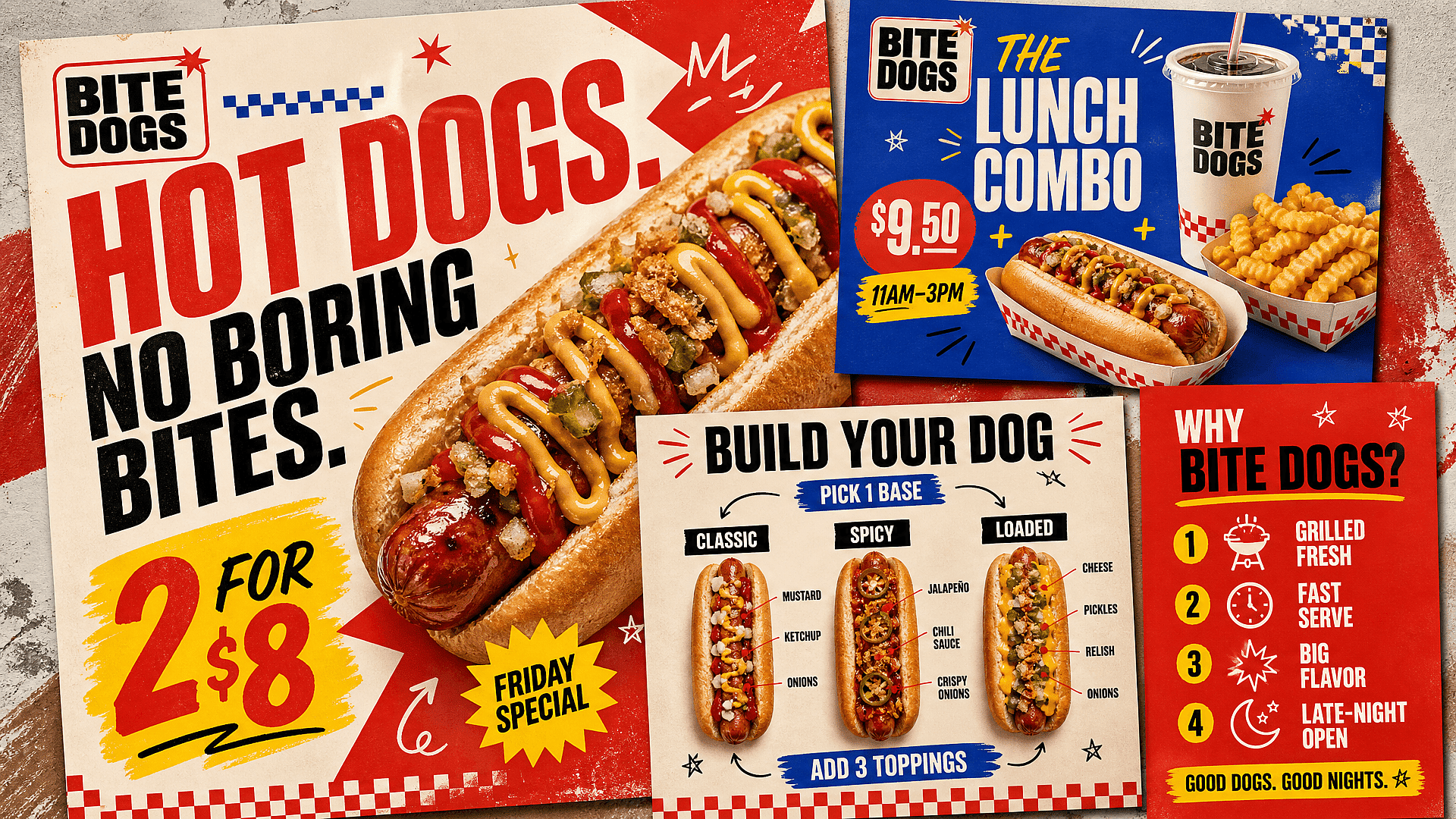
Marketing- und Werbegrafiken
Produktvergleichs-Snapshots, „Warum wir“-Grafiken und Promo-Cards für ein kleines Unternehmen ohne Designer im Team. Der AI Poster Maker übernimmt denselben Job, wenn das Ergebnis eher einem Flyer oder einer Anzeige gleicht als einer Listicle-Grafik. Wenn jede Grafik zum selben Logo, den gleichen Farben und Schriften passen muss, ist das KI-Brand-Kit sorgt für Konsistenz über einen ganzen Batch hinweg.
Jetzt ausprobieren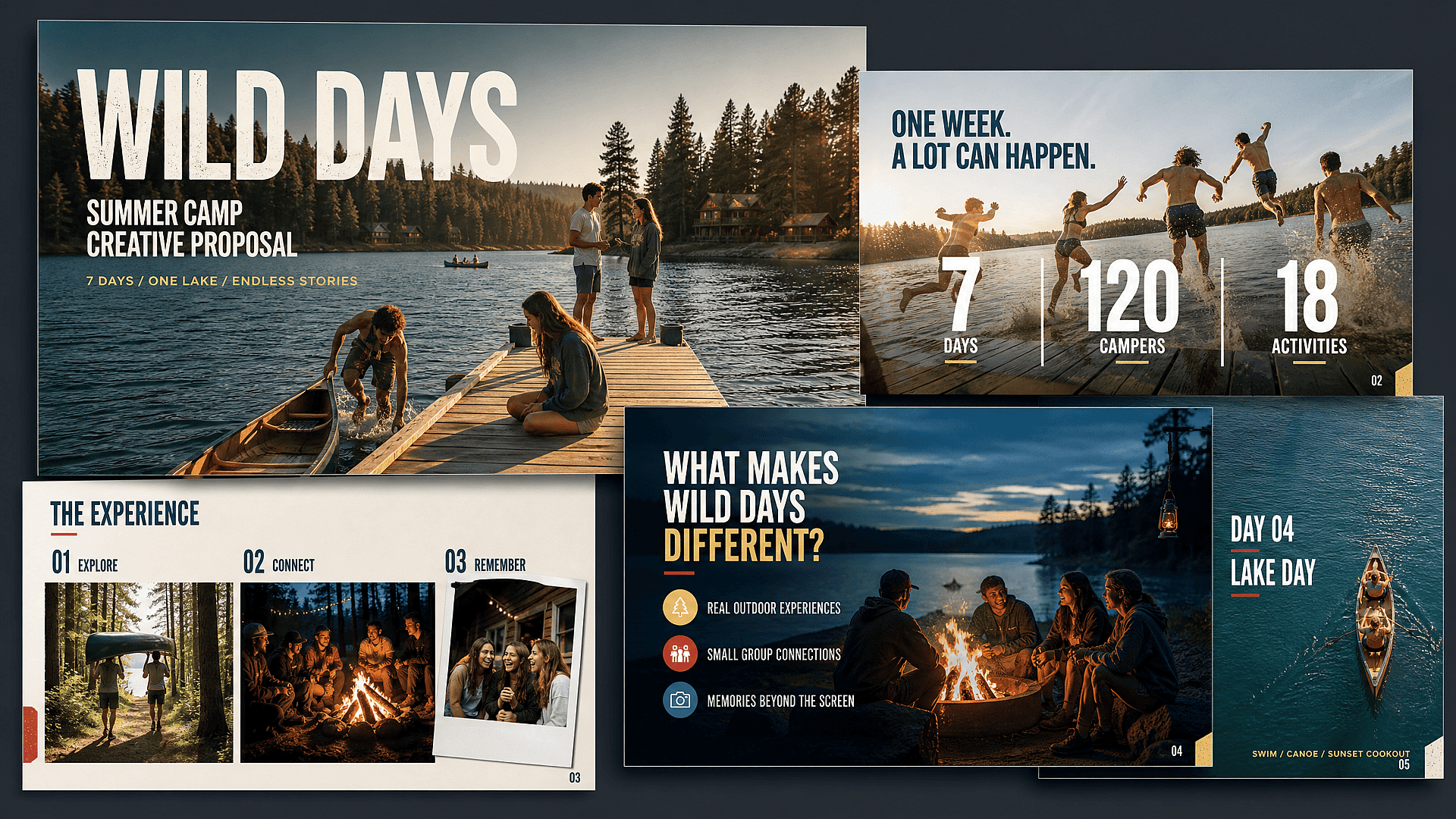
Präsentations- und Deck-Visuals
Nutze Text-zu-Bild, um deine Botschaft und deinen visuellen Stil zu beschreiben, und füge die fertige Grafik dann in eine Pitch-Präsentation oder ein internes Update ein, damit dein Publikum einen klaren Blickfang hat.
Jetzt ausprobieren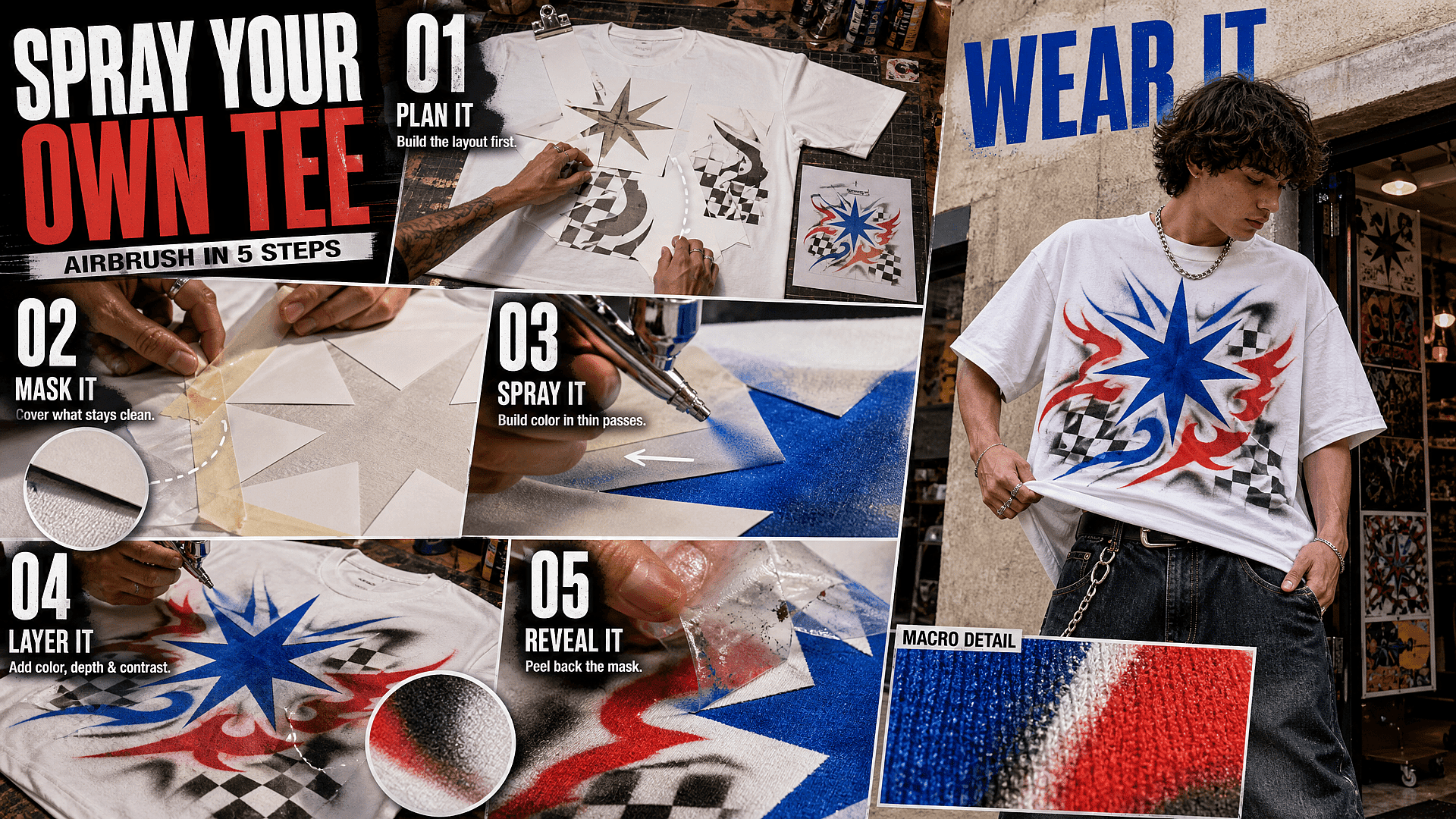
Bildungs- und Anleitungsvisuals
Schritt-für-Schritt-Prozessgrafiken, einfache Erklärvisuals für einen Kurs oder Newsletter – generiert mit Modellen wie Qwen Image 3.0 für gut lesbare Beschriftungen.
Jetzt ausprobierenEntdecke die neuesten KI-Modelle für Bild und Video
Das sind die Modelle, die alles antreiben, was du auf OpenArt erstellen kannst – vom einzelnen Bild bis zum kompletten Video.
Häufig gestellte Fragen Fragen
Hol dir Experten-Insights im Blog
Hol dir die Insights, die du brauchst. Unsere Expert:innen teilen umsetzbare Hacks, erklären die heißesten Themen und liefern essenzielle Anleitungen, damit du aufbauen, optimieren und skalieren kannst.
Mehr lesen
