

KI-Filterentferner
Lade ein gefiltertes Foto hoch und beschreibe, was rückgängig gemacht werden soll. OpenArts KI-Filterentferner baut das Bild neu auf, statt eine Ebene abzuziehen – so funktioniert es auch, wenn der Filter direkt in die Pixel eingebrannt ist.
 Bild hinzufügen Oder hierher ziehen und ablegen · JPEG, PNG, WEBP, HEICJPEG, PNG, WEBP, HEIC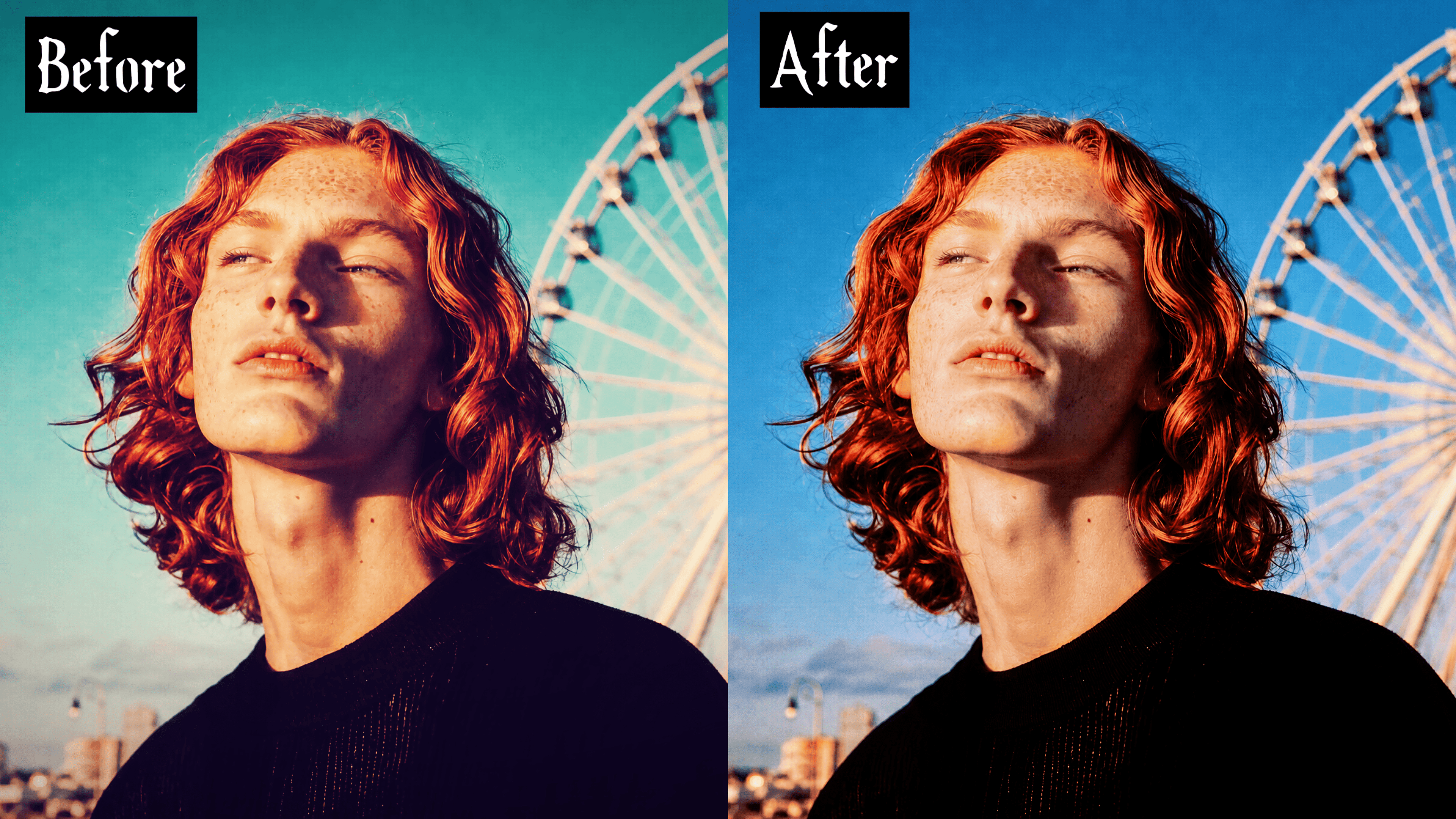
So nutzt du den KI-Filterentferner
Entferne jeden Fotofilter in drei Schritten – ganz ohne Bearbeitungskenntnisse.
Lade dein gefiltertes Foto hoch
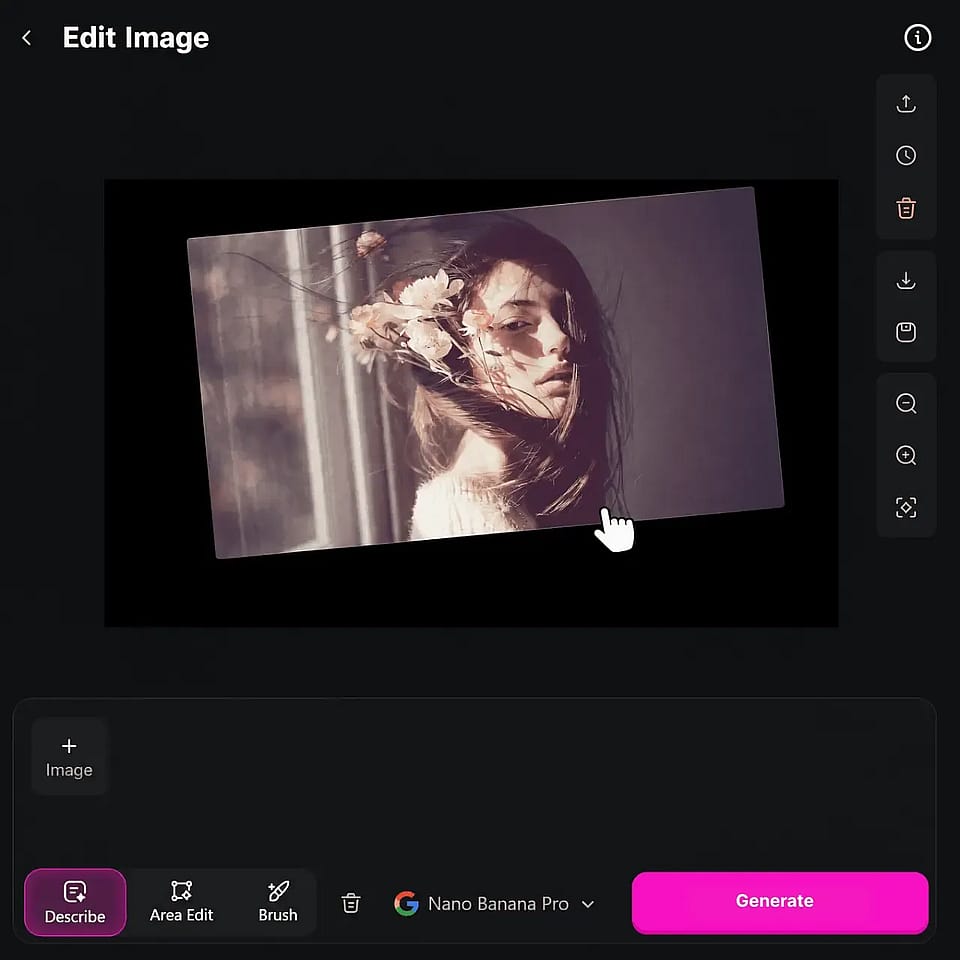
Geh zu den Bild-Tools von OpenArt und öffne den Workflow „Bild bearbeiten“. Lade ein Foto mit einem Beauty-Filter, Farbton, Plattform-Effekt oder starker KI-Stilisierung hoch.
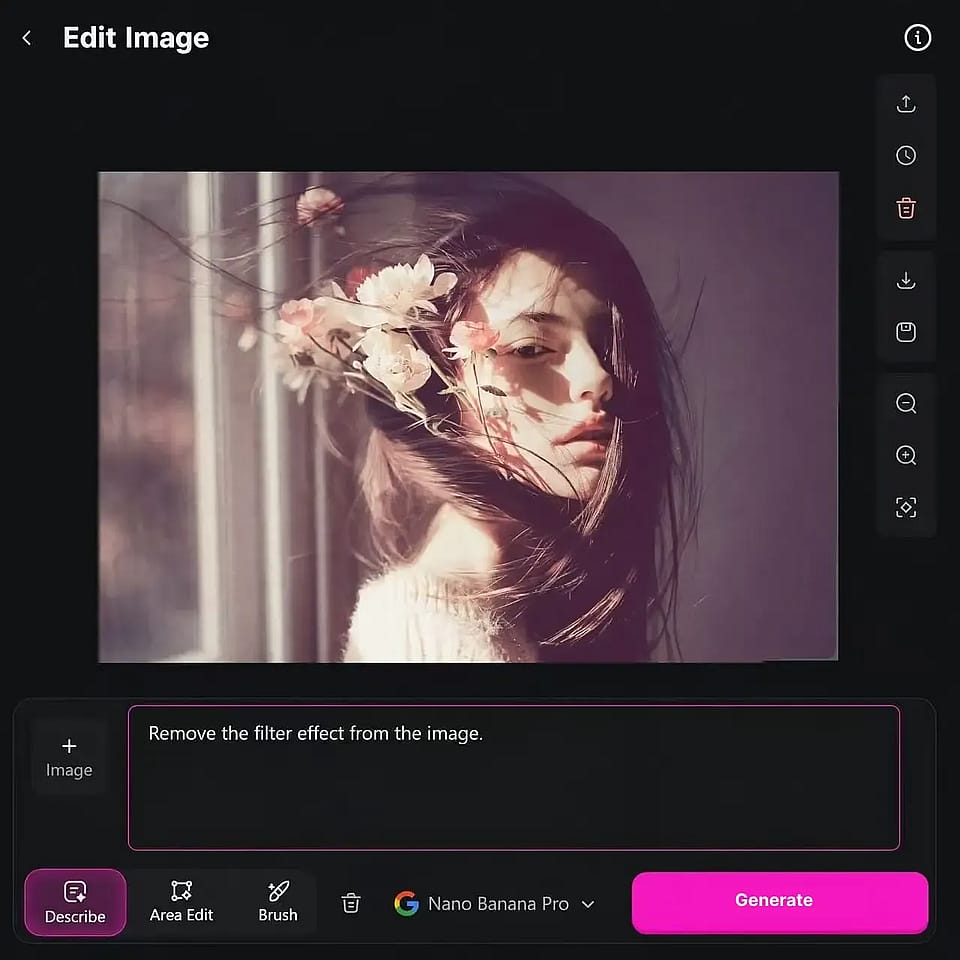
Beschreibe, was entfernt werden soll
Beschreibe den konkreten Effekt und das gewünschte Ergebnis, zum Beispiel „entferne die Beauty-Glättung und stelle natürliche Hauttextur wieder her“.
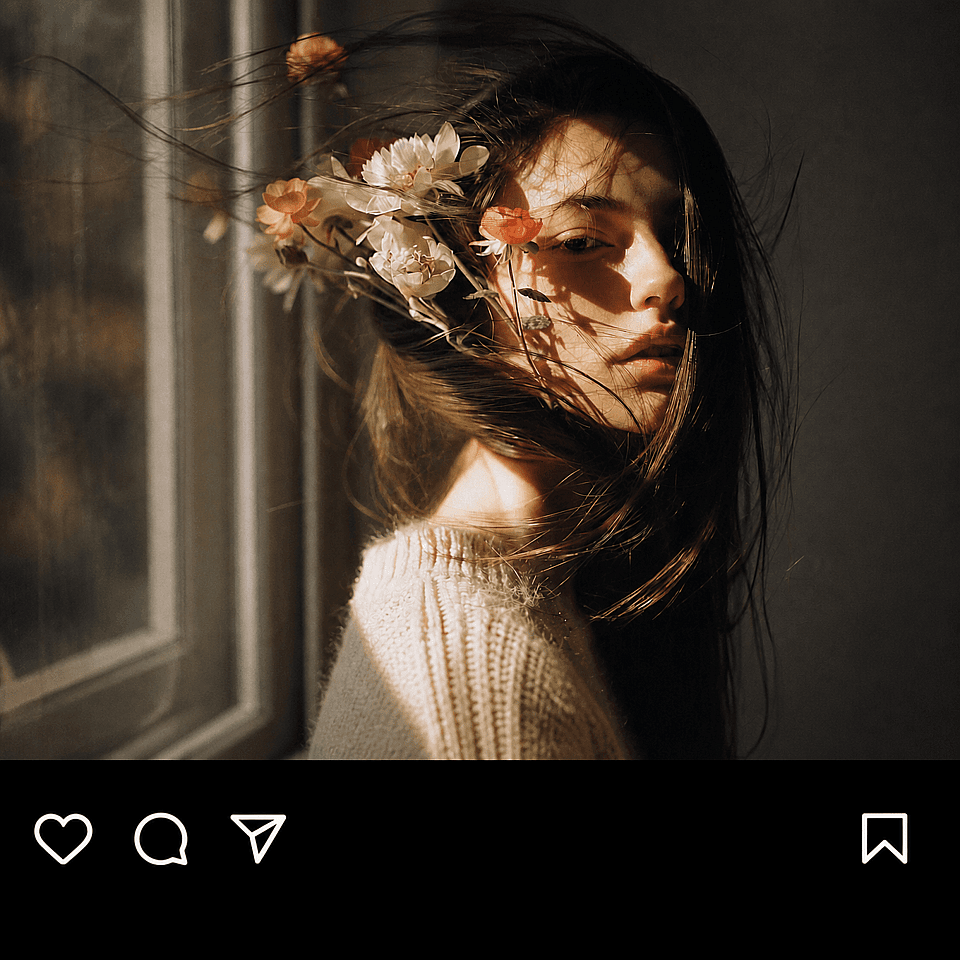
Herunterladen und verfeinern
Vergleiche das Ergebnis mit deinem Originalfoto. Wenn der erste Durchlauf nicht weit genug geht, generiere mit einer präziseren Beschreibung neu.
Filter aus Fotos entfernen: Beauty-, Vintage-, App- und KI-Filter
Von Beauty-Filtern über Plattform-Effekte bis zu übertrieben stilisierten KI-Bildern: Beschreibe, was sich verändert hat, und OpenArt baut es neu auf.
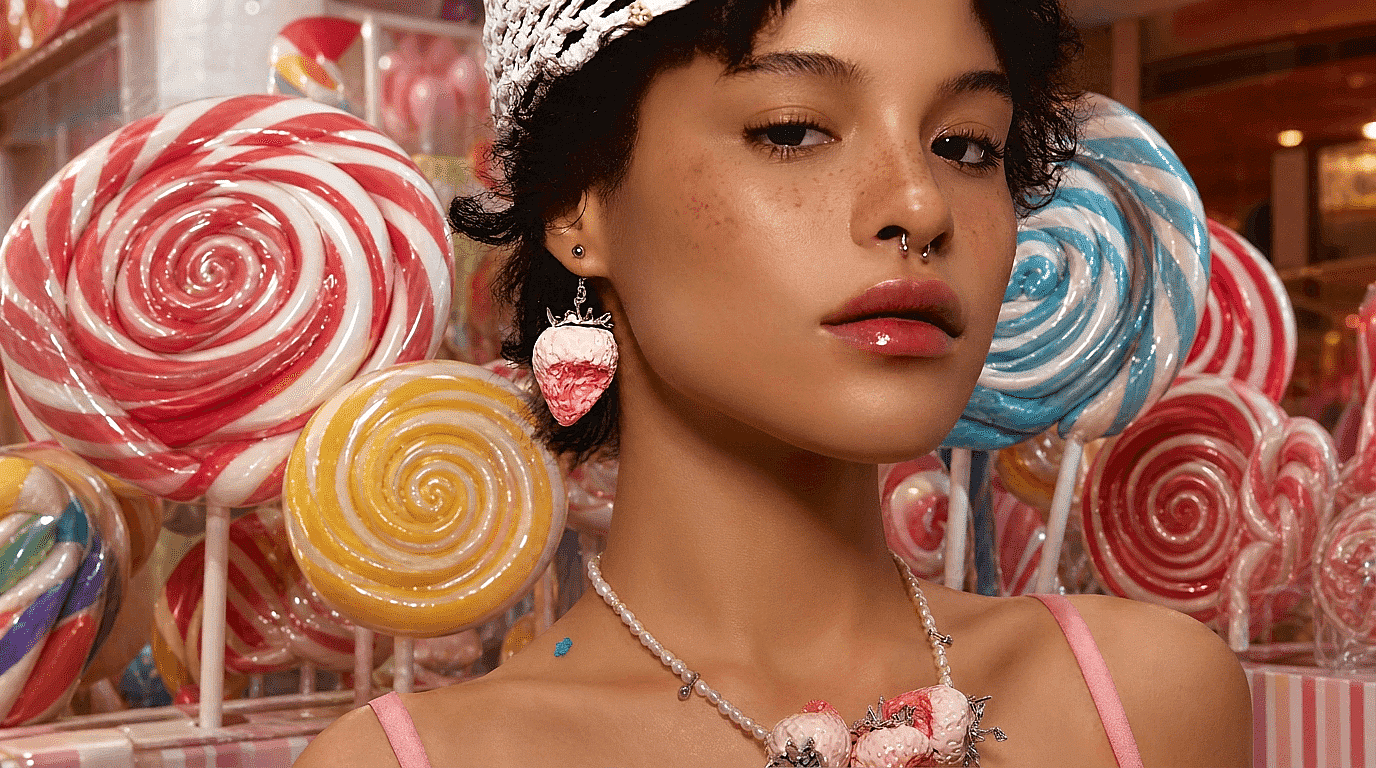
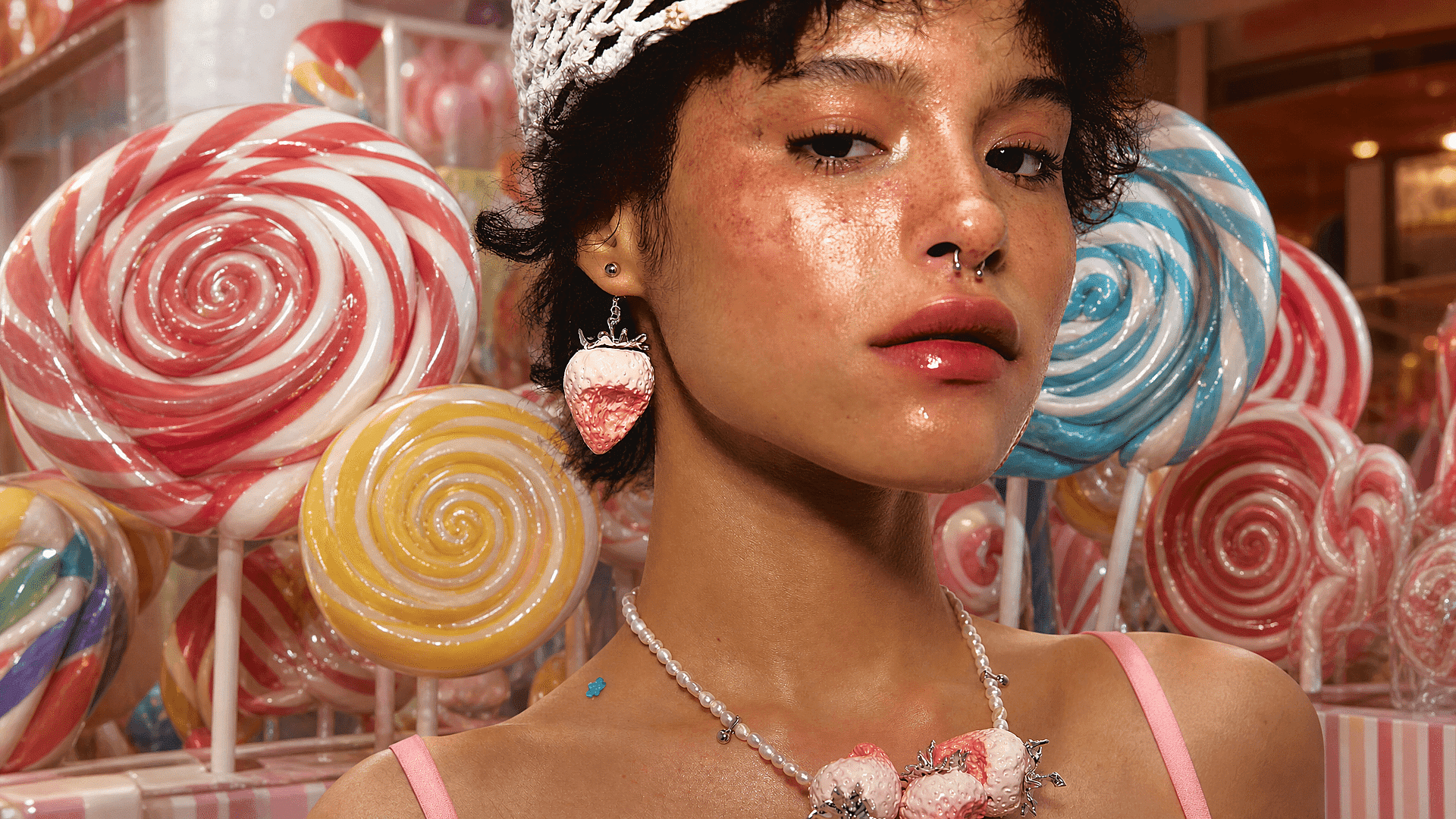
Einen Beauty- oder Hautglättungsfilter rückgängig machen
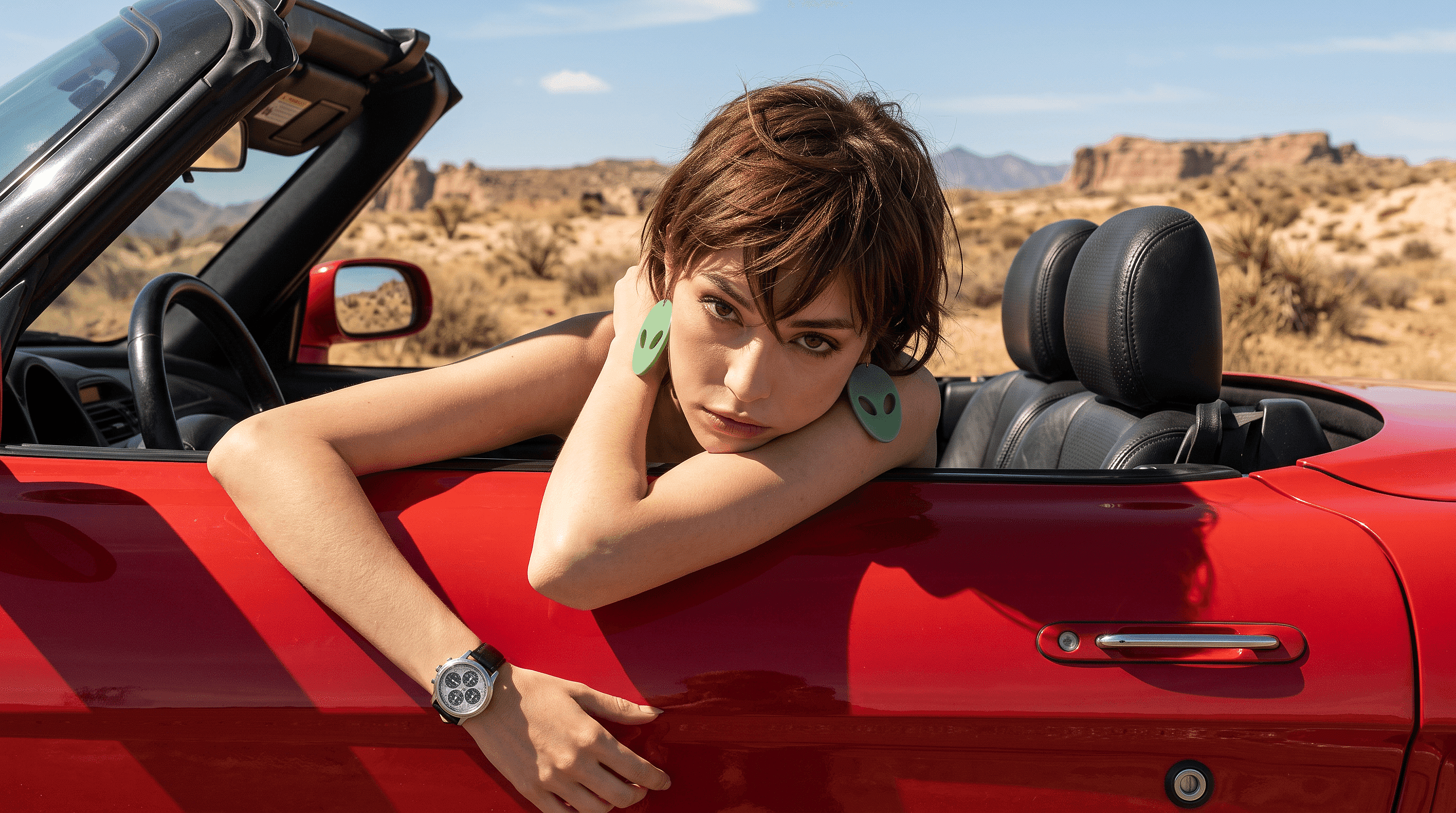
Genau hier kommt ein KI-Bildgenerator wie OpenArt schafft, was die meisten anderen Tools nicht können. Ein starker Beauty-Filter glättet die Haut, weicht Kanten auf und verändert manchmal Gesichtszüge direkt – ohne eine Ebene zu hinterlassen, die man entfernen könnte. Deshalb bringen Tools, die nur Farbanpassungen rückgängig machen, hier wenig. Beschreibe die Bearbeitung schlicht – „stelle natürliche Hauttextur wieder her, behalte sichtbare Poren und entferne die Weichzeichnung“ – und OpenArt rekonstruiert realistische Details, statt denselben plastischen, überglätteten Look zu produzieren.
Jetzt ausprobieren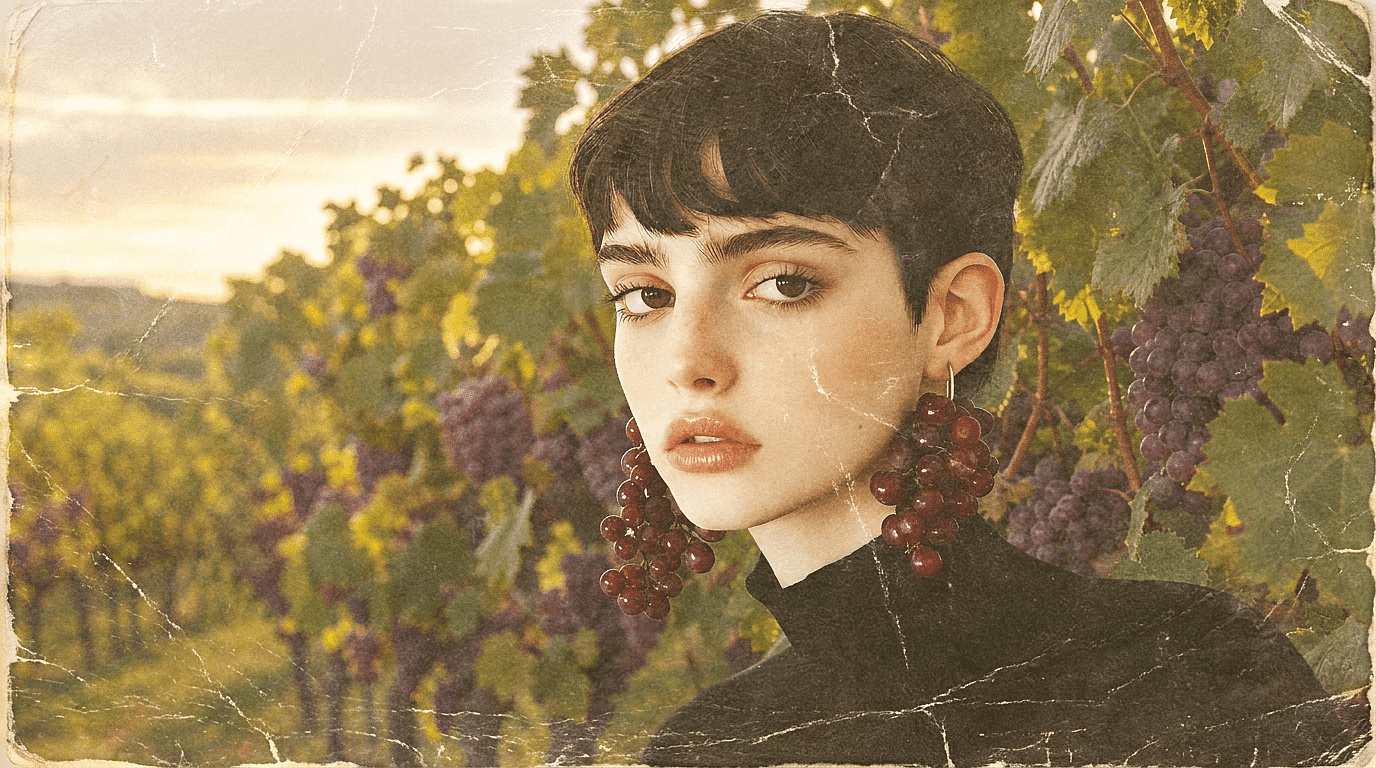
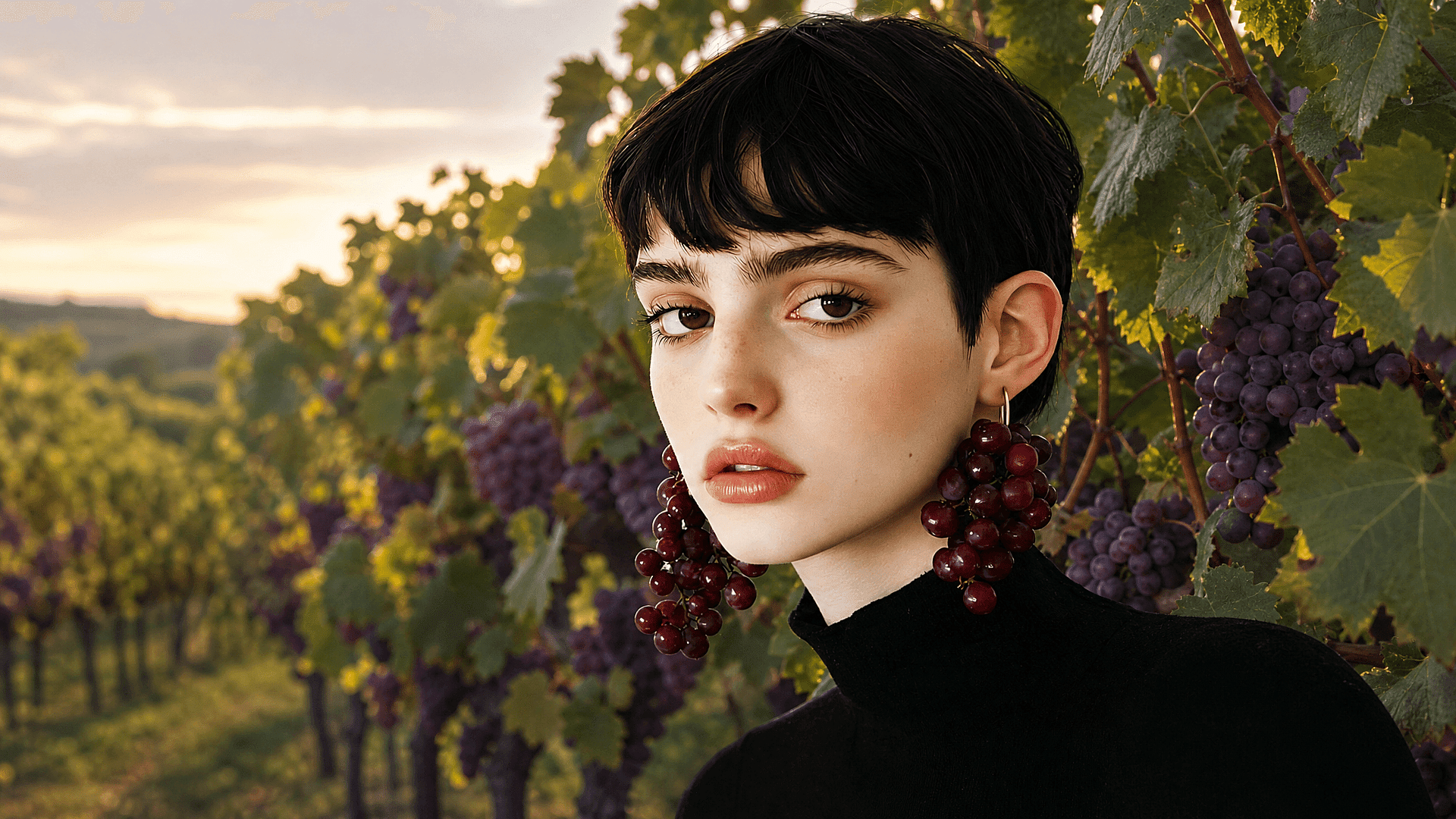
Echte Farben aus einem Vintage- oder Tönungsfilter zurückholen
Sepia-Töne, verblasste Film-Presets und warme Überlagerungen verschieben die Farbbalance des Fotos, statt die Haut zu glätten. Beschreibe die Verschiebung – „entferne den warmen Sepia-Ton, stelle natürlichen Hautton und Tageslicht-Weißabgleich wieder her“ – und OpenArt baut die Farbverhältnisse neu auf, statt einfach nur zu entsättigen. Das funktioniert, egal ob der Farbton von einem Kamerafilter, einem Preset-Paket oder einem alten gescannten Foto stammt.
Jetzt ausprobieren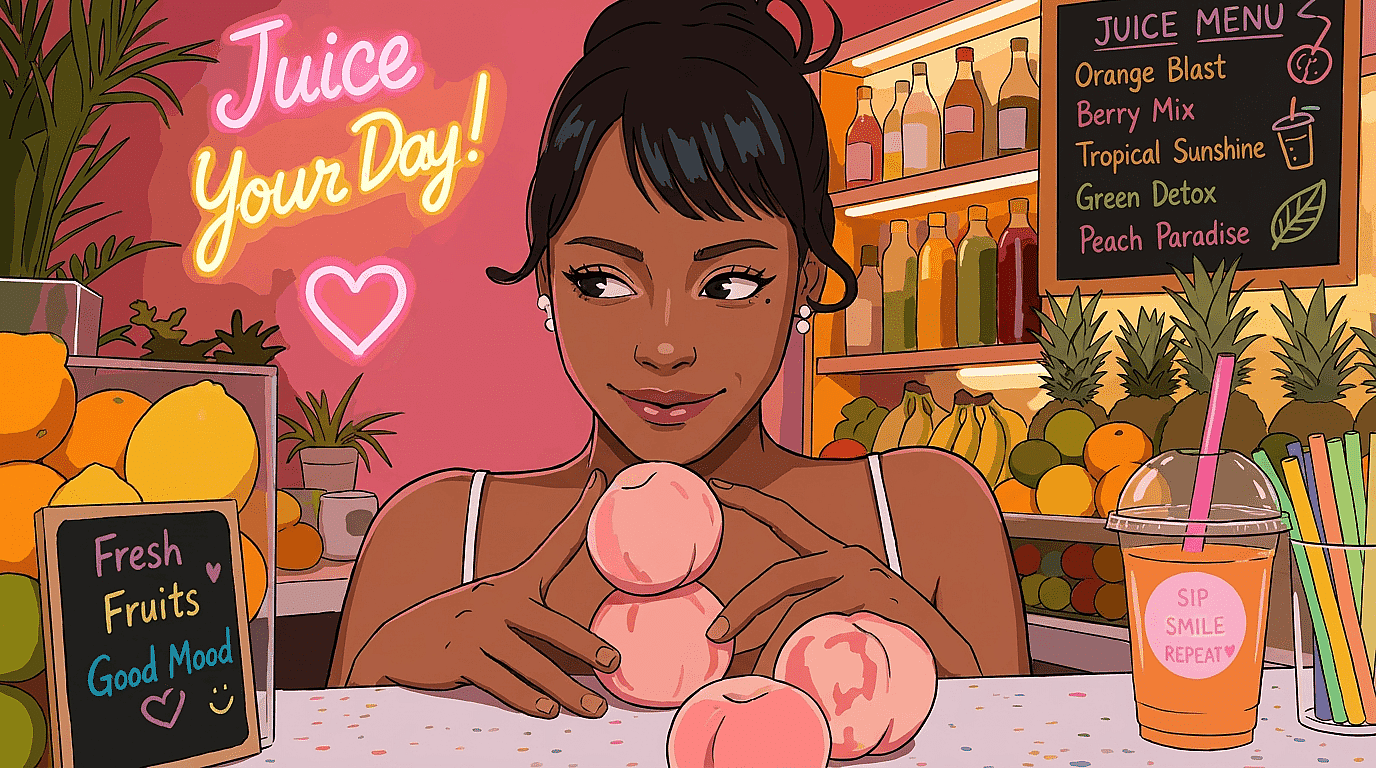

Ein übertrieben stilisiertes KI-Bild bereinigen
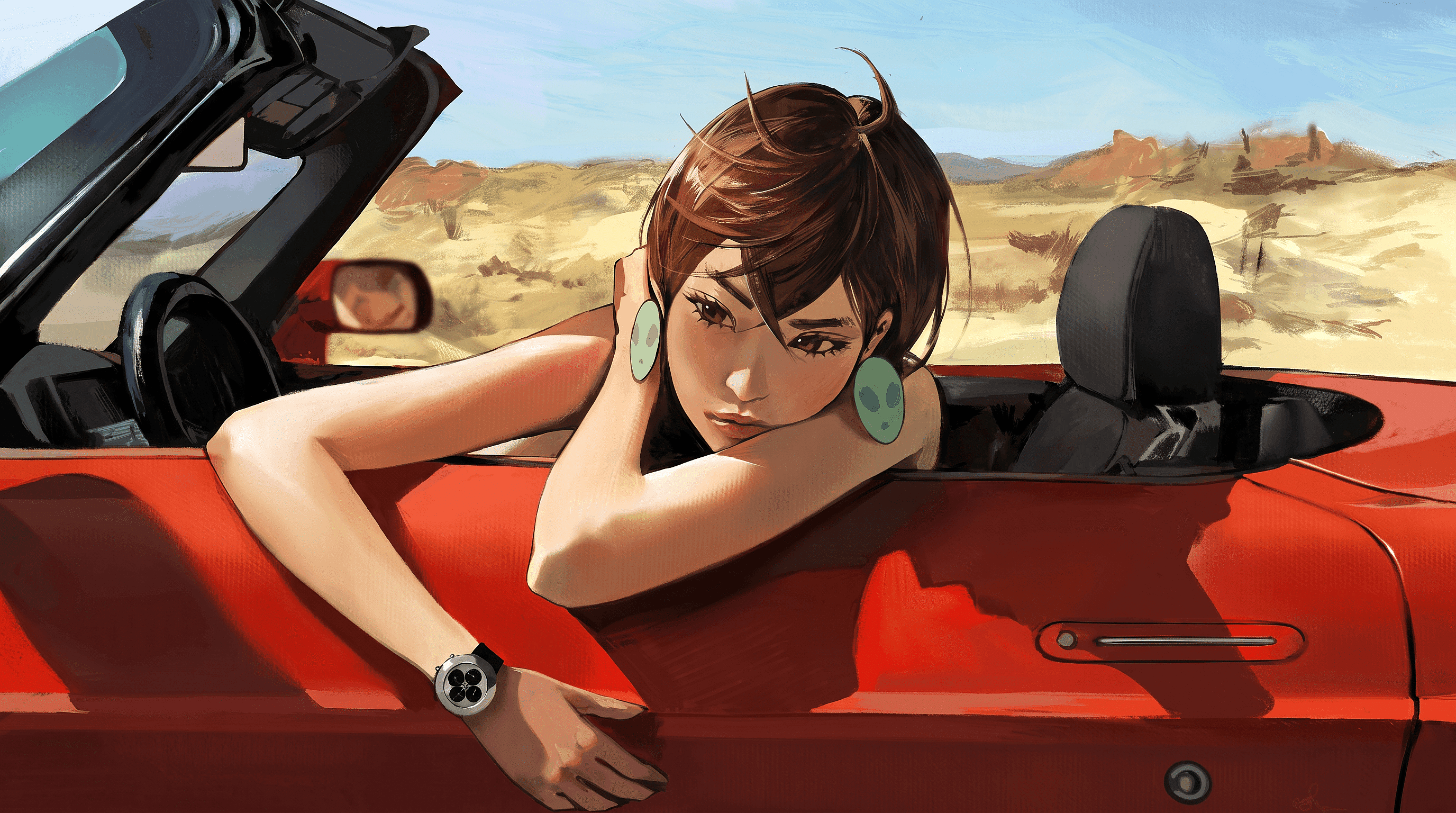
Genau dafür wurden alte Filterentferner nie gebaut, denn hier handelt es sich gar nicht um einen Kamerafilter. Ein KI-Generator kann ein Foto zu weit in einen malerischen, Anime- oder stilisierten Look treiben, ohne bekanntes Preset, mit dem man das umkehren könnte. OpenArts KI-Image-to-Image-Generator rekonstruiert das Bild stattdessen aus einer Beschreibung, sodass du eine übertrieben stilisierte Generation wieder in Richtung eines natürlichen, fotografischen Looks zurückdrehen kannst.
Jetzt ausprobieren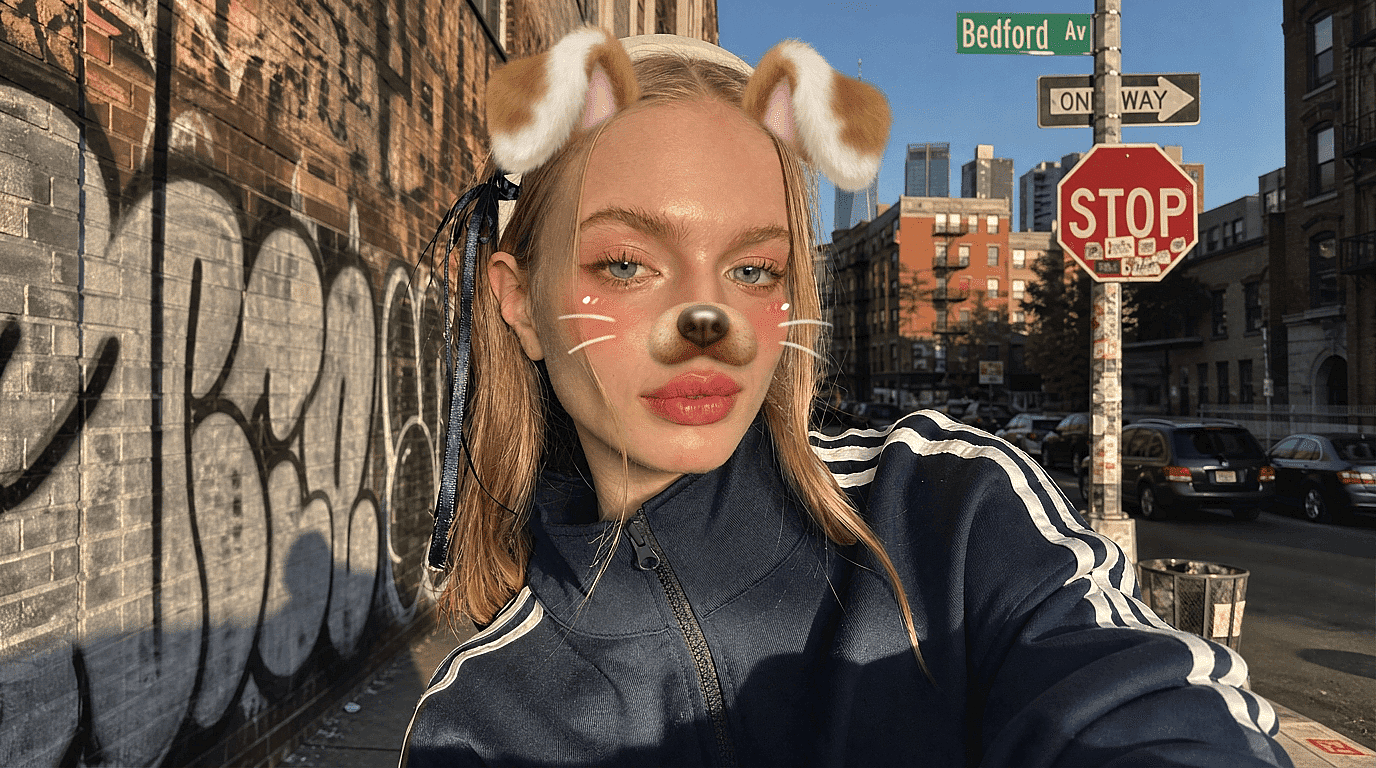
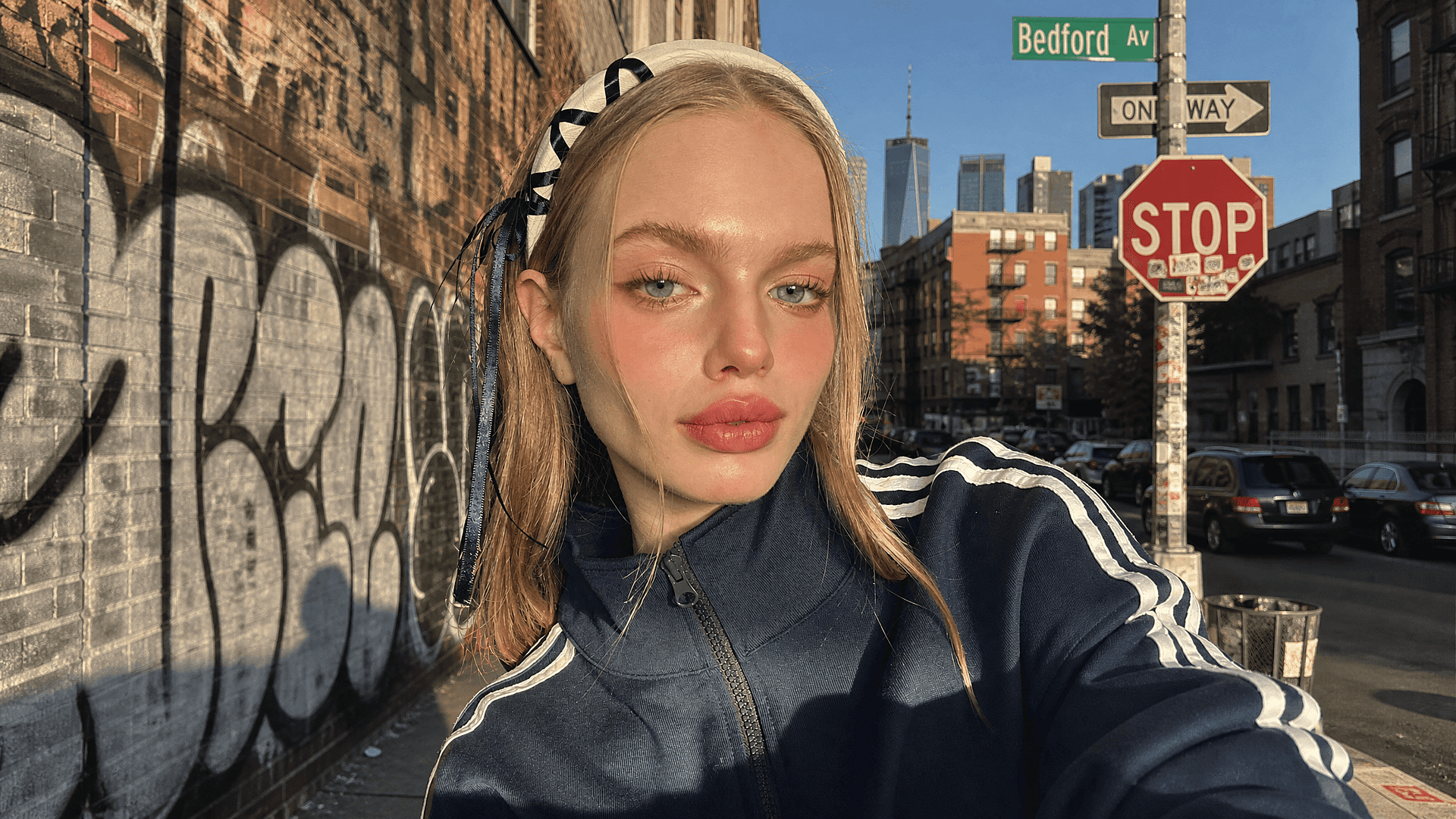
Einen Instagram-, Snapchat- oder TikTok-Filter rückgängig machen
Manchmal ist das Ziel einfacher: Neugier, wie ein Foto vor dem Filter einer Plattform aussah. Beschreibe den konkreten Effekt: „entferne die Snapchat-Hundeohren-Linse und die Beauty-Glättung“ oder „mach den warmen TikTok-Filter rückgängig“. OpenArts KI-Fotoeditor baut das Bild in Richtung eines natürlicher wirkenden Originals neu auf. Das nähert sich an, was wahrscheinlich darunter lag – es ist keine forensische Wiederherstellung der exakten Originalpixel.
Jetzt ausprobieren
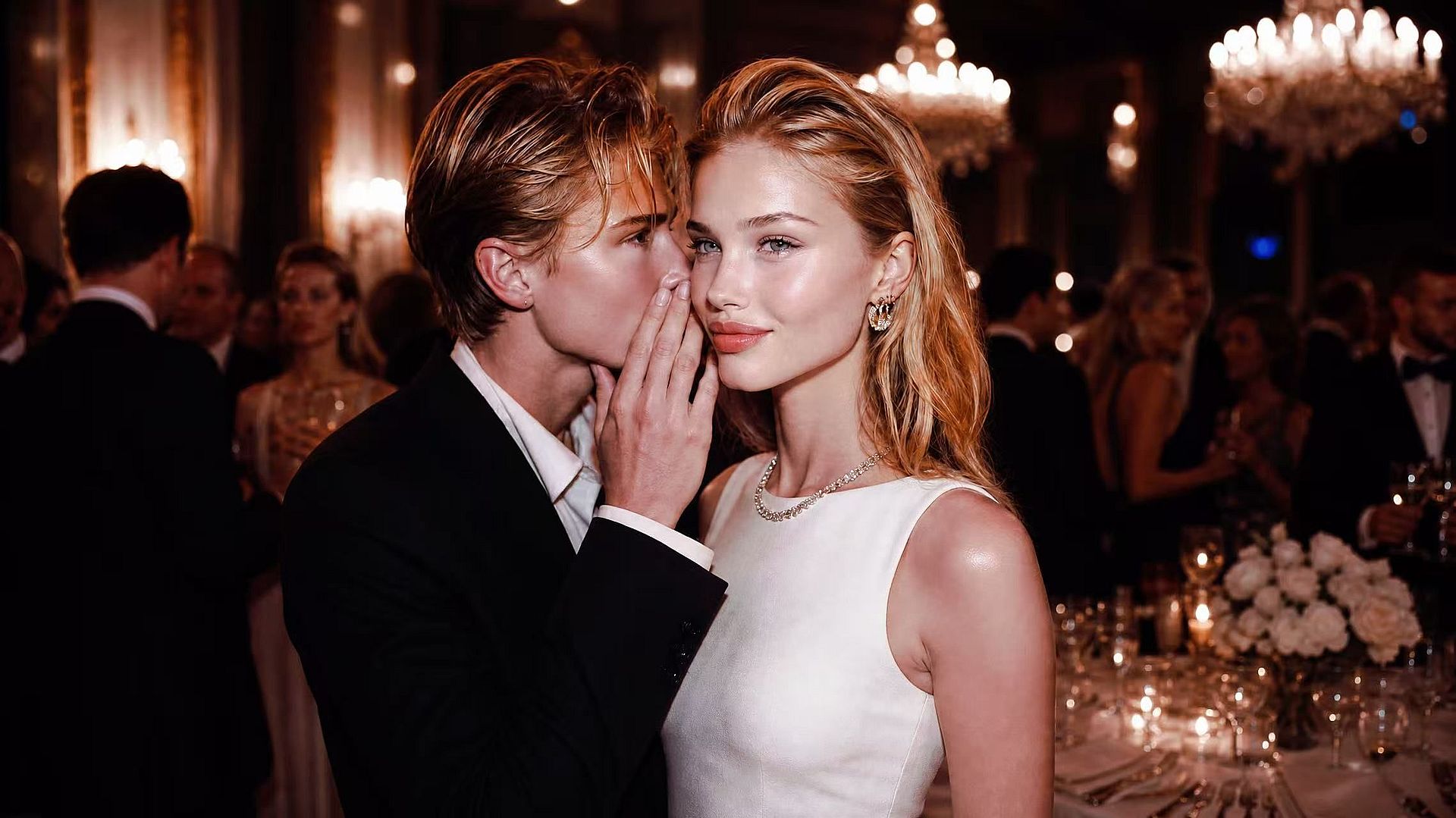
Gefilterte Produkt- oder Markenfotos vor der Wiederverwendung korrigieren
Das taucht immer wieder auf, nicht nur einmal. Ein Produktfoto unter warmem Ladenlicht oder ein Lieferantenfoto mit eingebranntem Farb-Filter verfälscht die Farbgenauigkeit, die ein Listing braucht. Beschreibe die Korrektur genauso – „entferne den warmen Farbstich, stelle naturgetreue Farben wieder her“ – und ein ganzer Stapel uneinheitlicher Fotos lässt sich so leicht korrigieren wie ein einzelnes Porträt.
Jetzt ausprobierenHäufig gestellte Fragen Fragen
Ein KI-Filterentferner rekonstruiert ein Foto so, dass es dem Aussehen vor dem Filter nahekommt, statt eine Ebene abzuziehen. Die meisten Filter verändern Pixel direkt – Hauttextur, Farbe und Details. OpenArt baut diese betroffenen Bereiche anhand deiner Beschreibung neu auf, sodass du kein Preset erkennen musst.
Ja, wenn du den Plattform-Effekt oder das benannte Objektiv beschreibst, das du entfernen willst. Exportierte Instagram-, Snapchat- und TikTok-Bilder bewahren meist die gefilterten Pixel statt einer bearbeitbaren Filterebene. OpenArt nähert sich dem darunterliegenden Aussehen an, stellt aber keine exakte ungefilterte Datei wieder her.
Neue OpenArt-Konten erhalten 40 kostenlose Credits, ganz ohne Kreditkarte. Mit diesen Credits kannst du den Fotofilterentferner an deinem eigenen Bild testen, bevor du dich für einen kostenpflichtigen Plan entscheidest.
Ja, OpenArt kann Beauty-Filter entfernen, indem es natürlich wirkende Hauttextur und Gesichtsdetails neu generiert. Beauty-Filter glätten die Haut oft oder verändern Züge direkt, sodass für ein einfaches Tool keine separate Ebene zum Abziehen bleibt. Eine konkrete Anweisung wie „entferne die Beauty-Glättung und stelle sichtbare Poren wieder her“ gibt dem Modell ein klares Ziel.
OpenArt sollte die Unschärfe vermeiden, die entsteht, wenn ein Filter einfach abgeschwächt oder überblendet wird. Die KI generiert gefilterte Bereiche neu, wodurch schärfere Textur und Details erhalten bleiben können. Die Ausgabequalität hängt weiterhin von der Stärke des ursprünglichen Filters und der Genauigkeit deiner Beschreibung ab.
Einfache Tools nutzen feste Preset-Listen und können nur Filter rückgängig machen, die sie erkennen. Photoshop bietet mehr Kontrolle, aber Hautarbeit wie Frequenztrennung erfordert Bearbeitungskönnen. OpenArt rekonstruiert stattdessen aus einer Beschreibung in Alltagssprache – ganz ohne auf ein passendes Preset zu warten.
Hol dir Experten-Insights im Blog
Hol dir die Insights, die du brauchst. Unsere Expert:innen teilen umsetzbare Hacks, erklären die heißesten Themen und liefern essenzielle Anleitungen, damit du aufbauen, optimieren und skalieren kannst.
Mehr lesen
