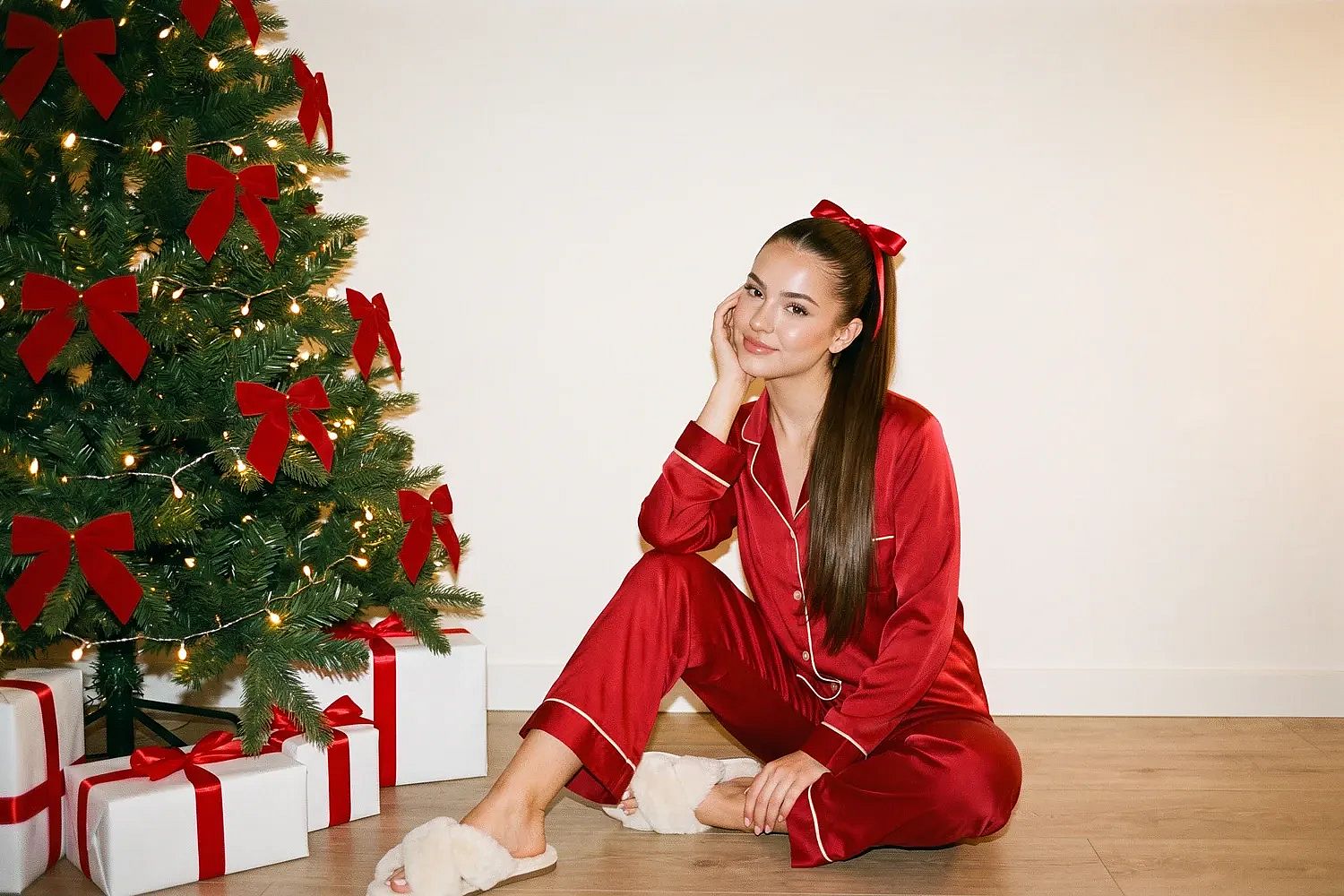
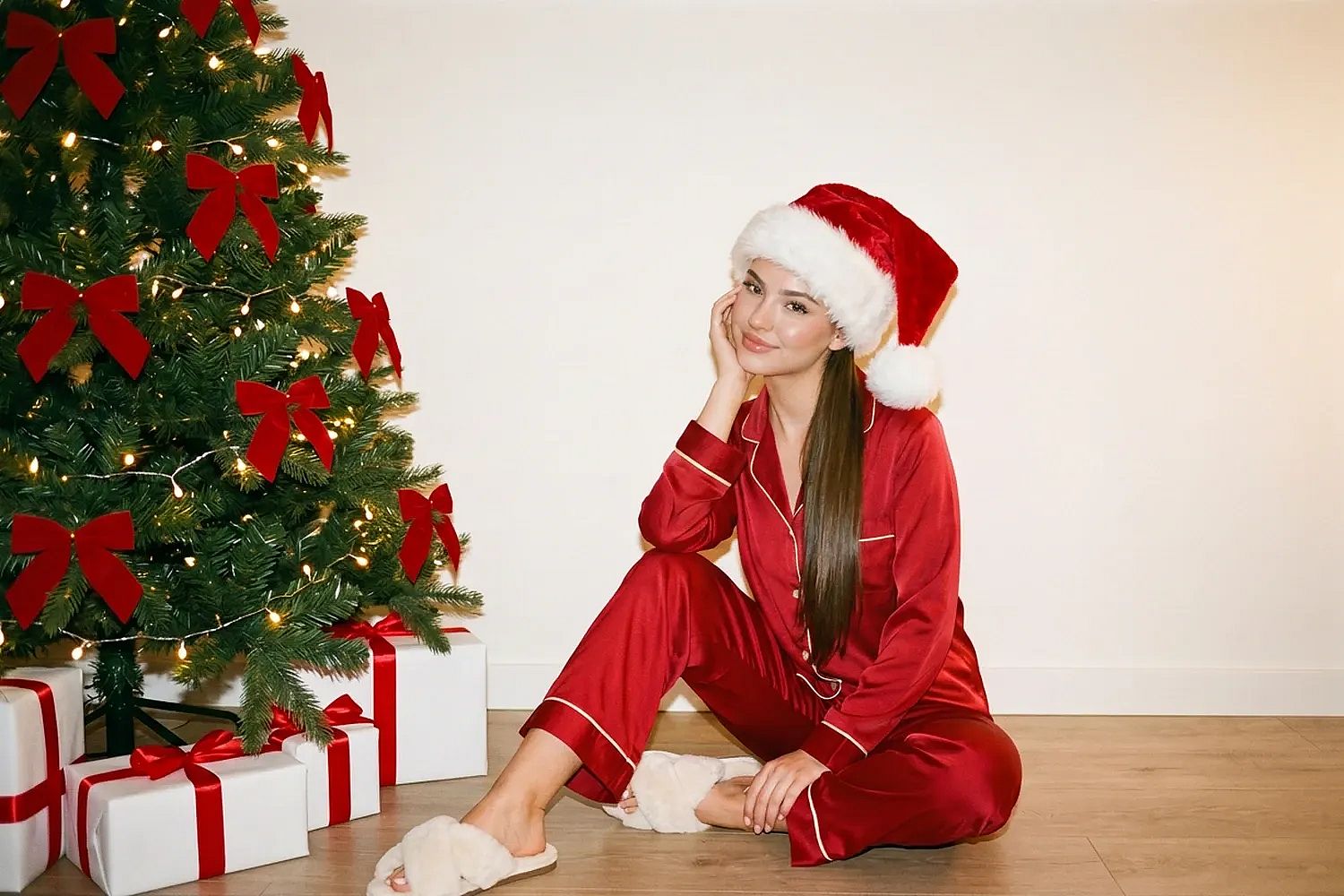
Nikolausmütze zu Foto hinzufügen
Verpasse deinem Lieblingsfoto ein weihnachtliches Update. Lade ein Porträt, ein Haustierfoto oder ein Profilbild in den Bildeditor und beschreibe die Weihnachtsmütze, die du möchtest. Du startest ohne Foto? Nutze „Bild erstellen“, um aus Text ein neues Weihnachtsbild zu generieren.
 Bild hinzufügen Oder hierher ziehen und ablegen · JPEG, PNG, WEBP, HEICJPEG, PNG, WEBP, HEIC
Warum eine Weihnachtsmütze mit OpenArt hinzufügen?
Füge eine Mütze per schriftlicher Anweisung hinzu
Lade dein Foto hoch zu KI-Fotoeditor und beschreibe, wo die Mütze sitzen soll. Bitte darum, das ursprüngliche Gesicht, den Ausdruck und den Hintergrund unverändert zu lassen. Prüfe das Ergebnis vor dem Speichern.
Beschreibe deine Weihnachtsmütze
Frag nach rotem Samt, einer Strickmütze oder einem weißen Bommel, der zur Seite fällt. Gib Material und Neigung an, statt nach einem Nikolausmützen-Bild zu suchen, das zufällig zu deinem Foto passt.
Halte dein Profil wiedererkennbar
Starte mit dem Porträt, das deine Follower bereits kennen. Füge ein saisonales Detail für deine Dezember-Posts oder dein Community-Profil hinzu und vergleiche das Ergebnis mit deinem gewohnten Avatar, bevor du wechselst.
Nutze ein Haustierfoto, das du schon liebst
Du musst deinen Hund nicht in ein Kostüm überreden. Starte mit einem klaren Foto und beschreibe eine kleine Mütze zwischen den Ohren. Bitte darum, die Augen sichtbar und die Fellzeichnung unverändert zu lassen.
Passe die Mütze ans Foto an
Eine frontale Mütze kann auf einem geneigten Kopf falsch aussehen. Beschreibe den Kopfwinkel, die Lichtrichtung und einen weichen Schatten unter der Krempe. Bitte um eine kleinere Mütze, wenn der Bommel über das Bild hinausragt.
Bearbeite ein Foto oder erstelle ein neues Bild
Verwenden Bild bearbeiten um einem vorhandenen Foto eine Mütze hinzuzufügen. Wenn du kein Ausgangsbild hast, nutze Bild erstellen und beschreibe eine Person, ein Haustier oder eine Figur mit Weihnachtsmütze. Du kannst dort auch visuelle Referenzen hinzufügen.
So fügst du einem Foto eine Weihnachtsmütze hinzu
Erstelle dein Weihnachtsfoto in drei einfachen Schritten.
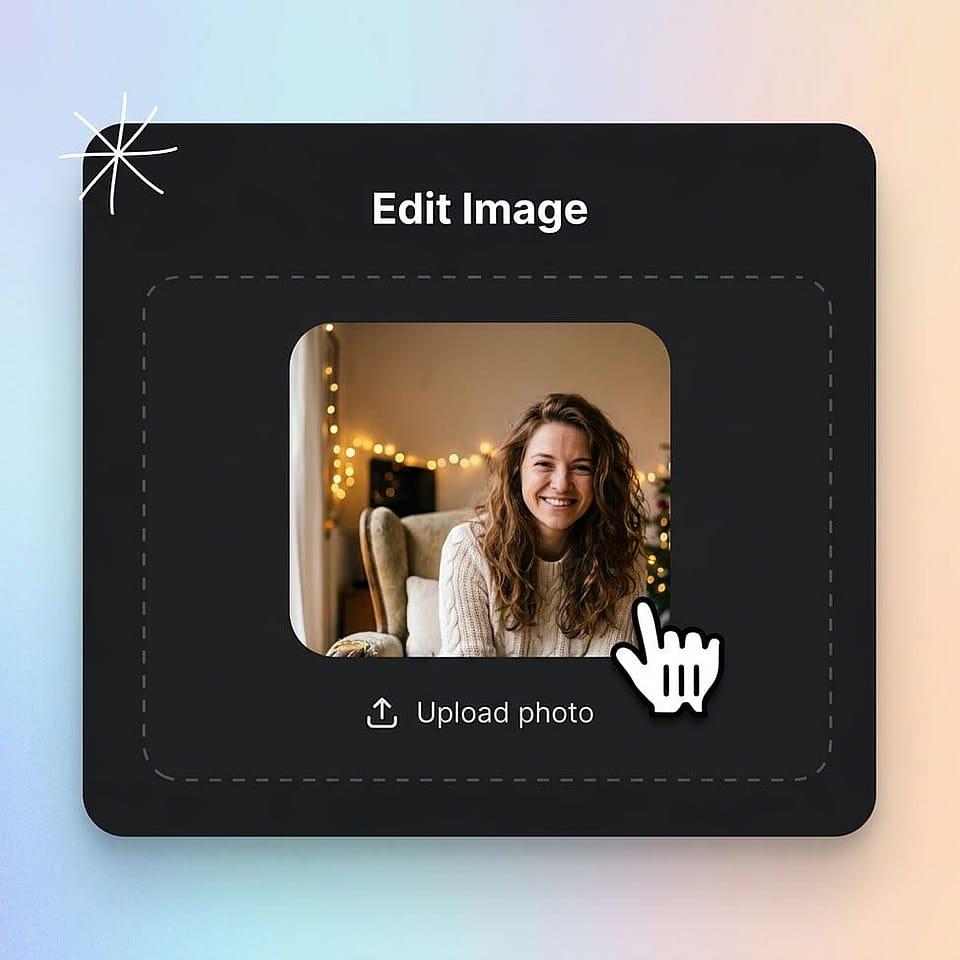
Lade dein Bild hoch oder beschreibe es
Lade ein Foto in das Tool „Bild bearbeiten“ hoch oder beschreibe ein neues Bild in „Bild erstellen“.
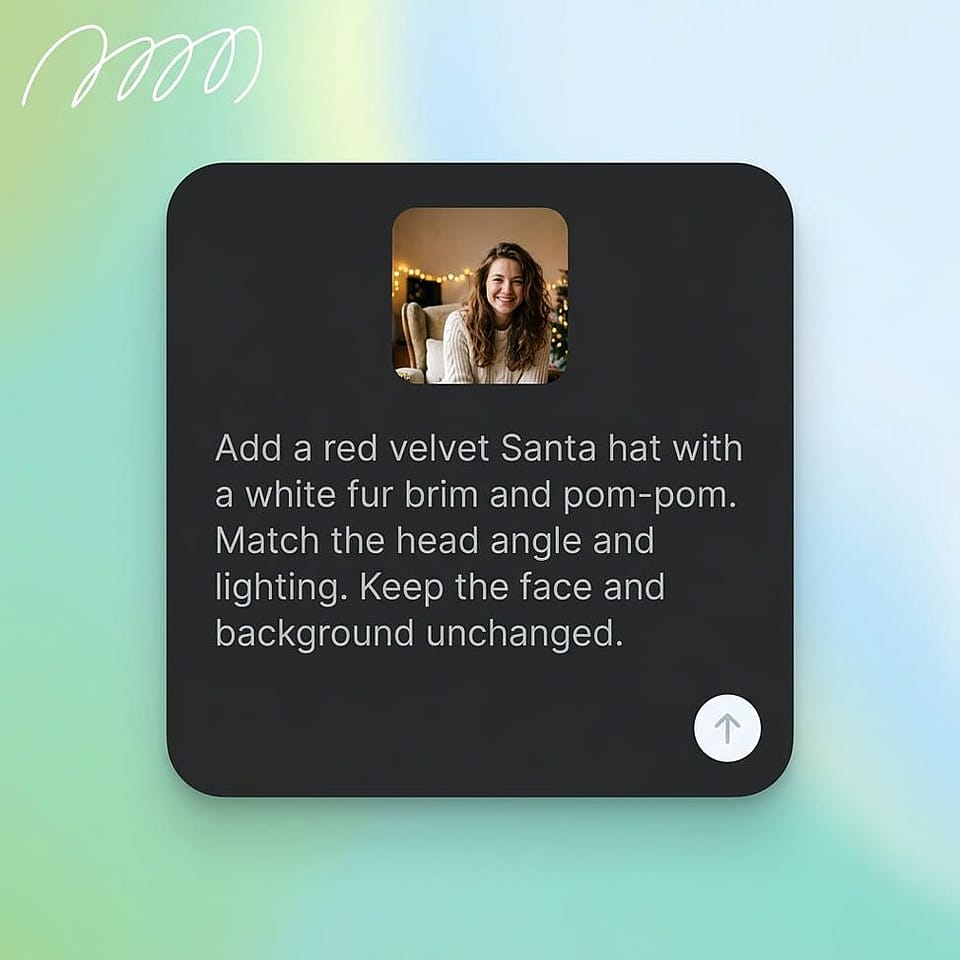
Beschreibe deine Weihnachtsmütze
Gib Stil und Position der Mütze an und beschreibe alle Details, die unverändert bleiben sollen.
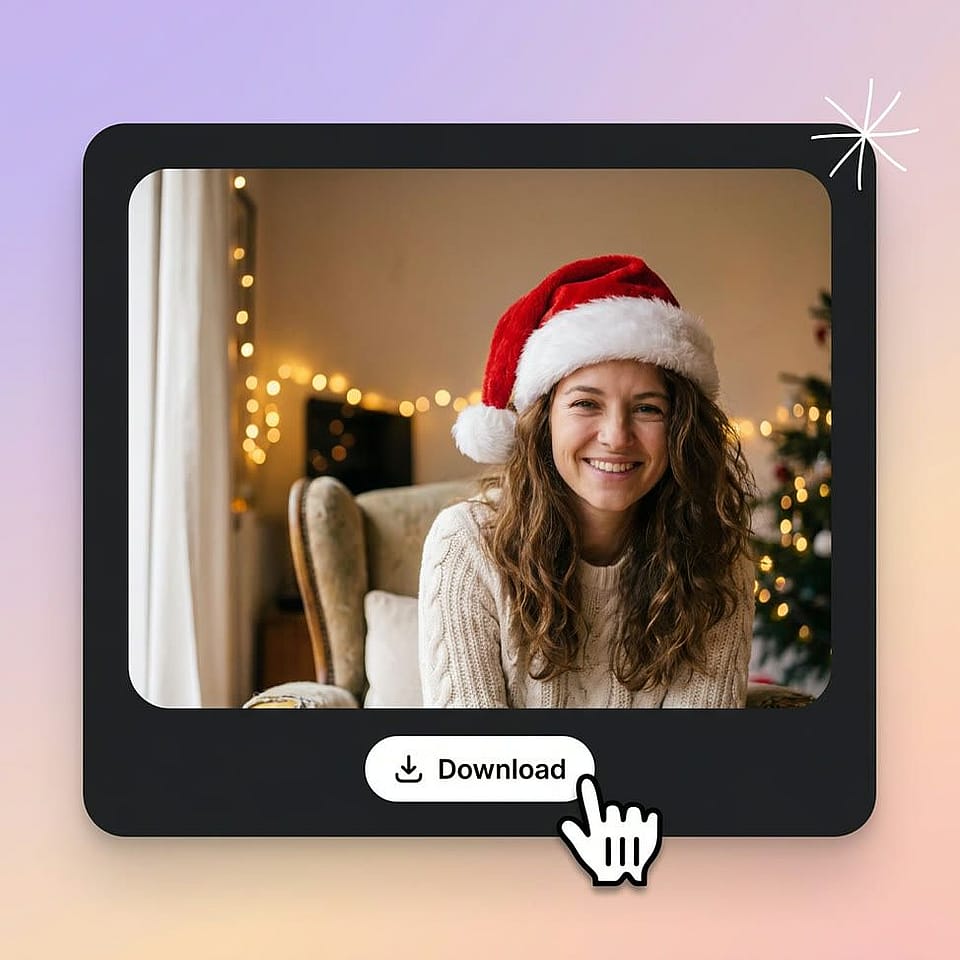
Generieren und herunterladen
Generiere dein Bild, prüfe die Details an Mütze und Gesicht und lade dann dein Lieblingsergebnis herunter.
Wem setzt du eine Nikolausmütze auf?
Erstelle weihnachtliche Profilbilder, festliche Haustierfotos und Weihnachtskarten.

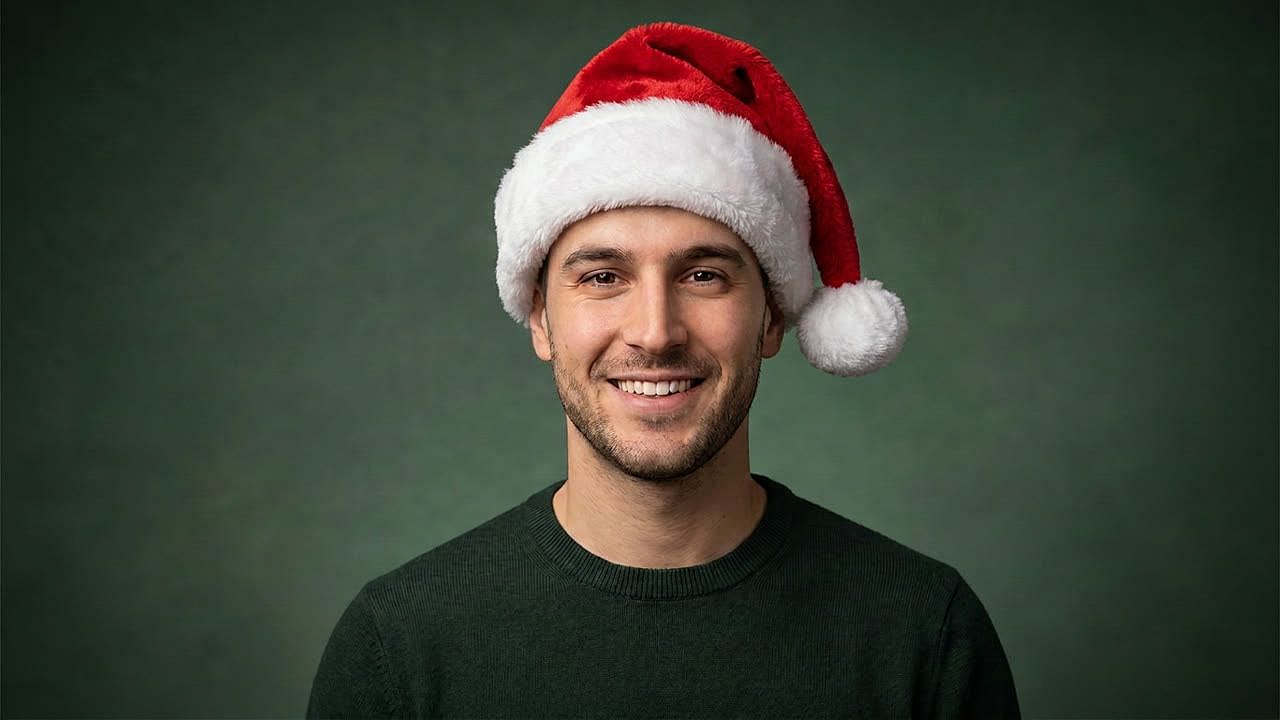
Erstelle ein Profilbild mit Nikolausmütze
Füge deinem Profilbild für Instagram, TikTok oder Discord eine Nikolausmütze hinzu. Gib deinem vertrauten Avatar einen weihnachtlichen Look.
Jetzt ausprobieren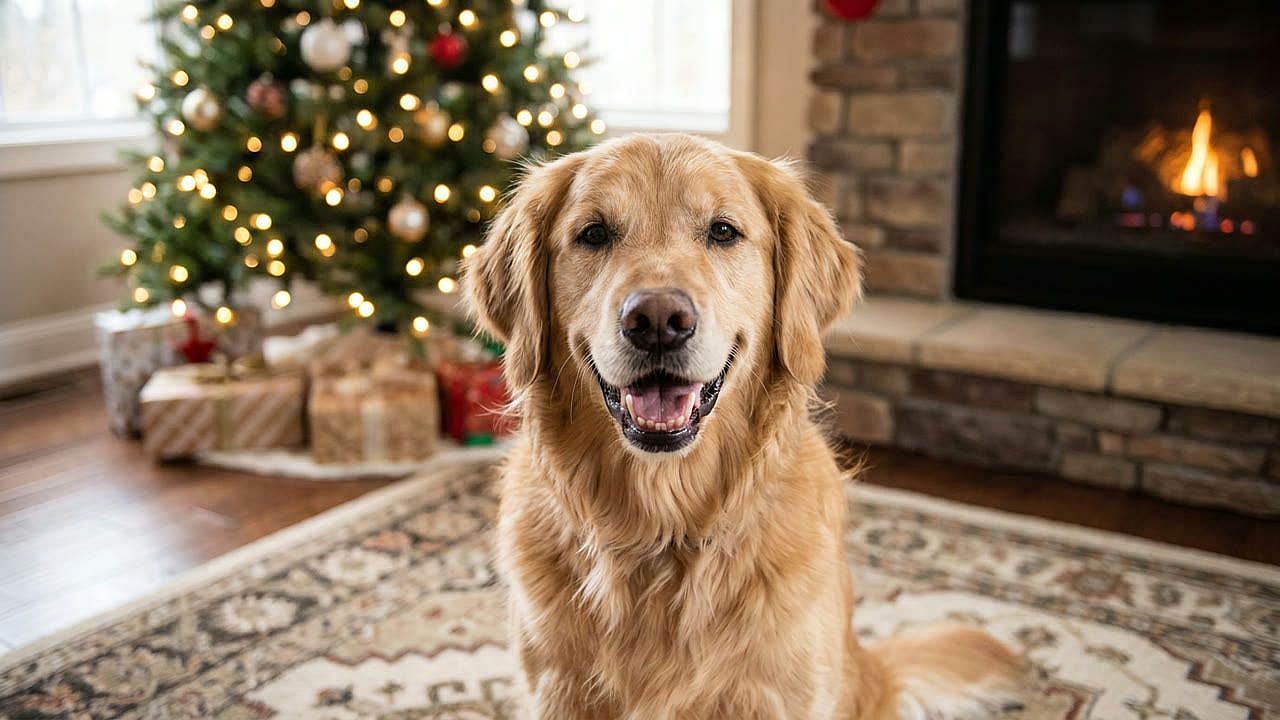
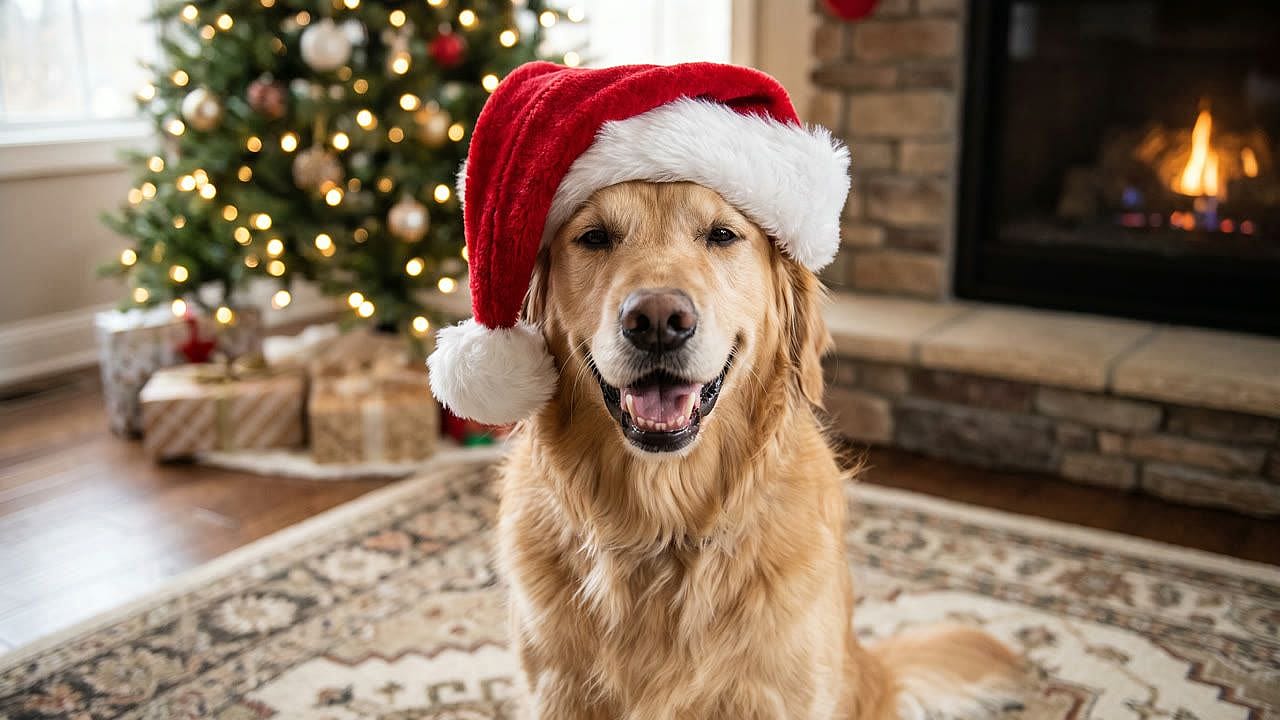
Füge deinem Hund oder deiner Katze eine Nikolausmütze hinzu
Mit dem KI-Bildeditor, verwandle das Lieblingsfoto deines Hundes oder deiner Katze in ein festliches Porträt. Teile es auf dem Account deines Haustiers oder verschicke es als Weihnachtsgruß.
Jetzt ausprobieren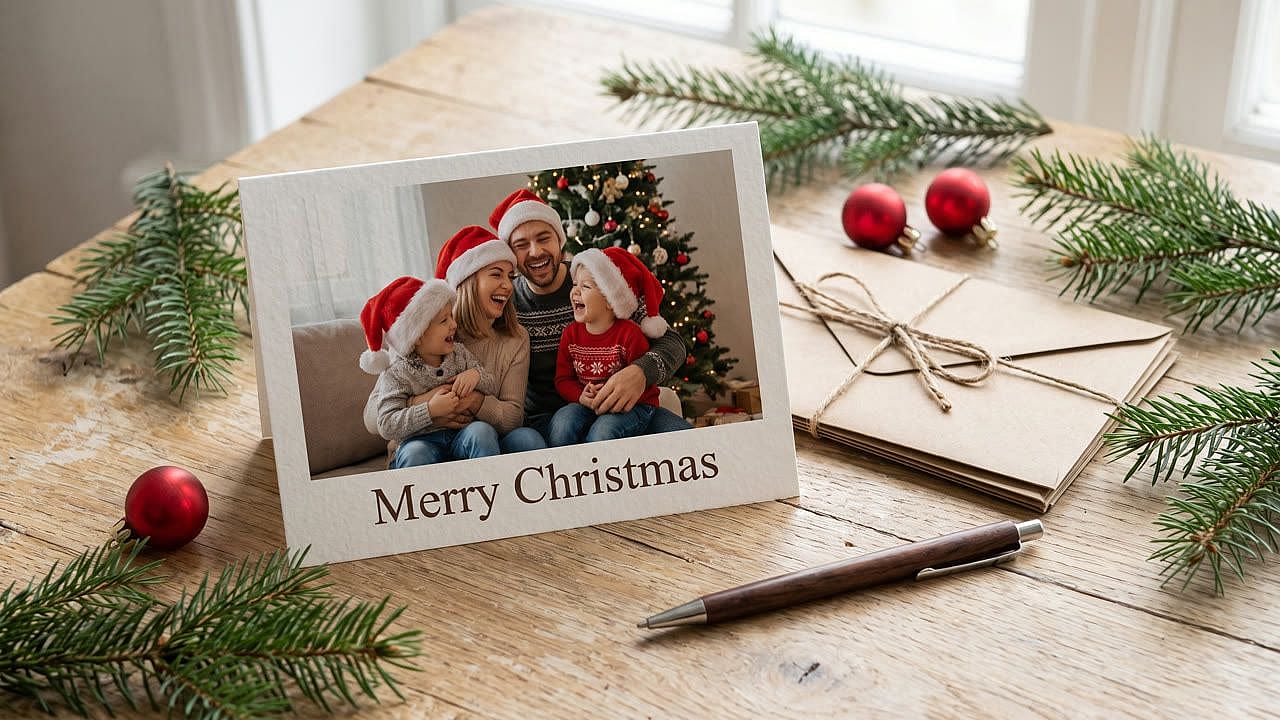
Erstelle ein Weihnachtskarten-Foto
Füge für deine Weihnachtskarten Nikolausmützen zu einem Familien- oder Paarfoto hinzu. Nutze das bearbeitete Bild in einem digitalen Gruß oder einer gedruckten Karte.
Jetzt ausprobierenEntdecke KI-Modelle für dein nächstes Kreativprojekt
Entdecke Modelle für künftige Bild- und Videoprojekte. Für ein Foto mit Nikolausmütze starte in „Bild bearbeiten“; für eine neue Weihnachtsillustration in „Bild erstellen“. Verfügbare Steuerungen und Credit-Kosten hängen vom gewählten Modell und Workflow ab.
Häufig gestellte Fragen Fragen
Öffnen Bild bearbeiten, lade dein Foto hoch und beschreibe die Nikolausmütze, die du hinzufügen möchtest. Gib die Person oder das Haustier, den Mützenstil und die Details an, die unverändert bleiben sollen. Generiere ein Ergebnis, vergleiche es mit dem Original und lade es herunter. Nutze Bild erstellen , wenn du ein neues Weihnachtsbild aus einer Textbeschreibung möchtest.
Öffne „Bild bearbeiten“ im Browser deines iPhones, melde dich an und lade dein Foto hoch. Beschreibe die Mütze und bitte darum, Gesicht und Hintergrund unverändert zu lassen. Generiere die Bearbeitung und prüfe das Ergebnis vor dem Speichern. Für Neukunden gelten dieselben Trial-Credit-Limits auch mobil.
Nein. Du kannst die Mütze in „Bild bearbeiten“ beschreiben, wenn du von einem Foto ausgehst, oder in „Bild erstellen“, wenn du ein neues Bild generierst. Ein transparentes PNG einer Weihnachtsmütze ist praktisch, wenn du bereits ein exaktes Sticker-Design hast. In einem Ebenen-Editor positionierst und skalierst du diese Grafik selbst und passt bei Bedarf die Schatten an. Entscheide je nachdem, ob du eine Mütze generieren oder ein bestimmtes vorhandenes Bild platzieren möchtest.
Neue OpenArt-Nutzer können mit kostenlosen Trial-Credits starten. KI-Bearbeitungen verbrauchen Credits, daher bietet der Trial kein unbegrenztes kostenloses Bearbeiten. Prüfe den im Editor angezeigten Credit-Bedarf vor dem Generieren und sieh dir die aktuelle Tarifoptionen wenn du mehr brauchst.
KI-Ergebnisse können variieren. Bitte darum, den ursprünglichen Ausdruck, die Frisur und die Fellzeichnung zu erhalten und nur die Mütze zu ändern. Vergleiche das Ergebnis mit deinem Ausgangsfoto. Wenn sich ein unerwünschtes Detail verändert, kehre zum Original zurück und formuliere die Anweisung genauer, bevor du erneut generierst.
Passe die Mütze an den Winkel des Kopfes und die Lichtrichtung des Fotos an. Bitte um einen weichen Schatten dort, wo die Krempe das Haar berührt. Prüfe das Bild in voller Größe auf raue Kanten und sieh es dann im runden Ausschnitt an. Wenn der Bommel abgeschnitten ist, wähle eine kleinere Mütze oder lass mehr Platz über dem Kopf.
Mehr Ideen für deine Weihnachtsbilder
Finde Prompts für Weihnachtsbäume, Winterszenen und festliche Illustrationen, die zu deinem bearbeiteten Foto passen. Wähle einen Hintergrund oder eine Deko, bei der die Person im Mittelpunkt bleibt.
Weihnachts-Prompts entdecken