

 ChatGPT
 Perplexity
 Claude
 Gemini
Diese Haut-Prompts helfen dir, Haut zu bekommen, die wie die einer echten Person aussieht – mit Poren, natürlichem Glow und dem richtigen Hautton. Manche Prompts erstellen ein ganz neues Bild von Grund auf. Andere arbeiten mit einem Foto, das du schon hast, sodass du dein Gesicht aufhübschen oder deinen Hautton anpassen kannst und trotzdem wie du selbst aussiehst.
Außerdem findest du Hautton-Prompts für jeden Farbton und ein paar Tipps, wie du mit den richtigen Worten realistische Haut generierst. Jedes Beispielbild auf dieser Seite wurde mit OpenArt erstellt. Prompts für andere Stile findest du in unserem Guide zu beste Prompts für KI-Bildgeneratoren.
Die Formel für den Haut-Prompt:
[die Hauttextur] + [ihr Ton oder Unterton] + [das Licht] + [die Aufnahme].
Du kannst das wie einen einfachen Haut-Prompt-Generator nutzen: Behalte die Struktur bei und tausche deine eigenen Details ein.
Wichtigste Erkenntnisse
- Textur-Wörter wie Poren, Sommersprossen und Pfirsichflaum lassen KI-Haut echt aussehen.
- Wörter wie „makellos“ und „perfekt“ lassen Haut meist plastikartig wirken.
- Beginne jeden Bearbeitungs-Prompt mit „Behalte mein Gesicht exakt gleich“, damit deine Züge deine bleiben.
- Einen warmen oder kühlen Unterton zu benennen hilft der KI, deinen Hautton richtig zu treffen.
- Weiches Seitenlicht aus einem Fenster zeigt die Hauttextur am besten.
Prompts für realistische Hauttextur
Echte Haut hat kleine Details: Poren, ein paar Sommersprossen, feine Härchen, Aknemale, Muttermale und Linien, die beim Lächeln sichtbar werden. Füge ein oder zwei davon zu deinem Prompt hinzu, und die KI hört auf, alles glattzubügeln.
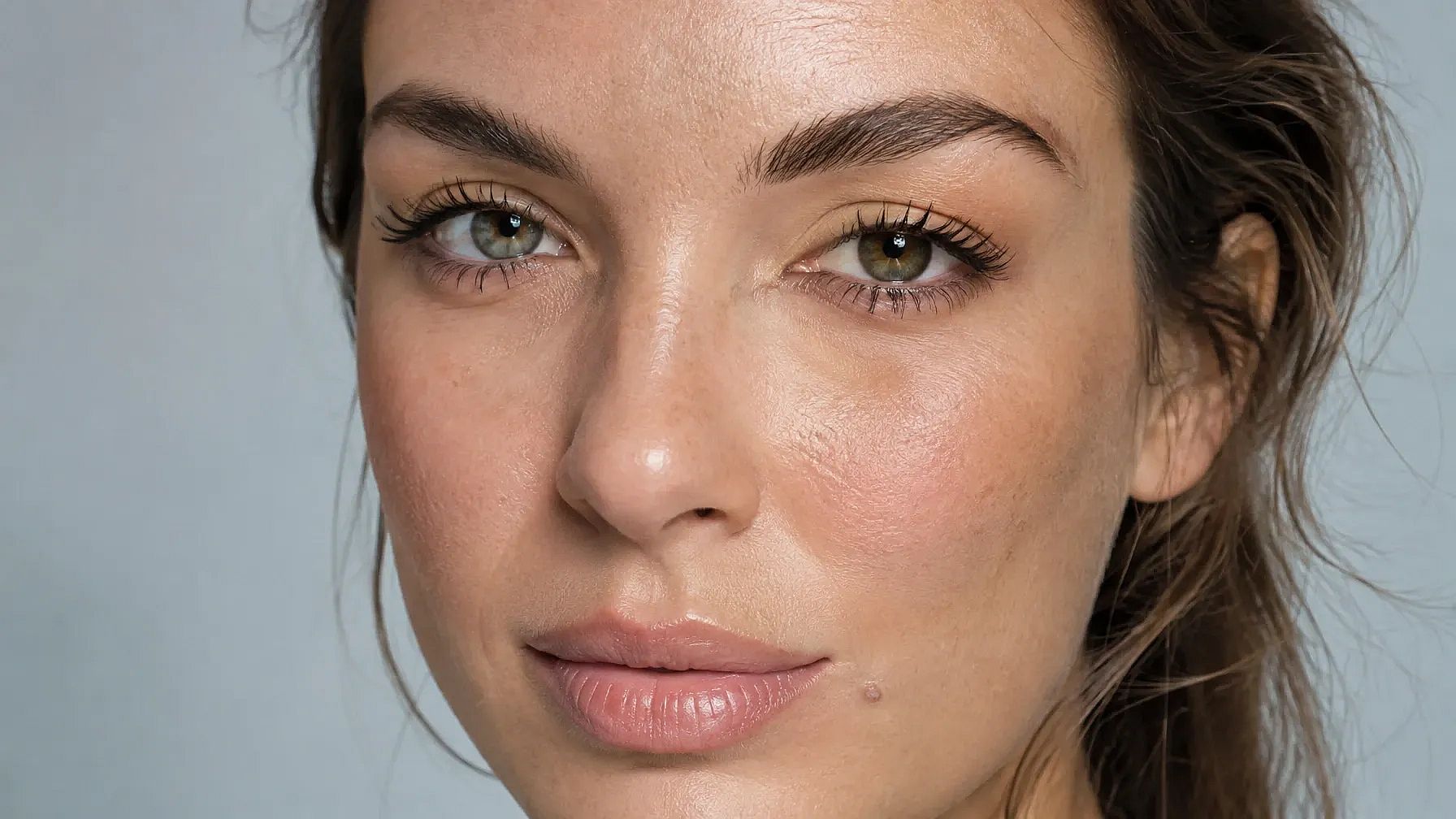
1. Hyperrealistische Haut-Nahaufnahme mit Poren
Ein guter Ausgangspunkt, wenn deine KI-Porträts immer wieder zu glatt werden.
Hyper-realistic close-up shot of a person with real skin, highlighting pores and texture, studio background.
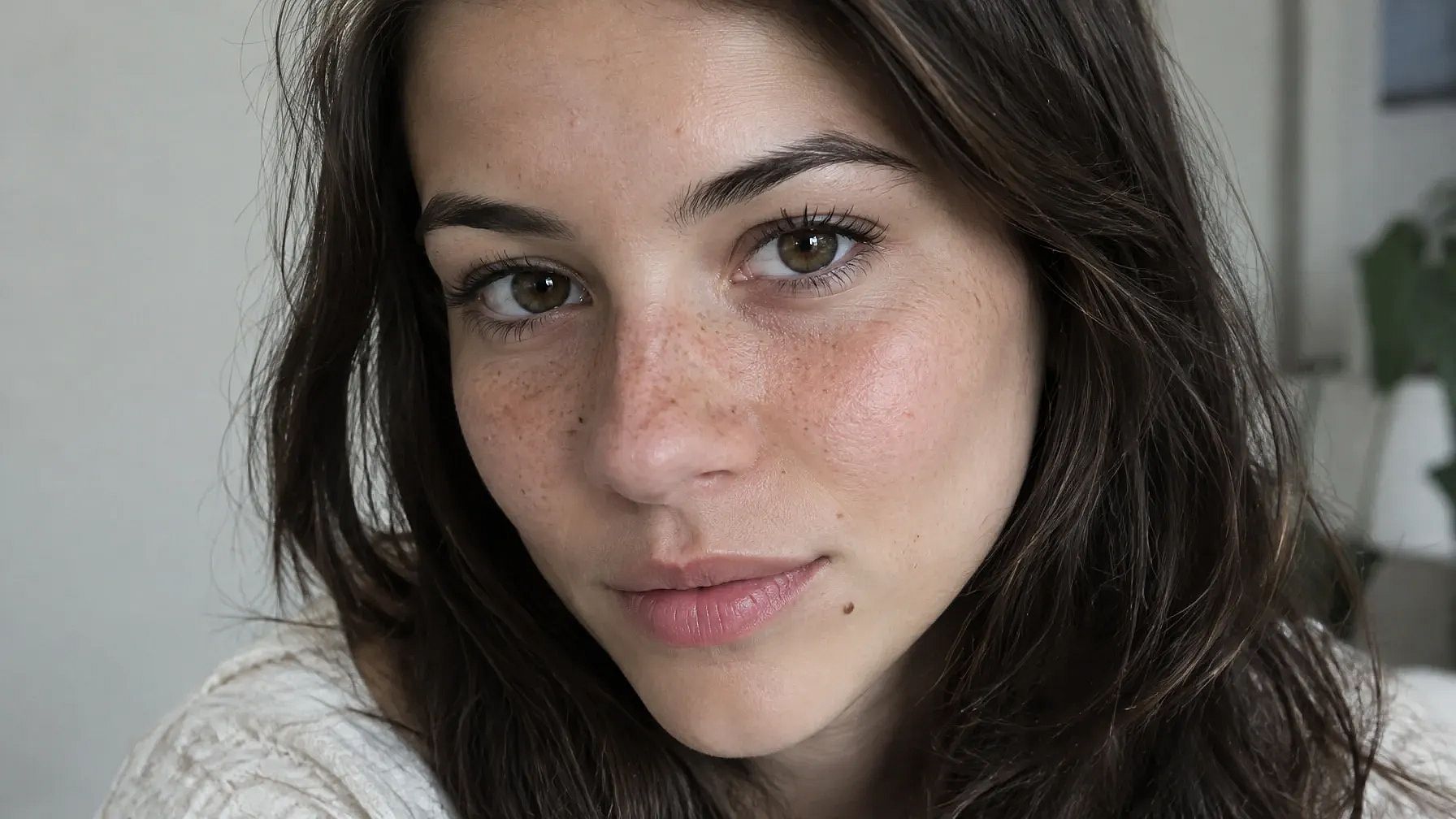
2. Sommersprossen und natürliche Male
Sommersprossen und kleine Male lassen ein Gesicht wie das von jemandem wirken, den du treffen könntest.
Realistic portrait of a young woman with light freckles across her nose and cheeks, a small mole near her lip, visible pores, soft daylight, natural matte skin.
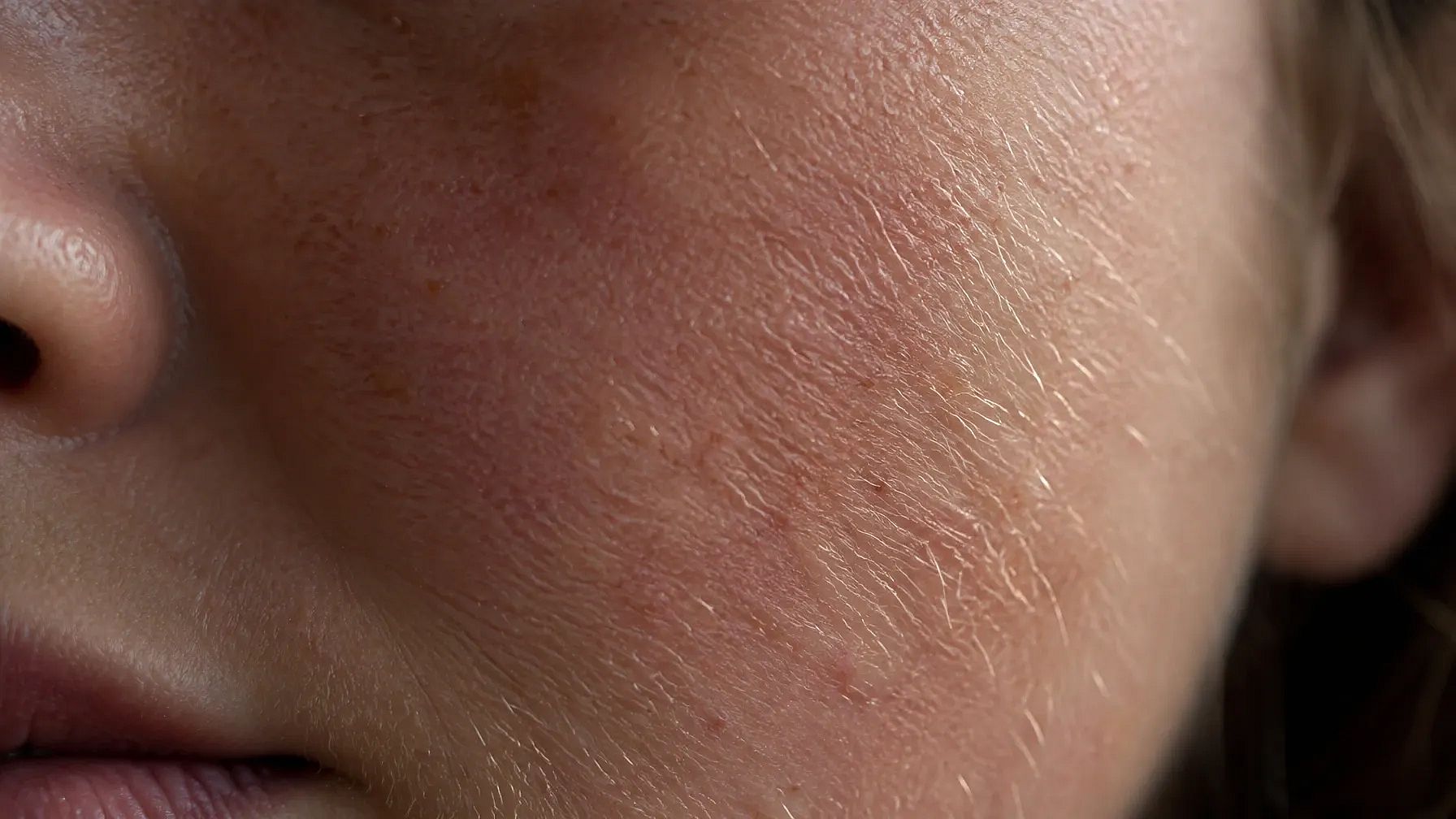
3. Makroaufnahme des Flaums
Flaumhaare sind die feinen, weichen Härchen auf Wangen und Kinn. Sie werden meist sichtbar, wenn Licht darauf fällt, und sind eine der einfachsten Methoden, um Haut echt aussehen zu lassen.
Macro close-up of a cheek with fine peach fuzz catching soft side light, visible pores, slight redness, shallow depth of field, photorealistic.
4. Reife Haut mit feinen Linien
Falten und Textur geben älteren Gesichtern ihren Charakter – also behalte sie im Prompt.
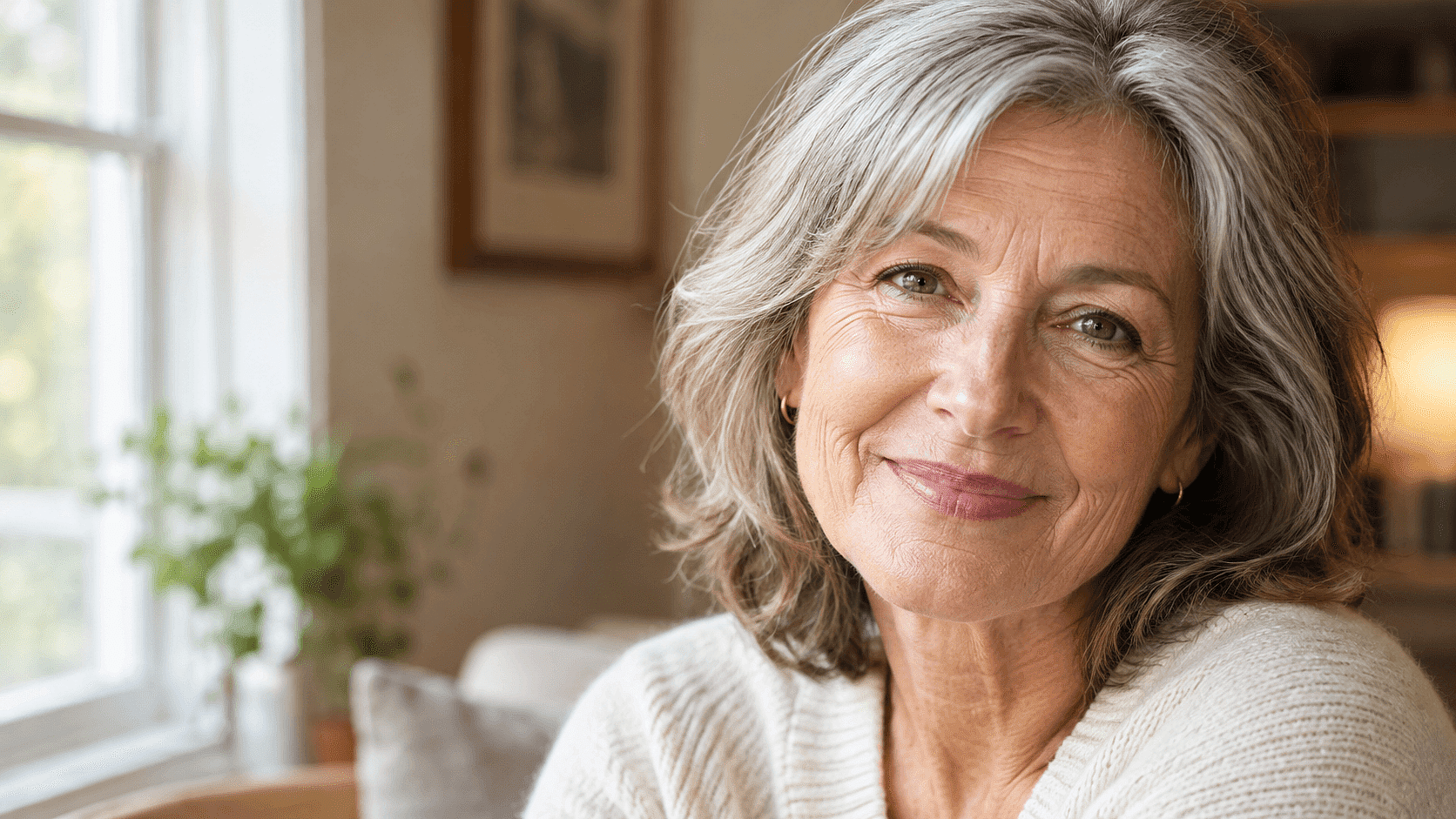
Realistic portrait of a woman in her sixties with fine lines around her eyes, soft laugh lines and natural skin texture, warm window light, kind expression.
Prompts für ein reines, klares Hautbild in deinem Foto
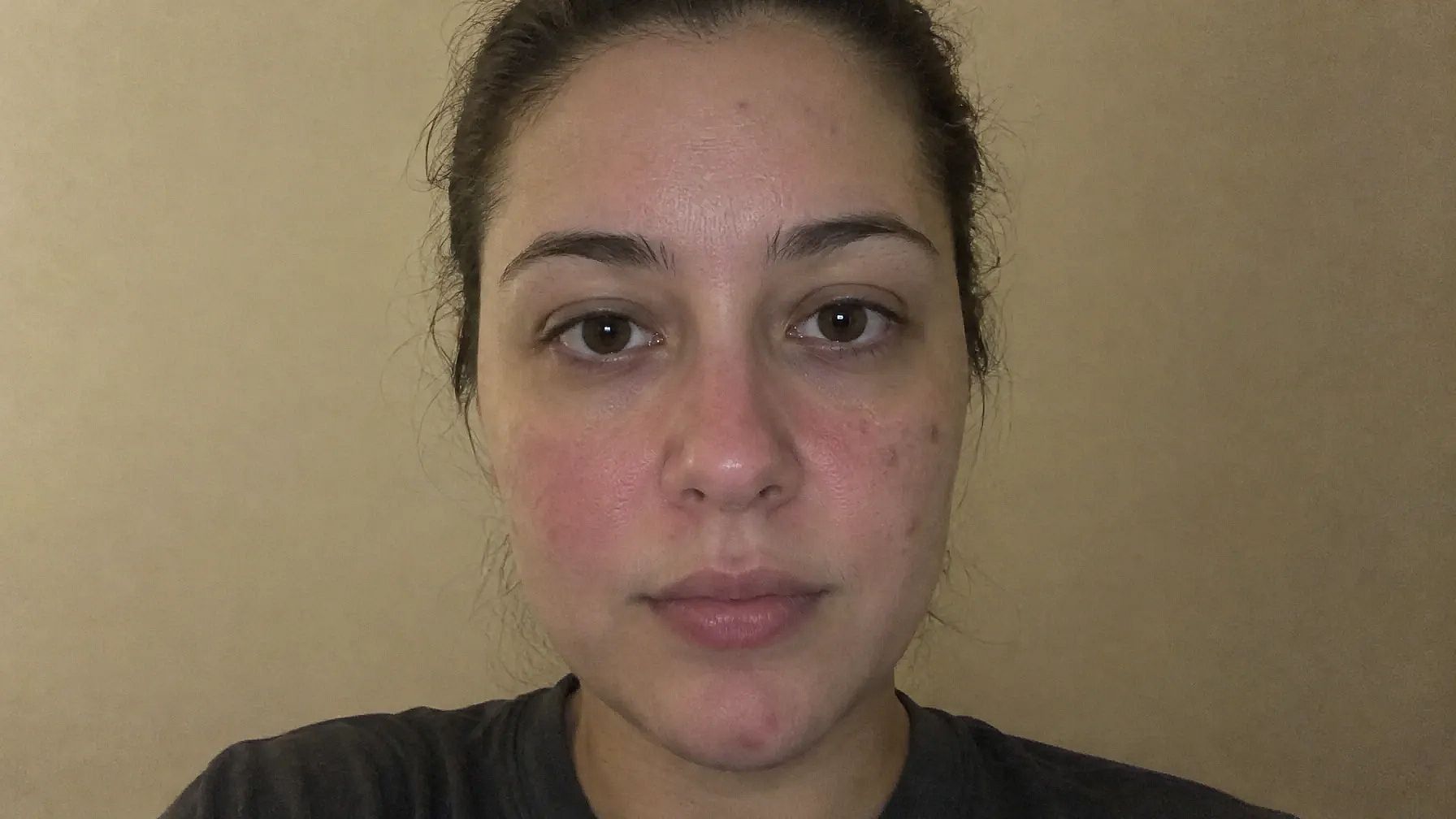
Diese Prompts funktionieren bei einem Foto von dir. Lade zuerst dein Bild hoch und füge dann den Prompt ein. Jeder beginnt mit „Keep my face exactly the same“, was dem KI-Bildgenerator sagt, nur an deiner Haut zu arbeiten, statt die Gesichtszüge zu verändern.
Das ist das Referenzbild, das wir verwendet haben:
5. Ein Gesichtsfoto aufräumen
Nutze das, wenn das Foto gut ist, deine Haut aber etwas rot oder ungleichmäßig wirkt.
Keep my face exactly the same. Clean up my skin: calm the redness and even out the tone, but keep my pores and natural texture. Do not change my features, hair or expression.
6. Reine Haut mit gemilderten Makeln
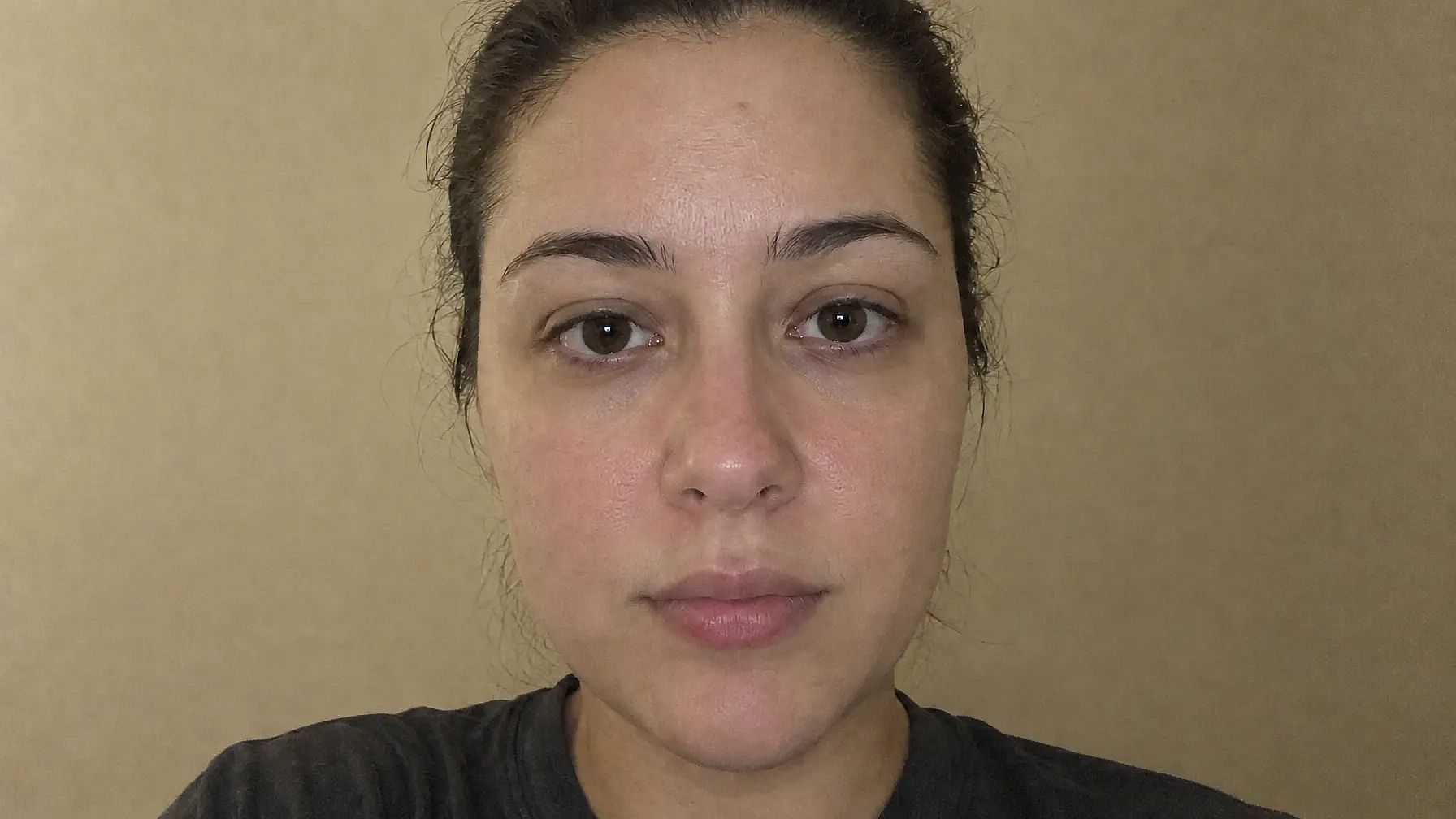
Das mildert Flecken und Male, sodass sie nicht die Aufmerksamkeit auf sich ziehen, während deine Haut lebensecht aussieht statt im üblichen plastikartigen KI-Look.
Keep my face exactly the same. Gently soften the blemishes and dark spots so my skin looks clear and healthy. Keep the pores, fine hairs and natural shine.
7. Ein mattes Gesichtsfoto aufhellen
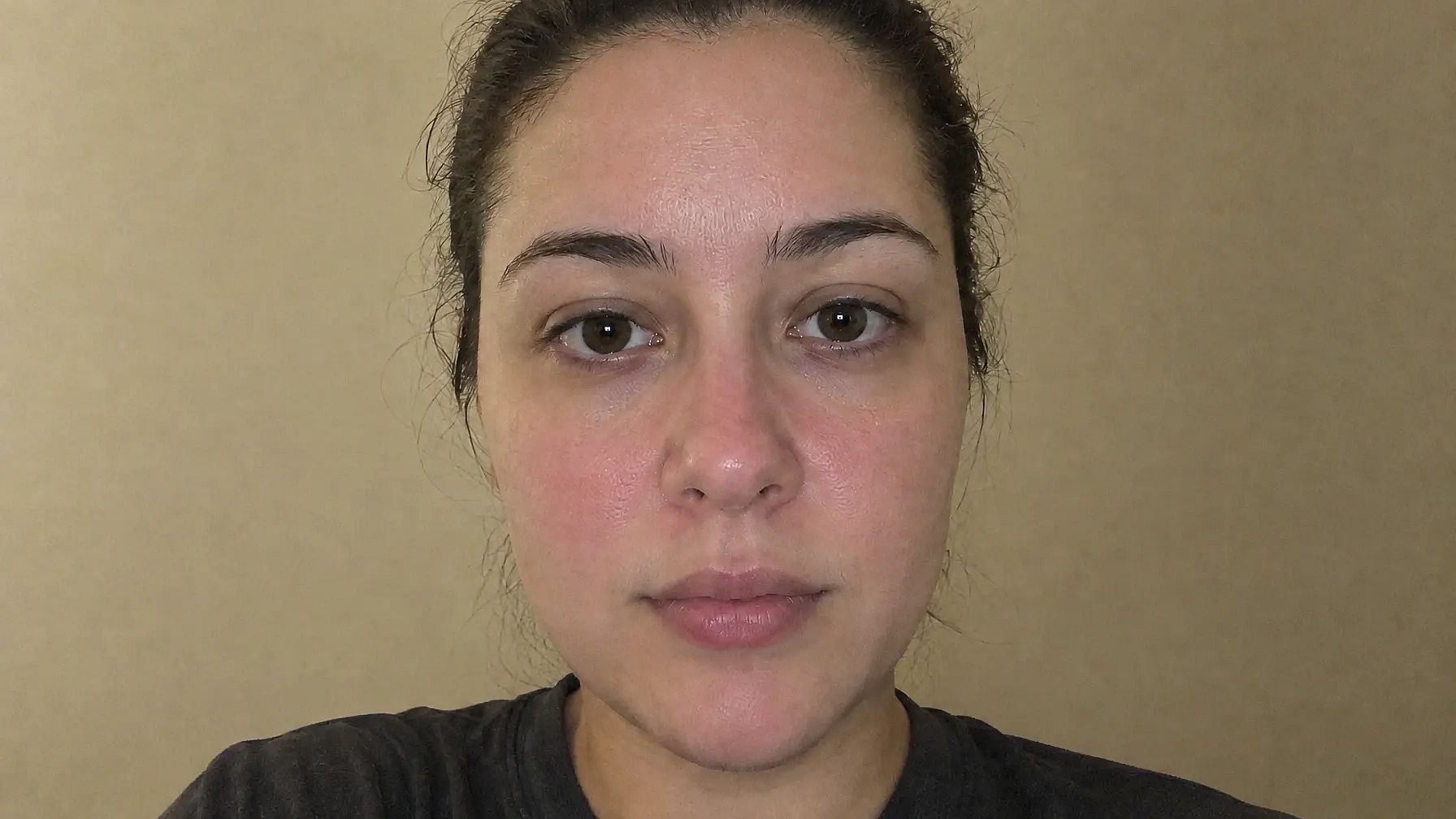
Innenlicht und alte Handykameras können ein Gesicht flach und grau wirken lassen. Dieser Prompt bringt Helligkeit und Klarheit.
Keep my face exactly the same. Make my face look brighter and clearer, like it was shot in soft daylight. Add a little sharpness to my eyes and skin detail, and keep my real skin tone.
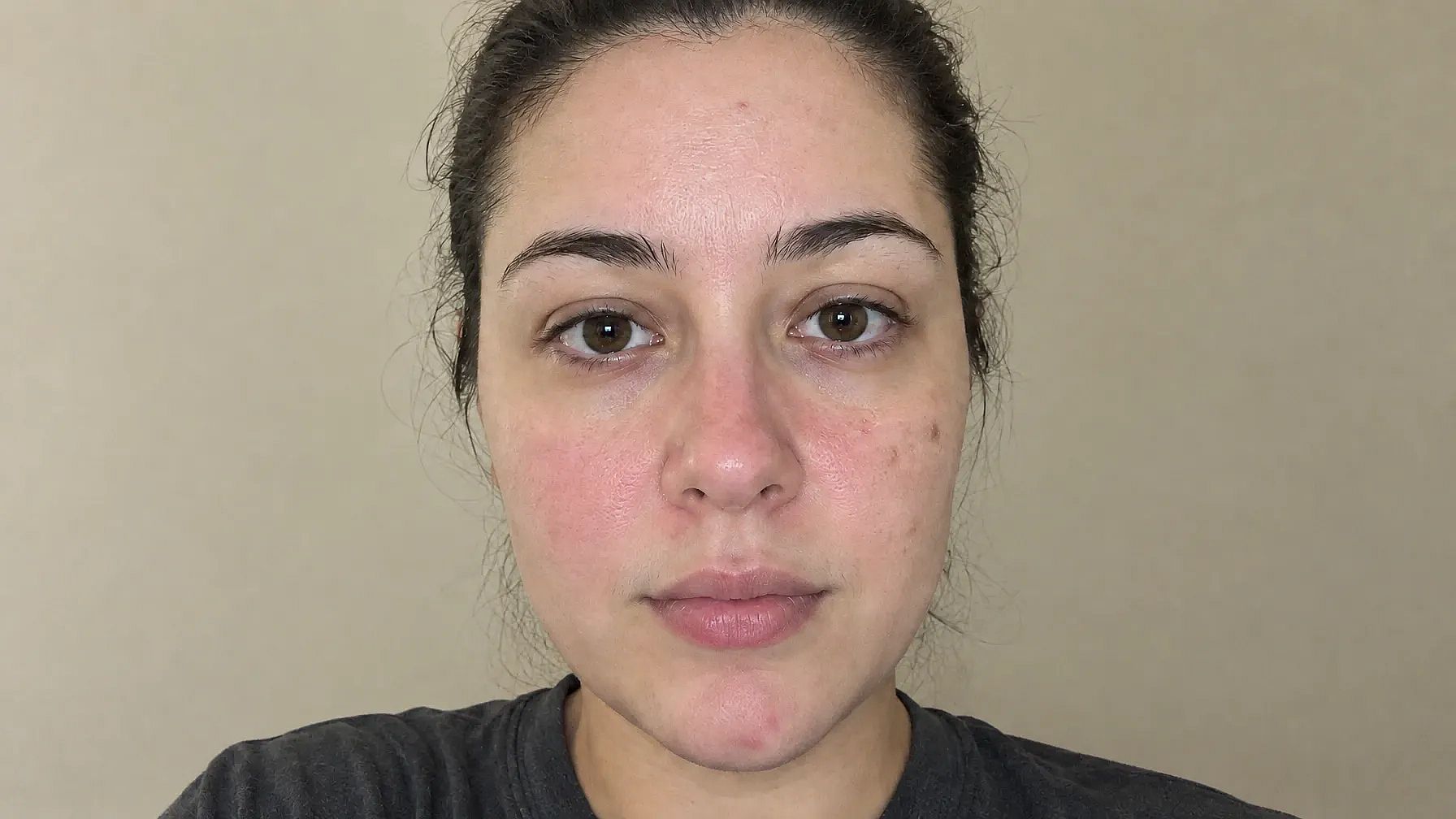
Willst du es mit einem Klick erledigen? OpenArt KI-Gesichtsglättung bereinigt die Haut in einem Selfie oder Porträt, und du kannst für zusätzliche Kontrolle noch einen Prompt hinzufügen.
Prompts für strahlende Haut
Ein gesunder Glow entsteht, wenn Licht auf den höchsten Punkten des Gesichts liegt, etwa auf den Wangenknochen und der Nasenspitze. Mit Worten wie „dewy“ und „soft light“ erreichst du das.
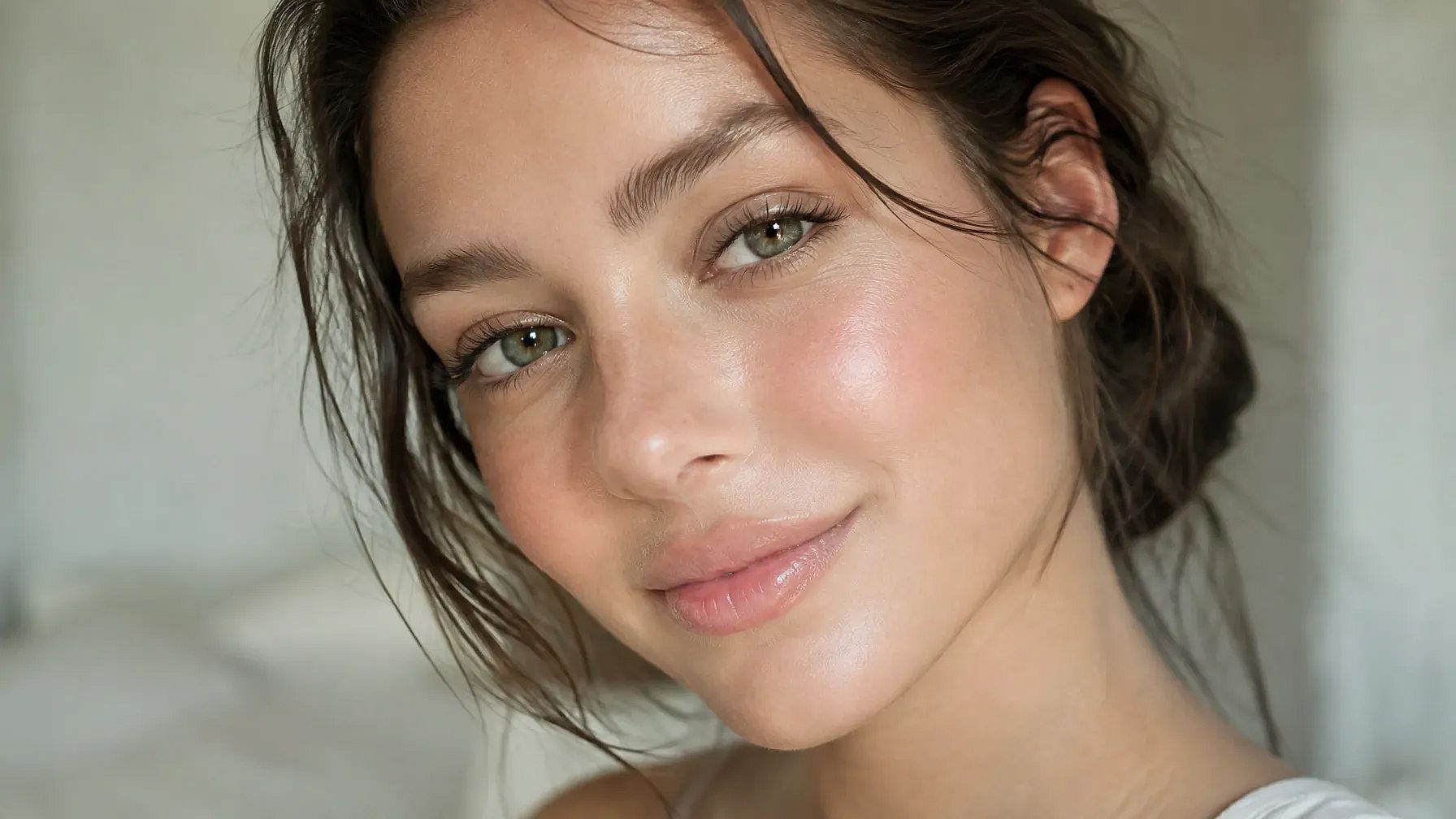
8. Dewy-Glow mit Weichzeichner
Dieser erstellt ein neues Porträt mit diesem frischen, gerade eingecremten Look.
Realistic portrait of a woman with glowing, dewy skin, soft focus, natural light.
9. Gesichts-Glow für dein eigenes Foto
Lade dein Foto hoch und füge ein sanftes Leuchten hinzu, das trotzdem natürlich aussieht.
Keep my face exactly the same. Give my skin a soft, healthy glow on the cheekbones, nose and forehead, like warm morning light. Keep my pores and skin texture visible.
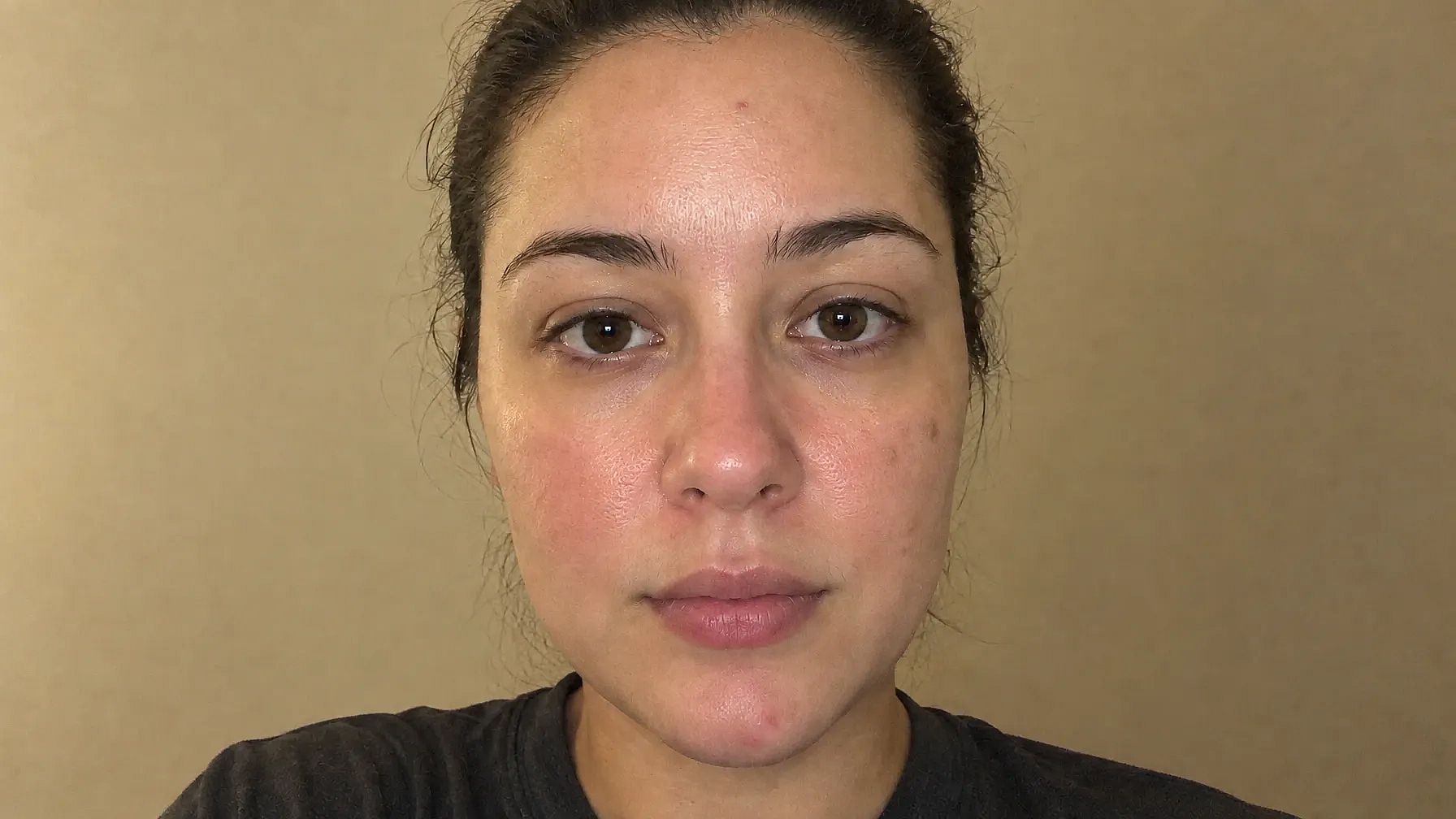
Diese Glow-Prompts funktionieren auch super für Skincare-Ads. Tausch die Person gegen eine Nahaufnahme einer Wange neben deinem Produkt und behalte die Lichtworte gleich.
Hautton-Prompts
Diese Hautton-Prompts funktionieren für jeden Ton, von tiefem Braun bis hellem Oliv. Der Trick: Beschreibe Ton und Unterton in einfachen Worten und bitte die KI, alles andere gleich zu lassen.
Finde zuerst deinen Unterton. Wenn du nicht sicher bist, ob dein Unterton warm oder kühl ist, frag ChatGPT. Lade ein Foto deines Gesichts bei Tageslicht hoch und füge das hier ein:
Look at this photo of my face in natural daylight. Tell me if my skin undertone looks warm, cool or neutral, and explain which signs you used. Keep the answer short.
Nimm die Antwort als gute Schätzung, denn das Licht in deinem Foto kann verändern, wie deine Haut aussieht.
Wir haben dieses Foto als Referenzbild verwendet, und ChatGPT hat mittelbraune Haut mit warmen goldenen Untertönen geschätzt:
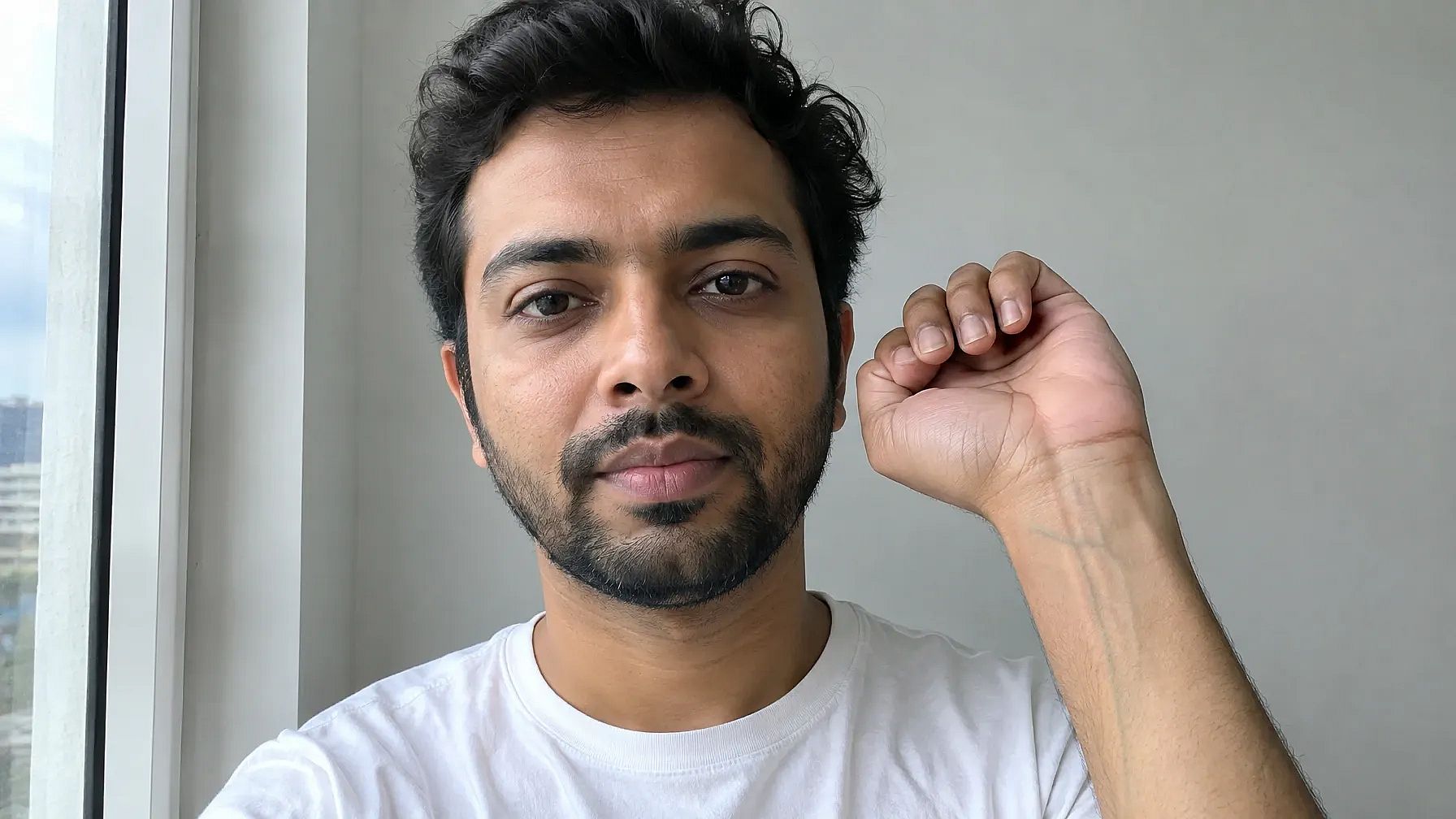
10. Hautton ändern und dein Gesicht behalten
Nutze das, um einen anderen Farbton auszuprobieren oder ein Foto zu korrigieren, auf dem deine Haut in der falschen Farbe erscheint.
Keep my face, features and expression exactly the same. Change my skin tone to olive with a natural finish. Match the new tone on my face, neck and hands.
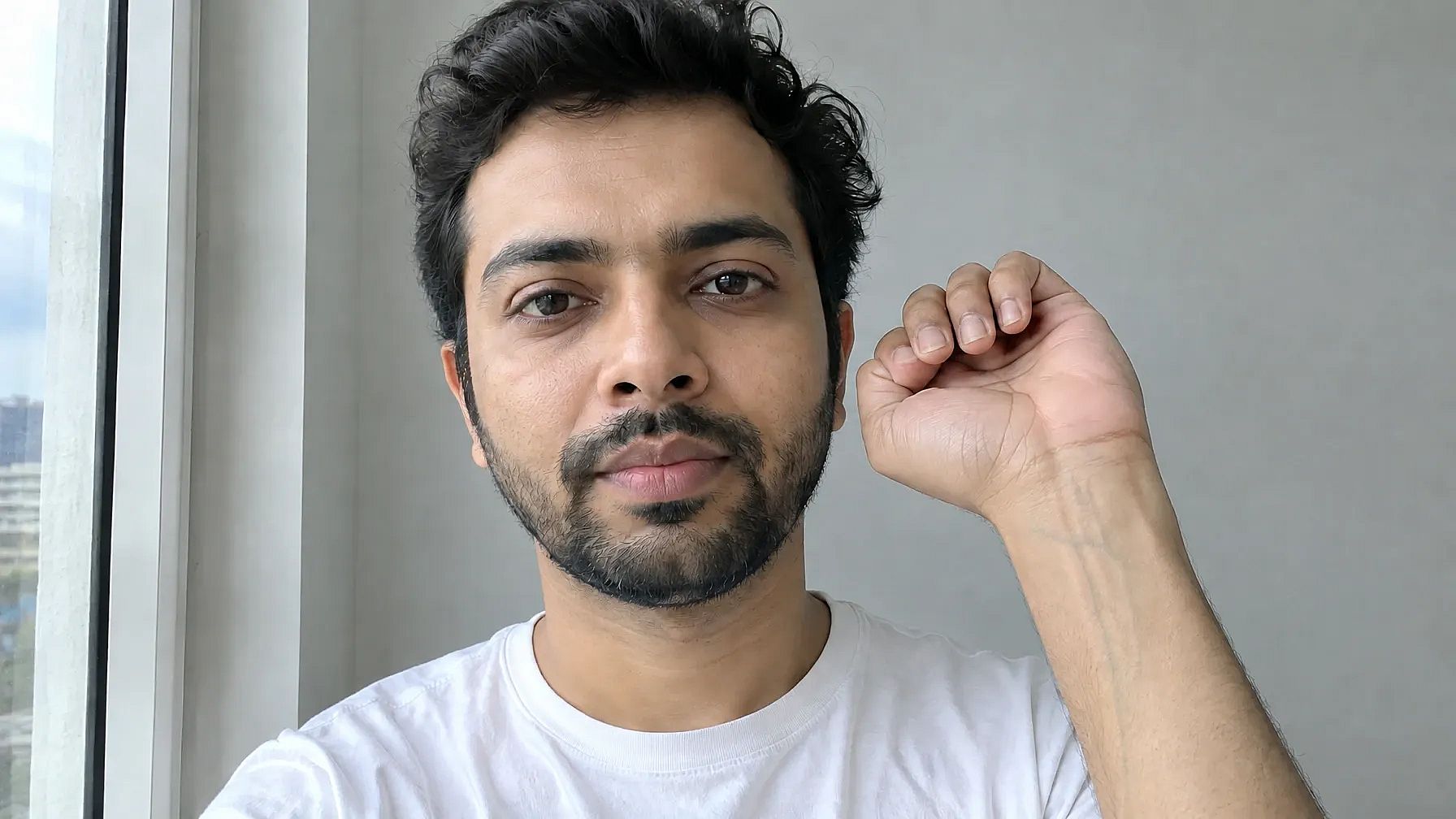
11. Ungleichmäßigen Hautton durch schlechtes Licht korrigieren
Gelbe Glühbirnen und harte Schatten können eine Gesichtshälfte dunkler aussehen lassen als die andere. Das bringt deinen echten Hautton zurück.
Keep my face exactly the same. Fix the uneven skin tone caused by the lighting so my face looks like it was shot in soft, even daylight. Keep my real skin color and texture.
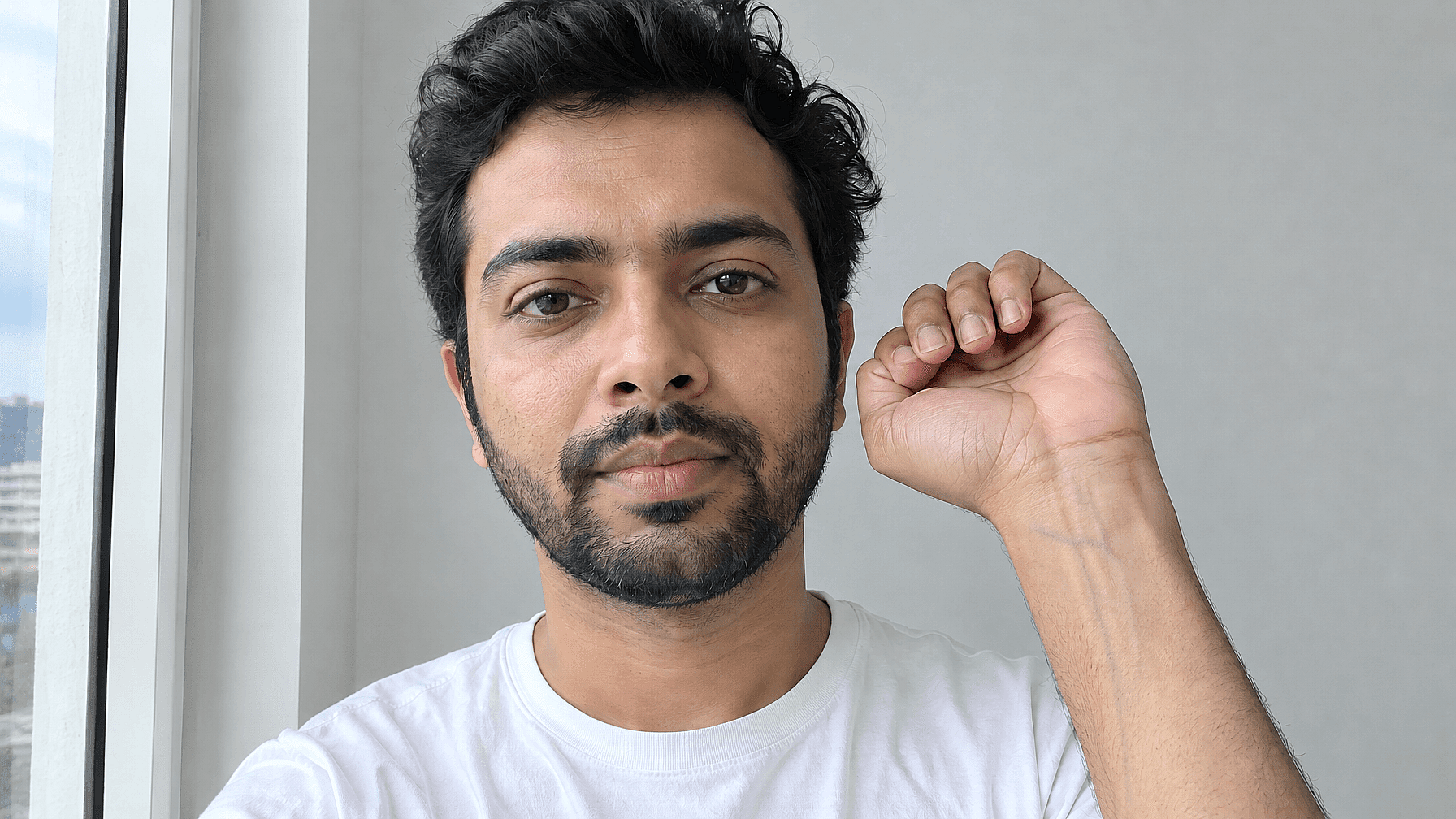
12. Einen warmen oder kühlen Unterton abstimmen
Den Unterton zu benennen hilft der KI, Farben zu wählen, die zur Haut passen, von den Schatten bis zu den Lippen.
Realistic portrait of a man with fair skin and cool undertones, visible pores, soft window light, neutral beige background.
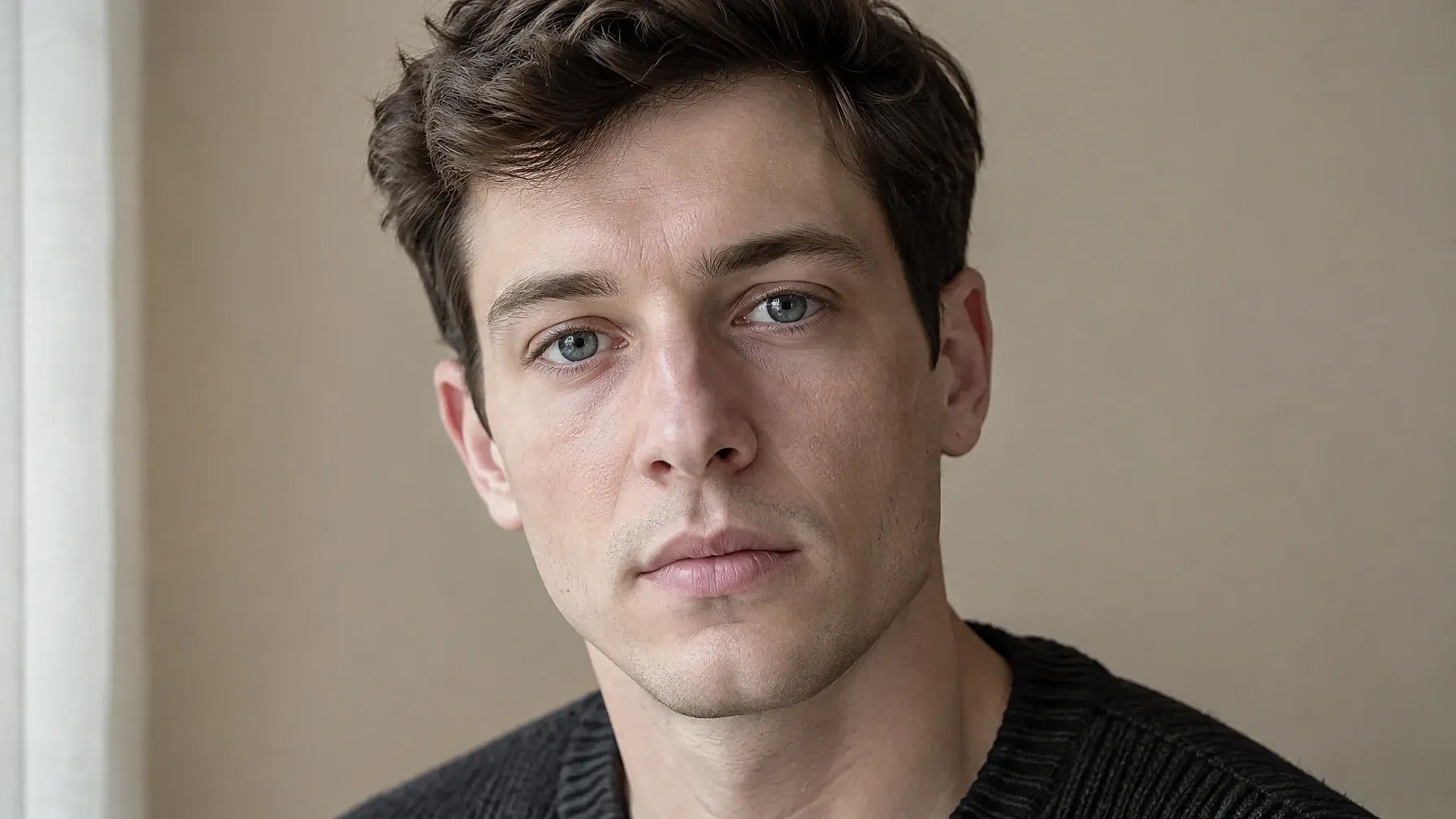
Für einen kühlen Unterton ersetze „warm golden“ durch „cool pink“ oder „cool blue-red“ und lass den Rest unverändert.
Prompts für glatte Haut und Retusche
Gute Retusche lässt die Haut glatter wirken und behält die Details. Wenn das KI-Tool zur Hautglättung ein puppenhaftes Bild liefert, bist du zu weit gegangen.
13. Hochwertige Haut-Retusche
Das ist die Art von Bearbeitung, die du von Beauty-Shootings kennst. Sie funktioniert gut bei Porträts und Selfies.
Professional high-end skin edit. Keep my face exactly the same. Smooth and glow, with natural skin texture. Keep the pores and fine details, and soften only the redness and small blemishes.
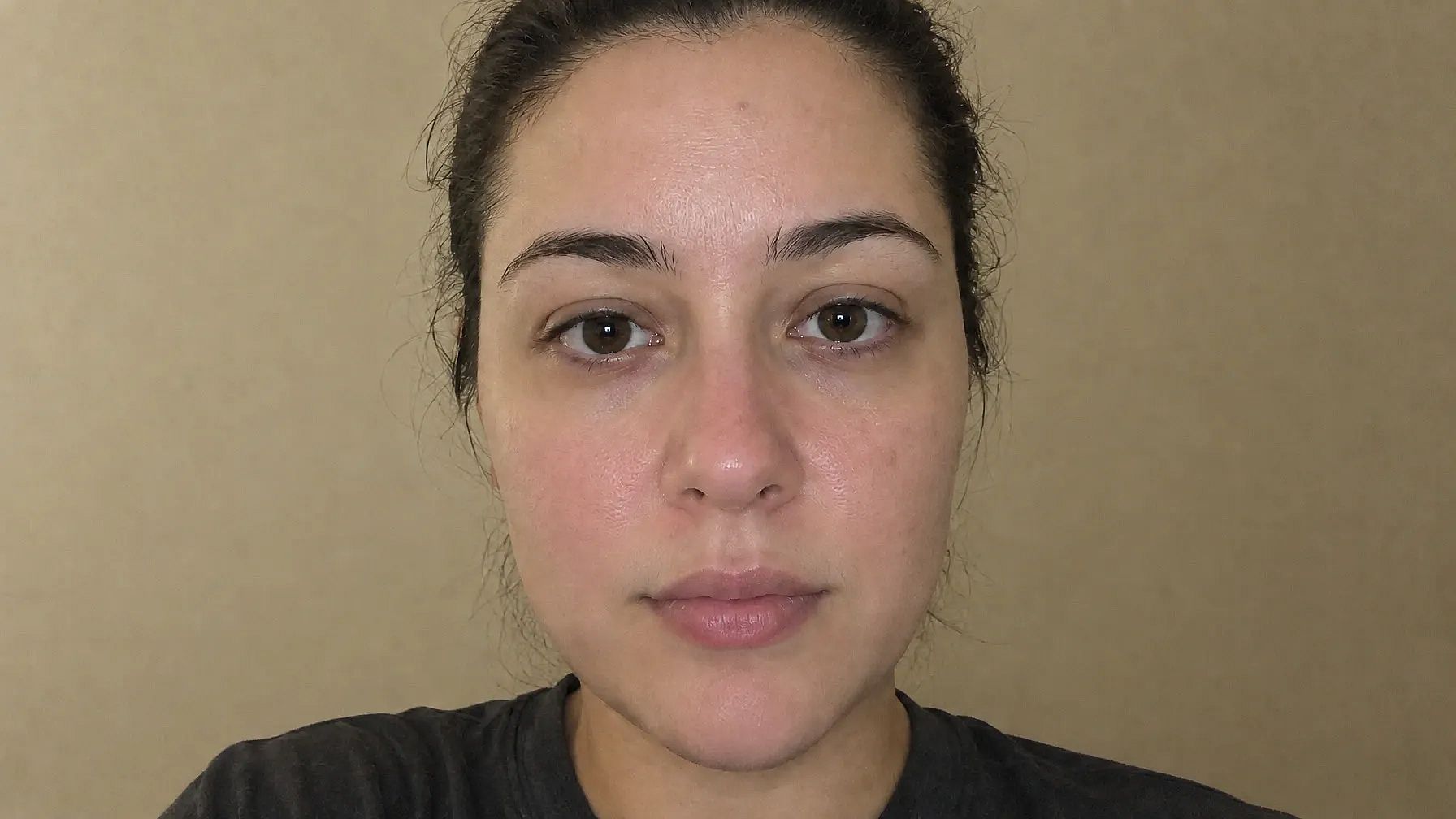
Tipp für Weichzeichnung. Bitte um „a light soft focus“ oder „a gentle soft glow“ und füge direkt danach „keep the skin texture“ hinzu. So bekommst du einen verträumten Look, ohne dass dein Gesicht verschwimmt.
Wenn du nach der Retusche ein schärferes Gesicht willst, schick das Bild durch Bild-Upscale auf OpenArt und aktiviere die Gesichtsverbesserung. Du bearbeitest ein Video? Die Video-Hautglättungsfilter glättet die Haut in jedem Frame.
Prompts für natürliche, sonnengeküsste und ästhetische Haut
Manchmal willst du Haut, die aussieht, als gehöre sie zu einem echten Tag draußen. Diese beiden Prompts sind einfach und leicht anzupassen.
14. Natürliche Haut, No-Makeup-Look
Das gibt dir ein frisches Gesicht mit wenig oder keinem Make-up – die Art von Foto, das ungestellt wirkt.
Realistic photo of a model with radiant skin, minimal makeup, outdoor setting.
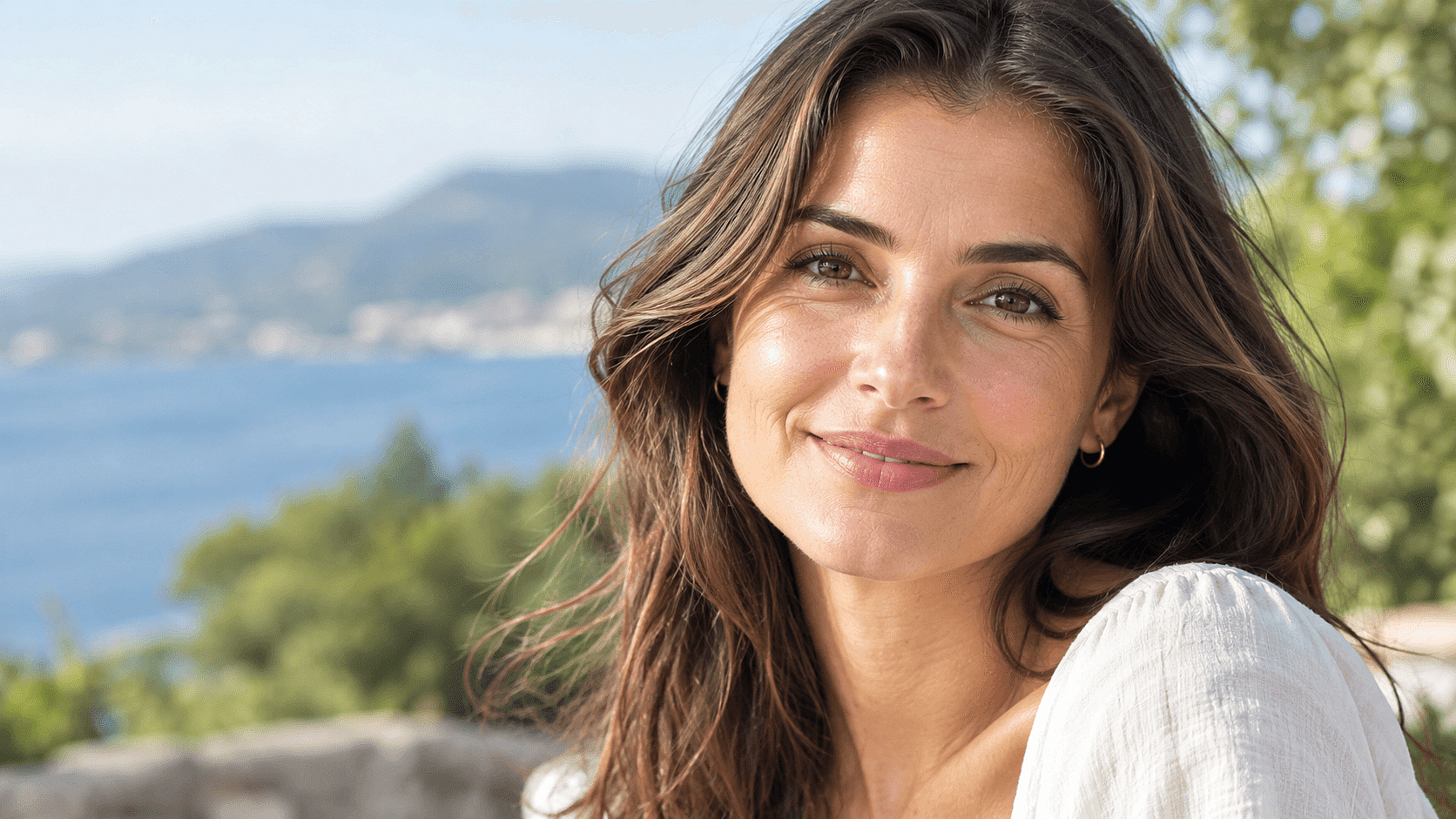
Für UGC-Werbung füge „lässiges Smartphone-Selfie im Schlafzimmer, leichte Bewegungsunschärfe“ ans Ende dieses Prompts hinzu.
15. Sonnengeküsste Haut zur goldenen Stunde
Das Licht der Golden Hour wärmt die Haut und bringt etwas Farbe über Nase und Wangen hervor.
Realistic image of a woman with sun-kissed skin, beach setting, golden hour lighting.
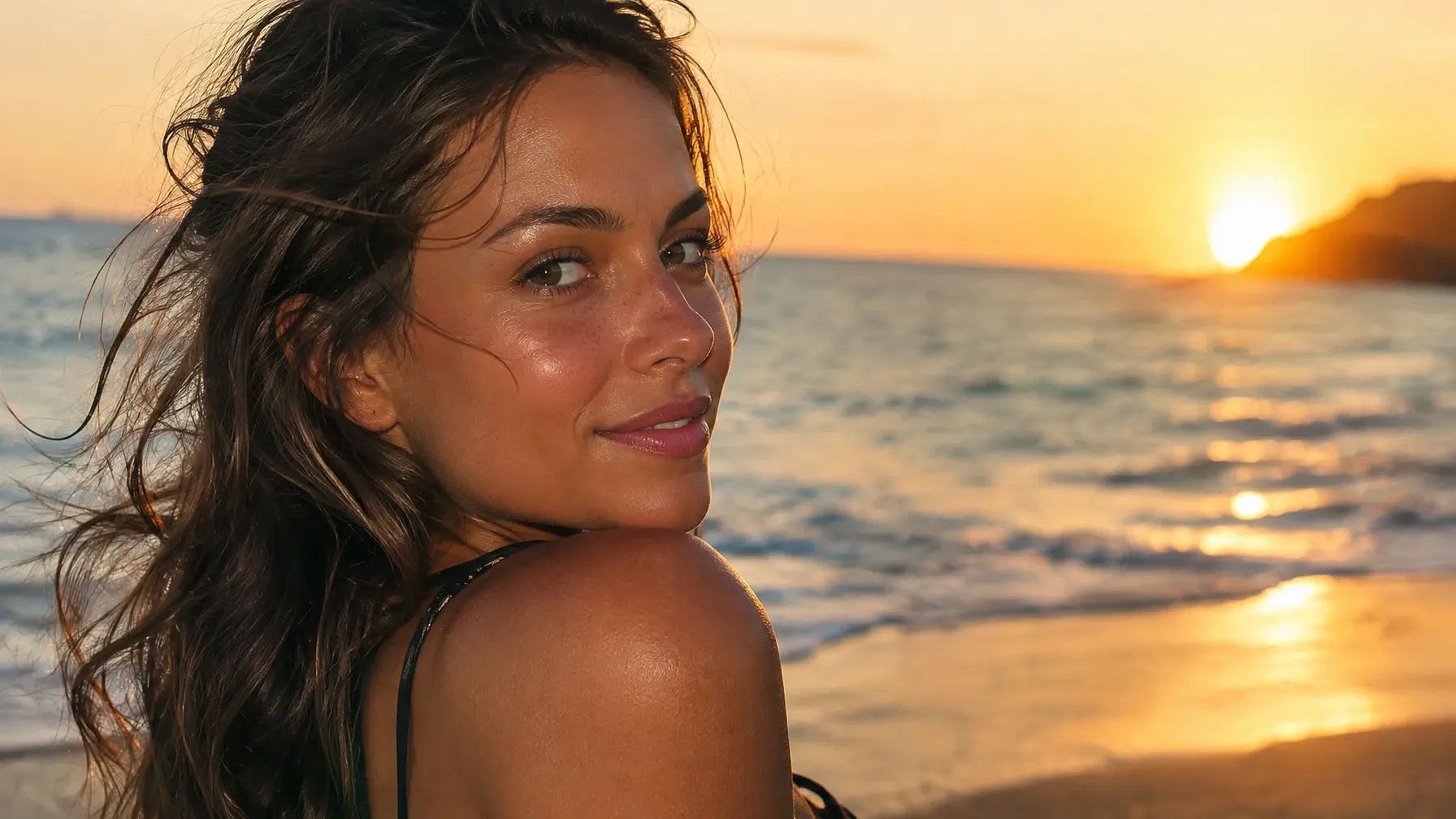
Willst du einen ästhetischeren Look? Füge „glass skin“ für ein glattes, glänzendes Finish hinzu oder „soft film grain, 35mm photo“ für ein warmes, nostalgisches Gefühl. Mehr Ideen für Gesichter findest du hier KI-Makeup-Prompts.
Haut-Prompt-Tipps für realistische Ergebnisse
Ein paar Wörter in deinem Prompt entscheiden, ob Haut echt oder plastisch aussieht. Nutze die linke Spalte und lass die rechte weg.
| Worte, die Haut echt aussehen lassen | Wörter, die Haut plastikartig aussehen lassen |
|---|---|
| sichtbare Poren, Hautstruktur | makellose, perfekte Haut |
| leichte Sommersprossen, kleine Muttermale | retuschiert |
| Pfirsichflaum, feine Härchen | Porzellanhaut |
| natürliches mattes Finish | ultraglatt |
| weiches Fensterlicht, Seitenlicht | Beauty-Filter |
| weiches Filmkorn, 35-mm-Foto | puppenhafte Haut |
| leichte Asymmetrie | perfekte Symmetrie |
| natürliche Lichtreflexe in den Augen | leuchtende Augen |
Licht ist genauso wichtig wie die Wörter. Seitliches Licht von einem Fenster zeigt Textur, während flaches Licht von vorn sie verbirgt. Für mehr Ideen probiere diese KI-Beleuchtungsprompts.
Warum KI-Haut plastikartig aussieht
KI-Bildmodelle glätten Haut oft standardmäßig. Worte wie „flawless" oder „8K" verstärken die Hautglättung noch weiter, sodass Poren und feine Härchen verschwinden und das Gesicht wächsern aussieht.
Um echte Haut zurückzubekommen, nenne ein oder zwei Hautdetails und nutze seitliches Licht. Ein negativer Prompt hilft auch.
Nutze einen Negativ-Prompt. Wenn dein Tool ein Feld für Negativ-Prompts hat, füge das hier ein:
plastic skin, waxy skin, airbrushed, beauty filter, over-smoothed
Füge in Midjourney dieselben Wörter hinzu nach --no am Ende deines Prompts.
Häufige Fehler bei Haut-Prompts
- Du bittest um „perfekte Haut“ und bekommst ein plastikartiges Gesicht zurück.
- „Keep my face exactly the same“ vergessen, wenn du dein eigenes Foto bearbeitest, sodass sich deine Gesichtszüge verändern.
- Zu stark geglättet. Wenn die Poren weg sind, dreh es zurück.
- Den Hautton nur im Gesicht zu ändern, sodass er nicht mehr zu Hals und Händen passt.
- „8K“, „HDR“ oder „masterpiece“ hinzufügen. Das macht Haut schärfer und glänzender, was sie oft künstlicher wirken lässt.
So nutzt du diese Haut-Prompts auf OpenArt
Du kannst jeden Bearbeitungs-Prompt auf dieser Seite in drei Schritten mit deinem eigenen Foto verwenden.
- Lade dein Foto hoch. Öffne „Bild bearbeiten" auf OpenArt und lade ein klares Foto deines Gesichts hoch.
- Füge einen Prompt ein. Kopiere einen Prompt von dieser Seite in den Describe-Modus. Um nur die Haut zu ändern, wechsle zu Area Edit und markiere sie zuerst.
- Generieren und herunterladen. Prüfe das Ergebnis und passe den Prompt an, falls mehr oder weniger Veränderung nötig ist. Lade die Version herunter, die dir gefällt.
Um ein neues Porträt von Grund auf zu erstellen, füge einen Prompt ein in die KI-Bildgenerator stattdessen. Neue Accounts erhalten 40 kostenlose Test-Credits, damit du ein paar Prompts ausprobieren kannst, bevor du irgendetwas bezahlst.
So nutzt du diese Prompts in Gemini, ChatGPT, Midjourney oder Stable Diffusion
Jeder Prompt hier ist reiner Text und funktioniert daher auch in anderen KI-Tools. In Gemini oder ChatGPT lädst du dein Foto im Chat hoch, fügst dann einen Bearbeitungs-Prompt ein und sendest ihn ab. In Midjourney und Stable Diffusion funktionieren die Hautton- und Textur-Prompts genau wie geschrieben für neue Bilder.
Häufige Fragen zum Haut-Prompt
Was ist der beste Prompt für realistische Haut?
Der beste realistische Haut-Prompt nennt echte Details wie Poren, Sommersprossen oder Pfirsichflaum, dazu das Licht und die Einstellung. Zum Beispiel: „Nahaufnahme-Porträt mit sichtbaren Poren und leichten Sommersprossen, weiches Fensterlicht, natürlicher matter Look.“ Lass Wörter wie „makellos“ weg, da sie die Haut zu stark glätten.
Wie behebe ich plastikartig aussehende KI-Haut?
Füge Textur-Wörter wie „sichtbare Poren“ und „feine Härchen“ zu deinem Prompt hinzu und entferne Wörter wie „perfekt“ oder „retuschiert“. Seitliches Licht von einem Fenster hilft ebenfalls, weil es die kleinen Unebenheiten und Linien auf der Haut sichtbar macht. Wenn du ein Bild bearbeitest, bitte die KI, natürliche Hauttextur hinzuzufügen und das Gesicht unverändert zu lassen.
Was ist ein guter Prompt, um mein Gesicht auf einem Foto klar wirken zu lassen?
Lade dein Foto hoch und starte mit „Behalte mein Gesicht genau gleich." Bitte die KI dann, Unreinheiten zu mildern und Rötungen zu beruhigen, während deine Poren erhalten bleiben. Die Prompts 5 bis 7 auf dieser Seite sind genau dafür geschrieben.
Wie ändere ich den Hautton in einem Foto mit KI?
Lade dein Foto hoch und nutze einen Prompt, der dein Gesicht gleich lässt und den neuen Ton in einfachen Worten benennt, wie „tiefes warmes Braun" oder „helles Oliv". Bitte um die Änderung an Gesicht, Hals und Händen, damit der Ton passt. Prompt 10 liefert dir eine fertige Version.
Was ist der beste Prompt für strahlende Haut?
Bitte um einen sanften Glow auf Wangenknochen, Nase und Stirn und füge „dewy“ und „soft natural light“ hinzu. Behalte ein Textur-Wort im Prompt, damit der Glow deine Haut nicht überstrahlt. Prompts 8 und 9 zeigen sowohl ein neues Porträt als auch ein Edit.
Wie retuschiere ich Haut, ohne die Textur zu verlieren?
Sag der KI genau, was sie weichzeichnen soll, etwa Rötungen oder kleine Unreinheiten, und was sie behalten soll, etwa Poren und feine Details. Vermeide „ultra smooth“ oder „beauty filter“. Bei OpenArt gibt dir AI Face Smooth außerdem eine schnelle Retusche, die du per Prompt anpassen kannst.
Kann KI Akne oder Unreinheiten aus einem Foto entfernen?
Ja. Lade dein Foto hoch und bitte die KI, Unreinheiten und dunkle Flecken sanft zu mildern, während dein Gesicht gleich bleibt. Für die meiste Kontrolle in „Bild bearbeiten“ nutzt du den Bereichs-Edit und markierst nur die Stellen, die du ändern willst.
Kann ChatGPT meinen Hautunterton erkennen?
ChatGPT kann dir anhand eines klaren Fotos bei Tageslicht eine gute Einschätzung geben. Lade das Foto hoch und frag, ob dein Unterton warm, kühl oder neutral wirkt und welche Anzeichen es dafür genutzt hat. Licht kann verändern, wie deine Haut aussieht – probier also mehrere Fotos, falls die Antwort daneben zu liegen scheint.