

 ChatGPT
 Perplexity
 Claude
 Gemini
Kurz gesagt
- Kimi AI verbindet sich mit OpenArt MCP über den Kimi-Plugin-Store. Füge nicht die Connector-URL ein, die du mit Claude, ChatGPT oder Cursor verwendest.
- Installiere das Plugin „OpenArt AI“ aus dem Plugin-Store von Kimi.
- Melde dich per OAuth mit deinem OpenArt-Konto an. Du brauchst keinen API-Schlüssel.
- Typ
/OpenArtim Nachrichtenfeld, um das Plugin zu aktivieren, und bitte Kimi dann, im Chat ein Bild oder Video zu generieren. - Diese Anleitung behandelt OpenArts neu dokumentierte Unterstützung, OpenArt AI mit Kimi zu verbinden.
Warum OpenArt mit Kimi verbinden
Mit OpenArt MCP können kompatible KI-Clients die Tools von OpenArt für Bildgenerierung, Videogenerierung und Bibliothek nutzen. Wenn du es mit Kimi verbindest, kannst du Medien direkt in einer Kimi-Unterhaltung erstellen, ohne zwischen verschiedenen Oberflächen zu wechseln.
Kimis Open-Weight-Modelle K2 und K3 sind für Tool-basierte Workflows gemacht, und ein großer Teil dieses Publikums bewegt sich bereits in Agenten-Tooling: dieselbe Community, die Claude Code, Codex CLI und Gemini CLI nutzt. Wenn du einen Assistenten ohnehin schon bittest, mitten im Gespräch externe Tools aufzurufen, ist es nur ein kleiner Schritt, dieser Gewohnheit Bild- und Videogenerierung hinzuzufügen – und falls du die Chat-Oberfläche lieber ganz überspringen möchtest, bietet OpenArt auch ein CLI, die du direkt vom Terminal aus aufrufen kannst.
OpenArt führt Kimi auf seiner MCP-Seite als unterstützten MCP-Client auf – mit einem Kimi-spezifischen Installationsweg über den Plugin-Store statt der Connector-URL, die du in Claude oder ChatGPT einfügen würdest. Keine der folgenden Anweisungen lässt sich zwischen den beiden übertragen, betrachte dies also als eigene Einrichtung und nicht als Variante einer bereits erledigten. Runway, Krea AI und Higgsfield bieten ebenfalls eigene KI-Agent-Integrationen an, und du kannst sehen, wie OpenArt im Vergleich zu jedem abschneidet: Runway, Krea, Higgsfield. Freepik bietet ebenfalls einen an, aber zum Zeitpunkt dieses Textes listet keiner davon Kimi als unterstützten Client, so wie es OpenArt tut.
Das OpenArt-AI-Plugin aus Kimis Plugin-Store installieren
Öffne die Hauptchat-Oberfläche von Kimi und wähle Plugins to open the plugin directory. Use Kimi's plugin store rather than trying to add the OpenArt MCP connector URL manually. OpenArt currently documents the plugin store as the supported installation path for Kimi.
Folge im Verzeichnis einem dieser beiden Wege.
- Öffne das Kreativität & 3D Kategorie und finde OpenArt AI.
- Enter openart in das Plugin-Suchfeld ein und wähle OpenArt AI aus den Ergebnissen.
Prüfe den Plugin-Namen, bevor du fortfährst. In derselben Kategorie können ähnliche Bild-Tools erscheinen, aber du brauchst den Eintrag namens OpenArt AI.
Kimi öffnet ein Berechtigungs-Fenster, wenn du das Plugin auswählst. Überprüfe die So funktioniert's Abschnitt für Anweisungen, wie du OpenArt innerhalb einer Unterhaltung aufrufst. Öffne dann Daten und Berechtigungen um zu sehen, auf welche Informationen das Plugin bei der Nutzung zugreifen kann. Der Du hast immer die Kontrolle Abschnitt erklärt, wie Kimi den Plugin-Zugriff handhabt und wie du das Plugin später deaktivieren oder entfernen kannst.
Auswählen Installieren nachdem du das Modal geprüft hast, und warte dann, bis Kimi markiert OpenArt AI als installiert oder fügt es zu deinen verfügbaren Plugins hinzu. Anschließend kannst du das installierte Plugin mit deinem OpenArt-Konto verbinden.
OpenArt mit deinem Konto autorisieren
Starte nach der Installation des Plugins die Autorisierungsaufforderung in Kimi. Kimi öffnet eine OpenArt-Anmeldeseite, auf der du dich einloggen oder ein Konto erstellen kannst. OpenArt nutzt für diese Verbindung OAuth, sodass das Kimi-Plugin nicht verlangt, dass du einen API-Schlüssel kopierst, erstellst oder einfügst.
Der Zustimmungsbildschirm fordert Zugriff auf drei Bereiche deines OpenArt-Kontos an.
- Generierungen & Bibliothek ermöglicht Kimi, Medien über OpenArt zu erstellen und auf Generierungen zuzugreifen, die du wiederverwenden möchtest.
- Profil ermöglicht es dem Plugin, das mit Kimi verbundene OpenArt-Konto zu identifizieren.
- Credits & Abrechnung ermöglicht Kimi, deine verfügbaren Credits und zugehörige Kontoinformationen abzurufen.
Prüfe die Berechtigungen und klicke dann auf Zugriff erlauben. OpenArt leitet deinen Browser zu kimi.ai weiter, und Kimi verknüpft das Plugin mit dem OpenArt-Konto, das du autorisiert hast.
Das ist ein einmaliger Schritt. Kimi behält die Autorisierung für jede künftige Unterhaltung, bis du sie widerrufst, die Verbindung abläuft oder du ein anderes Konto verbindest. Falls Kimi dich jemals bittet, dich erneut anzumelden, heißt das nur, dass die Sitzung abgelaufen ist – nicht, dass etwas kaputt ist. Verbinde dich einfach über die Plugin-Einstellungen neu, und schon bist du wieder wo du warst.
OpenArt AI in einem Chat aktivieren und dein erstes Bild oder Video generieren
Öffne einen Kimi-Chat und aktiviere das Plugin, bevor du deinen Generierungs-Prompt schreibst.
- Auswählen OpenArt AI aus dem Plugins-Dropdown. Du kannst auch
/in das Nachrichtenfeld und wähle OpenArt AI aus der Plugin-Auswahl. Wenn du/OpenArtsollte dieselbe Option anzeigen. - Bestätige, dass ein OpenArt AI Chip erscheint am Anfang des Nachrichtenfelds. Der Chip legt OpenArt AI als ausgewähltes Tool für deine nächste Anfrage fest – anstelle von Kimis nativem Bild-Tool. In der aktuellen Plugin-Oberfläche funktioniert dieser Aktivierungsablauf mit Kimis K2.6 Agent-Modell.
- Gib eine konkrete Anweisung ein, nachdem der Chip erscheint. Bitte zum Beispiel: „Erstelle ein filmisches Produktfoto einer silbernen Wanderuhr auf nassem schwarzem Stein, mit sanftem Morgennebel und quadratischem Seitenverhältnis.“
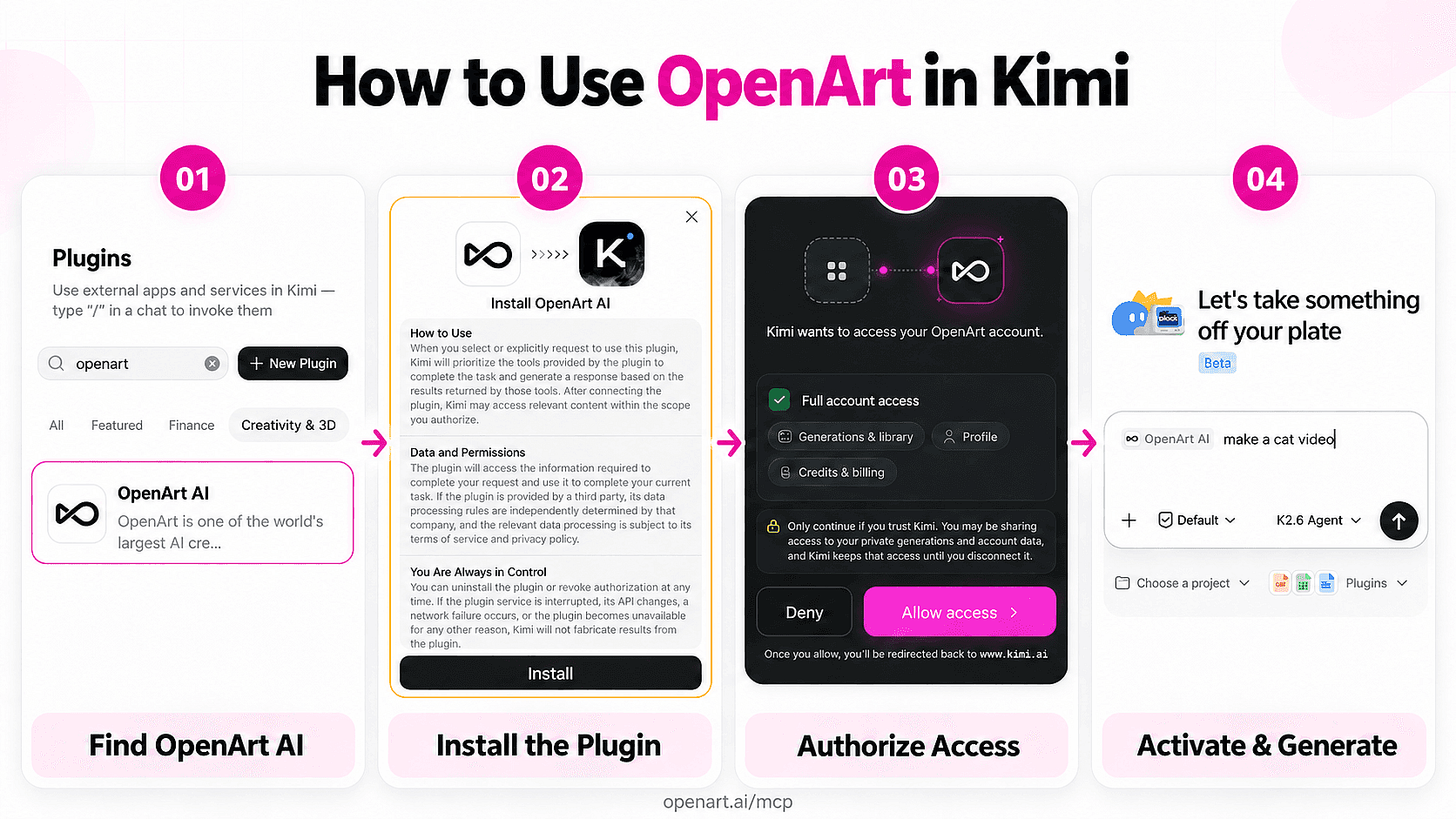
Kimi sendet die Anfrage über das OpenArt AI-Plugin und zeigt das fertige Bild in der Unterhaltung an. Für Video lässt du das Plugin aktiv und fragst: „Erstelle ein fünfsekündiges Video, in dem sich die Kamera langsam auf die Uhr zubewegt, während der Nebel über den Stein zieht.“
Prüfe die Tool-Aktivität oder die Generierungsantwort auf einen OpenArt-Verweis. Falls Kimi stattdessen seinen eigenen Bildgenerator aufruft, öffne die Plugin-Auswahl erneut, wähle noch einmal OpenArt AI und stelle sicher, dass sein Chip sichtbar bleibt, bevor du den Prompt erneut abschickst.
Was kannst du mit OpenArt machen, sobald es mit Kimi verbunden ist?
Mit OpenArt AI kannst du generieren Bilder und Videos über ganz normale Kimi-Prompts. Du kannst das gewünschte Motiv und die visuelle Umsetzung beschreiben, einschließlich Format oder Bewegung, und erhältst das Ergebnis direkt in der Unterhaltung. Mit Folge-Prompts kannst du eine weitere Version anfordern oder die kreative Richtung anpassen.
Referenzbilder geben OpenArt mehr visuellen Kontext. Du kannst ein Bild anhängen, dem OpenArt folgen soll, oder eine frühere Generierung aus deiner OpenArt-Bibliothek wiederverwenden lassen. Zum Beispiel könntest du ein Produktbild, und nutze dieses Ergebnis dann als Startframe für ein kurzes Video.
Das OpenArt-AI-Plugin kann in Kimi auch unterstützte OpenArt-Kontoinformationen abrufen. Du kannst das Plugin bitten, deine verfügbaren Credits zu prüfen oder relevante Kontodetails abzurufen, ohne die OpenArt-Seite zu öffnen.
MCP-Generierungen verbrauchen dieselben OpenArt-Credits wie Generierungen direkt auf OpenArt. OpenArt speichert jedes fertige Ergebnis zurück in deine Bibliothek, sodass du später über OpenArt darauf zugreifen oder es als Referenz in einer weiteren Kimi-Anfrage wiederverwenden kannst.
Worin unterscheidet sich das davon, OpenArt mit Claude, ChatGPT oder Cursor zu verbinden?
MCP ist das, was einem Assistenten erlaubt, mitten im Gespräch ein externes Tool aufzurufen, statt nur zu beschreiben, was man erstellen könnte – und das ist wichtig, weil Claude kann von sich aus keine Bilder generieren. Genau das ist der Sinn einer „MCP-Integration“: Du gibst einen Prompt in Claude, Claude Desktop oder ChatGPT und erhalte ein echtes OpenArt-Bild oder -Video zurück, ohne die Tabs zu wechseln oder einen Prompt irgendwohin zu kopieren. OpenArt ist eines der Kreativ-Tools, die sich auf diese Weise in Claude Desktop einbinden lassen – neben ChatGPT und Cursor, jeweils über denselben Connector.
Kimi verbindet sich über seinen Plugin-Store mit OpenArt. Claude, ChatGPT und Cursor nutzen im Vergleich dazu einen Connector-Ablauf, bei dem du https://mcp.openart.ai/mcp in die MCP- oder Connector-Einstellungen des Clients einfügst.
Für Kimi installierst du das OpenArt AI-Plugin und autorisierst dein OpenArt-Konto über OAuth. Kimi verwaltet die Serververbindung hinter dem Plugin, sodass du weder die MCP-URL einfügst noch einen API-Schlüssel angibst. Das Plugin-Store-Modell spiegelt Kimis App-Store-Richtlinie wider und nicht etwa eine Einschränkung bei OpenArts Bild-, Video-, Bibliotheks- oder Konto-Tools.
Falls du OpenArt zuvor mit einem anderen Client verbunden hast, suche in Kimi nicht nach einem rohen MCP-Connector-Feld. OpenArt dokumentiert derzeit den Plugin-Store als unterstützte Verbindungsmethode für Kimi.
OpenArt-AI-Plugin funktioniert nicht in Kimi? Versuch das
Falls OpenArt AI fehlt, prüfe zuerst, wo du gesucht hast und ob Kimi die Installation abgeschlossen hat. Öffne das Plugin-Verzeichnis, sieh in der Kategorie „Creativity & 3D“ nach und suche sowohl nach „OpenArt“ als auch nach dem exakten Namen „OpenArt AI“. Wenn Kimi weiterhin einen Installieren-Button anzeigt, schließe die Installation ab und prüfe deine installierten Plugins erneut. Aktualisiere Kimi und öffne das Verzeichnis neu, falls das installierte Plugin nicht sofort erscheint.
Kimi verwendet möglicherweise sein eigenes Bild-Tool, wenn OpenArt AI installiert, aber inaktiv ist. Bevor du einen Prompt abschickst, stelle sicher, dass der Chip „OpenArt AI“ am Anfang des Nachrichtenfelds erscheint, wie im obigen Aktivierungsschritt beschrieben. Falls der Chip fehlt, wähle das Plugin erneut aus oder starte einen neuen Chat und aktiviere es neu. Du kannst den Weg auch explizit machen, indem du „Use OpenArt AI to generate“ vor deine Bild- oder Videobeschreibung schreibst.
Wenn der Chip erscheint, die Generierung aber fehlschlägt, öffne die Plugin-Einstellungen und prüfe, ob dein OpenArt-Konto weiterhin autorisiert ist. Verbinde das Konto neu, um eine neue OAuth-Sitzung zu starten, falls die bestehende abgelaufen oder unterbrochen wurde.
Funktioniert OpenArt MCP mit Kimi Code?
Noch nicht, zumindest nicht offiziell. Kimi Code, Moonshots separater Terminal- und IDE-Coding-Agent, unterstützt MCP-Server über eine vom Nutzer bearbeitete mcp.json Datei, und das ist ein wirklich anderes Produkt als die Kimi-Chat-App, um die es in dieser Anleitung geht. Auf OpenArts Seite bestätigt nichts, dass die Connector-URL funktioniert, wenn du sie in diese Datei einträgst – behandle es also als ungetestet und nicht als Abkürzung.
Bleib vorerst beim OpenArt-AI-Plugin in Kimis Chat-Oberfläche. Falls OpenArt Einrichtungsschritte für Kimi Code veröffentlicht, ist das eine Anleitung für einen anderen Tag.
Fazit zum Abschluss
Kimi ist einer der ersten Chat-Clients, in denen OpenArt als installierbares Plugin auftaucht statt als eingefügte Connector-URL – und das ist wichtiger als die Einrichtungsdetails. Es bedeutet, dass dieselben Kreativtools, die du auf openart.ai nutzt, jetzt in einem Chat leben, den du vielleicht ohnehin fürs Coding oder für Recherche offen hast – ohne extra Tab und ohne API-Schlüssel zu verwalten. Wenn du sehen willst, wie es sich gegen andere Optionen schlägt, hat OpenArt die beste MCP-Server für Bild- und Videogenerierung in einer separaten Anleitung.
FAQ
- Kostet das zusätzliche Credits?
OpenArt wendet seine normalen Credit-Sätze für Generierungen an. Kimi-Anfragen verbrauchen dieselben OpenArt-Credits wie Anfragen direkt auf OpenArt. Deine fertigen Bilder und Videos werden in deiner OpenArt-Bibliothek gespeichert. - Brauche ich zuerst ein OpenArt-Konto?
Ein OpenArt-Konto speichert deine Autorisierung, deine Credits und deine generierten Assets. Kimi bittet dich beim Verbinden des Plugins, dich per OAuth anzumelden. Du musst keinen API-Schlüssel erstellen oder einfügen. - Funktioniert das mit Kimi Code?
Kimi Code ist eine separate Coding-Oberfläche, die vom Nutzer konfigurierte MCP-Server über einemcp.jsonDatei. OpenArt hat die Kompatibilität mit Kimi Code über diesen Weg nicht dokumentiert oder bestätigt. Nutze das OpenArt AI-Plugin in Kimis Chat-Oberfläche für die dokumentierte Verbindung. - Kann ich das Brand Kit über die Kimi-Verbindung nutzen?
Das Brand Kit speichert Markenelemente und Generierungsregeln in OpenArt. OpenArt hat keine Brand-Kit-Steuerung innerhalb des OpenArt AI-Plugins für Kimi dokumentiert. Verwende Referenzbilder in Kimi, wenn du visuelle Konsistenz brauchst. - Erstellt OpenArt AI in Kimi neben Bildern auch Videos?
Ja. Lass das Plugin nach dem Erstellen eines Bildes aktiv und bitte im selben oder in einem folgenden Prompt um ein Video. OpenArt rendert es über dieselbe MCP-Verbindung und speichert es wie jede andere Generierung in deiner OpenArt-Bibliothek. - Was, wenn
/OpenArtnichts passiert, wenn du es eingibst?
Der Befehl aktiviert das installierte OpenArt AI-Plugin. Öffne den Plugin-Picker, bestätige die Installation und wähle OpenArt AI manuell aus. Achte vor dem Prompt auf den OpenArt AI-Chip, damit Kimi nicht sein natives Bild-Tool verwendet.