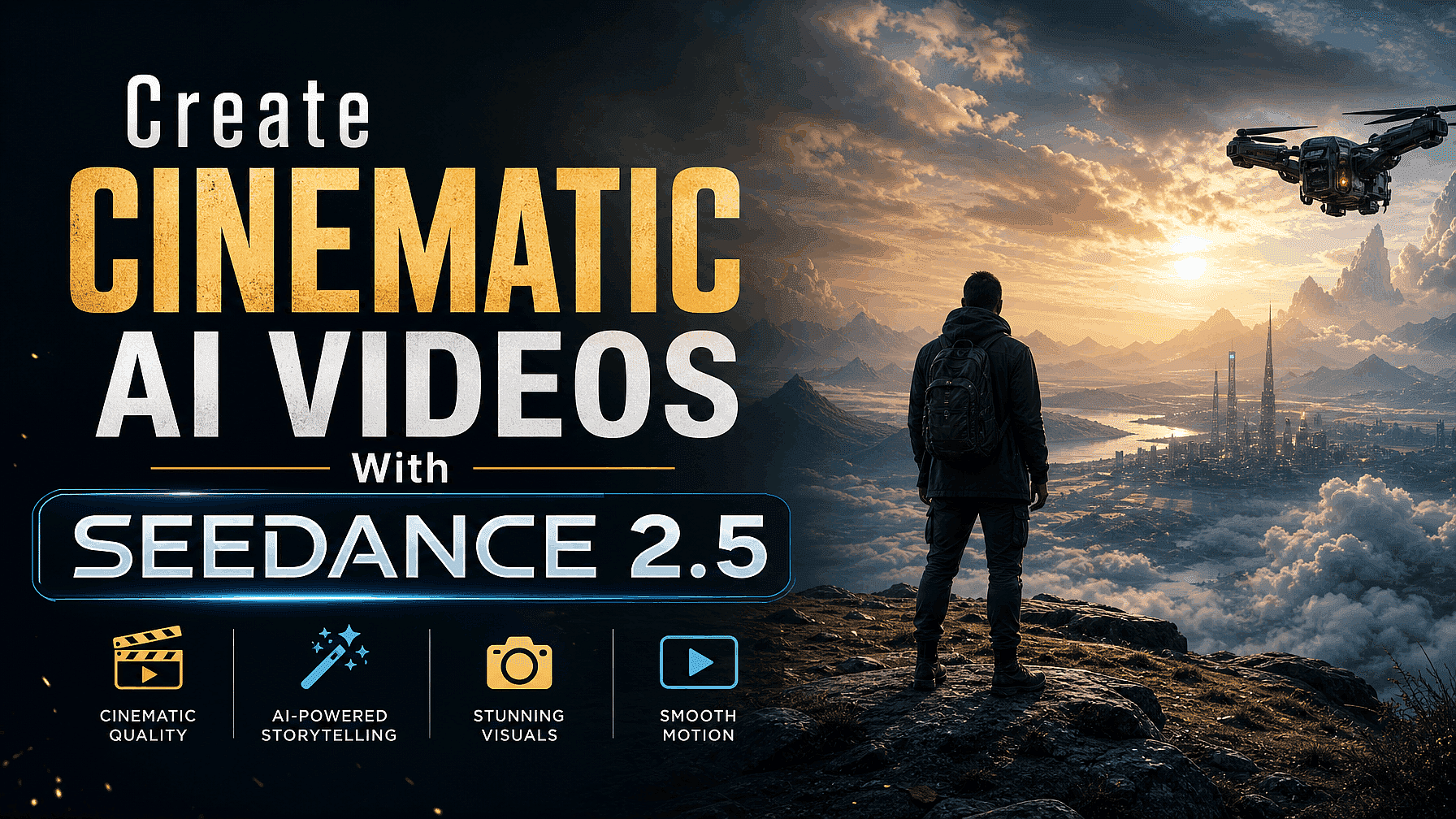
AI 시네마틱 영상 생성기
OpenArt의 AI 시네마틱 영상 생성기는 텍스트 프롬프트나 사진 한 장을 실제 같은 깊이, 카메라 무빙, 필름 조명이 담긴 시네마틱 AI 영상으로 바꿔 줍니다. 카메라도 제작진도 없이 실제로 촬영한 듯한 푸티지를 얻을 수 있습니다.
AI 시네마틱 영상 제작기의 주요 이점



복합적인 깊이, 조명, 그리고 움직임
골든아워의 와이드 샷이나 강한 조명 하나 아래의 클로즈업을 요청하면 바로 그 샷을 얻을 수 있습니다. OpenArt는 생성 과정에서 피사체 뒤의 블러, 그림자, 카메라 무빙을 영상에 담아냅니다. 첫 시도부터 밋밋하지 않고 실제로 촬영한 듯한 푸티지가 완성되죠.



원하는 어떤 장르든 만들기
프롬프트에 장르와 분위기를 적으면 전체 룩이 그에 맞춰 바뀝니다. 공포 복도에는 긴 그림자가, 사막 추격전에는 강렬한 한낮의 햇살이, 게임 트레일러 오프닝에는 웅장함과 속도감이 더해집니다. 하나의 AI 시네마틱 영상 생성기가 대본이 요구하는 모든 종류의 샷을 소화합니다.
스토리보드로 샷 미리 보기
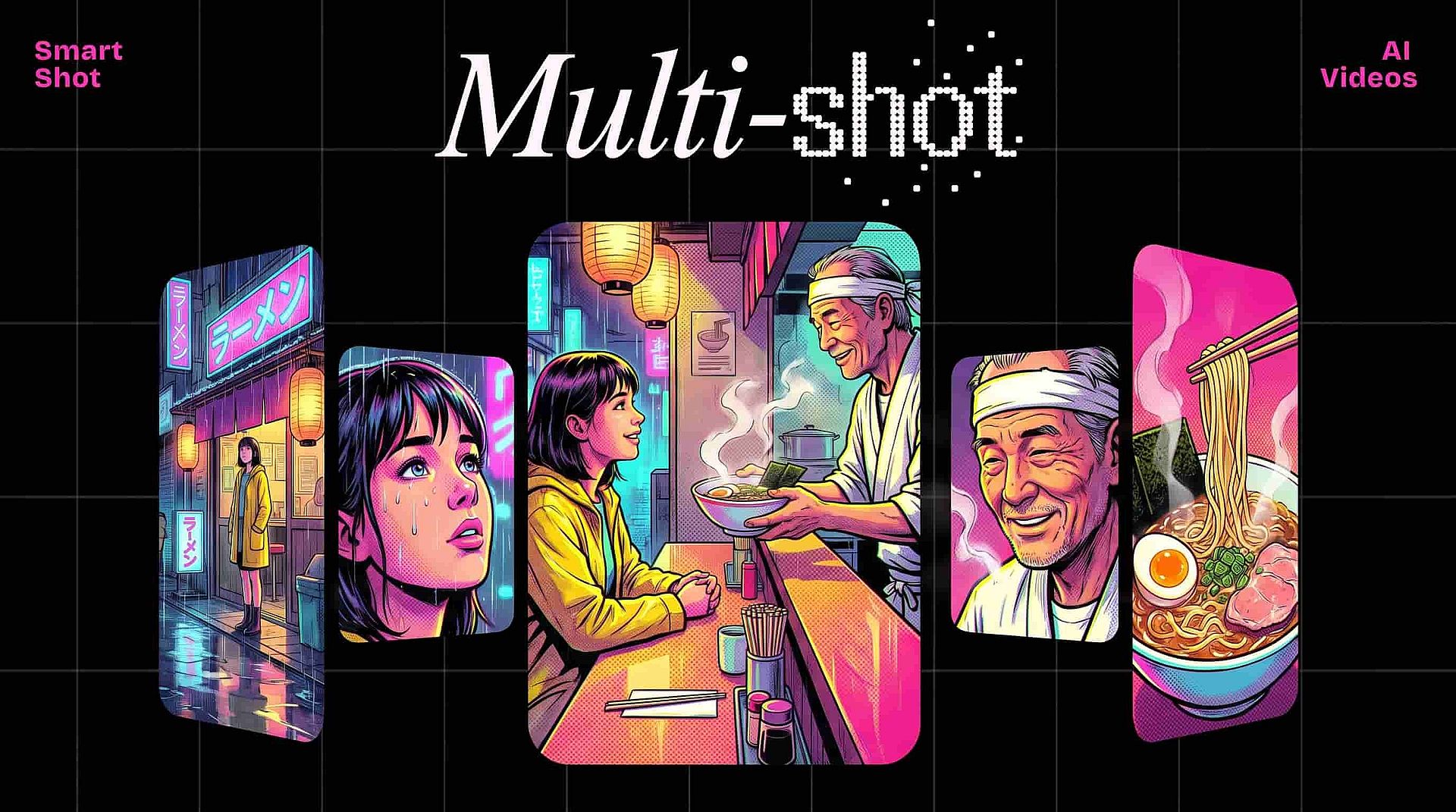
Smart Shot 도구는 영상을 만들기 전에 먼저 장면의 샷 리스트를 작성해 줍니다. 리스트를 확인하고 잘못된 부분을 수정한 뒤 컷을 생성하면 되죠. 무료 크레딧으로 진짜 시네마틱 AI 영상을 먼저 체험할 수 있어, 비용을 들이기 전에 프롬프트가 어떤 결과를 내는지 익힐 수 있습니다.
AI 시네마틱 영상 생성기의 주요 기능
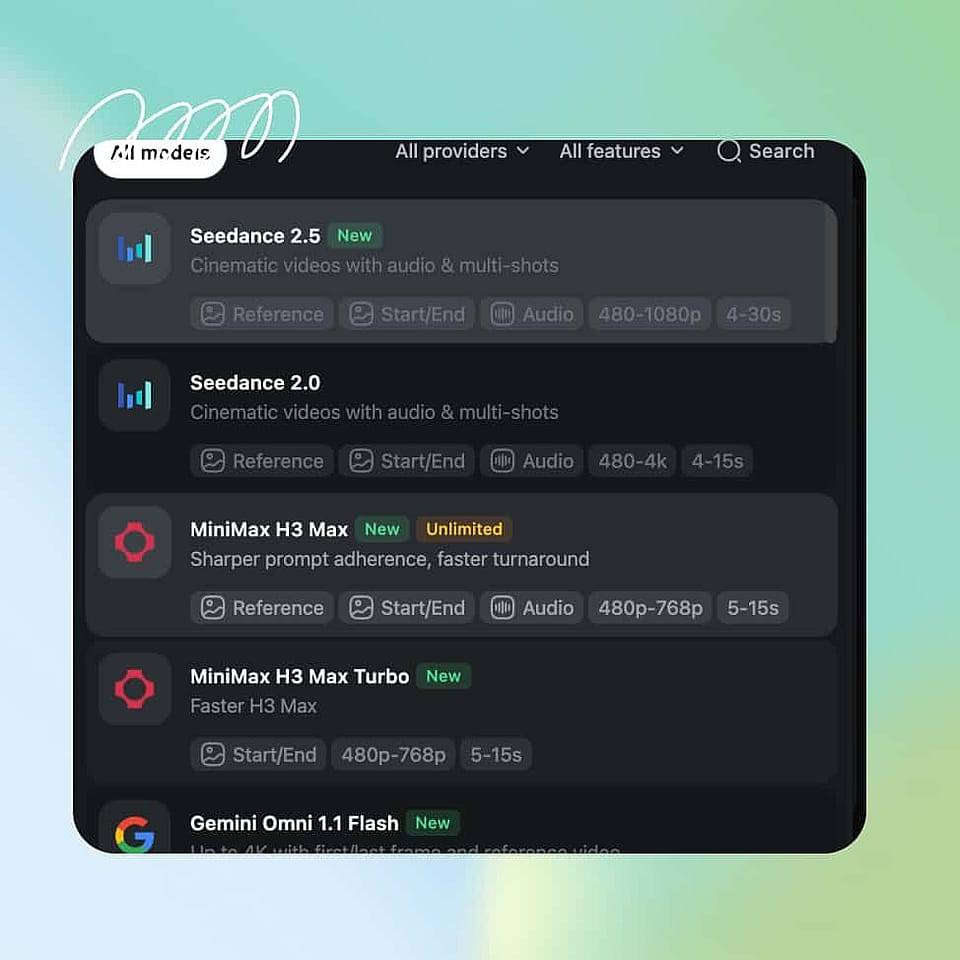
Seedance 2.5, Veo 3.1, Kling 3.0, Wan 3.0, Gemini Omni, MiniMax H3 등 최고의 AI 영상 모델로 구동됩니다.
모든 샷에서 동일한 얼굴 유지하기
배우를 한 번만 저장하세요 OpenArt 캐릭터 장면의 모든 샷에 같은 인물을 등장시키세요. 와이드 샷부터 클로즈업까지 얼굴과 의상이 그대로 유지되어, 여러 샷으로 이뤄진 영상도 하나의 이야기처럼 느껴집니다. 게다가 Brand Kit 기능으로 프로젝트 전반에 걸쳐 색상과 룩을 일관되게 유지할 수 있습니다.
효과를 더하고 완벽하게 편집하세요
OpenArt VFX 영상이 완성된 후에도 샷의 조명을 다시 잡고, 배경을 바꾸고, 프레임 속 특정 피사체를 편집할 수 있습니다. 그래서 이 시네마틱 영상 제작기는 하나의 고정된 결과물이 아니라 룩을 다시 손볼 두 번째 기회를 줍니다. 이후 Upscale Video 툴로 영상을 최대 4K까지 끌어올릴 수 있습니다.
AI 시네마틱 영상 생성기 사용 방법
작성한 대본에서 완성된 시네마틱 푸티지까지, 단 세 단계면 됩니다.
샷 설명하기
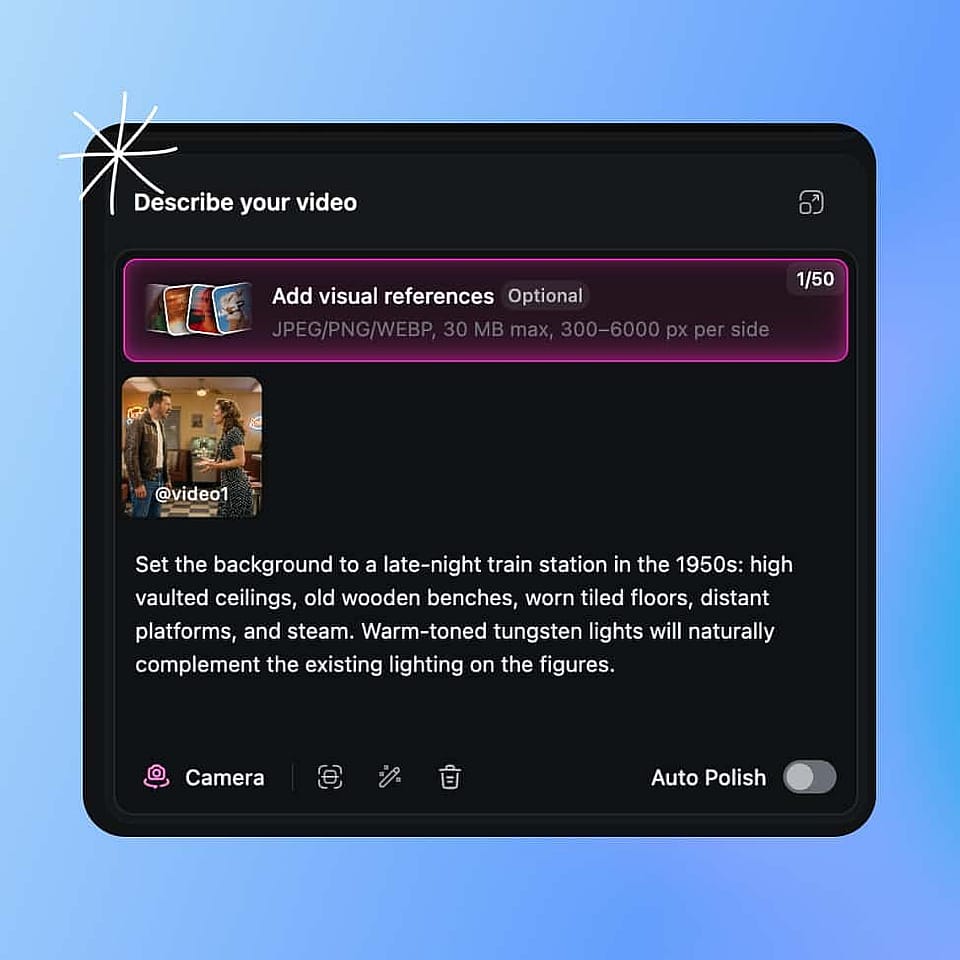
AI 영상 생성기를 열고 원하는 장소, 조명, 카메라 무빙을 설명해 보세요. 아니면 사진을 업로드해 그것부터 시작할 수도 있습니다.
동영상 설정하기
영상 모델, 출력 품질, 화면 비율, 길이, 해상도를 선택하세요. 생성 횟수를 설정하고, 오디오가 필요하다면 주변 사운드도 추가할 수 있습니다.
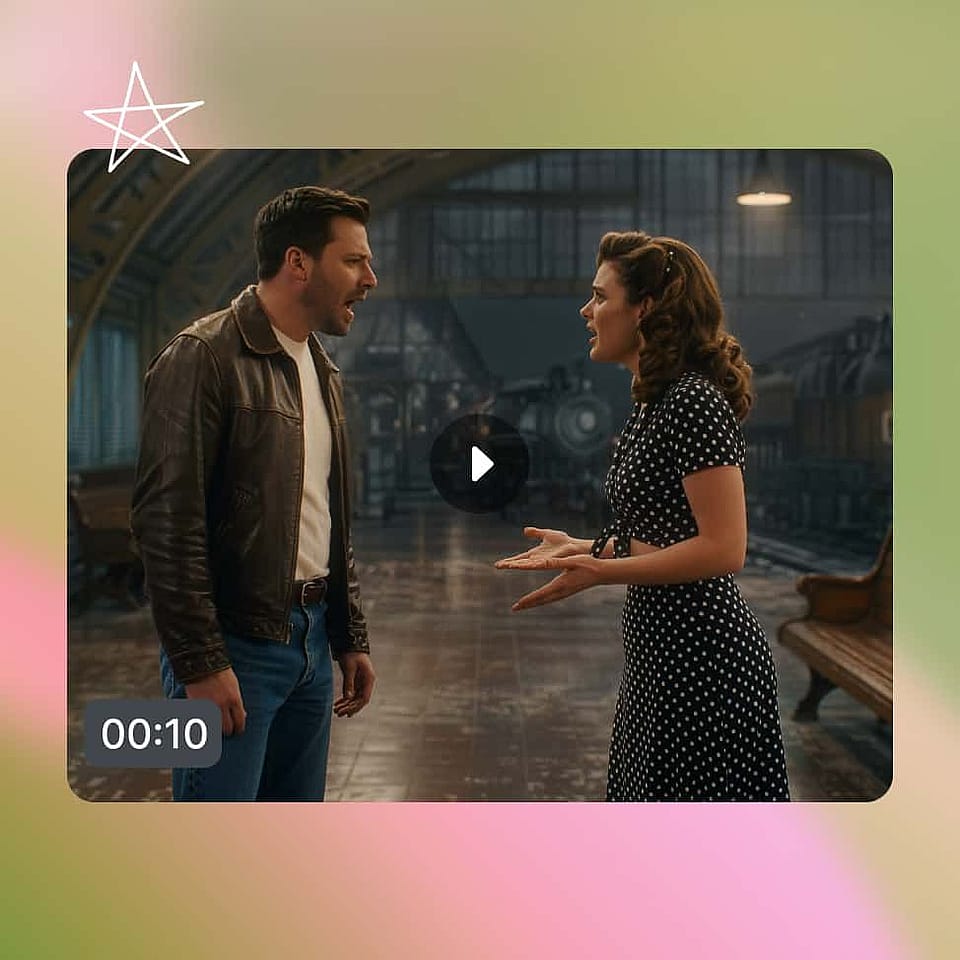
생성 및 다운로드
영상을 생성한 뒤, 필요하면 다른 도구로 컷을 확장하거나 4K로 업스케일하세요. 준비가 되면 영상을 다운로드하면 됩니다.
스토리텔러를 위해 설계된 AI 시네마틱 영상 생성기
단편 영화부터 브랜드 캠페인까지, 전문가와 취미 창작자 모두가 OpenArt의 AI 시네마틱 영상 생성기를 어떻게 활용하는지 소개합니다.
인디 영화 장면 기획 및 촬영하기
촬영할 여력이 없는 장면을 만들어 보고, 예산을 들이기 전에 미리 확인하세요. 영화 제작자들은 이 AI 영화 제작 도구로 장면을 구성하고, 세 가지 버전을 테스트하고, 프로듀서에게 기획안을 보여줍니다. 단일 샷이 아니라 전체 스토리를 하나로 이어 붙이고 싶다면 다음을 사용하세요 OpenArt Director.
지금 사용해 보기YouTube용 시네마틱 B롤 생성하기
뒤에 제작진이 있는 것처럼 보이게 만드는 시네마틱 B롤을 확보하세요. 이 AI B롤 생성기로 스토리 영상에 필요한 설정 샷, 무드 샷, 컷어웨이를 YouTube용이나 세로형 크기로 만드세요. 어중간하게 맞는 스톡 영상에 더는 돈을 쓸 필요가 없습니다.
지금 사용해 보기촬영 전에 캠페인 아이디어 제안하기
스튜디오를 예약하기도 전에 클라이언트에게 캠페인용 시네마틱 룩 6가지를 보여주세요. 하루 만에 영상을 생성하고, 승인받은 룩을 프레젠테이션에 넣어 실제 촬영의 브리핑 자료로 쓰거나 그대로 배포할 수 있습니다. 몇 번의 생성 비용으로 팀이 영화급 퀄리티를 손에 넣는 셈이죠.
지금 사용해 보기VFX 작업용 베이스 푸티지 생성하기
당신의 비전에 딱 맞지 않는 스톡 영상을 찾아 헤매는 대신, 필요한 정확한 기본 푸티지를 직접 생성하세요. 샷에 필요한 정확한 조명과 앵글을 요청한 뒤, OpenArt VFX로 조명을 다시 잡거나 배경을 바꾼 다음 나만의 툴로 가져가세요. 예전엔 저녁 내내 찾아야 했던 작업이 이제 몇 분이면 됩니다.
지금 사용해 보기자주 묻는 질문 질문
AI 시네마틱 영상 생성기는 AI를 활용해 실제로 촬영한 것 같은 영상을 만들어 냅니다. 카메라도 촬영팀도 없이 텍스트 프롬프트나 사진 한 장만으로 진짜 같은 깊이감, 카메라 무빙, 영화 조명과 색감을 얻을 수 있죠. OpenArt의 AI 시네마틱 영상 제작 도구는 생성 과정에서 이런 요소를 샷에 직접 녹여 넣기 때문에, 완성된 영상이 실제로 제작된 것처럼 보입니다.
시네마틱 AI 영상은 촬영팀이 내릴 법한 선택들을 대신해 줍니다. 피사체를 배경에서 돋보이게 하는 블러, 순간에 어울리는 카메라 무빙, 분위기를 잡아주는 강한 혹은 부드러운 조명, 그리고 필름 특유의 따뜻한 룩까지 얻을 수 있죠. 일반 AI 영상은 이런 선택을 대신해 주지 않기 때문에 움직임 외에는 거의 아무것도 없습니다.
네. Smart Shot은 영상을 생성하기 전에 장면의 전체 샷 리스트를 스토리보드로 배치해 주므로, 계획을 먼저 읽고 샷을 빼거나 순서를 바꿀 수 있습니다. 그런 다음 Smart Shot이 그 컷들을 하나의 긴 영상으로 생성합니다. 영화 제작자들은 이를 촬영 전 AI 스토리보드 생성기로, 또 푸티지를 실제로 만들어 내는 도구로도 활용합니다.
네. Smart Shot은 여러 컷을 하나의 긴 영상으로 생성하기 때문에, 대화 장면이나 추격 장면이 흩어진 클립이 아니라 하나의 장면처럼 이어집니다. 먼저 OpenArt Characters에 배우를 저장해 두면 모든 컷에서 동일한 얼굴이 유지됩니다. 처음부터 끝까지 완성된 영화 한 편을 만들려면 AI Movie Maker를 사용하세요.
한 번의 생성은 보통 최대 15초까지, Seedance 2.5나 Wan 3.0 같은 프리미엄 모델에서는 최대 30초까지 가능합니다. 영상 확장 도구를 사용하면 어떤 샷에든 최대 10초를 더할 수 있죠. 장편 분량이 필요하다면 여기서 각 장면을 생성한 뒤 편집 프로그램에서 이어 붙이세요.
네 가지를 정하세요. 어디에 있는지, 시간대와 조명, 카메라의 움직임, 그리고 분위기입니다. "새벽 5시 텅 빈 식당의 와이드 샷, 창문으로 들어오는 차가운 푸른 빛, 카메라가 천천히 다가감, 쓸쓸함"이 "시네마틱한 식당 장면"보다 훨씬 낫습니다. Auto-Polish Prompt가 생성 전에 문구를 다듬어 줍니다.
OpenArt는 모든 작업이 한곳에서 이루어지기 때문에 가장 강력한 무료 옵션 중 하나입니다. 샷을 작성하고, 샷 리스트를 확인하고, 영상을 생성한 다음, 다른 도구를 열 필요 없이 조명이나 배경을 수정하고 4K로 업스케일할 수 있죠.
네, 프롬프트에 원하는 카메라 무빙을 넣어 요청하면 됩니다. 무빙 표현을 앞쪽에 배치하고 속도를 나타내는 단어를 함께 쓰세요. "문 쪽으로 천천히 푸시 인", "해변을 따라 부드럽게 왼쪽으로 팬", "고정 카메라, 카메라는 움직이지 않음"처럼요. 한 클립당 한 가지 무빙만 요청하세요. 한 번에 세 가지를 요청하면 영상이 흔들리게 됩니다.
먼저 OpenArt Characters에서 배우를 만든 다음, 모든 샷에 같은 캐릭터를 사용하면 얼굴과 의상이 일관되게 유지됩니다. Brand Kit에 색상과 룩을 저장해 두면 프로젝트 전반에 걸쳐 컷마다 통일감이 유지됩니다. 그런 다음 Smart Shot이 컷을 함께 생성해, 클립을 하나씩 만드는 것보다 훨씬 안정적으로 장면을 유지합니다.
네. 클립을 업로드하면 OpenArt VFX가 Relight Video로 조명을 바꾸고, Replace Background로 배경을 교체하며, 프레임의 특정 부분을 편집합니다. Restyle Video는 다른 스타일로 클립을 원할 때 프리셋 룩을 적용하고, Upscale Video는 결과물을 최대 4K까지 끌어올리며 흐림을 선명하게 정리합니다.
영화용 16:9와 세로형 9:16을 포함한 모든 표준 화면 비율로 생성할 수 있습니다. 해상도는 기본 1080p이며 일부 모델에서는 최대 4K까지 지원합니다. 영상 업스케일 도구를 사용하면 완성된 컷을 4K까지 끌어올리는 동시에 블러도 선명하게 정리해 줍니다.
전문가 블로그에서 인사이트 얻기
필요한 인사이트를 얻으세요. 전문가들이 실전 노하우를 공유하고, 가장 주목받는 주제를 파헤치며 창작·최적화·확장에 필요한 필수 가이드를 제공합니다.
더 보기