

 ChatGPT
 Perplexity
 Claude
 Gemini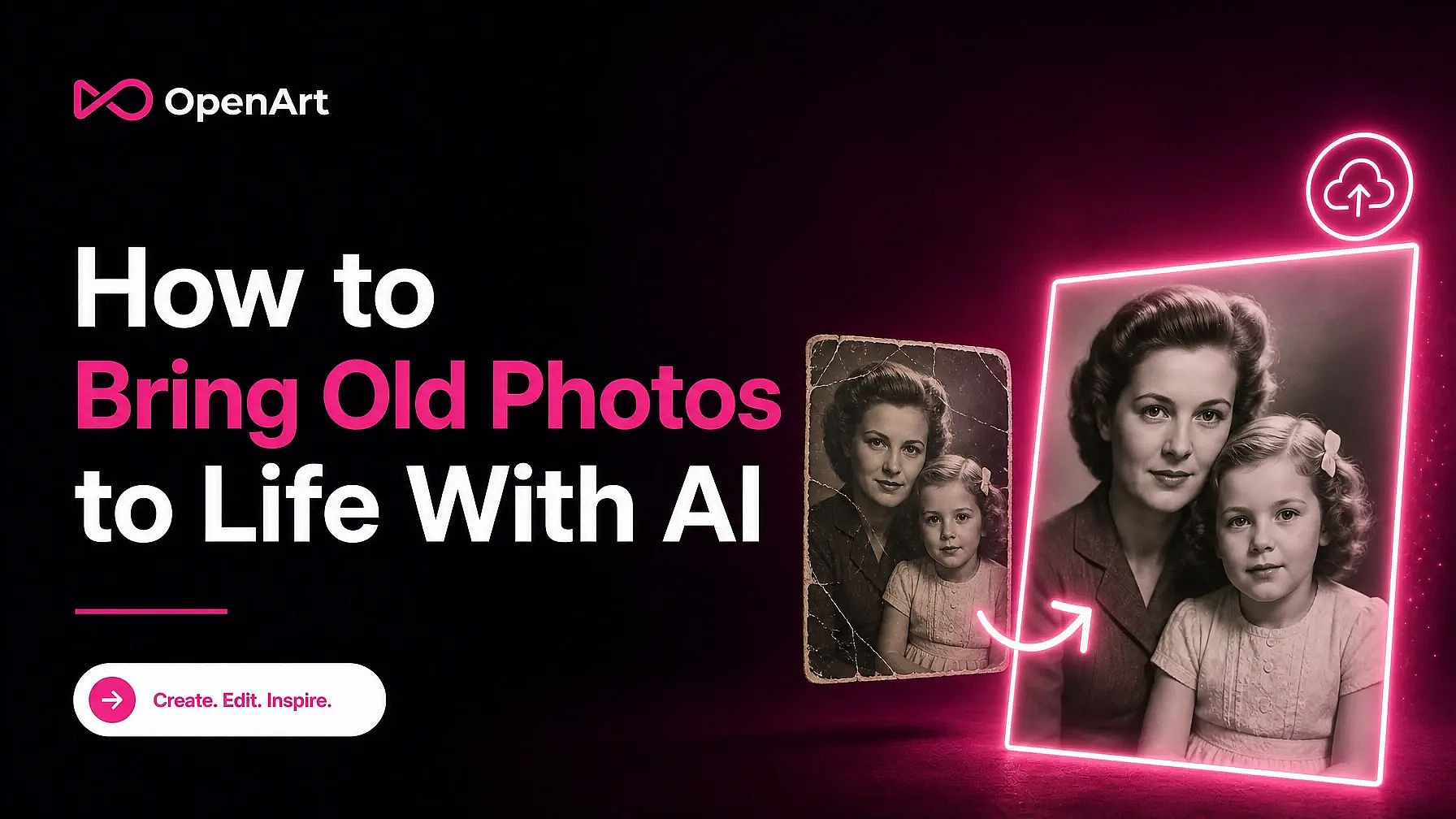
AI로 오래된 사진에 생명을 불어넣으려면, 선명한 디지털 사본을 만들고, 중요한 디테일을 가릴 때만 손상을 복원하며, 그 사진을 짧은 영상의 시작 이미지로 사용하세요. OpenArt에서는 손상된 스캔본을 복원하고, 작은 이미지는 선택적으로 업스케일한 뒤, Image to Video에서 미묘한 움직임을 묘사할 수 있습니다. 공유하기 전에 원본과 결과를 비교해 검토하세요.
핵심 요약
- 필요하면 인화본을 스캔하고, 손대지 않은 원본을 저장한 뒤, 얼굴이 선명한 사진을 고르세요.
- 중요한 특징을 가리는 손상을 복원하세요. 무해한 세월의 흔적은 그대로 두고, 다음을 사용하세요 OpenArt AI 이미지 복원 복구가 도움이 될 때만.
- 사용 OpenArt 이미지 업스케일 준비한 이미지가 너무 작아 선명하게 확인하기 어려운 경우에만 사용하세요. 업스케일링으로는 사라진 역사적 디테일을 되살릴 수 없습니다.
- 준비한 이미지를 다음에 업로드하세요 OpenArt AI 이미지-영상 변환에서 눈 깜빡임이나 살짝 웃는 표정을 요청하고, 짧은 클립을 생성하세요.
- 다운로드하기 전에 얼굴과 배경을 검토하세요. 공유하는 모든 것은 역사적 영상이 아니라 AI로 생성된 영상임을 표시하세요.
AI는 어떻게 오래된 사진에 생명을 불어넣나요?
To bring an old photo to life, save a clean digital copy, repair damage only where needed, then use image-to-video AI to generate and review subtle movement. The photo serves as the starting frame of the clip. The model uses visible details to generate plausible later frames, but those movements are invented. An old photograph contains no movement data, so the AI invents every blink, expression, and shift based on visual patterns learned from other images and videos. The model does not know the person or what happened when someone took the photo.
작은 움직임은 모델이 만들어내야 할 디테일이 적기 때문에 보통 더 자연스러워 보입니다. 부드러운 눈 깜빡임, 살짝 짓는 미소, 가벼운 바람은 얼굴과 구도를 보존할 수 있습니다. 말하기나 큰 폭의 고개 돌리기는 원본 사진에 담긴 적 없는 얼굴 각도와 입 모양을 모델이 만들어내도록 강요합니다. 얼굴 특징이 어긋나고, 옷이 뒤틀리며, 배경 사물이 아무런 물리적 이유 없이 움직일 수 있습니다.
카메라 움직임도 비슷한 문제를 일으킬 수 있습니다. 넓은 팬이나 극적인 줌은 AI가 프레임 밖의 깊이와 배경을 추론하도록 요구합니다. 고정된 카메라나 아주 느린 전진은 인물에 집중하게 하고 왜곡을 줄여줍니다.
복원은 눈에 보이는 손상을 고치고, 향상은 밝기 같은 속성을 조정하며, 선택적 컬러화는 흑백 이미지에 색을 만들어내고, 애니메이션은 움직임을 만들어냅니다. 어느 것도 원본 기록을 복원하거나 역사적으로 정확한 디테일을 보장하지 않습니다.
애니메이션으로 만들 오래된 사진은 어떻게 스캔하고 고르나요?
Choose a photo with a face that appears sharp, well lit, and large enough to inspect. Image-to-video models use visible facial details to keep the eyes, mouth, and head shape consistent across frames. A high-resolution scan of the original print usually works better than a compressed image downloaded from social media. If you have the print, scan it at a resolution that captures its visible detail and save an untouched, high-quality master. Handle fragile prints carefully, and make edits to a copy.
인화물을 스캔할 수 없다면 고른 조명 아래에서 정면으로 촬영하고, 반사광과 그림자를 피하세요. 진행하기 전에 얼굴이 선명한지 확인하세요.
보통 한 사람이 AI에게 가장 단순한 출발점을 제공합니다. 얼굴이 하나 늘어날 때마다, 특히 사람들이 겹치거나 카메라를 외면하고 있을 때 모델이 보존해야 할 정체성이 하나씩 늘어납니다. 모든 얼굴이 선명하고 적당히 크게 나온다면 단체 사진도 가능합니다. 주요 인물이 아주 작게 나오거나, 움직임으로 흐릿하거나, 일부가 가려진 사진은 피하세요.
손상이 중요한 특징을 가로지를 때 가장 문제가 됩니다. 눈을 가로지르는 주름이나 입을 덮은 긁힘은 움직이는 왜곡으로 변할 수 있습니다. 심한 색바램도 얼굴을 규정하는 경계를 흐리게 만들 수 있습니다. 먼지, 찢긴 가장자리, 배경의 흔적은 보통 문제가 적지만, 배경이 움직이면 그런 결함이 더 눈에 띌 수 있습니다.
피사체를 가리는 요소에 맞춰 준비 단계를 선택하세요. 눈을 가로지르는 긁힘이나 입을 가리는 찢김은 복원하고, 깨끗하지만 너무 작아 확인하기 어려운 이미지는 적당한 업스케일을 고려하세요. 두 방법 모두 원본에 없는 디테일은 복원할 수 없으니, 애니메이션을 만들기 전에 손대지 않은 스캔본과 결과를 비교하세요.
| 원본 사진 | 다음 단계 | 이유 |
|---|---|---|
| 무해한 입자나 닳은 가장자리가 있지만 얼굴은 선명한 경우 | 가볍게 준비한 사본에 애니메이션 입히기 | 복원 작업이 유지하고 싶은 디테일을 바꿀 수 있습니다. |
| 얼굴을 가로지르는 긁힘, 주름, 또는 색바램 | 사본을 복원한 뒤 스캔본과 비교하기 | 손상이 움직이는 왜곡으로 변할 수 있습니다. |
| 얼굴은 선명하지만 확인하기 어려운 작은 이미지 | 애니메이션 전에 적당한 업스케일을 고려하세요 | 더 큰 작업 이미지는 검토하기 더 쉬울 수 있습니다. |
| 얼굴이 대부분 사라졌거나 알아보기 어려운 경우 | 다른 사진 고려하기 | AI는 원본에 없는 디테일을 검증할 수 없습니다. |
세월의 흔적이 얼굴이나 의도한 움직임을 방해하지 않는다면 사진을 그대로 두세요. 입자감, 바랜 색조, 닳은 테두리는 종종 사진 고유의 분위기를 더합니다. 애니메이션을 만들기 전에 준비한 이미지를 손대지 않은 원본과 비교하세요.
애니메이션을 만들기 전에 오래된 사진을 어떻게 복원하나요?
손상으로 인해 애니메이션에 필요한 디테일이 가려진 경우에만 사진을 복원하세요. 그렇지 않다면 가벼운 편집만 한 사본을 준비하면 됩니다. 빈 테두리, 스캐너 가장자리, 관련 없는 사물은 잘라내되, 머리나 몸의 작은 움직임을 위해 인물 주변에 충분한 여백을 남겨두세요. 너무 바짝 자르면 머리카락, 어깨, 손이 프레임 가장자리에서 사라질 수 있습니다.
밝기, 대비, 색상은 얼굴 특징과 의상 디테일이 드러날 정도로만 조정하세요. 바랜 사진의 경우 부드러운 대비로 얼굴을 배경에서 분리할 수 있습니다. 과도한 색 보정이나 선택적 AI 색상화는 사진이 검증할 수 없는 피부와 의상 색을 입힐 수 있습니다. 이러한 선택을 원본 스캔과 비교하거나 이미지를 흑백으로 유지하세요.
피사체를 가리는 손상의 경우, 다음을 여세요 OpenArt AI 이미지 복원 하고 스캔 사본을 업로드하세요. 이미지를 복원한 다음, 다운로드하기 전에 결과물을 손대지 않은 원본과 실제 크기로 비교하세요. 눈, 입, 턱선, 의상, 복구된 가장자리에 만들어졌거나 변형된 디테일이 없는지 확인하세요. 닮은 모습이 달라지면 복구물을 역사적으로 정확하다고 여기지 말고 원본을 유지하거나 다른 준비 방법을 시도하세요.
강한 피부 보정, 얼굴 변형, 뷰티 필터는 피하세요. 이런 편집은 프레임 전반에서 인물의 정체성을 유지하는 데 도움이 되는 주름, 질감, 미세한 비대칭을 지워버립니다. 얼굴 근처의 손상을 보정한다면 편집본과 원본을 실제 크기로 비교하고, 인물의 표정이나 특징을 바꾸는 변화는 되돌리세요.
준비한 이미지를 실용적인 고화질로 저장하세요. 깨끗한 사진이 여전히 너무 작아 확인하기 어렵다면 사본을 다음에 업로드하세요 OpenArt 이미지 업스케일에 업로드하고, 적당한 업스케일을 적용한 뒤, 다운로드하기 전에 원본과 얼굴을 비교하세요. 애니메이션을 만들 이미지는 PNG나 고품질 JPEG를 사용하세요. JPEG로 반복 내보내기를 하면 얼굴 특징 주변에 아티팩트가 생길 수 있습니다.
OpenArt에서 오래된 사진을 어떻게 복원하나요?
열기 OpenArt AI 이미지 복원 에 스캔본 사본을 업로드하세요. 복원을 선택해 결과를 생성하세요. 손대지 않은 스캔본과 나란히 비교하며, 특히 눈, 입, 헤어라인, 복원된 찢김 부위에 주목하세요. 애니메이션에 쓸 버전을 다운로드하고, 얼굴이 바뀌면 원본을 유지하거나 다른 원본 사진을 시도하세요.
손상된 초상화의 경우, 도구에 프롬프트 입력란이 있다면 목표를 평이한 언어로 설명하세요. “뺨을 가로지르는 긁힌 자국을 복구하고 바램을 줄여주세요. 인물의 얼굴 특징과 원래의 흑백 느낌은 유지해주세요.” 생성된 픽셀이 손상 아래에 있던 것을 기록한 것이라고 가정하지 마세요.
얼굴은 선명하지만 파일이 작다면, 이미지 업스케일 는 별도의 선택적 단계입니다. 준비한 이미지를 업로드하고, 적당한 업스케일 배율과 충실도 중심의 설정을 선택한 뒤, 생성하고, 원본과 얼굴을 비교해, 원하는 버전을 다운로드하세요. 업스케일이 인위적으로 보이는 디테일을 더한다면 건너뛰세요.
섬세하고 사실적인 움직임을 위한 프롬프트 작성하기
프롬프트의 표현은 모델이 만들어내야 할 움직임의 양을 결정합니다. 오래된 인물 사진이라면, 촬영된 순간 직후에 일어났을 법한 작은 동작 한두 가지를 묘사하세요. 행복 같은 추상적인 분위기 대신 눈을 깜빡이거나 미소 짓는 등 눈에 보이는 움직임을 지정하세요.
과욕을 부린 프롬프트
남자가 카메라 쪽으로 돌아서 두 손을 흔들고 인사를 건넨 뒤, 카메라가 방을 가로질러 패닝하는 동안 걸어 나갑니다.
그 요청은 모델이 사진에 나타나지 않은 몸의 자세, 방의 일부, 입 모양을 만들어내도록 요구합니다. 만들어낸 디테일 하나하나가 얼굴, 손, 옷, 배경을 왜곡시킬 또 다른 가능성을 만듭니다. 말하는 동작은 특히 어려운데, 모델이 한 장의 정지 이미지로부터 정밀한 입 움직임의 연속을 생성해야 하기 때문입니다.
절제된 프롬프트
여성은 앉은 채로 카메라를 바라봅니다. 그녀는 한 번 눈을 깜박이고 살짝 미소 짓는 동안 카메라는 정지 상태를 유지합니다.
작은 움직임일수록 각 프레임에 원본 사진이 더 많이 보존됩니다. 고정된 포즈는 모델이 얼굴 비율을 바꾸거나 없는 디테일을 만들어낼 기회를 줄여줍니다. 결과물이 여전히 산만해 보인다면 눈 깜빡임만 요청하고, 미소는 다음 시도에서 추가하세요.
무엇이 정지해 있어야 하는지 모델에게 알려주세요. 예를 들어 "머리는 거의 움직이지 않고 배경은 고정된 상태로 유지하며, 인물의 보이는 얼굴 특징을 보존하라"라고 추가하세요. 복원한 손상된 초상화라면 다음과 같이 프롬프트할 수 있습니다: "인물이 카메라를 향해 한 번 눈을 깜빡인다. 포즈와 배경은 정지 상태로 유지하고, 말하는 동작은 추가하지 마라."
선택한 영상 모델이 길이 옵션을 제공한다면 짧은 클립부터 시작하세요. 별도의 카메라 제어에 의존하지 말고 프롬프트에서 카메라가 정지해 있다고 묘사하세요. 사용 가능한 제어 기능은 모델마다 다릅니다.
첫 클립을 검토한 뒤 프롬프트 지시를 한 번에 하나씩 바꾸세요. 얼굴이 어긋나면 움직임을 줄여달라고 요청하고, 피사체가 멈춰 있어 보이면 작은 동작을 하나 추가해 보세요. 이 버전들을 비교하면 무엇이 달라졌는지 파악하는 데 도움이 됩니다.
AI로 오래된 사진을 영상으로 어떻게 바꾸나요?
열기 OpenArt AI 이미지-영상 변환 준비한 사진 한 장으로. 이 이미지-투-비디오 워크플로우는 더 넓은 다음의 일부이기도 합니다 OpenArt AI 영상 생성기. 사진 한 장으로 시작하면 수정본을 비교하기가 더 쉽습니다.
- 준비한 사진을 시작 이미지로 업로드하세요. 미리보기에서 머리, 손, 의상 주변이 잘렸는지 확인하세요.
- 미묘한 움직임을 묘사하세요. 이렇게 작성하세요. “인물이 카메라를 바라보고, 한 번 눈을 깜박이며, 살짝 미소 짓는다. 배경과 카메라는 정지 상태를 유지한다.” 얼굴이 손상되었거나 불분명하면 작은 동작 하나로 시작하세요.
- 영상 모델과 길이를 선택하세요. OpenArt에서 사용 가능한 이미지-투-비디오 모델과 길이 중에서 선택하세요. 짧은 길이부터 시작하고, 프롬프트로 정지된 카메라를 요청하세요.
- 클립을 생성하세요. 이미지와 프롬프트를 제출하세요. 나중에 변경한 결과를 첫 결과와 비교할 수 있도록 시작 이미지와 프롬프트의 사본을 보관하세요.
- 검토 후 다운로드하세요. 눈, 입, 얼굴 형태, 배경의 변화를 보려면 클립 전체를 보세요. 시작 이미지와 비교하고, 필요하면 프롬프트를 수정한 뒤, 보관하고 싶은 버전을 다운로드하세요.
첫 번째 영상은 테스트로 여기세요. 인물의 모습을 가장 잘 보존한 버전을 다운로드하기 전에 수정본들을 비교하세요. 어떤 조정이 도움이 되는지 확인하려면 프롬프트 문구를 한 번에 하나씩만 바꾸세요.
첫 결과의 흔한 문제 해결하기
첫 번째 OpenArt 클립이 얼굴이나 배경을 바꾼다면, 프롬프트를 수정하고 다른 생성 결과와 비교해 보세요. 모델은 실제 일어난 일을 복원하기보다 움직임을 만들어내기 때문에, 같은 사진이라도 두 클립이 서로 다르게 해석할 수 있습니다. 어떤 변화가 도움이 되는지 보려면 한 번에 하나의 지시만 바꾸세요.
얼굴이 뒤틀리거나 어긋난다면, 고개 돌리기, 활짝 웃기, 강한 표정 요청을 제거하세요. 사용 가능한 더 짧은 길이를 시도하고, 원본 얼굴이 충분히 크고 선명한지 확인하세요. 다음 시도에서는 다음과 같이 프롬프트하세요: "인물이 정면을 향한 채 차분한 표정을 유지하며 한 번 눈을 깜빡인다."
눈 깜박임이 부자연스러워 보이면 프롬프트에서 표정 동작 수를 줄이세요. 반복적인 깜박임 대신 부드럽게 한 번 깜박이도록 요청하세요. 입이 실룩거리거나 말하는 것처럼 보이면 “말하기”, “웃기”, “노래하기” 같은 단어를 제거하세요. OpenArt가 여전히 입술 움직임을 만들어낸다면 입을 편안하게 다물고 있도록 지정하세요.
배경 왜곡은 모델이 가만히 있어야 할 사물을 움직이려 할 때 발생합니다. 프롬프트에 “고정 카메라”와 “배경은 정지 상태 유지”를 추가하세요. 요청한 환경 움직임은 국소적으로 유지하세요. 예를 들어 장면 전체가 아니라 피사체의 머리카락만 살짝 움직이도록 요청하세요.
움직임이 끊겨 보이면 여러 동작 대신 느리고 연속적인 동작 하나를 요청하세요. 더 짧은 클립은 모델이 갑작스러운 변화나 얼굴 어긋남을 만들어낼 시간도 줄여줍니다. 여러 요소가 동시에 움직인다면 눈 깜박임이나 살짝 미소 같은 하나의 동작으로 프롬프트를 단순화하세요.
더 단순한 프롬프트를 테스트하는 동안 최고의 버전을 보관하고, 새 클립마다 그것과 비교하세요. 얼굴을 알아볼 수 있고 움직임이 사진에 어울릴 때 멈추세요.
소중한 추억의 애니메이션을 신중하게 보관하고 공유하기
완성된 OpenArt 애니메이션을 공유 방식에 맞는 영상 형식과 해상도로 다운로드하세요. 장기 보관을 위해서는 로컬 드라이브에 한 부, 신뢰할 수 있는 클라우드 서비스에 또 한 부를 보관하세요. 인물 이름, 대략적인 날짜, 장소가 담긴 설명적인 파일명은 나중에 친척들이 그 추억을 알아보는 데 도움이 될 수 있습니다.
공개 게시를 고려하기 전에 애니메이션을 비공개로 공유하세요. 가족 그룹, 공유 앨범, 비공개 클라우드 링크를 이용하면 클립이 널리 재사용되지 않으면서도 친척들이 반응할 수 있습니다. 메시지 앱은 비디오를 압축할 수 있으니 클라우드 링크로 최고 화질 파일을 보존하세요. 공개 게시 전에는 사진에 나온 생존 친척들의 허락을 구하고, 미성년자의 경우 부모나 보호자의 동의를 받으세요.
고인이 된 친척의 사진은 각별한 주의가 필요합니다. 가족 구성원마다 움직임이 재현된 영상에 다르게 반응할 수 있기 때문입니다. 특히 애니메이션에 표정이나 눈맞춤이 포함된 경우, 공유하기 전에 가까운 친척에게 먼저 확인하세요. 시청자가 실제 기록 영상으로 오해하지 않도록 클립에 AI 애니메이션임을 표시하세요. 인물을 왜곡할 수 있는 말, 과장된 몸짓, 실제와 다른 행동을 추가하지 마세요.
자주 묻는 질문
- 오래된 사진을 애니메이션으로 만드는 것이 안전하고 적절한가요? 네, 결과물을 실제 기록이 아니라 AI의 해석으로 받아들인다면 가능합니다. 공개적으로 공유하기 전에 생존한 친척들에게 초상 사용에 대한 동의를 구하세요. 고인이 된 사람을 애니메이션으로 만들기 전에는 가족들이 어떻게 느낄지 고려하세요.
- 어느 정도의 움직임이 지나친 걸까요? 얼굴 특징이 어긋나거나, 입이 하지 않은 말을 만들어내거나, 피사체가 사진에 없는 몸짓을 하면 움직임이 과도해집니다. 눈 깜박임 한 번, 살짝 미소, 부드러운 호흡, 작은 머리카락 움직임으로 시작하세요. 결과가 부자연스러워 보이면 프롬프트를 단순화하거나 선택 가능한 더 짧은 길이를 고르세요.
- 손상되었거나 저해상도인 사진도 애니메이션으로 만들 수 있나요? 네, 가능합니다. 다만 긁힌 자국, 흐림, 사라진 얼굴 디테일은 불안정한 움직임을 일으킬 수 있습니다. OpenArt에서 애니메이션을 만들기 전에 얼굴 특징을 가리는 손상은 복원하고, 이미지가 너무 작아 확인하기 어렵다면 적당한 업스케일링을 고려하세요. 만들어진 디테일이 인물의 모습을 바꿀 수 있으므로 과도한 얼굴 보정은 피하세요.
- AI 사진 애니메이션이 단체 사진에도 작동하나요? 단체 사진도 가능하지만, 얼굴이 하나 늘어날 때마다 모델이 보존해야 할 정체성도 하나씩 늘어납니다. 장면 전반에 절제된 움직임을 사용하고, 여러 사람에게 서로 다른 동작을 부여하는 프롬프트는 피하세요. 한두 명 위주로 잘라내면 보통 얼굴이 더 안정적으로 나옵니다.
- 생성에는 얼마나 걸리나요? 생성 시간은 선택한 모델, 길이, 현재 수요에 따라 달라집니다. 얼굴이나 배경이 예기치 않게 바뀌면 클립을 검토하고 다시 생성할 시간을 두세요.
결론
원본 스캔을 유지하고, 피사체에 영향을 주는 손상만 복구하며, 미묘한 움직임을 요청하세요. 공유할 클립을 고르기 전에 생성된 얼굴을 원본과 비교하세요.
의미 있는 사진 한 장을 OpenArt에서 시도해 보고, 원본과 가장 닮은 버전을 다운로드하세요. 공유할 때는 시청자가 만들어진 움직임을 실제 녹화로 오해하지 않도록 AI로 생성된 영상임을 밝히세요.