

 ChatGPT
 Perplexity
 Claude
 Gemini
이 가이드에서는 슬라이드 기획부터 게시까지 인스타그램과 링크드인용 캐러셀을 만드는 방법을 알려드립니다. 캐러셀 게시물은 여러 장의 슬라이드를 넘겨보며 볼 수 있는 하나의 게시물입니다. 인스타그램에서는 하나의 게시물에 최대 20개의 사진과 동영상을 선택할 수 있습니다. 링크드인에서는 PDF를 업로드하면 각 페이지가 슬라이드가 됩니다. 실제 작업 순서대로 각 단계를 다룹니다: 슬라이드 기획, 캐러셀 크기 선택, AI로 슬라이드 이미지 제작, 그리고 게시까지.
한줄 요약
- Instagram: 게시물을 만들고 최대 20개의 사진과 동영상을 선택한 뒤 순서를 정하고 공유하세요. 모든 슬라이드는 동일한 비율을 사용합니다.
- 링크드인: 슬라이드를 하나의 PDF로 합친 다음 게시물에 문서로 추가하세요. 파일은 최대 100MB, 300페이지까지 가능합니다.
- 크기: 가로 1080픽셀은 둘 다에서 잘 작동합니다. 인스타그램에서는 세로 3:4(1080 x 1440)가 화면을 가장 많이 차지합니다.
- 슬라이드마다 하나의 아이디어를 계획하세요: 1번 슬라이드에는 훅, 가운데에는 핵심 내용, 마지막에는 행동 유도.
- 슬라이드 이미지를 만들려면 OpenArt의 채팅 모드에 캐러셀 전체를 한 번에 설명해 통일된 세트를 받으세요.
캐러셀 게시물이란?
캐러셀 게시물은 여러 이미지나 동영상을 담은 하나의 소셜 미디어 게시물입니다. 왼쪽으로 스와이프하면 다음 슬라이드를 볼 수 있습니다. 첫 번째 슬라이드가 피드에 표시되고, 그 아래에 더 볼 내용이 있음을 알리는 점들이 나타납니다.
캐러셀은 단계나 여러 부분으로 나뉜 콘텐츠에 잘 맞습니다. 하우투, 팁 목록, 여러 각도로 보여주는 제품, 비포 앤 애프터, 짧은 스토리 등이 그렇죠. 슬라이드마다 하나의 내용을 담아 휴대폰에서 따라가기 쉽습니다. 제품 캐러셀의 경우 AI 제품 이미지 생성기 슬라이드로 사용할 제품 스튜디오 샷을 만들어 줍니다.
인스타그램과 링크드인 모두 캐러셀을 지원하지만 처리 방식은 다릅니다. 인스타그램은 개별 이미지와 동영상 파일로 캐러셀을 구성합니다. 링크드인은 보통 PDF 형태의 문서 하나로 구성합니다.
사람들이 끝까지 넘겨보는 캐러셀 슬라이드 기획 방법
캐러셀은 짧습니다. 슬라이드마다 다음 넘김을 끌어내야 하죠. 이 간단한 구성은 대부분의 주제에 잘 통합니다.
1번 슬라이드: 훅. "고객을 잃게 만드는 온보딩 실수 5가지"처럼 독자가 얻을 내용을 몇 단어로 전달하세요. 피드에서 읽을 수 있을 만큼 글자를 크게 만드세요.
가운데 슬라이드: 하나씩 핵심 내용. 각 슬라이드에 하나의 팁, 하나의 단계, 또는 하나의 제품 관점을 담으세요. 글은 짧게 유지하고 같은 레이아웃을 사용해 전체가 하나의 게시물처럼 보이게 하세요.
마지막 슬라이드: 행동 유도. 다음에 할 일을 알려주세요: 팔로우, 게시물 저장, 바이오 링크 방문, 전체 글 읽기 등을 안내하세요.
모든 슬라이드에서 동일한 룩을 유지하세요. 모든 슬라이드에 같은 배경, 색상, 글꼴을 사용하고 로고도 같은 모서리에 배치하세요. 슬라이드가 서로 어울리면 캐러셀 전체가 하나의 이야기로 읽힙니다.
인스타그램 캐러셀 크기는 어느 정도여야 하나요?
각 슬라이드 내용이 정해지면 크기를 설정하세요. 두 플랫폼 모두 너비 1080픽셀을 사용하세요. Instagram이 업로드하는 너비이며 LinkedIn에서도 텍스트를 선명하게 유지해 줍니다.
| 플랫폼 | 도형 | 픽셀 단위 크기 | 참고 사항 |
|---|---|---|---|
| 세로 3:4 | 1080 x 1440 | 인스타그램이 자르지 않고 유지하는 가장 긴 비율 | |
| 세로형 4:5 | 1080 x 1350 | 흔히 쓰는 세로형 크기 | |
| 정사각형 1:1 | 1080 x 1080 | 그리드에 무난한 선택 | |
| 가로형 1.91:1 | 1080 x 566 | 화면을 가장 적게 차지함 | |
| 정사각형 또는 세로형 페이지 | 1080 x 1080 또는 1080 x 1350 | 모든 PDF 페이지는 동일한 크기여야 합니다 |
Instagram 고객센터에 따르면, 가로세로 비율이 1.91:1에서 3:4 사이이고 너비가 320~1080픽셀일 때 Instagram은 사진을 원본 크기로 유지합니다. 이 범위를 벗어나면 잘립니다. Instagram 캐러셀의 모든 슬라이드는 하나의 비율을 공유하므로 처음부터 모든 슬라이드를 같은 크기로 만드세요.
AI로 캐러셀 이미지 만드는 방법
10장의 통일된 슬라이드를 손으로 디자인하려면 시간이 걸립니다. 이것으로는 AI 이미지 생성기, 캐러셀 전체를 한 번에 설명하면 모든 슬라이드를 동일한 스타일로 받을 수 있습니다. OpenArt에서 하는 방법은 다음과 같습니다.
1단계: 채팅 모드에서 세트 전체를 설명하기. 열기 채팅 모드 그리고 주제, 슬라이드 개수, 크기, 각 슬라이드에 들어갈 단어를 따옴표로 묶어 메시지 하나에 작성하세요. 채팅 모드가 모델과 설정을 골라주고, 크레딧 비용을 보여주며, 모든 슬라이드를 라이브러리에 저장합니다.
2단계: 스타일을 고정하세요. 배경, 색상, 글꼴 스타일을 한 번 설명하고 모든 슬라이드를 그 스타일로 요청하세요. 정확한 로고, 헥스 색상, 글꼴을 사용하려면 다음에 저장하세요 브랜드 키트 슬라이드를 만드세요 텍스트로 이미지 생성 GPT Image 2.6 또는 GPT Image 2를 사용해 이미지 만들기에서.
3단계: 슬라이드를 하나씩 수정하세요. "슬라이드 3의 텍스트를 더 크게 해줘"처럼 바꾸고 싶은 내용을 채팅 모드에 알려주세요. 게시 전에 모든 슬라이드의 맞춤법을 확인하세요.
4단계: 각 플랫폼에 맞게 내보내기. 슬라이드를 순서대로 다운로드하세요. 인스타그램에는 하나의 캐러셀로 업로드하고, 링크드인에는 아무 PDF 도구로 하나의 PDF로 합친 뒤 문서로 파일을 업로드하세요.
아래 예시 캐러셀은 OpenArt에서 Nano Banana Pro로, 슬라이드당 이미지 하나씩 만들었습니다. 모든 프롬프트에 동일한 스타일 텍스트를 사용했고 슬라이드의 글만 바꿨습니다:
Style for every slide: solid sunny yellow (#FFD23F) background, a real photo cut-out in the top half with a crisp daylight shadow, a huge bold condensed cobalt blue (#1F4BFF) headline in the bottom half, and small "HEARTH COFFEE" text in the top left corner. Slide 1: "BETTER POUR-OVER IN 3 STEPS" and "Swipe to start". Slide 2: the number "1", "HEAT THE WATER TO 200°F" and "Just off the boil". Slide 3: the number "2", "RINSE THE FILTER" and "No papery taste". Slide 4: the number "3", "POUR SLOWLY IN CIRCLES" and "About 3 minutes total". Slide 5: cobalt background with yellow text, "SAVE THIS FOR TOMORROW" and "Follow for more brew tips".
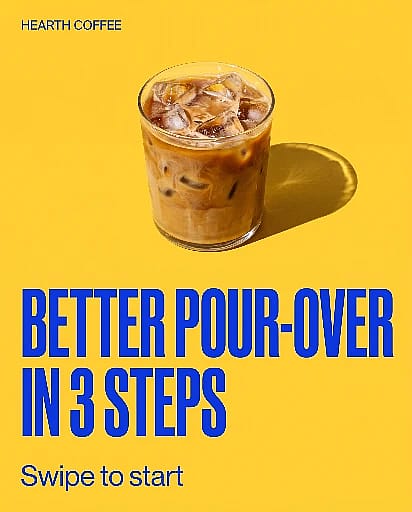

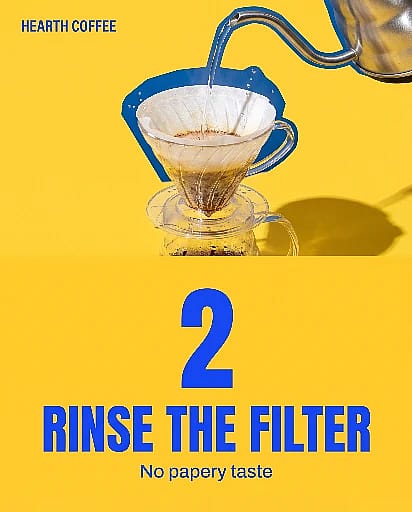
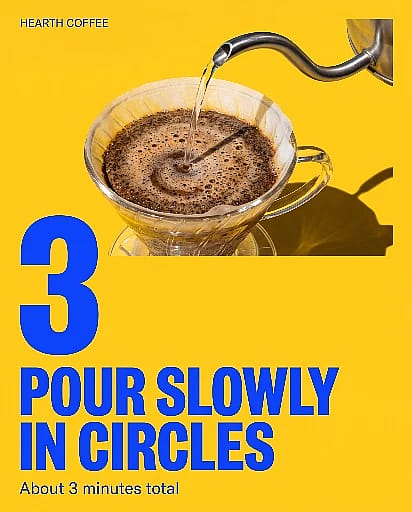

OpenArt에서 Nano Banana Pro로 만든 Instagram 캐러셀 예시. 다섯 장의 슬라이드가 순서대로 나와 있습니다.
몇 가지 더 챙기면 좋습니다. 슬라이드에 넣고 싶은 단어는 프롬프트에서 모두 따옴표로 묶으세요. GPT Image 2.6과 Nano Banana Pro는 이미지 속 텍스트를 잘 처리합니다. 마음에 드는 슬라이드가 이미 있다면 다음에 업로드하세요 이미지-이미지 그리고 같은 스타일로 다음 슬라이드를 요청하세요. 슬라이드 하나만 움직이게 하려면 다음에 업로드하세요 이미지를 영상으로 그리고 하나의 움직임을 설명하세요. Instagram 캐러셀은 한 게시물에 사진과 동영상을 섞을 수 있습니다. 다른 비율로 세트를 재사용하려면 다음으로 크기를 조정하세요 AI 화면 비율 변경 도구.
같은 스타일 텍스트는 나머지 소셜 이미지에도 그대로 활용할 수 있습니다. 다음과 함께 사용하세요 AI YouTube 썸네일 생성기 어울리는 동영상 커버를 위해, AI 포스터 메이커 이벤트나 세일 포스터를 위해, 또는 인스타그램 게시물 생성기 캐러셀 사이에 들어가는 단일 게시물에 사용하세요. 그래야 피드가 하나의 통일된 느낌을 유지합니다.
Instagram에서 캐러셀 만드는 방법
슬라이드가 준비되면 게시할 수 있습니다. 다음 단계는 컴퓨터에서 인스타그램을 사용하는 인스타그램 고객센터 안내를 따릅니다. 휴대폰 앱도 동일한 순서를 따릅니다.
- 게시물 시작하기. 클릭 만들기, 그런 다음 클릭하세요 게시, 그런 다음 컴퓨터에서 선택.
- 여러 파일을 선택하세요. 여러 개 선택 아이콘을 누르고 최대 20개의 사진과 동영상을 고르세요.
- 모양을 고르고 자르세요. 정사각형, 세로, 가로 중에서 선택하세요. 선택한 비율은 모든 슬라이드에 적용되므로 하나의 캐러셀에서 여러 비율을 섞을 수 없습니다. 각 항목을 끌어 프레임에 맞게 조정한 다음 클릭하세요 다음.
- 순서를 정하세요. 원하는 순서대로 슬라이드를 끌어다 놓으세요. 첫 번째 슬라이드가 피드에서 사람들이 보는 화면입니다.
- 원하면 필터를 추가하세요. 모든 슬라이드에 하나의 필터를 적용하거나, 슬라이드를 하나씩 편집하세요.
- 캡션을 작성하고 공유하세요. 게시물 전체에 하나의 캡션과 하나의 위치를 추가하세요. 각 슬라이드마다 사람을 태그할 수 있습니다. 그런 다음 클릭하세요 공유.
게시 후에는 슬라이드 순서를 바꾸고, 슬라이드를 삭제하고, 캡션을 수정할 수 있습니다. 이미 게시된 캐러셀에는 새 슬라이드를 추가할 수 없으니 공유하기 전에 전체 구성을 확인하세요.
인스타그램 고객센터의 한 가지 추가 정보: 캐러셀 안의 동영상은 릴스로 간주되지 않습니다. 릴스 탭에 표시되지 않으며 릴스 기능도 사용할 수 없습니다.
LinkedIn에 캐러셀 게시하는 방법
LinkedIn에서 캐러셀은 문서 게시물입니다. 슬라이드를 디자인하고 하나의 PDF로 저장한 뒤 파일을 업로드하세요. LinkedIn은 페이지를 한 장씩 보여주므로 슬라이드처럼 넘겨볼 수 있습니다.
- 슬라이드를 하나의 PDF로 저장하세요. 슬라이드를 순서대로 배치하고 하나의 파일로 내보내세요. 링크드인은 PPT, PPTX, DOC, DOCX도 지원합니다.
- 게시물 시작하기. 클릭 게시물 작성 시작 LinkedIn 홈페이지 상단에서 확인하세요.
- 문서를 추가하세요. 클릭 더 보기, 그런 다음 문서 추가 아이콘, 그다음 파일 선택.
- 제목을 지어주세요. 문서 제목을 입력하고 클릭하세요 완료. 제목은 게시물에 표시됩니다.
- 게시물을 작성하고 게시하세요. 게시물 텍스트를 추가하고 원하면 사람을 멘션하거나 해시태그를 달고 클릭하세요 게시.
링크드인 고객센터는 파일당 100MB, 300페이지로 제한을 정하고 있습니다. 게시 후에는 게시물 텍스트를 수정할 수 있지만 문서 자체는 변경할 수 없습니다. 게시물을 본 회원은 문서를 PDF로 다운로드할 수도 있습니다.
다음은 PDF로 합치기 전 링크드인 캐러셀의 모습입니다. 각 페이지는 1080 x 1080 정사각형으로, 페이지당 하나의 포인트를 담고 있습니다.

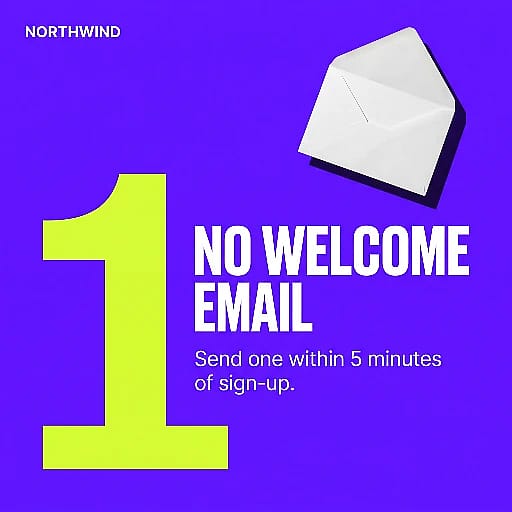
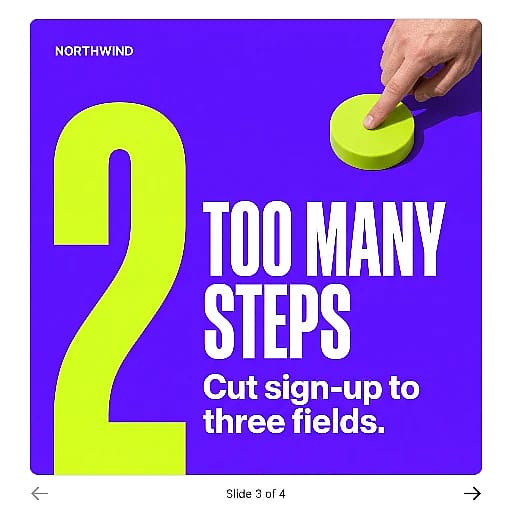
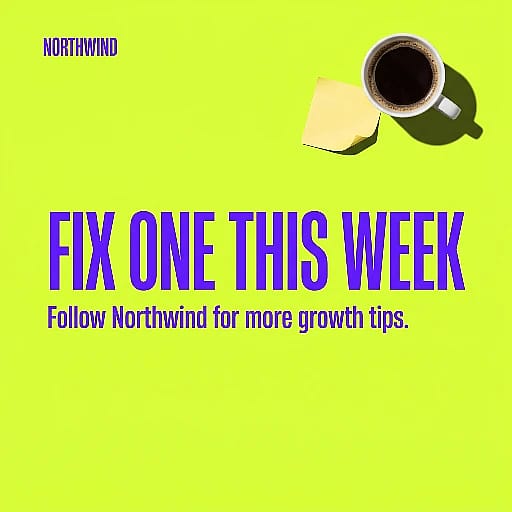
가상의 B2B 브랜드 Northwind를 위한 링크드인 캐러셀 예시로, 정사각형 4페이지로 줄였습니다. 각 페이지는 OpenArt의 Nano Banana Pro로 만든 뒤 하나의 PDF로 합쳐 업로드했습니다.
Instagram vs LinkedIn 캐러셀: 무엇이 다를까?
| 업로드 방법 | 사진과 동영상 분리 | 문서 파일 하나 (PDF, PPT, PPTX, DOC, DOCX) |
| 슬라이드 개수 제한 | 최대 20개의 사진과 동영상 | 최대 300페이지, 100MB |
| 동영상 슬라이드 | 예 | 아니요, 문서에는 페이지만 있습니다 |
| 게시 후 편집 | 슬라이드 순서 변경, 삭제, 캡션 수정 | 게시물 텍스트만 수정 가능 |
| 추천 용도 | 제품 세트, 팁, 비하인드 스토리, 이야기 | 팁, 프레임워크, 사례 연구, 하우투 |
두 플랫폼에 동일한 슬라이드를 사용할 수 있습니다. 정사각형이나 4:5 세로형으로 만들어 이미지를 Instagram 캐러셀로 게시하고, 같은 이미지를 PDF로 합쳐 LinkedIn에 올리세요.
자주 묻는 질문
인스타그램 캐러셀에는 슬라이드가 몇 개까지 들어갈 수 있나요?
Instagram 고객센터에 따르면 Instagram 캐러셀 하나에는 최대 20개의 사진과 동영상을 담을 수 있습니다. 같은 캐러셀에 사진과 동영상을 섞을 수도 있습니다.
게시 후에 인스타그램 캐러셀에 슬라이드를 더 추가할 수 있나요?
아니요. 캐러셀을 공유한 후에는 슬라이드 순서를 바꾸거나, 슬라이드를 삭제하거나, 캡션을 편집할 수 있습니다. 하지만 새로운 사진이나 동영상을 추가할 수는 없습니다. 슬라이드를 추가하려면 게시물을 삭제하고 다시 공유하세요.
PDF 없이 LinkedIn에서 캐러셀을 어떻게 만드나요?
링크드인 고객센터에 따르면 링크드인은 문서 게시물로 PPT, PPTX, DOC, DOCX 파일도 지원합니다. 따라서 파워포인트에서 바로 슬라이드 덱을 업로드할 수 있습니다. 어떤 파일을 사용하든 링크드인은 이를 사람들이 넘겨보는 페이지 형태로 보여줍니다.
LinkedIn 캐러셀 크기는 얼마인가요?
링크드인 고객센터는 문서의 페이지 크기를 정해두지 않았습니다. 많이 쓰는 선택지는 정사각형 1080 x 1080 또는 세로형 1080 x 1350 페이지입니다. 사람들이 넘겨볼 때 슬라이드가 튀지 않도록 모든 페이지를 같은 크기로 유지하세요.
하나의 캐러셀을 인스타그램, LinkedIn, 스토리에서 어떻게 재사용하나요?
슬라이드를 먼저 정사각형이나 4:5 세로형으로 만드세요. 둘 다 인스타그램과 링크드인에 잘 맞습니다. 이미지를 인스타그램 캐러셀로 게시하고, 같은 이미지를 하나의 PDF로 합쳐 링크드인에 올리세요. 9:16 스토리용이라면 다음 도구로 각 슬라이드 크기를 조정하세요 AI 화면 비율 변경 도구 새 세트를 만드는 대신.
AI가 캐러셀을 대신 만들어 줄 수 있나요?
가능합니다. OpenArt에서는 채팅 모드 메시지 하나로 캐러셀 전체를 설명하면 됩니다. 슬라이드 개수와 각 슬라이드에 들어갈 단어를 따옴표로 묶어 입력하세요. 통일감 있는 슬라이드 이미지 세트가 생성되며, 슬라이드를 하나씩 수정한 뒤 게시할 수 있습니다.
비즈니스에 AI로 만든 캐러셀 슬라이드를 사용할 수 있나요?
가능합니다. OpenArt의 해당 유료 플랜에서는 상업적 이용 권한이 적용됩니다. 게시하기 전에 모든 슬라이드의 텍스트, 로고, 제품 정보를 확인하세요. 자세한 내용은 다음을 참고하세요 요금제 페이지 요금제 세부 정보를 확인하세요.