

 ChatGPT
 Perplexity
 Claude
 Gemini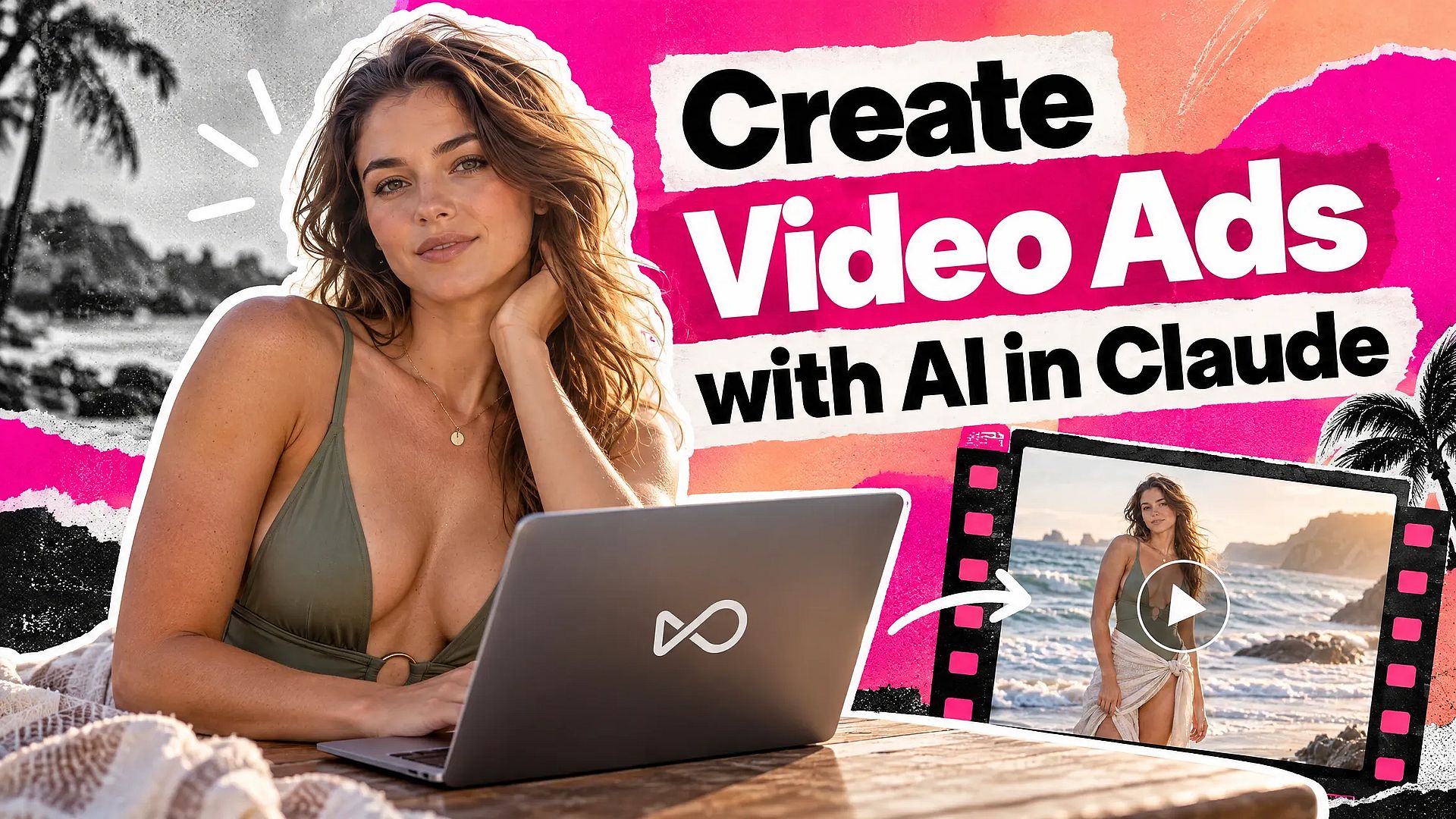
AI로 영상 광고를 만드는 법은 업무를 나누는 데서 시작합니다. 아이디어를 내고, 스크립트를 쓰고, 모든 크리에이티브 결정을 내리는 건 여러분입니다. OpenArt에 연결된 Claude는 AI 영상 광고 제작을 담당합니다. 각 장면을 기획하고, OpenArt에서 이미지를 만들고, 모션 그래픽을 움직이고, 모든 크기로 내보냅니다.
이 워크플로는 Claude를 브리프를 한 글자도 빠짐없이 따르는 AI 비디오 광고 제작 도구로 바꿉니다. 퍼포먼스 마케터, 광고 크리에이티브 팀, 에이전시는 하나의 대화에서 브리프부터 완성된 광고 파일 네 개까지 만들고, Premiere에서 사운드를 추가할 수 있습니다.
핵심 요약
- 아이디어와 스크립트는 당신이 작성하고, Claude가 하나의 채팅에서 제작 단계를 처리합니다.
- OpenArt는 커넥터를 통해 모든 이미지를 생성하며, 참조 사진 한 장으로 모든 샷에 동일한 얼굴을 담아냅니다.
- Claude는 전체 영상을 만들기 전에 3~5초짜리 훅 테스트를 만들어 당신의 승인을 받습니다.
- Claude는 파일 4개를 내보냅니다. 9:16과 4:5 각각에 대해 제목 버전과 자막 전용 버전을 만듭니다.
- 테스트 이미지 세 장, 승인된 테스트 영상 한 개, 그리고 배치마다 비용 점검으로 크레딧 지출을 낮게 유지하세요.
AI 동영상 광고 제작에 무엇이 필요한가요?
Claude와 OpenArt로 AI 영상 광고를 제작하려면 시작 전에 다섯 가지가 필요합니다.
- Claude 계정. Claude는 코드로 모션 그래픽을 만들고 MP4 파일을 전달하므로, OpenArt 커넥터와 파일 생성 기능이 필요합니다.
- 크레딧이 있는 OpenArt 계정. 무료 크레딧으로 만든 모든 결과물에는 워터마크가 붙으므로, 집행할 광고에는 유료 요금제가 적합합니다. 상업적 권리는 해당되는 유료 요금제에 적용됩니다.
- 광고 브리프입니다. 브리프는 훅, 콜 투 액션, 영상 크기, 파일 이름을 정합니다.
- 참조 사진 한 장. 캐릭터나 모델의 선명한 사진 한 장만 있으면 OpenArt가 만드는 모든 이미지에서 동일한 얼굴을 유지합니다.
- 비디오 편집 도구. Adobe Premiere Pro나 이미 사용 중인 편집 도구로 마지막에 음악과 효과음을 더합니다.
Claude와 OpenArt로 비디오 광고를 만들 때 누가 무엇을 언제 하나요?
Claude와 OpenArt로 동영상 광고를 만들면 작업이 당신, Claude, OpenArt, 그리고 영상 편집자 사이에 나뉘어 진행됩니다.
| 작업 | 담당자 |
|---|---|
| 아이디어와 스크립트 | 모든 장면의 아이디어, 후크, 스크립트는 여러분이 작성합니다. |
| 기획서 점검 및 장면 구성 | Claude가 기획서와 스크립트를 대조해 점검하고 각 장면을 구성합니다. |
| 이미지 | OpenArt는 커넥터를 통해 모든 샷에서 동일한 얼굴로 이미지를 만듭니다. |
| 모션 그래픽 및 내보내기 | Claude가 코드로 장면을 움직이고 각 영상 크기로 내보냅니다. |
| 사운드 및 최종 내보내기 | Premiere에서 음악과 효과음을 추가하고 최종 광고를 내보냅니다. |
8단계로 AI 비디오 광고를 만드는 방법은?
Claude와 OpenArt로 영상 광고를 만드는 과정은 두 도구를 연결하는 것부터 Premiere에서 최종 내보내기까지 8단계입니다. OpenArt 크레딧은 4단계에서만 사용하며, 5단계와 6단계는 테스트 영상을 승인할 때까지 반복됩니다.
각 단계의 예시는 D6 인플루언서 타임랩스로, 참조 사진 한 장을 30개의 소셜 미디어 게시물로 바꾸는 OpenArt 광고입니다.
1단계: OpenArt를 Claude에 연결하기
OpenArt는 Claude에 한 번만 연결하면 됩니다. Claude에서 다음을 여세요 사용자 지정 → 커넥터, 찾기 OpenArt, 그리고 클릭하세요 연결. OpenArt 계정으로 로그인하고 권한을 허용하세요.
커넥터 목록에 OpenArt가 없다면, 이 URL로 커스텀 커넥터로 추가하세요:
https://mcp.openart.ai/mcp
새 채팅을 시작할 때마다 OpenArt가 켜져 있는지 확인하세요 + → 커넥터. 그런 다음 이 프롬프트로 연결을 테스트하세요:
Are you connected to OpenArt? How many credits do I have?
결과물: Claude에 OpenArt 계정과 크레딧 잔액이 표시됩니다. Claude가 연결되지 않으면 이 단계를 반복하세요.
2단계: 스크립트 쓰기
스크립트는 AI 영상 광고의 크리에이티브 영역으로, 여러분의 몫입니다. 브리프에서 시작해 각 장면의 훅, 핵심 순간, 샷, 화면 텍스트를 작성하세요.
후크, 콜 투 액션, 크기처럼 브리프에서 필수로 지정한 요소는 모두 유지하세요. 나머지는 원하는 만큼 창의적으로 자유롭게 하세요. D6 스크립트는 "AI 인플루언서 크리에이터 여러분!"이라는 대사로 시작해 사진 한 장으로 만든 30개 게시물 그리드로 끝납니다.
준비물: 모든 장면의 타이밍, 이미지, 화면 텍스트가 담긴 스크립트입니다.
3단계: Claude에 브리프와 스크립트 전달하기
Claude에서 새 채팅을 열고 브리프와 스크립트를 함께 붙여넣으세요. Claude는 스크립트가 브리프의 모든 필수 항목을 다루는지 확인한 뒤, 이를 각 장면별 계획으로 바꿔 줍니다.
이 단계에서는 Claude가 아무것도 생성하지 않으므로 크레딧이 소모되지 않습니다. 이 프롬프트를 사용하세요:
Here is the brief: [brief]. Here is my script: [script].
Check that it meets the brief's mandatory points and build the
production plan per scene. Don't generate anything yet.
결과물: 크레딧 소모 없이 브리프 대비 스크립트 점검과 모든 장면에 대한 계획을 제공합니다.
4단계: OpenArt에서 이미지 생성하기
4단계부터는 Claude가 AI 영상 광고 제작자 역할을 하고, OpenArt가 그림을 만듭니다. 캐릭터의 참조 사진 한 장을 Claude에 보내세요. 먼저 테스트 이미지 3장을 요청해 룩을 승인한 뒤 전체 배치를 요청하세요.
This is the character reference. Generate 3 test images with the same
face: [outfits], [places], [poses]. Tell me the cost before you start.
각 이미지는 다시 만들거나 OpenArt에서 열 수 있는 버튼과 함께 대화에 표시됩니다. 사실적인 인물에 적합한 Nano Banana Pro처럼 이미지 모델을 지정하거나 Claude가 대신 고르게 할 수 있습니다.
배치가 완료되면 OpenArt에서 이미지를 다운로드해 채팅에 첨부하세요. Claude가 애니메이션을 만들려면 채팅에 이미지 파일이 있어야 합니다.
결과물: OpenArt 라이브러리에 저장된, 모두 동일한 얼굴의 이미지.
5단계: 후크의 테스트 비디오 요청하기
테스트 영상, 즉 프루프는 후크 부분만 담아 3~5초간 재생됩니다. 이것을 먼저 요청하면 Claude가 전체 광고를 만들기 전에 5초 분량의 영상에서 문제를 바로잡을 수 있습니다.
Claude는 코드로 모션 그래픽을 만듭니다. 광고에 앱 화면이 나온다면 Claude에게 앱을 애니메이션으로 재구성하라고 요청하세요. D6 광고에서는 OpenArt 앱이 스스로 프롬프트를 입력하고, Generate를 클릭하며, 카메라가 가까이 다가갑니다.
Make a proof of the hook only. Opening: [what happens on screen in the
first seconds]. Camera: [move].
결과물: 대화에 후크의 짧은 MP4가 표시됩니다. 피드백을 주기 전에 최소 두 번은 재생해 보세요.
6단계: 테스트 비디오에 피드백 주기
AI 영상 광고에 대한 좋은 피드백은 보이는 것, 그것이 일어나는 정확한 순간, 그리고 원하는 대안을 짚어냅니다. 모든 수정 사항을 한 메시지에 담아 Claude가 다음 테스트 영상에서 한꺼번에 고치도록 하세요.
세 가지 노트로 D6 광고의 후크를 다듬었습니다:
- "1초부터 3초까지 제목이 멈춰 있어요. 버려지는 시간이죠."
- "줌과 3D 틸트가 동시에 일어나야 합니다."
- "자막은 Reels 안전 영역 안쪽, 가운데에."
Keep [what works]. Change [what] at [second]: [what you want].
Send me a new proof.
테스트 비디오를 승인할 때까지 5단계와 6단계를 반복하세요.
7단계: 광고의 모든 버전 내보내기
테스트 비디오를 승인하면 한 메시지로 Claude에게 모든 버전을 요청하세요. Claude는 AI 비디오 광고 제작 도구로서 각 크기와 스타일의 완성된 비디오를 만듭니다.
4:5 비율은 페이스북과 인스타그램 피드에 맞고, 9:16은 릴스와 스토리에 맞습니다. 페이스북 동영상 광고를 만드는 방법을 고민 중이라면, 이 두 가지 크기로 광고가 노출되는 주요 공간을 모두 커버할 수 있습니다.
Perfect, make the full video. Export 9:16 and 4:5, with titles and
with subtitles only, subtitles in the safe zone, file names from the
brief.
다운로드하기 전에 채팅에서 각 파일을 재생해 보세요. 그런 다음 클릭하세요 모두 다운로드 네 개의 파일을 한데 모으세요.
| 파일 | 크기 | 파일이 보여주는 내용 |
|---|---|---|
| _TITLES_9x16 | 1080 × 1920 | 큼직한 화면 제목을 넣은 9:16 광고로, Reels와 Stories에 적합합니다 |
| _TITLES_4x5 | 1080 × 1350 | 페이스북과 인스타그램 피드용, 큰 화면 타이틀이 들어간 4:5 광고 |
| _SUBS_9x16 | 1080 × 1920 | 자막만 넣은 9:16 광고로, Reels와 Stories에 적합합니다 |
| _SUBS_4x5 | 1080 × 1350 | 자막만 넣은 4:5 광고로, Facebook과 Instagram 피드에 적합합니다 |
각 파일 이름은 브리프의 이름으로 시작합니다. 예를 들면 INFLUENCER_D6_VID_TIMELAPSE_TITLES_9x16.mp4.
결과물: 브리프에 맞춰 이름을 붙인 완성된 영상 파일 네 개.
8단계: Premiere에서 광고 마무리하기
파일 4개를 Adobe Premiere Pro 또는 평소 사용하는 편집 프로그램으로 가져오세요. 음악은 음성보다 12~15dB 낮게 유지하고, 동작에 필요한 부분에 효과음을 추가하세요.
최종 광고를 H.264 MP4로, 온라인 영상의 일반적인 음량 수준인 -14 LUFS로 설정해 내보내세요. 그러면 광고를 Frame.io에서 검토용으로 공유할 준비가 됩니다.
결과물: 기획서의 파일명이 적용된 최종 비디오 광고입니다.
AI 동영상 광고를 브리프에 맞게 유지하려면 어떻게 하나요?
다섯 가지 규칙이 AI로 생성한 모든 비디오 광고를 기획서에 충실하게 유지합니다.
- 브리프의 훅과 콜 투 액션을 그대로 복사하세요. Claude가 3단계에서 이를 대신 확인해 줄 수 있습니다.
- 기획서에서 사이즈, 포맷, 파일명을 가져오세요. 7단계 프롬프트에 붙여넣어 모든 파일이 일치하도록 하세요.
- 제품이 실제로 할 수 있는 것만 보여주세요. 제품에 없는 기능을 보여주는 광고는 신뢰를 떨어뜨리고 광고 플랫폼 규정을 위반할 수 있습니다.
- 자막과 핵심 텍스트는 화면 중앙에 두세요. 릴스 버튼과 자막은 9:16 동영상의 상단과 하단을 가립니다. 자막은 한 줄로, 단어 단위로 보여줄 때 가장 효과적입니다.
- 모든 버전에서 동일한 두 가지 글꼴을 사용하세요. D6 광고는 자막에 Inter Display Regular, 제목에 Plus Jakarta Sans ExtraBold를 사용합니다.
광고를 내보내기 전에 OpenArt의 AI 저작권·IP 검사 보호된 브랜드, 로고, 유명인과 유사한 이미지가 있는지 스캔할 수 있습니다.
AI 비디오 광고를 만들 때 크레딧을 어떻게 절약하나요?
Claude에서 AI 비디오 광고를 만들 때 OpenArt 크레딧 지출을 낮게 유지하는 네 가지 습관이 있습니다.
- 무엇이든 생성하기 전에 스크립트를 먼저 승인하세요. Claude에서 텍스트를 작성하고 점검하는 데에는 OpenArt 크레딧이 들지 않습니다.
- 큰 배치 전에 테스트 이미지 3장을 먼저 생성하세요. 30장에 비용을 지불하기 전에, 이미지 세 장으로 얼굴과 스타일이 맞는지 미리 확인하세요.
- 전체 비디오 전에 테스트 비디오를 승인하세요. 5초짜리 훅으로 Claude가 모든 버전을 만들기 전에 움직임과 타이밍을 미리 확인할 수 있습니다.
- 배치마다 Claude에게 비용을 먼저 물어보세요. Claude가 OpenArt에서 비용을 확인하고 시작 전에 알려줍니다.
OpenArt가 비디오 광고 속 인물을 애니메이션으로 만들 수 있나요?
네. Claude는 OpenArt에서 Seedance 2.5나 Kling 3 Omni 같은 영상 모델로 승인된 이미지를 움직이는 영상 클립으로 바꿀 수 있습니다. 대변인의 정지 사진이 카메라를 향해 돌아보며 미소 짓는 클립이 됩니다.
이렇게 사용하면 Claude와 OpenArt는 모션 그래픽과 영상 모두를 위한 AI 비디오 광고 생성 도구로 작동합니다. 비디오 클립은 이미지보다 크레딧이 더 들기 때문에, 비용을 먼저 확인하고 일괄 제작 전에 클립 하나를 테스트하세요.
제품을 중심으로 한 광고라면 OpenArt의 AI 제품 영상 생성기 제품 사진 한 장을 제품 데모와 라이프스타일 비디오로 바꿉니다. 토킹 헤드 광고의 경우 OpenArt는 AI UGC 비디오 광고 AI 크리에이터가 실제 고객처럼 여러분의 제품에 대해 이야기하는 광고.
Claude와 OpenArt로 첫 AI 영상 광고 만들기
OpenArt를 Claude에 연결하고, 브리프와 스크립트를 붙여넣은 뒤 테스트 이미지 세 장을 요청하세요. 처음 승인한 테스트 비디오는 Claude가 모든 버전을 만들기 전에 완성된 광고가 어떻게 움직일지 정확히 보여줍니다.
아직 팀에서 사용할 도구를 고르는 중이라면 다음을 참고하세요 마케팅을 위한 최고의 AI 비디오 생성 도구 선택지를 비교해 보세요.
자주 묻는 질문
동영상 광고를 만들려면 Claude 마케팅 스킬이 필요한가요?
아니요. OpenArt 커넥터와 이 가이드의 프롬프트만으로도 Claude에서 영상 광고를 충분히 만들 수 있습니다. Claude 스킬은 Claude가 매번 따르는 저장된 지침 세트로, 마케팅이나 광고 스킬에 폰트, 세이프 존, 파일 이름 같은 브리프 규칙을 담아둘 수 있습니다. 마케팅용 Claude 스킬은 매주 광고를 많이 만드는 팀의 시간을 아껴주며, 나중에 추가해도 됩니다.
마케터는 Claude 앱, Claude Code, Cowork 중 무엇을 써야 하나요?
Claude 앱은 OpenArt로 비디오 광고를 만들기에 가장 간단한 곳입니다. 작업 과정에서 이미지, 테스트 비디오, 파일이 대화에 바로 표시되기 때문이죠. 마케팅 작업을 위한 Claude Cowork은 커넥터를 사용하며 완성된 파일을 컴퓨터의 폴더에 바로 저장할 수 있습니다. 마케팅을 위한 Claude Code는 터미널 작업에 익숙하고 더 큰 일괄 작업을 스크립트로 처리하고 싶은 팀에 적합하며, 같은 OpenArt MCP 서버에 연결할 수 있습니다.
Claude로 동영상 광고를 만들 수 있나요?
네, OpenArt를 연결하면 가능합니다. OpenArt의 MCP 커넥터로 Claude가 OpenArt 모델로 이미지와 영상을 만들고, Claude는 자체 코드 도구로 모션 그래픽을 구성하고 내보냅니다. 방법을 확인하세요 Claude에서 AI 동영상 생성하기 커넥터로 무엇을 할 수 있는지 더 알아보세요.
AI 영상 광고를 무료로 만들 수 있나요?
네. 모든 신규 OpenArt 계정은 무료 크레딧 40개로 시작하므로 바로 제품을 체험할 수 있습니다. 더 많이 만들 준비가 되면, 유료 플랜은 매월 크레딧과 워터마크 없는 다운로드를 제공합니다. 현재 플랜은 다음에서 확인하세요: OpenArt 요금제 페이지.
AI로 생성한 비디오 광고를 유료 캠페인에 사용할 수 있나요?
네. 이용 가능한 유료 요금제에서는 상업적 권리가 적용되므로, OpenArt로 만든 비디오 광고를 유료 캠페인과 클라이언트 작업에 사용할 수 있습니다. 광고를 내보내기 전에 OpenArt의 AI 저작권 및 IP 점검 기능이 보호된 브랜드, 로고, 유명인과 유사한 이미지가 있는지 스캔할 수 있습니다.
AI로 UGC 스타일 동영상 광고를 만들 수 있나요?
네. OpenArt의 UGC 광고 생성기 스크립트를 제품을 소개하는 AI 크리에이터로 바꿔, 실제 고객이 촬영한 것처럼 보이는 광고를 만듭니다. 토킹 헤드 광고에는 UGC 광고 생성기를, 이미지로 만드는 모션 그래픽 광고에는 이 가이드의 Claude 워크플로를 사용하세요.