


 ChatGPT
 Perplexity
 Claude
 Gemini
Picking the best Shopify photo editor comes down to where the edit happens. Shopify's built-in media editor handles quick crops and background swaps on Shopify product images. Shopify apps sync bulk edits back to your catalog. Outside AI tools make new scenes, sale banners, and product videos that you upload yourself. This guide compares the best AI photo editor for Shopify product images in each group, matches each tool to a real Shopify job, and walks through a workflow you can copy. It also lists the image sizes Shopify uses, so every edited photo fits your product pages and banners.
한줄 요약
- 빠른 자르기, 크기 조정, 배경 교체는 Shopify 내장 미디어 편집기와 AI 미디어 생성 기능을 관리자 안에서 이용할 수 있습니다.
- 카탈로그에 다시 동기화되는 대량 편집에는 Photoroom 같은 Shopify 앱이 가장 적합합니다.
- 새로운 라이프스타일 장면, 텍스트가 들어간 세일 배너, 휴대폰 사진 한 장으로 만드는 제품 영상에는 OpenArt가 가장 적합하며, 완성된 파일은 Shopify에 업로드하면 됩니다.
- 줌 기능이 제대로 작동하고 컬렉션 그리드가 정렬되도록 제품 이미지를 2048 x 2048 px 정사각형으로 유지하세요.
Shopify 사진 편집기는 무엇을 할 수 있어야 할까요?
Shopify 이미지 편집기는 사진 한 장을 멋지게 보이게 하는 것 이상을 해내야 합니다. 모든 이미지는 스토어 안에서 각자의 자리가 있고, 각 자리마다 고유한 역할이 있습니다:
- 제품 페이지 갤러리: 깔끔한 메인 이미지, 그리고 라이프스타일·디테일·스케일 촬영물.
- 컬렉션 그리드: 메인 이미지를 동일한 화면비로 맞추면 제품들이 가지런히 정렬됩니다. Shopify에 따르면 동일한 비율의 이미지는 나란히 놓였을 때 같은 크기로 표시됩니다.
- 변형 이미지: 색상이나 스타일별로 하나의 이미지를 매칭되는 옵션에 할당합니다.
- 홈페이지 및 세일 배너: 텍스트를 넣을 공간이 있는 넓은 이미지. 슬라이드쇼나 이미지 배너 같은 테마 섹션은 이미지를 해당 형태에 맞게 자릅니다.
- 광고 및 마켓플레이스: 피드, 스토리, Google Shopping에 맞게 크기를 조정한 동일한 제품.
이 모든 이미지에서 제품 자체는 실제와 같아야 합니다. 라벨이나 색상이 바뀌면 리스팅이 구매자가 받게 될 제품을 정확히 보여주지 못합니다.
브랜드와 이커머스 팀이 작업을 늦추는 요인을 설명할 때, 같은 요청이 반복해서 등장합니다:
- 읽기 쉬운 라벨 텍스트: 브랜드 글꼴, 배지, 작은 글씨는 AI 편집이 가장 자주 실패하는 부분입니다.
- 한 번의 촬영으로 만드는 변형: 새로운 촬영 없이 SKU 교체, 배경 확장, 사이즈 및 라벨 버전 제작까지 가능합니다.
- 짧은 제품 클립: 흰색 배경 카탈로그 이미지로 만든 3~6초 영상으로, 제품 페이지와 카탈로그 광고용입니다.
- 모든 크기로 하나의 디자인: 동일한 프로모션을 피드, 스토리, 디스플레이 광고용으로 리사이즈하고, 제안이나 버튼 텍스트를 빠르게 변경할 수 있습니다.
아래 도구들은 Shopify 매장에서 이러한 작업을 얼마나 잘 처리하는지를 기준으로 비교했습니다.
최고의 Shopify 사진 편집기 비교
| 도구 | Shopify와 함께 작동하는 방식 | 최고의 Shopify 작업 | 주의하세요 |
|---|---|---|---|
| OpenArt | 웹 앱에서 다운로드 후 Shopify 미디어에 추가 | 라이프스타일 장면, 텍스트가 들어간 세일 배너, 인포그래픽, 제품 영상 | Shopify 앱이 아니므로 카탈로그 동기화가 없습니다 |
| Shopify 미디어 편집기 및 AI 미디어 생성 | Shopify 관리자에 내장됨 | 단일 이미지의 빠른 자르기, 크기 조정, 대체 텍스트, 배경 교체 | AI 이미지는 기본적으로 약 1메가픽셀이며 한 번에 한 장면씩 생성됩니다 |
| Photoroom | 편집 내용을 제품에 동기화하는 Shopify 앱 | 카탈로그 전체 정리, 템플릿, 색상 변형 이미지 | 앱에서 제품과 파일을 편집하려면 권한이 필요합니다 |
| Claid | Shopify 외부의 웹 앱 및 API | 가져오기 전 공급업체 사진 정리 | 동기화 없음; 대량 자동화는 API를 통해 실행됩니다 |
| Canva | Canva Connect 앱이 Shopify 제품 이미지를 Canva에서 열어줍니다 | 배너, 배지, 텍스트 레이아웃 | 제품 사진 전용이 아닌 범용 디자인 도구 |
| Google Product Studio | Google & YouTube 앱 내부 | Google 리스팅을 위한 장면과 고해상도 | Google은 이를 실험적 기능으로 표시합니다 |
여러 도구의 무료 플랜, 크레딧, 워터마크를 폭넓게 살펴보려면 다음 목록을 참고하세요 무료 AI 제품 사진 생성기. 오브젝트 제거나 텍스트처럼 Shopify 외부에서의 사진 편집은, 다음의 모음집을 참고하세요 최고의 AI 포토 에디터 도구는 더 깊이 들어갑니다.
제품 이미지를 위한 최고의 Shopify 사진 편집기 6선
1. OpenArt: 새로운 장면, 배너, 제품 영상에 최적
현실이 되는 곳 AI 제품 이미지 생성기 OpenArt에서는 휴대폰 사진 한 장을 스튜디오 촬영물, 흰 배경 리스팅 이미지, 라이프스타일 장면으로 바꿔줍니다. 사진을 Edit Image에 업로드하고 원하는 장면을 설명하기만 하면 됩니다. 이 이미지 투 이미지 편집은 제품은 촬영 그대로 유지한 채 배경과 조명을 바꿉니다.
현실이 되는 곳 AI 이미지 생성기 OpenArt에서는 여러 이미지 모델을 하나의 계정으로 가져옵니다. GPT Image 2.6 그리고 Nano Banana Pro는 작은 라벨 텍스트를 읽기 쉽게 유지해 주며, 이는 스킨케어, 식품, 보충제 패키징에 중요합니다. 아직 샘플이 없으신가요? 텍스트로 이미지 생성 작성한 설명을 바탕으로 초기 목업을 만들 수 있습니다.
Shopify 매장에서 OpenArt는 기본 에디터가 만들지 못하는 이미지들을 커버합니다: 갤러리용 라이프스타일 촬영물, 헤드라인과 버튼 텍스트가 들어간 홈페이지 배너, 제품 인포그래픽 등입니다. 채팅 모드 메시지 하나로 이런 이미지를 여러 개 만들 수 있으며, 크레딧 비용을 먼저 보여줍니다. 이미지를 영상으로 그런 다음 완성된 사진을 짧은 클립으로 변환하며, Shopify 제품 미디어는 최대 10분 길이의 MP4 및 MOV 파일을 지원합니다.
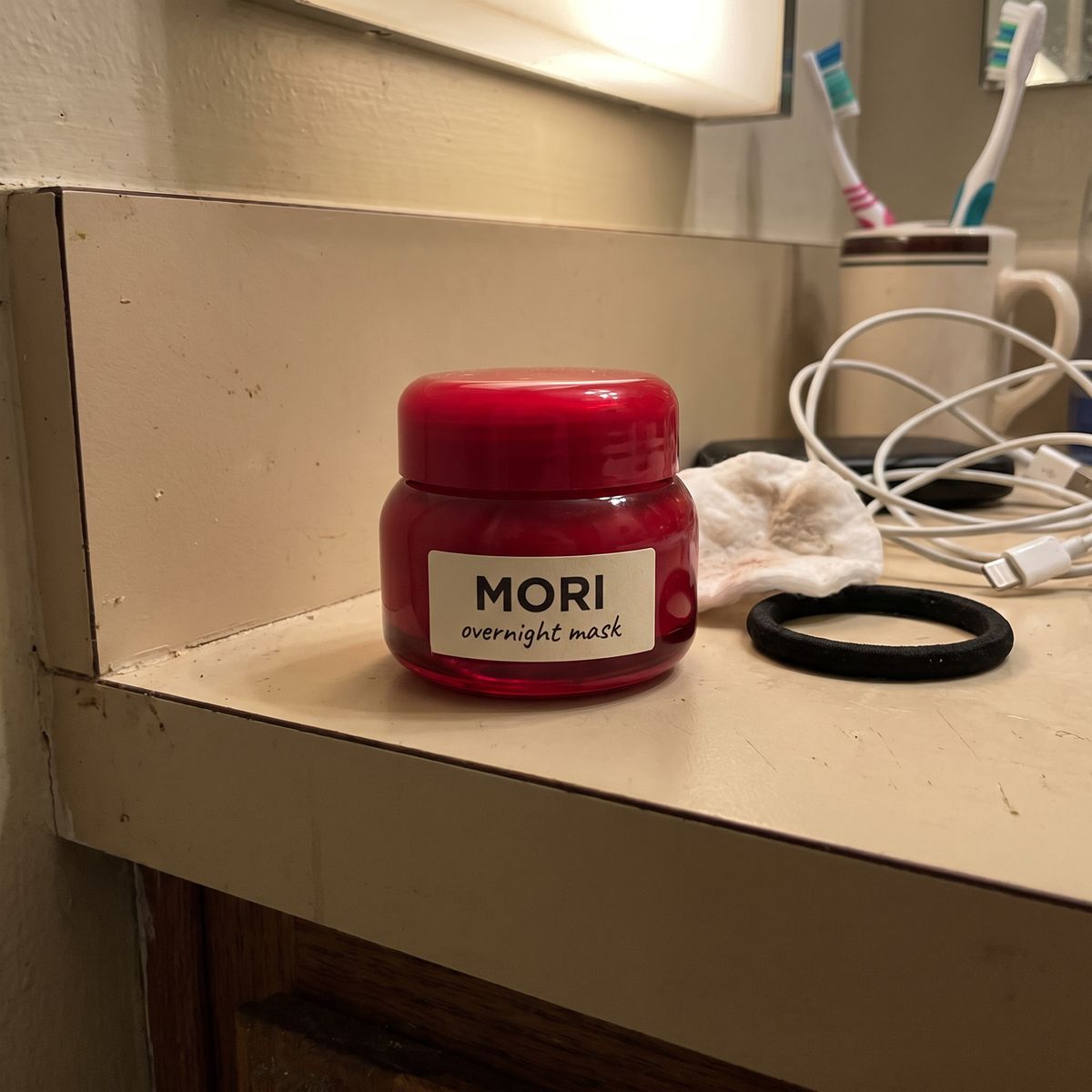
전: 휴대폰 사진
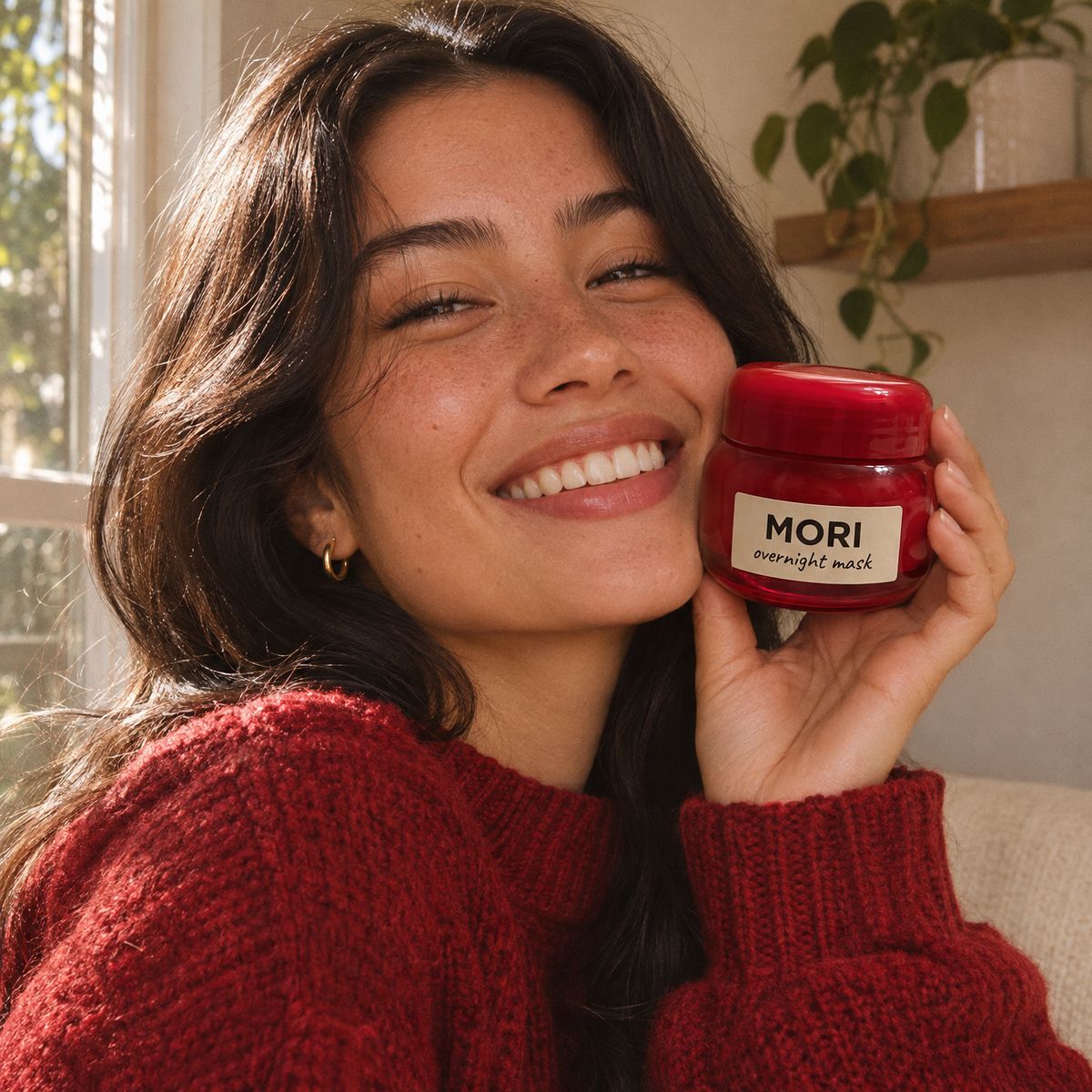
After: OpenArt Edit Image
GPT Image 2.6으로 편집한 휴대폰 사진 한 장. 병, 뚜껑, 라벨이 그대로 유지됩니다.
- 최고의 Shopify 작업: 라이프스타일 갤러리 사진, 홈페이지 및 세일 배너, 제품 인포그래픽, 짧은 제품 영상.
- 장점: 여러 이미지 모델을 한곳에서, 촬영 그대로 제품을 유지하는 편집 기능, 그리고 하나의 계정에서 이미지와 영상까지.
- 제한 사항: OpenArt는 Shopify 앱이 아닙니다. 각 파일을 다운로드하여 수동으로 Shopify Media에 추가합니다.
- 가격: 무료 크레딧 40개로 시작할 수 있고 신용카드가 필요 없습니다. 자격이 되는 유료 플랜에는 상업적 사용 권한이 적용됩니다.
2. Shopify 미디어 편집기 및 AI 미디어 생성: 관리자 내 빠른 편집에 가장 적합
모든 Shopify 매장에는 제품 미디어, 테마 이미지, 파일을 위한 미디어 에디터가 있습니다. 다음에 따르면 Shopify 고객지원 센터, 이미지를 자르고, 크기 조정하고, 회전하고, 그리기가 가능하며, AI로 대체 텍스트를 제안하고, 배경을 제거하거나 교체할 수 있습니다. 이미지 편집은 모바일 앱에서도 작동합니다.
AI 미디어 생성, 파일 편집기의 Sidekick을 통해 제공되며 세 가지 도구를 추가합니다: Color background, 짧은 프롬프트로 배경이나 조명을 바꾸는 Generate, 그리고 Extend입니다.
- 최고의 Shopify 작업: 관리자를 벗어나지 않고 개별 이미지를 수정하고, 컬렉션을 하나의 가로세로 비율로 자르고, 대체 텍스트를 작성합니다.
- 장점: 설치할 필요 없이, 편집 내용이 제품에 바로 저장됩니다.
- 제한 사항: Shopify에 따르면 생성된 이미지는 기본적으로 약 1메가픽셀로, 정사각형 제품 이미지에 권장되는 2048 x 2048 px에 한참 못 미칩니다. 편집기는 한 번에 하나의 AI 장면을 생성하며, 상업적 사용을 제한하지 않는 보이지 않는 워터마크가 추가됩니다.
- 가격: Shopify는 Basic, Grow, Advanced, Plus 요금제에 AI 미디어 생성 기능을 제공하며, 한정된 기간 동안 추가 비용 없이 이용할 수 있습니다.
3. Photoroom: Shopify에 동기화되는 카탈로그 전체 편집에 최적
Photoroom AI Listing Assistant로 등록된 Photoroom의 Shopify 앱은 스토어에 연결되어 편집 내용이 제품에 반영됩니다. 판매자는 제품 이미지를 일괄 편집하고, 일관된 룩을 위해 템플릿을 적용하고, AI 배경과 그림자를 추가한 뒤 업데이트를 Shopify에 게시합니다. Photoroom 고객센터에서는 제품 색상 변경, AI 패션 모델, 의류용 고스트 마네킹 샷을 위한 Shopify 워크플로도 다룹니다.
- 최고의 Shopify 작업: 대규모 카탈로그 전반의 메인 이미지 통일, 한 장의 사진으로 만드는 컬러 변형 이미지, 의류 리스팅.
- 장점: 일괄 편집, 스토어 동기화, 모바일 앱 지원.
- 제한 사항: 편집을 동기화하려면 Shopify 앱에 제품과 매장 파일을 편집할 수 있는 권한이 필요합니다.
- 가격: 무료 요금제 제공. 현재 유료 요금제는 Photoroom 가격 페이지를 확인하세요.
4. Claid: 공급업체 사진 정리에 최적
Claid는 공급업체 사진이나 지저분한 휴대폰 촬영물에서 시작하는 매장에 적합하며, 이는 드롭쉬핑에서 흔한 경우입니다. 배경을 제거하고, 제품을 AI 포토슈트 장면에 배치하며, 업스케일하고, Shopify, Amazon, Google Shopping용 사이즈에 맞게 이미지를 자르고 여백을 추가합니다. Claid의 Shopify 페이지는 사용 방식을 두 가지로 나눕니다: 개별 리스팅을 개선하는 웹 앱과, 카탈로그 확장·반복 공급업체 피드·여러 매장을 운영하는 팀을 위한 API입니다.
- 최고의 Shopify 작업: 가져오기 전 일관성 없는 공급업체 이미지를 정리하고, API를 통해 반복되는 공급업체 피드를 처리합니다.
- 장점: 스토어 권한이 필요 없고, 테마에 스크립트를 추가하지 않습니다.
- 제한 사항: Claid는 Shopify 앱이 아니므로, 팀에서 API를 연결하지 않는 한 완성된 파일을 직접 다운로드하고 업로드해야 합니다.
- 가격: 무료로 사용해 보세요. 현재 플랜은 Claid 요금 페이지에서 확인하세요.
5. Canva: 배너와 텍스트 레이아웃에 최적
Canva는 Canva Connect 앱을 통해 Shopify와 연결되며, 이 앱으로 제품 이미지와 파일을 Canva 안에서 열 수 있습니다. 여기서 판매자는 Canva 템플릿을 사용해 완성된 제품 사진에 "Sale" 배지, 헤드라인 또는 컬렉션 배너를 추가합니다. Canva의 배경 제거 기능은 무료로 체험할 수 있습니다.
- 최고의 Shopify 작업: 홈페이지 및 컬렉션 배너, 프로모션 배지, 소셜 게시물.
- 장점: 방대한 템플릿 라이브러리, 브랜드 글꼴, 그리고 Shopify 파일 접근.
- 제한 사항: Canva는 범용 디자인 도구이며 제품 사진만을 위해 만들어진 것은 아닙니다.
- 가격: 무료 요금제 제공, 더 많은 기능을 위한 유료 요금제도 있습니다.
6. Google Product Studio: Google Shopping 이미지에 가장 적합
Google Product Studio는 Shopify의 Google & YouTube 앱 내에서 사용할 수 있습니다. 다음에 따르면 Google Merchant Center 도움말, 장면 생성, 배경 제거, 이미지 해상도 향상, 제품 영상 생성이 가능합니다.
- 최고의 Shopify 작업: 이미 Google Shopping에서 판매 중인 스토어를 위한 이미지.
- 장점: Google 및 YouTube 앱에 내장되어 있으며 무료로 설치할 수 있습니다.
- 제한 사항: Google은 이 기능을 실험적이라고 설명하며, 정면 중앙에 배치된 포장 제품에서 가장 효과적입니다.
- 가격: Google 도움말 페이지에는 별도의 요금이 기재되어 있지 않습니다.
각 작업에 맞는 Shopify 포토 에디터는?
대부분의 스토어에는 여러 종류의 이미지가 필요합니다. 이 표는 일반적인 Shopify 작업을 각각에 가장 적합한 도구와 연결해 줍니다.
| Shopify 작업 | 적합한 경우 | 이유 |
|---|---|---|
| 컬렉션 그리드용 흰색 배경 대표 이미지 | Shopify 미디어 에디터, Photoroom | 몇몇 제품은 관리자에서 색상 배경을 지정하고, 대규모 카탈로그에는 일괄 템플릿을 사용하세요 |
| 제품 갤러리용 라이프스타일 사진 | OpenArt | 촬영한 그대로의 제품을 유지하면서 휴대폰 사진 한 장으로 새로운 장면을 연출 |
| 색상 옵션별 이미지 하나 | Photoroom | Shopify 리스팅을 위한 리컬러 워크플로 |
| 한 제품의 사이즈, 향 또는 라벨 버전 | OpenArt | Edit Image는 장면은 그대로 두고 라벨이나 포장 디테일만 바꿔주므로, 새 SKU에 별도의 촬영이 필요 없습니다 |
| 공급업체 또는 드롭쉬핑 사진 | Claid | 정리, 업스케일링, 사이즈 프리셋, 그리고 반복 피드를 위한 API |
| 텍스트가 들어간 홈페이지 히어로 또는 세일 배너 | OpenArt, Canva | 헤드라인 텍스트로 생성한 배너, 또는 완성된 사진 위에 올린 Canva 템플릿 |
| 갤러리용 제품 인포그래픽 | OpenArt, Canva | 이미지에 생성되거나 Canva의 텍스트 도구로 추가된 콜아웃 |
| 흰색 배경 이미지로 만든 짧은 제품 클립 | OpenArt, Google Product Studio | OpenArt의 Image to Video는 카탈로그 이미지를 몇 초간의 움직임으로 바꿔주며, Product Studio도 제품 영상을 생성합니다 |
| Google Shopping용 이미지 | Google Product Studio | Google & YouTube 앱에 내장 |
| 제품 이미지용 대체 텍스트 | Shopify 미디어 편집기 | 관리자 내 AI 대체 텍스트 제안 |
많은 스토어가 두 가지 도구를 함께 사용합니다. 하나는 카탈로그 정리용, 다른 하나는 크리에이티브 이미지용입니다. 그런 다음 기본 편집기로 제품 공개 전에 최종 자르기와 대체 텍스트를 처리합니다.
AI로 Shopify 제품 이미지를 편집하는 방법
아래 단계에서는 크리에이티브 편집에 OpenArt를, 업로드에 Shopify 관리자를 사용합니다.
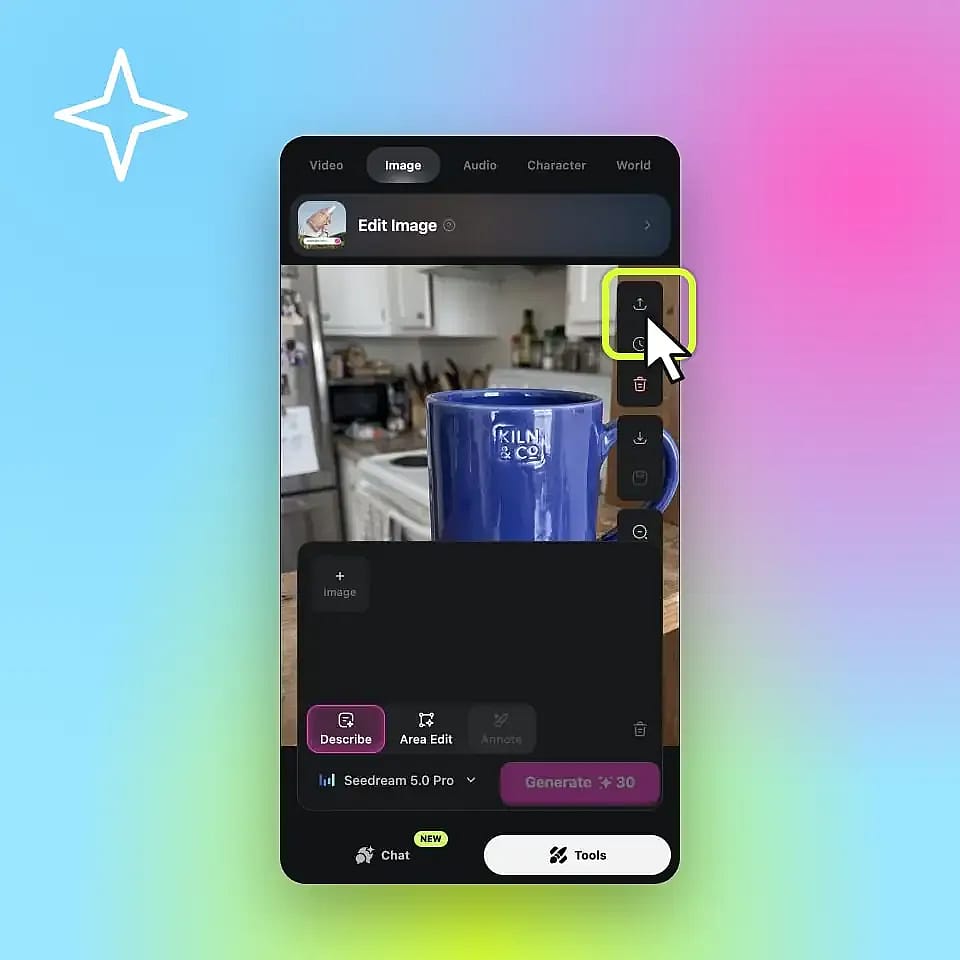
1단계: 선명한 제품 사진 업로드하기
이미지 편집을 열고 제품의 선명한 휴대폰 사진을 업로드하세요. 깔끔한 배경과 균일한 창가 빛이 AI가 라벨을 깔끔하게 유지하는 데 도움이 됩니다. 정사각형 이미지는 Shopify 제품 페이지에 적합하므로 생성 전에 1:1 정사각형 크기를 선택하세요.
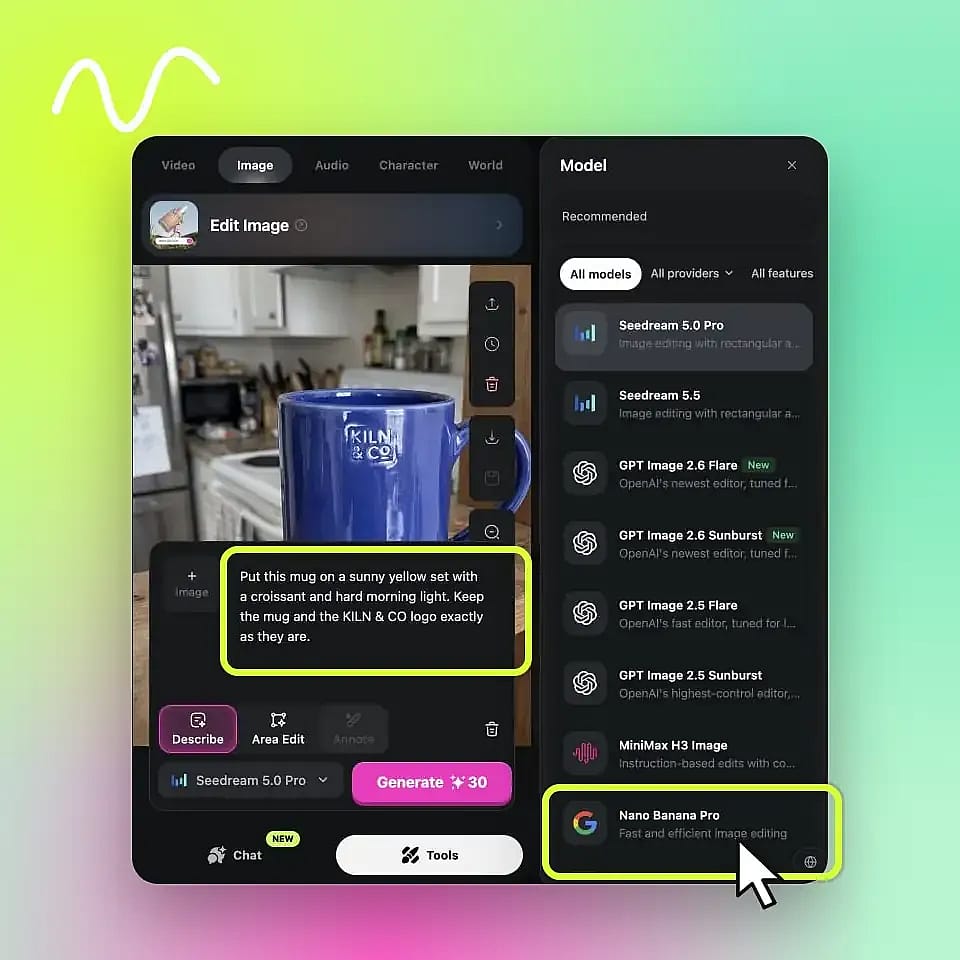
2단계: 새로운 장면 설명하기
원하는 배경, 표면, 조명, 소품을 입력하세요. 그런 다음 "제품, 라벨, 모양을 있는 그대로 유지하세요"를 추가하세요. 작은 텍스트가 있는 제품에는 GPT Image 2.6 또는 Nano Banana Pro를 선택하세요. 간단한 배경 교체에는 다음을 참고하세요: AI 배경 변경 도구 는 빠른 옵션입니다.
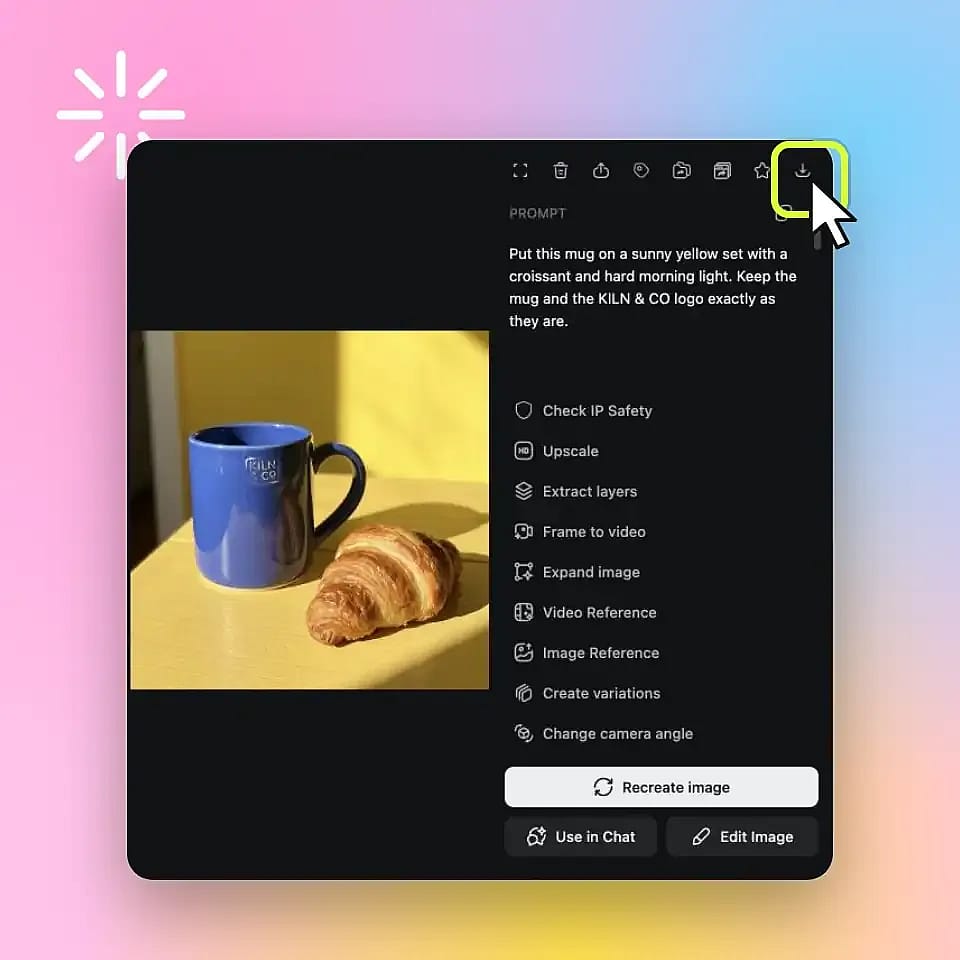
3단계: 확인하고 업스케일한 뒤 Shopify에 추가하기
로고, 라벨, 색상을 확대해 확인하세요. 최종 버전을 다음을 통해 실행하세요 이미지 업스케일 그래야 쇼핑객이 확대할 때도 선명하게 보입니다. 이미지를 다운로드한 뒤 Shopify 관리자에서 제품을 열고 해당 제품을 선택한 다음 미디어에 파일을 추가하세요. 이미지가 하나의 색상만 보여준다면 해당 옵션에 지정하고, 미디어 편집기에서 대체 텍스트를 추가하세요.
각 Shopify 제품 이미지를 위한 AI 프롬프트
아래 각 프롬프트는 Shopify 스토어의 한 영역을 위해 작성되었습니다. 모든 프롬프트는 제품이 촬영 그대로 유지되도록 같은 문구로 시작하며, 제품 세부 사항은 여러분의 것으로 바꿀 수 있습니다.
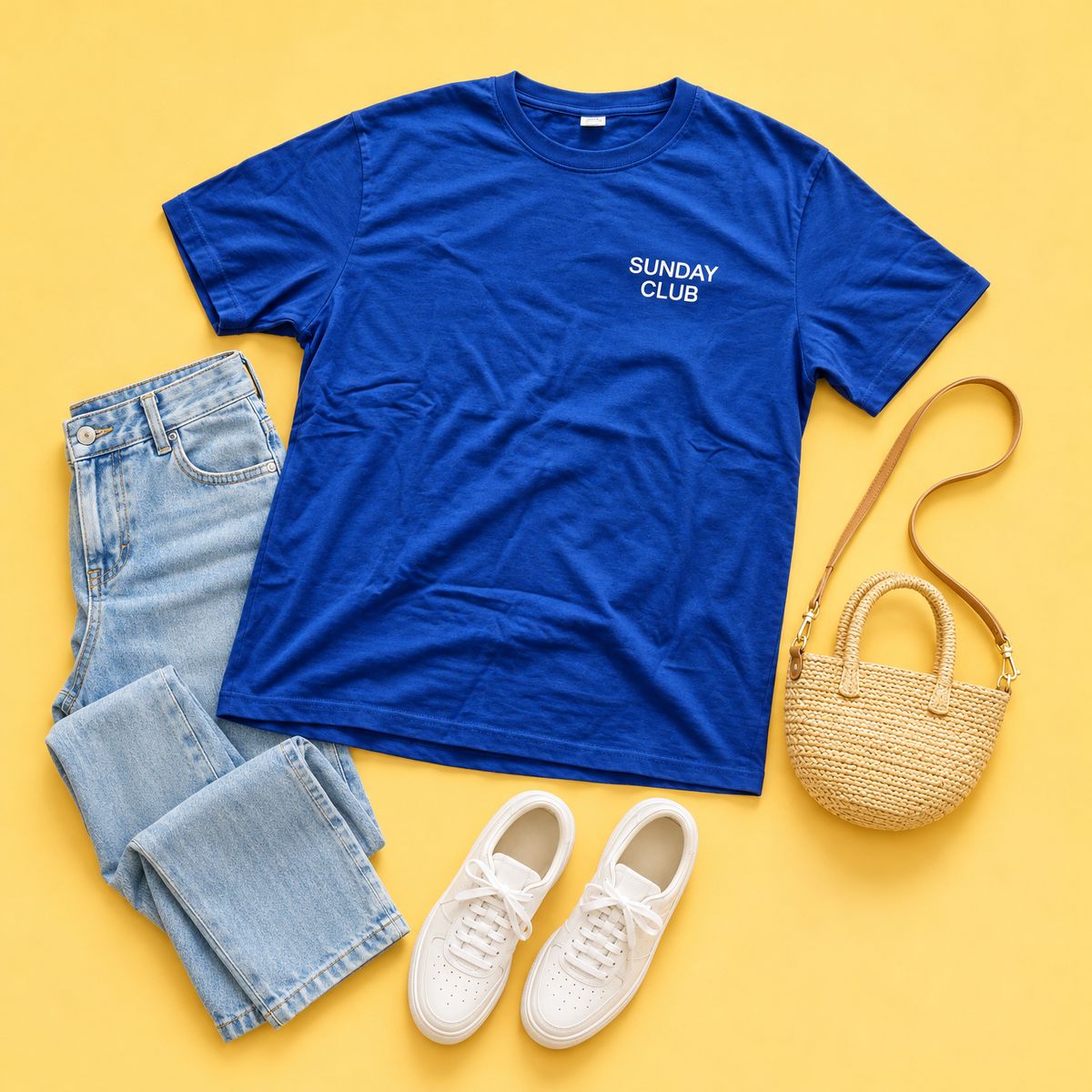
각 프롬프트를 GPT Image 2.6의 이미지 편집으로 실행했습니다. 이미지 1은 항상 제품을 폰으로 평범하게 찍은 사진입니다. 대부분의 프롬프트에는 같은 키워드로 Pinterest에서 찾은 두세 장의 스타일 참고 이미지를 추가해, 조명과 스타일링이 실제 브랜드 사진처럼 보이도록 했습니다. 아래는 시작 사진들과 각 프롬프트 및 결과입니다.
페이스 마스크
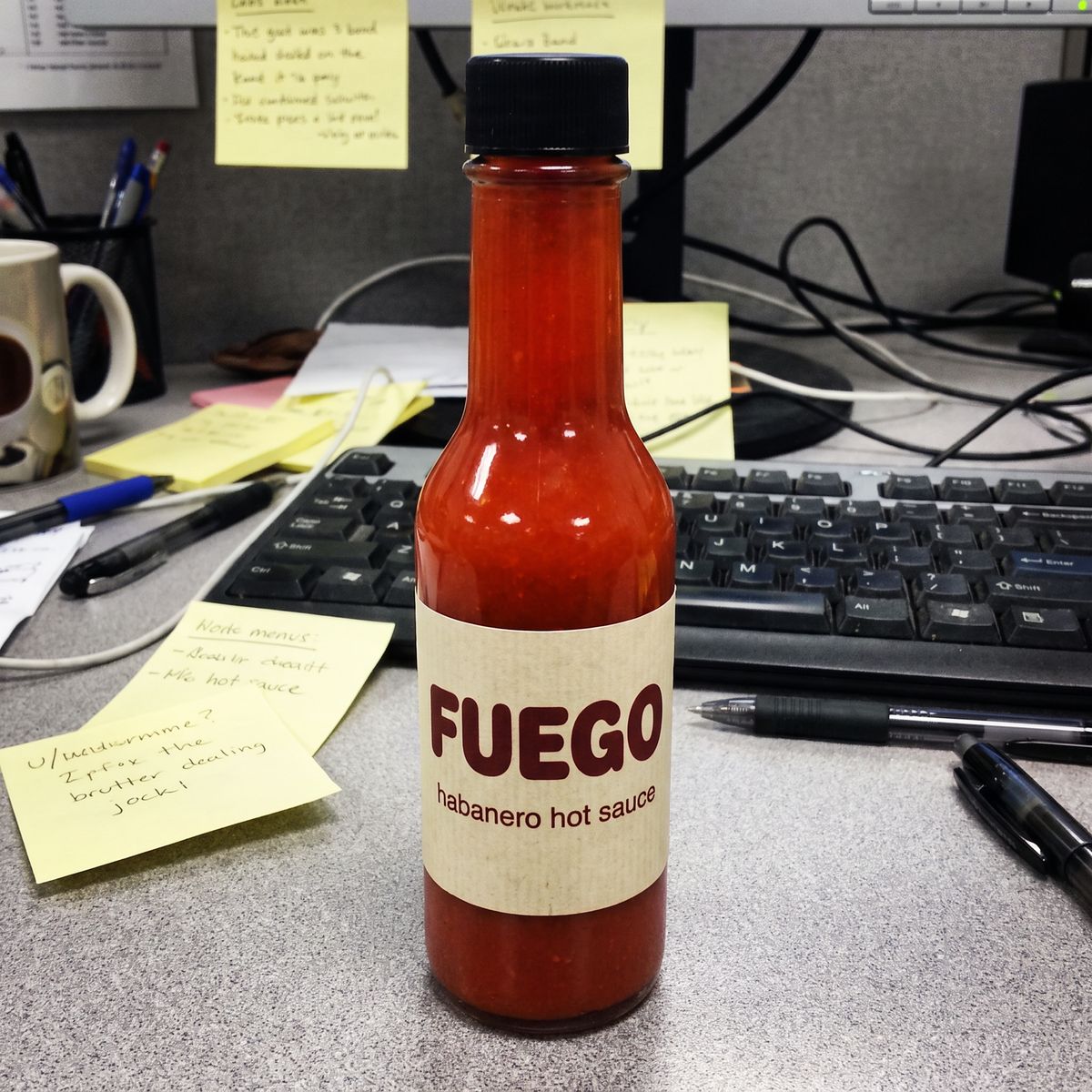
핫소스
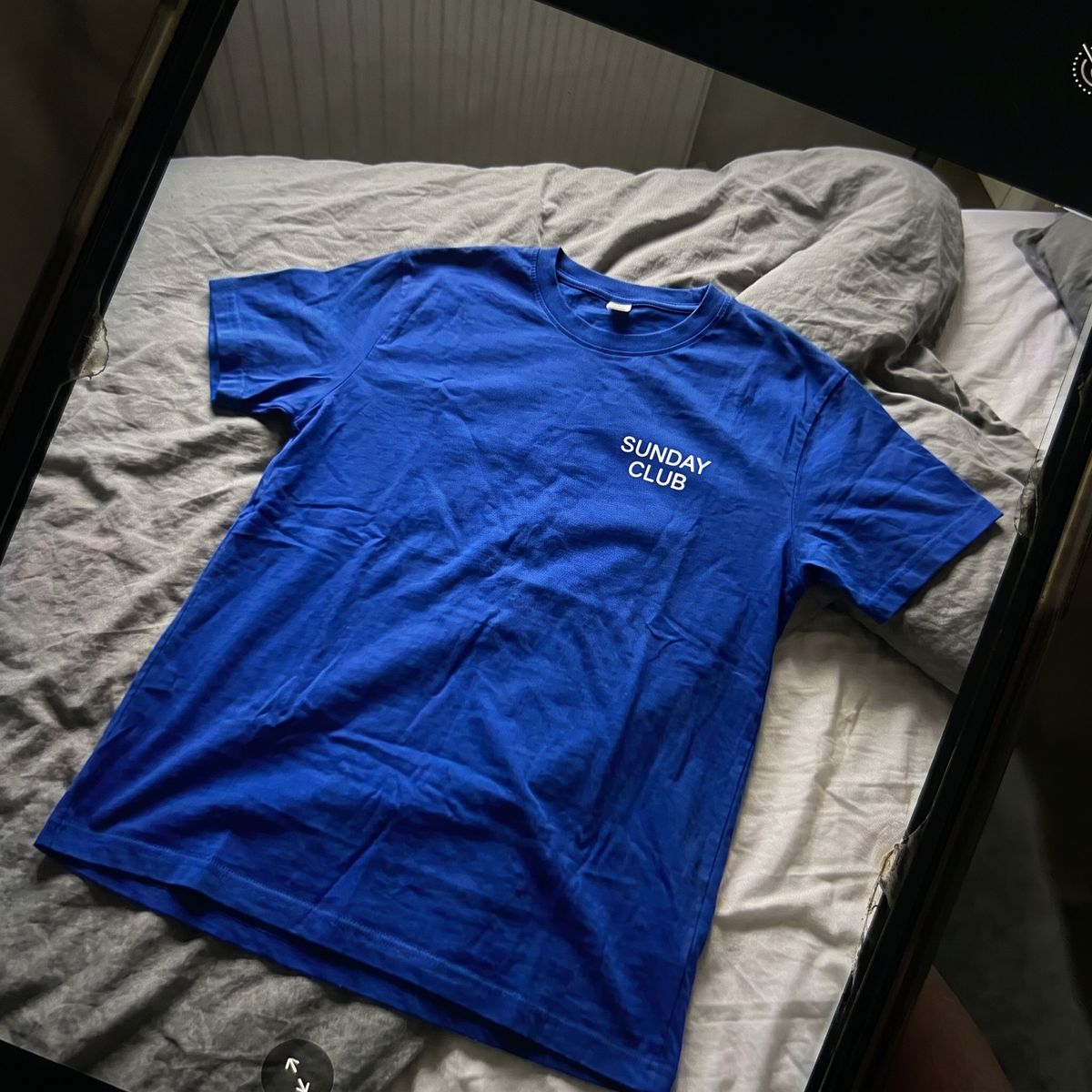
티셔츠
1. 제품 페이지 대표 이미지
제품, 라벨, 형태는 이미지 1과 정확히 동일하게 유지하세요. 순백색 배경 위에 두고 아래에 부드러운 그림자를 넣으세요. 정사각형 1:1 프레임, 제품이 프레임 대부분을 채우고 균일한 스튜디오 조명. 다른 이미지는 조명과 스타일링의 참고용으로만 사용하고 그 안의 제품, 텍스트, 로고는 복사하지 마세요.
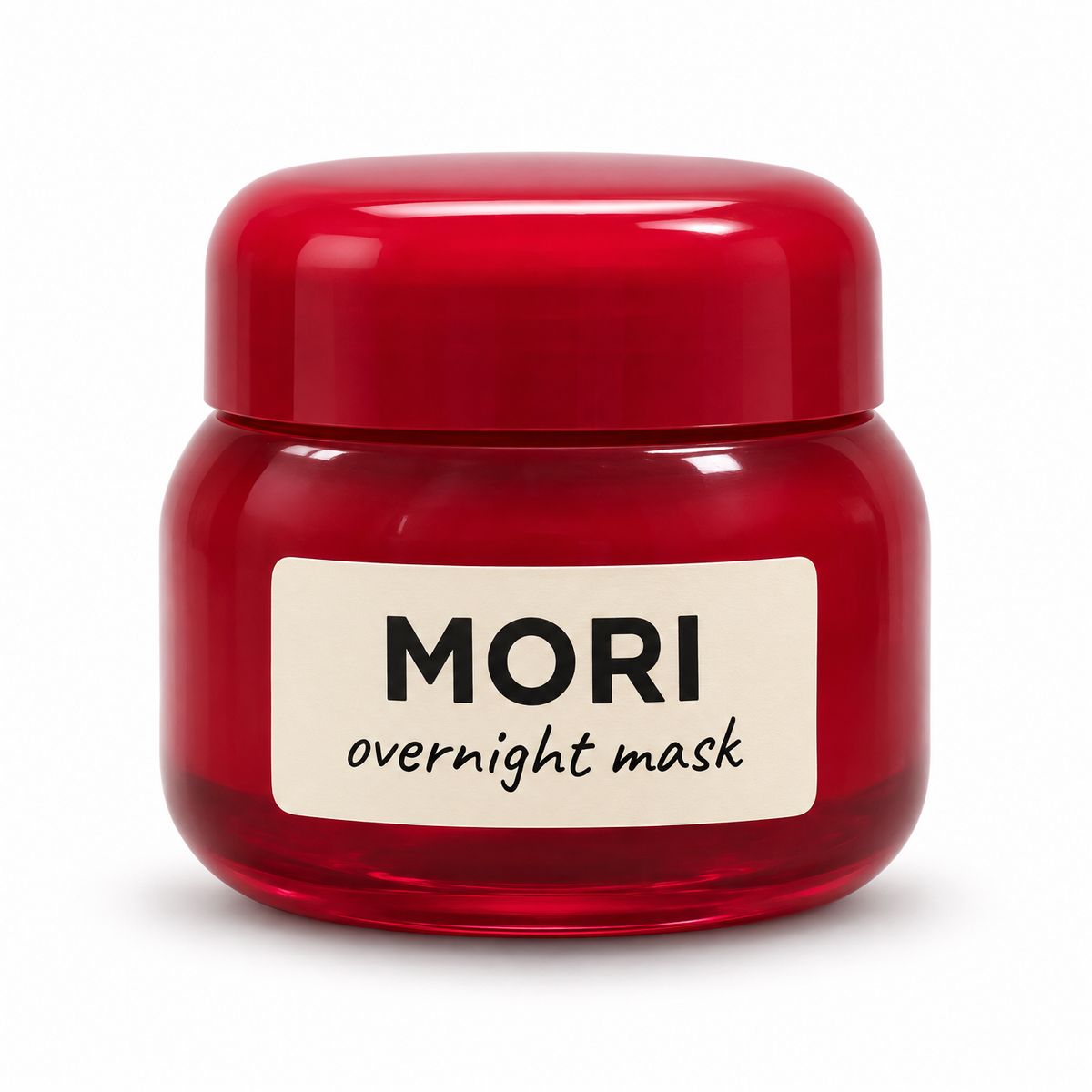
2. 갤러리용 모델 라이프스타일 샷
병, 뚜껑, 라벨은 이미지 1과 정확히 동일하게 유지하세요. 윤기 나는 짙은 머리와 작은 골드 후프 귀걸이를 한 스타일리시한 젊은 여성이 체리 레드 니트 스웨터를 입고 병을 뺨 옆에 들어 올리며 미소 짓고 있습니다. 집 안의 따뜻한 자연 창가 빛, Shopify 스킨케어 스토어를 위한 자연스러운 라이프스타일 사진, 약간의 필름 그레인, 사실적인 매트 피부. 정사각형 프레임. 다른 이미지는 분위기, 스타일링, 조명의 참고용으로만 사용하고 그 안의 인물, 제품, 텍스트, 로고는 복사하지 마세요.
3. 크기를 보여주는 손 샷
제품을 이미지 1과 정확히 동일하게 유지하세요. 짧고 손질하지 않은 손톱에 반지를 끼지 않은 깔끔하고 자연스러운 여성의 손이 카메라 가까이에서 라일락색 벽을 배경으로 제품을 들고 있는 모습을 보여주세요. 부드러운 자연광, 사실적인 피부, 정사각형 프레임. 나머지 이미지는 조명과 스타일링 참고용으로만 사용하고, 그 제품, 텍스트, 로고는 복제하지 마세요.
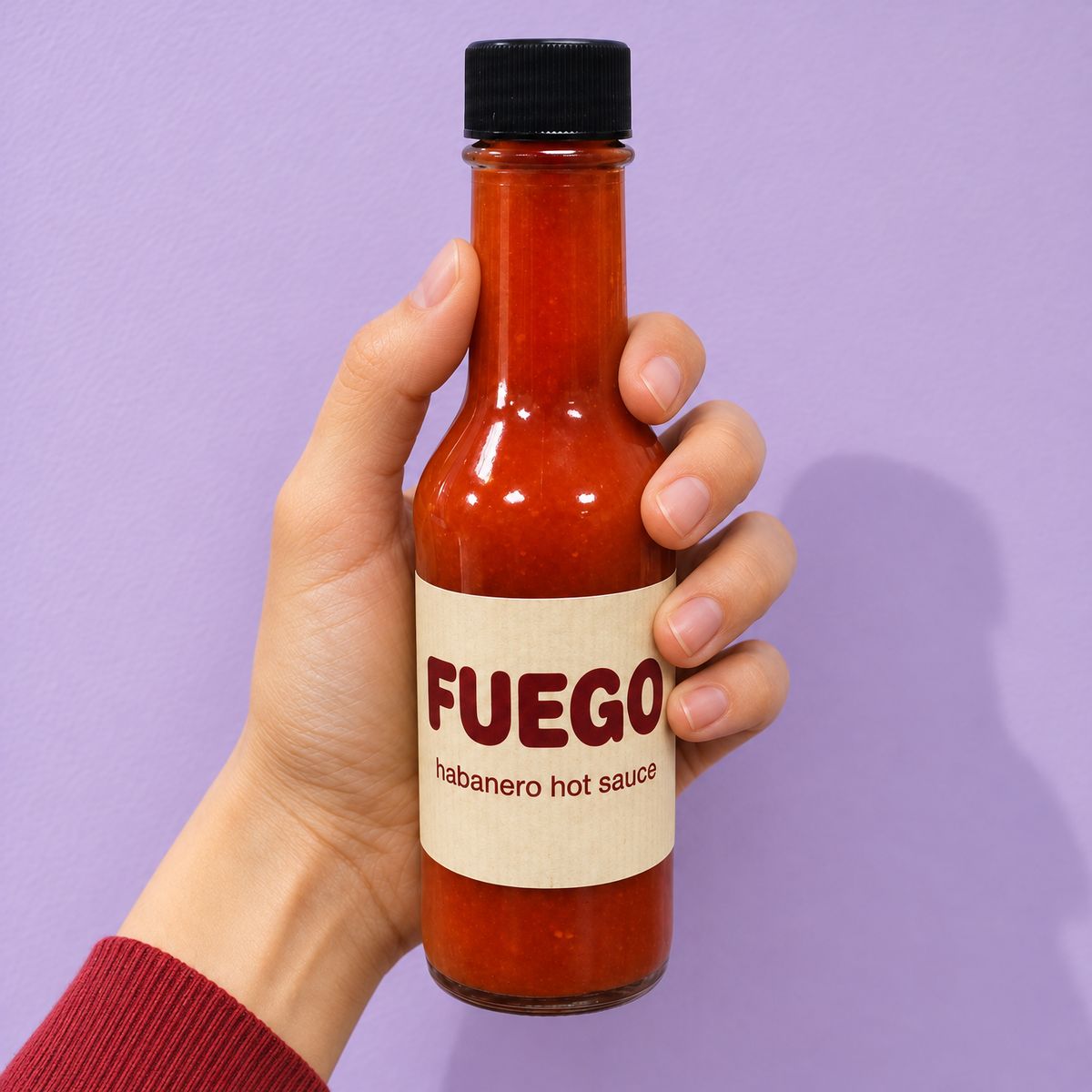
4. 의류 리스팅을 위한 플랫레이
셔츠의 색상, 프린트, 로고를 이미지 1과 정확히 동일하게 유지하세요. 밝은 노란색 배경에 평평하게 놓고 연한 워싱 청바지, 흰색 스니커즈, 작은 짚 가방과 함께 완성된 코디처럼 스타일링하세요. 탑다운 뷰, 밝고 부드러운 조명, 정사각형 프레임. 나머지 이미지는 조명과 스타일링 참고용으로만 사용하고, 그 제품, 텍스트, 로고는 복제하지 마세요.
5. 홈페이지 홀리데이 기프트 세트 배너
Keep the bottle and label exactly as in image 1. Create a 16:9 holiday banner for a Shopify hot sauce store. On the right, an open kraft gift box filled with crinkle paper holds three of these bottles, tied with a red ribbon, on a rustic wooden table with pine branches, a few red and gold ornaments, and warm string lights. On the left, on a deep forest green background, add the headline "HOLIDAY GIFT SETS" in large bold cream letters, the line "Stocking stuffers for spice lovers" below it, and a red rounded button that says "SHOP NOW". Warm, cozy, realistic food product photography. Use the other images only as references for layout and festive styling; do not copy their products, text, or logos.
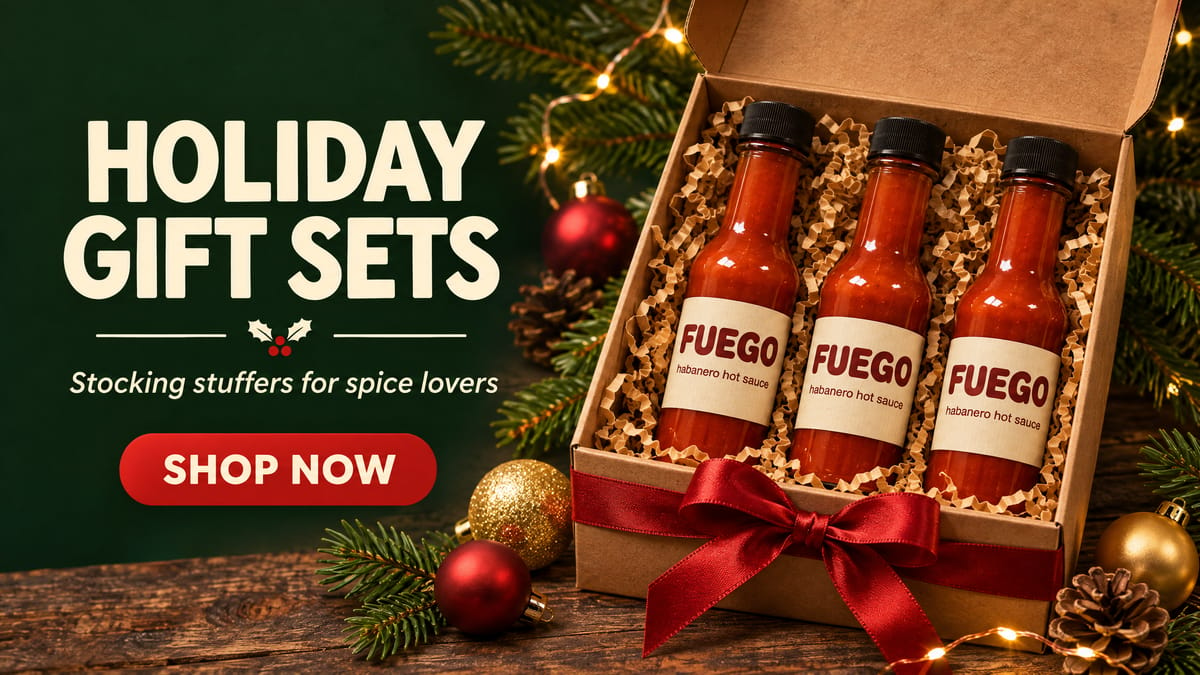
이미 가지고 있는 제품 사진에 축제 분위기를 더하려면 다음을 시도해 보세요: 사진에 크리스마스 배경 추가. 다른 크기와 레이아웃의 배너는 다음을 참고하세요: AI 배너 생성기 는 좋은 다음 단계이며, 다음은 크리스마스 마케팅 아이디어 더 많은 홀리데이 게시물과 프로모션을 담아보세요.
6. 갤러리용 제품 인포그래픽
Keep the jar, lid, and label exactly as in image 1. Create a square product infographic for a Shopify product page. The jar sits on a soft blush pink background with a small swipe of the cream texture next to it. Add the title "MORI Overnight Mask" at the top and four short callouts with thin lines pointing to the jar: "Hydrates overnight", "Fragrance-free", "For all skin types", "50 ml". Clean sans-serif font, plenty of empty space. Use the other images only as references for layout and styling; do not copy their products, text, or logos.
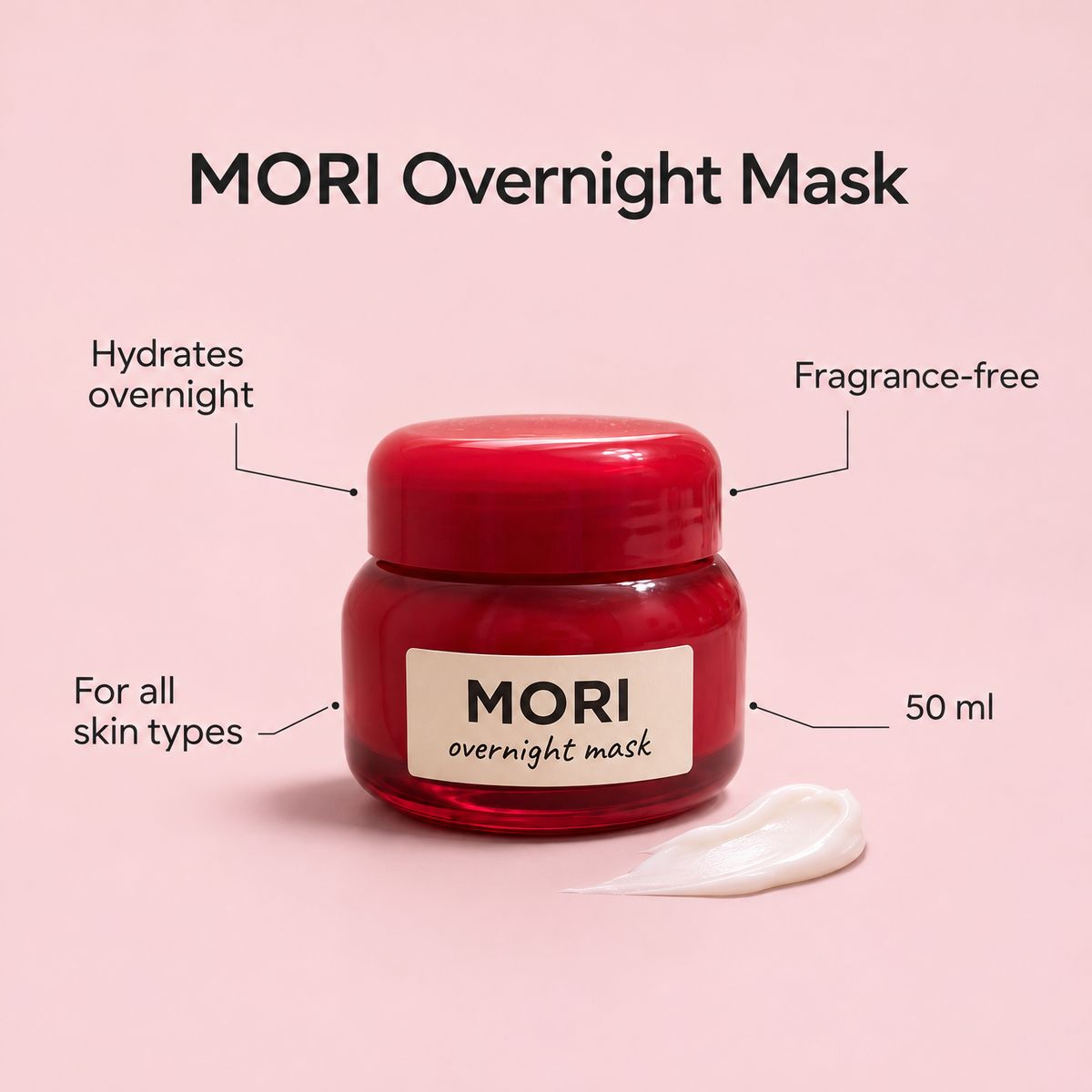
Shopify 제품 이미지 및 배너 크기
편집한 이미지는 배치될 영역의 크기와 맞을 때 가장 보기 좋습니다. 아래 수치는 Shopify의 다음 자료에서 가져왔습니다: 이미지 크기 가이드 그리고 Shopify 고객지원 센터.
| 이미지 | 권장 크기 | 참고 사항 |
|---|---|---|
| 제품 이미지 | 2048 x 2048 px, 정사각형 | 최대 5000 x 5000 px 또는 25메가픽셀, 20 MB 미만 업로드 |
| 제품 확대 | 800 x 800 px 초과 | 작은 이미지는 확대할 수 없습니다 |
| 컬렉션 이미지 | 최대 5000 x 5000 px | 제품 이미지와 동일한 제한 |
| 히어로 이미지 | 데스크톱 기준 1280 x 720 px | 16:9 비율 |
| 웹사이트 배너 | 데스크톱 기준 1200 x 400 px | 3:1 비율 |
| 배경 이미지 | 데스크톱 기준 2560 x 1440 px | 데스크톱 16:9, 모바일 9:16 |
| 제품 동영상 | 최대 10분, 1 GB | MP4, MOV 또는 WebM, 최대 4K |
대부분의 제품 이미지에는 PNG가 가장 적합하며, 그다음이 JPEG입니다. 다음 습관들이 카탈로그를 일관되게 유지해 줍니다:
- 모든 메인 이미지에 동일한 배경과 조명을 사용하세요.
- 각 프레임에서 제품을 비슷한 크기로 유지하세요.
- 색상이 일치하도록 동일한 원본 사진으로 라이프스타일 샷을 만드세요.
- 제품명과 색상을 명시하는 대체 텍스트를 작성하세요.
Shopify를 넘어선 프롬프트와 설정은 다음 가이드를 참고하세요 AI 제품 사진.
자주 묻는 질문
Shopify 제품 이미지에 가장 적합한 AI 사진 편집기는 무엇인가요?
작업에 따라 다릅니다. Shopify의 내장 미디어 편집기는 관리자 내에서 빠른 수정을 처리하고, Photoroom은 대량 편집을 카탈로그에 다시 동기화합니다. 한 장의 사진으로 만든 라이프스타일 장면, 배너, 제품 동영상에는 OpenArt가 잘 어울립니다. 제품을 촬영 그대로 유지하도록 편집 기능이 설계되어 있고, 하나의 계정에서 여러 이미지 모델을 제공하기 때문입니다.
Shopify에서 사진을 어떻게 편집하나요?
Shopify 관리자에서 제품을 열고 이미지 썸네일을 클릭하면 미디어 편집기가 열립니다. 자르기, 크기 조정, 회전, 배경 도구가 모두 있으며, Shopify가 AI로 텍스트를 제안할 수 있는 대체 텍스트 필드도 함께 있습니다. 저장을 클릭하면 변경 사항이 유지됩니다.
Shopify의 AI 이미지 편집기는 무료인가요?
Shopify는 한정된 기간 동안 추가 비용 없이 AI 미디어 생성을 제공합니다. 생성된 이미지는 기본적으로 약 1메가픽셀이며, 상업적 이용을 제한하지 않는 보이지 않는 워터마크가 포함됩니다. 대형 제품 이미지의 경우, Shopify가 정사각형 제품 이미지에 2048 x 2048 px를 권장하므로 결과물을 업스케일링하거나 더 높은 해상도로 내보내는 도구를 사용하는 것이 좋습니다.
Shopify 제품 이미지는 어떤 크기여야 하나요?
Shopify는 제품 이미지로 2048 x 2048 px 정사각형을 권장합니다. 이렇게 하면 확대 기능이 정상 작동하고 컬렉션 그리드도 고르게 보입니다. 업로드는 20 MB 미만으로 최대 5000 x 5000 px 또는 25메가픽셀까지 가능합니다. 넓은 영역의 경우 Shopify의 이미지 크기 가이드는 히어로 이미지에 약 1280 x 720 px, 웹사이트 배너에 1200 x 400 px를 권장하지만, 테마마다 자르는 방식이 다를 수 있으니 업로드 후 미리보기를 확인하는 것이 좋습니다.
AI로 Shopify 히어로 배너를 어떻게 만드나요?
대표 제품의 선명한 사진에서 시작해 장면, 헤드라인, 버튼 텍스트를 하나의 프롬프트에 설명하세요. 히어로 이미지는 16:9, 웹사이트 배너는 3:1 크기로 하세요. OpenArt에서는 이미지 편집이 제품을 촬영된 그대로 유지하면서 그 주변에 장면을 구성해 주며, 브랜드 키트 는 배너 전반에 걸쳐 로고와 헥스 색상을 일관되게 유지합니다. 이 AI 제품 영상 생성기 그런 다음 같은 배너 이미지를 비디오 섹션용 짧은 클립으로 바꿀 수 있습니다.
Shopify 제품 이미지를 어떻게 일괄 편집하나요?
Shopify로 다시 동기화되는 카탈로그 전체 배경 정리에는 Photoroom 같은 앱이 가장 적합합니다. 자주 바뀌는 공급업체 피드에는 Claid의 API가 가져오기 전에 이미지를 처리할 수 있습니다. 새로운 크리에이티브 이미지 세트가 필요하다면 OpenArt의 Chat Mode가 한 번의 요청으로 여러 장을 만들 수 있습니다.
Shopify 스토어에 AI로 편집한 사진을 사용할 수 있나요?
네. Shopify의 자체 AI 이미지에는 상업적 사용을 제한하지 않는 보이지 않는 워터마크가 포함되어 있습니다. OpenArt의 경우 자격을 갖춘 유료 플랜에서 상업적 권리가 적용되며, 다음도 참고하세요: 요금제 페이지에서 어떤 플랜이 내 스토어에 맞는지 확인할 수 있습니다. 두 경우 모두 각 이미지가 실제 제품과 일치하는지 확인해 리스팅을 정확하게 유지하는 것이 좋습니다.