1
Copier l'URL du connecteur OpenArt
Tu colleras cette URL dans Claude à l'étape suivante.
https://mcp.openart.ai/mcp
Les meilleurs modèles image et vidéo, 10 % de réduction dans ChatGPT, Claude et plus avec OpenArt MCP.
Profite de 10 % de réduction ›Génère des images et des vidéos directement dans ton agent IA

Tu colleras cette URL dans Claude à l'étape suivante.
Dans le l'app Claude ou sur claude.ai, va sur Paramètres → Connecteurs et choisis Ajouter un connecteur personnalisé. Pour les plans Team et Enterprise, Suis plutôt les instructions.
Clique Ajouter → Connecter et connecte-toi à OpenArt. Configure les permissions sur Toujours autoriser. Une fois connecté, tu peux demander à Claude de génère des images ou des vidéos avec OpenArt.
Trouve le plugin OpenArt ici, puis clique sur Installer le plugin.

Connecte-toi avec ton Compte OpenArt pour te connecter, il ne faut que quelques secondes, et aucune clé API n'est nécessaire.

Type @OpenArt dans la zone de message pour l'activer, puis demande simplement à ChatGPT de générer des images ou des vidéos.

Paramètres → MCP et intégrations → Nouveau serveur MCP (ouvre mcp.json).
Colle ceci dans mcp.json et économise :
{
  "mcpServers": {
    "openart": {
      "url": "https://mcp.openart.ai/mcp"
    }
  }
}Clique sur Connexion requise écris un prompt à côté du serveur et valide dans le navigateur. Les outils OpenArt apparaissent désormais dans les chats Agent.
Trouver « OpenArt AI » dans le store de plugins Kimi et installe.
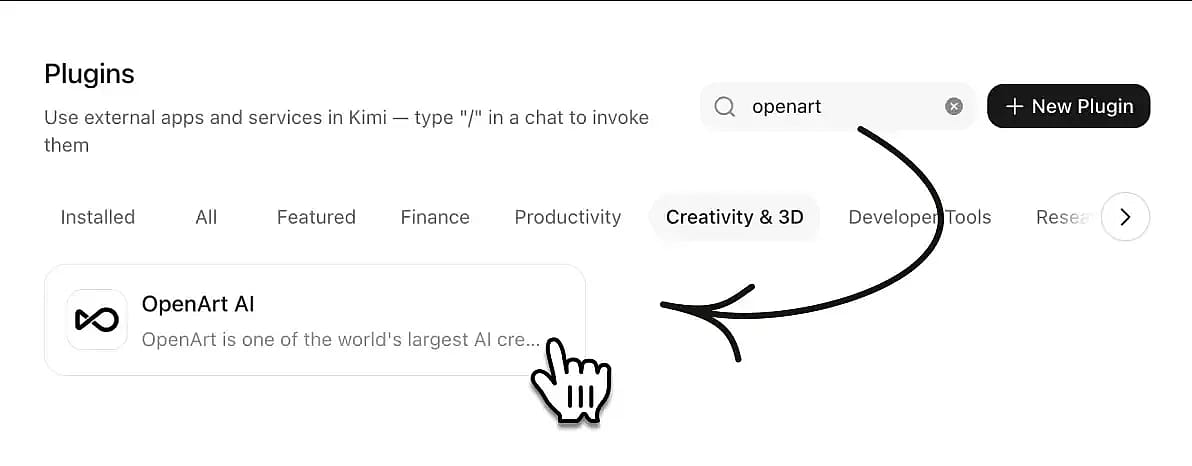
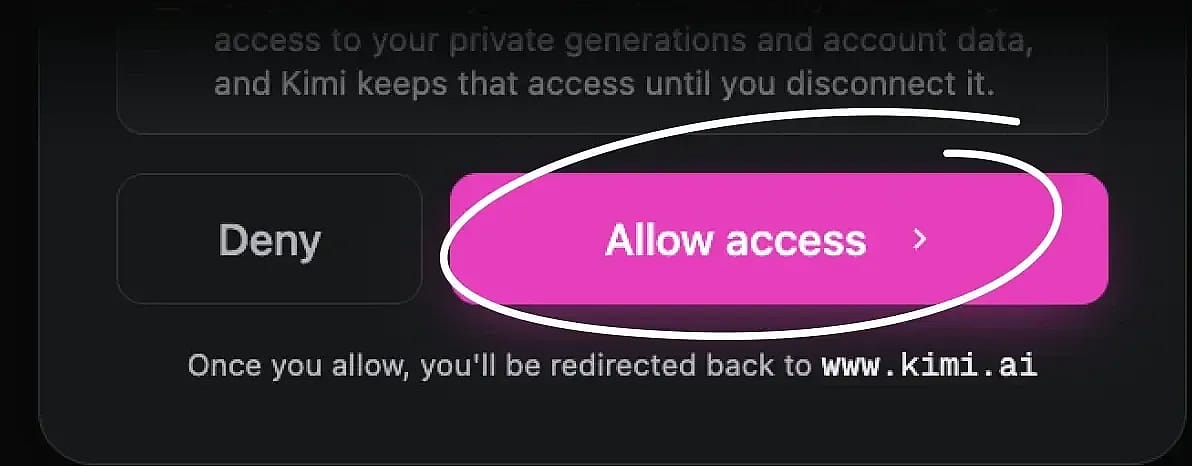
Connecte-toi avec ton Compte OpenArt pour te connecter, il ne faut que quelques secondes, et aucune clé API n'est nécessaire.
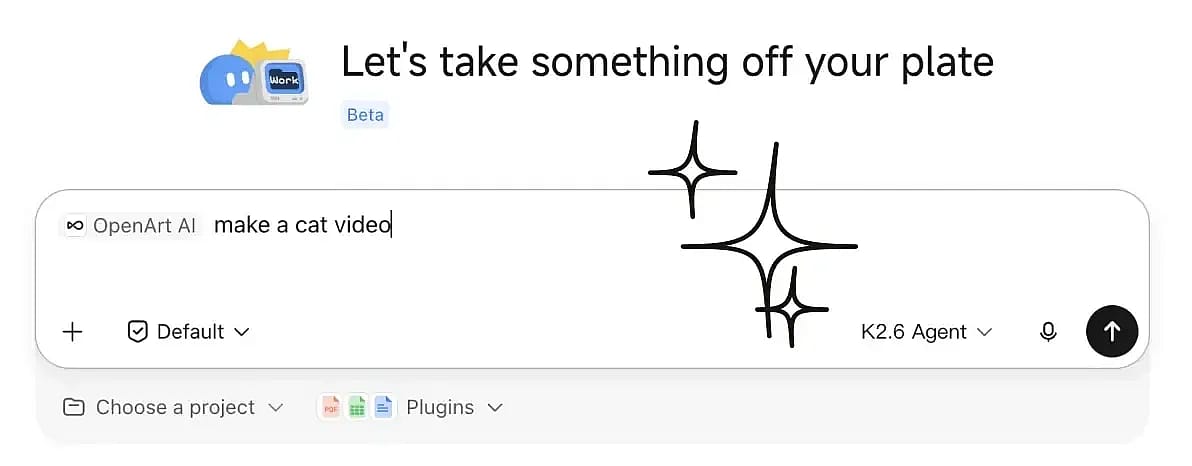
Tape /OpenArt dans la zone de message pour l'activer, puis simplement demande à Kimi de générer des images ou des vidéos.
Cherche les connecteurs, intégrations ou serveurs MCP.
Ajouter un serveur avec transport Streamable HTTP et l'URL ci-dessus. Pas de clé API, pas de config supplémentaire.
Connecte-toi avec ton Compte OpenArt à la première utilisation. Les crédits et les résultats restent liés à ton compte.
curl -fsSL https://raw.githubusercontent.com/OpenArt-AI/cli/main/install.sh | shirm https://raw.githubusercontent.com/OpenArt-AI/cli/main/install.ps1 | iexConnecte-toi avec ton compte OpenArt.
openart loginCommence à générer une image ou une vidéo.
openart generate image "a red fox in the snow" --model nano-banana-2 -o ./out/curl -fsSL https://raw.githubusercontent.com/OpenArt-AI/cli/main/install.sh | shirm https://raw.githubusercontent.com/OpenArt-AI/cli/main/install.ps1 | iexConnecte-toi avec ton compte OpenArt.
openart loginCommence à générer une image ou une vidéo.
openart generate image "a red fox in the snow" --model nano-banana-2 -o ./out/curl -fsSL https://raw.githubusercontent.com/OpenArt-AI/cli/main/install.sh | shirm https://raw.githubusercontent.com/OpenArt-AI/cli/main/install.ps1 | iexConnecte-toi avec ton compte OpenArt.
openart loginCommence à générer une image ou une vidéo.
openart generate image "a red fox in the snow" --model nano-banana-2 -o ./out/curl -fsSL https://raw.githubusercontent.com/OpenArt-AI/cli/main/install.sh | shirm https://raw.githubusercontent.com/OpenArt-AI/cli/main/install.ps1 | iexConnecte-toi avec ton compte OpenArt.
openart loginCommence à générer une image ou une vidéo.
openart generate image "a red fox in the snow" --model nano-banana-2 -o ./out/Si tu utilises Claude Code ou Codex, il vaut mieux
GitHubConnecte OpenArt à Claude, ChatGPT, Cursor et bien d'autres pour unifier la génération d'images, la création vidéo et toute ta bibliothèque créative dans un flux de travail fluide.
Transforme du texte en images et vidéos, le tout via une seule connexion OpenArt.
Essaie maintenant
Transforme les images de début et de fin sélectionnées en un rendu soigné image vers vidéo tout en gardant la transition sous ton contrôle.
Essaie maintenant
Main Smart Shot tes références et un prompt textuel, et il planifie les plans, le cadrage et le mouvement pour un spot fini en plusieurs coupes.
Essaie maintenant

Ajoute une seule URL et ton agent accède instantanément à tout le catalogue de modèles image et vidéo d'OpenArt. Chaque nouveau modèle est synchronisé automatiquement, donc ta configuration n'a jamais besoin de mise à jour manuelle.
Essaie maintenantImage
 GPT Image 2 Recommandé
  Nano Banana Pro Nano Banana 2 Nano Banana 2 Lite
  Seedream 5 Pro Seedream 5 Lite Seedream 4.5
  Kling 3 Omni
 Vidéo
Seedance 2.5 Seedance 2.0 Seedance 2.0 Mini Gemini Omni 1.1 Flash Gemini Omni Flash Kling 3 Omni  Grok Imagine 1.5
  PixVerse V6
  Wan 2.7
 Réutilise n'importe quelle création OpenArt passée comme référence de style ou image de départ d'une vidéo. Tout ton historique créatif est toujours à portée de main.
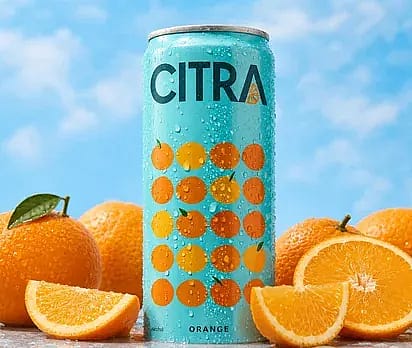
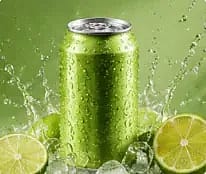
Essaie maintenantCrée une pub premium pour la canette de soda à l'orange Citra, entourée d'oranges fraîches et d'éclaboussures d'agrumes. Utilise un éclairage de studio vibrant, un rendu produit net et un style commercial soigné.
Utilise le même compte OpenArt, les mêmes crédits, projets et espaces de travail que tu connais déjà, pour un maximum de confort.
Essaie maintenantDécouvre tout ce qui devient possible quand OpenArt est connecté à ton agent IA. Discute simplement avec ton agent pour tout créer !
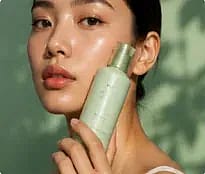
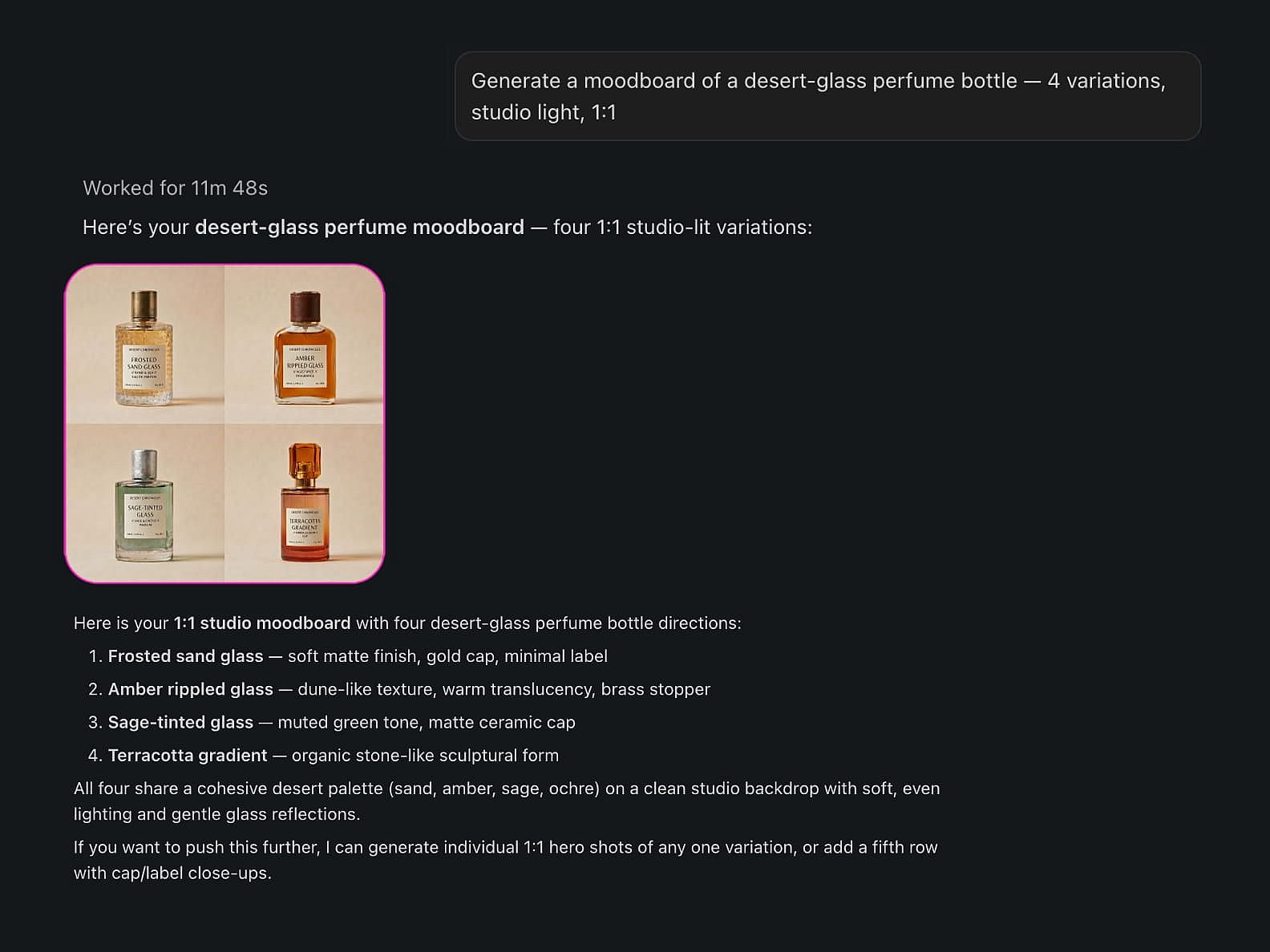
Génère un moodboard d'un flacon de parfum en verre du désert — 4 variantes, éclairage studio, 1:1.
Texte-à-image sur l'ensemble des modèles d'image d'OpenArt. Ton agent te renvoie les résultats directement dans la conversation et les enregistre dans ta bibliothèque.
Anime cette photo de produit en une pub cinématographique de 5 secondes.
Crée des vidéos à partir de texte ou d'images directement via ton agent IA. OpenArt gère les générations et renvoie le résultat fini directement dans la conversation.
Liste mes projets OpenArt, puis crée trois nouveaux concepts dans mon projet de campagne T3.
Liste tes projets OpenArt et choisis-en un avant de créer, pour que chaque génération atterrisse au bon endroit. Fini de trier des fichiers à la main et de jongler entre les onglets.
Utilise mes trois derniers rendus comme références.
Récupère des assets depuis ta bibliothèque OpenArt et utilise tes générations précédentes pour préserver le style, les personnages et la cohérence créative.
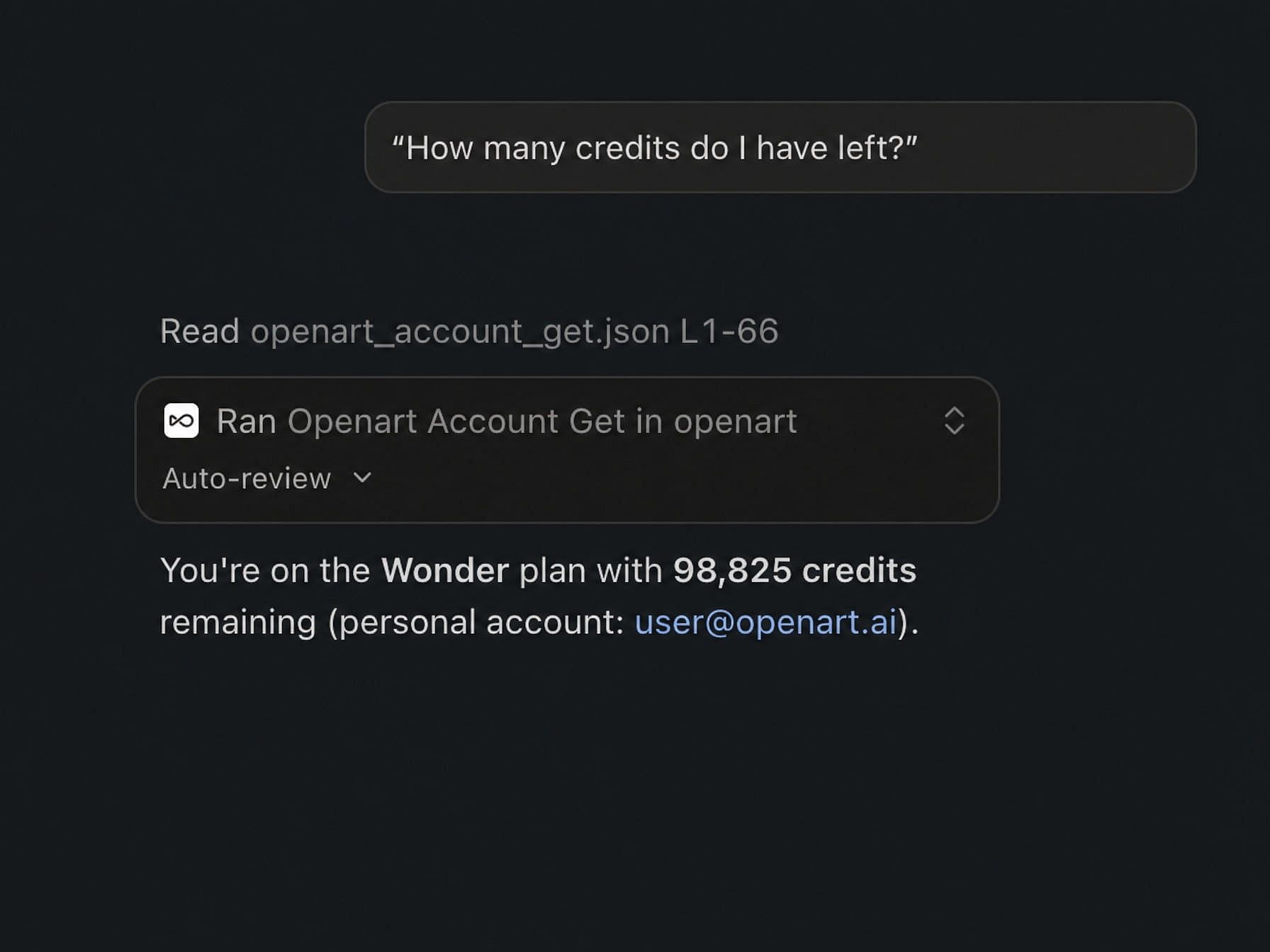
Combien de crédits me reste-t-il ?
Consulte tes forfaits, crédits et informations de compte instantanément sans ouvrir les paramètres OpenArt. Toutes les infos circulent librement entre OpenArt et ton agent IA.
Rejoins des milliers de créateurs qui utilisent OpenArt pour générer des images, des vidéos et bien plus — le tout sur une seule plateforme.
Commence gratuitement →