

Pourquoi utiliser l'améliorateur d'images IA d'OpenArt



Une peau qui a l'air vraie
Il supprime l'aspect peau plastique dérangeant et restaure une texture naturelle, pour que les personnes de tes images paraissent crédibles.



Détails jusqu'en 8K
Améliore ton image en 2K, 4K ou 8K pour que les visages et les détails fins restent nets en plein format.
Tu maîtrises la texture
Un simple curseur te permet de définir exactement la quantité de détails de peau à ajouter, d'une touche légère à une finition en gros plan.
Redonne de la vraie texture et du détail à tes images
L'améliorateur d'image IA d'OpenArt est conçu pour corriger cet aspect lissé et plastique qui aplatit la peau et les détails. Il reconstruit une texture naturelle tout en affinant ton image, et c'est toi qui décides jusqu'où aller.
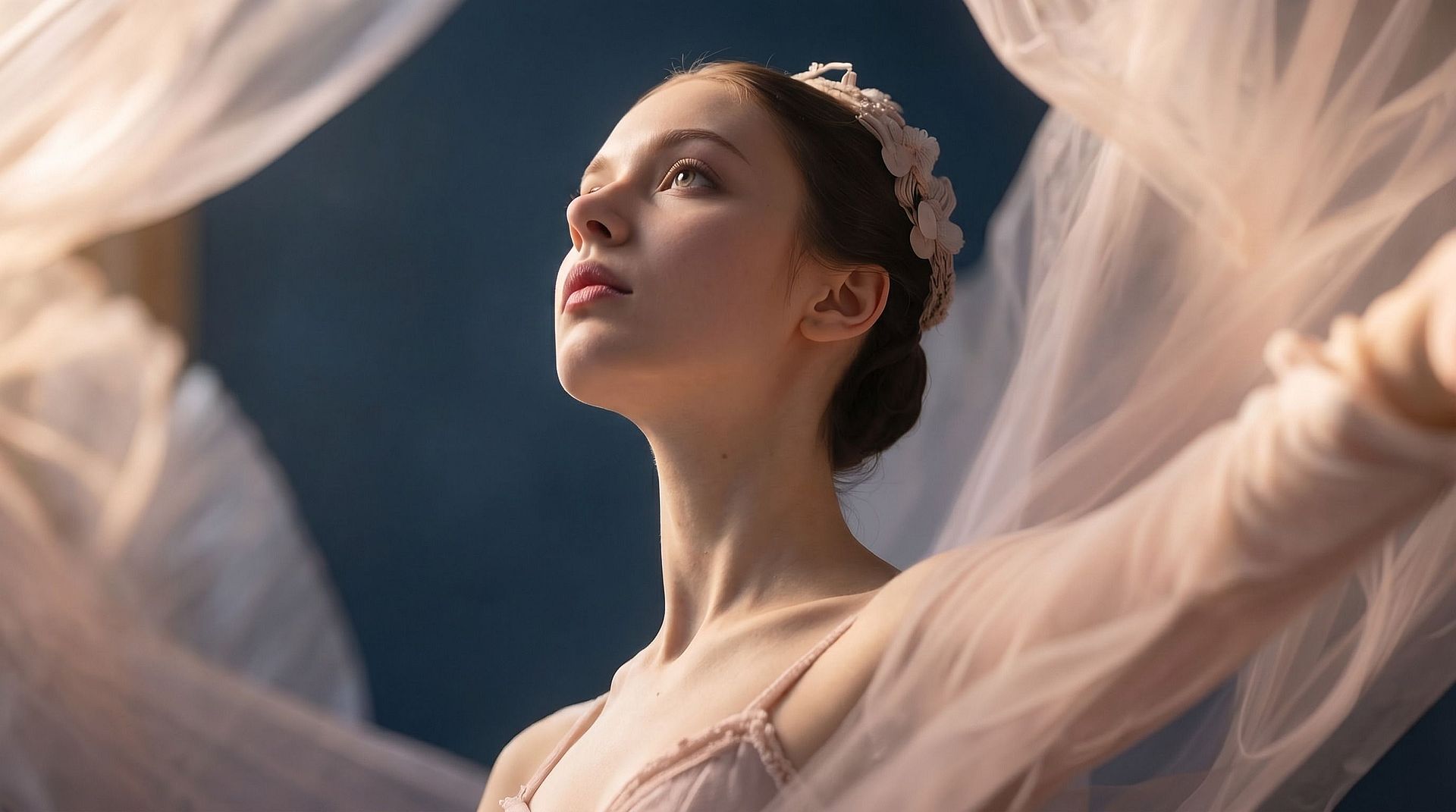
Élimine l'effet plastique
Les images trop retouchées et générées par IA ont souvent une peau qui paraît cireuse et fausse. L'enhancer reconstruit une vraie texture de peau pour que les visages redeviennent naturels, avec des pores, du détail et de la profondeur au lieu d'un flou lissé.
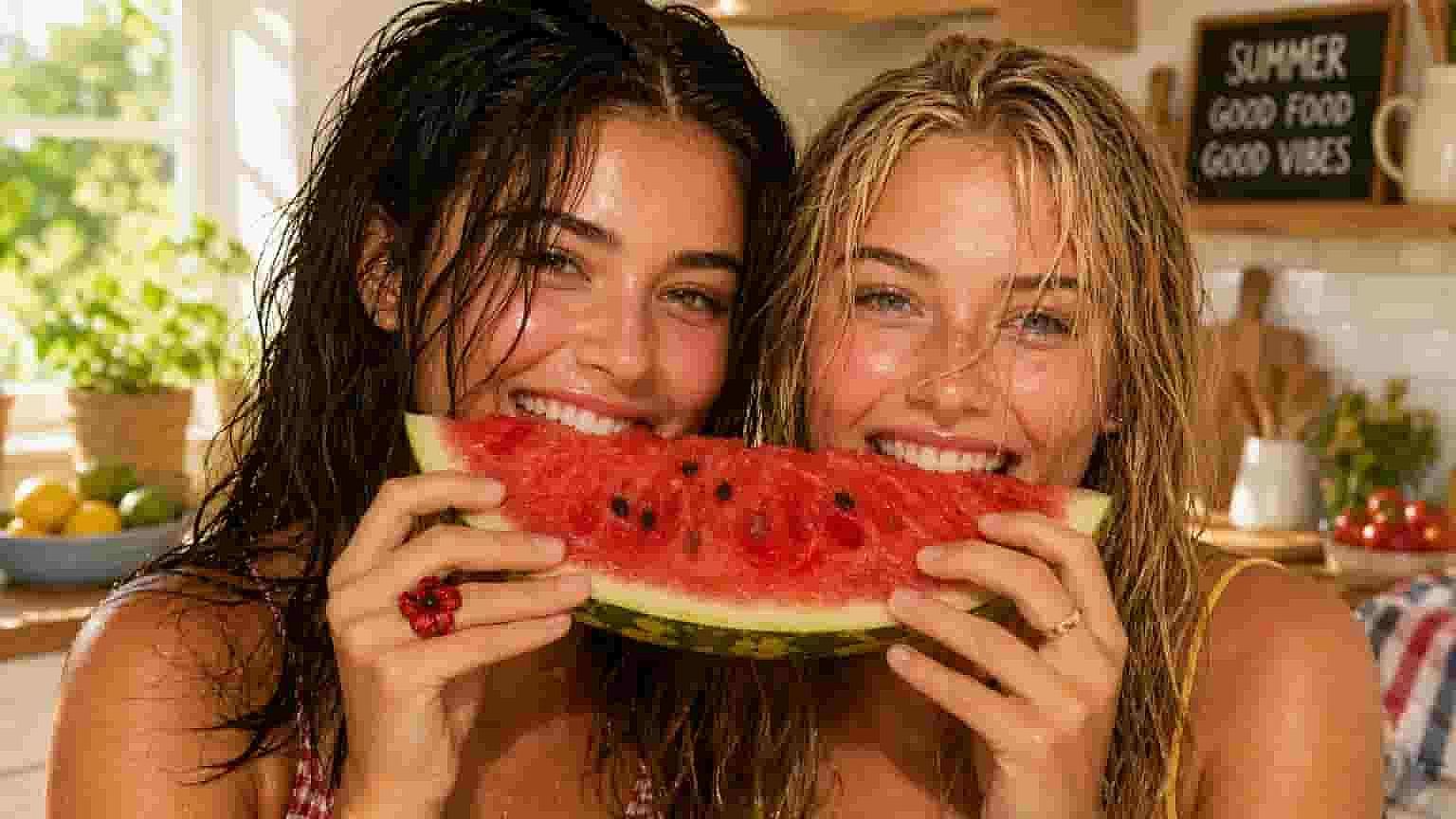
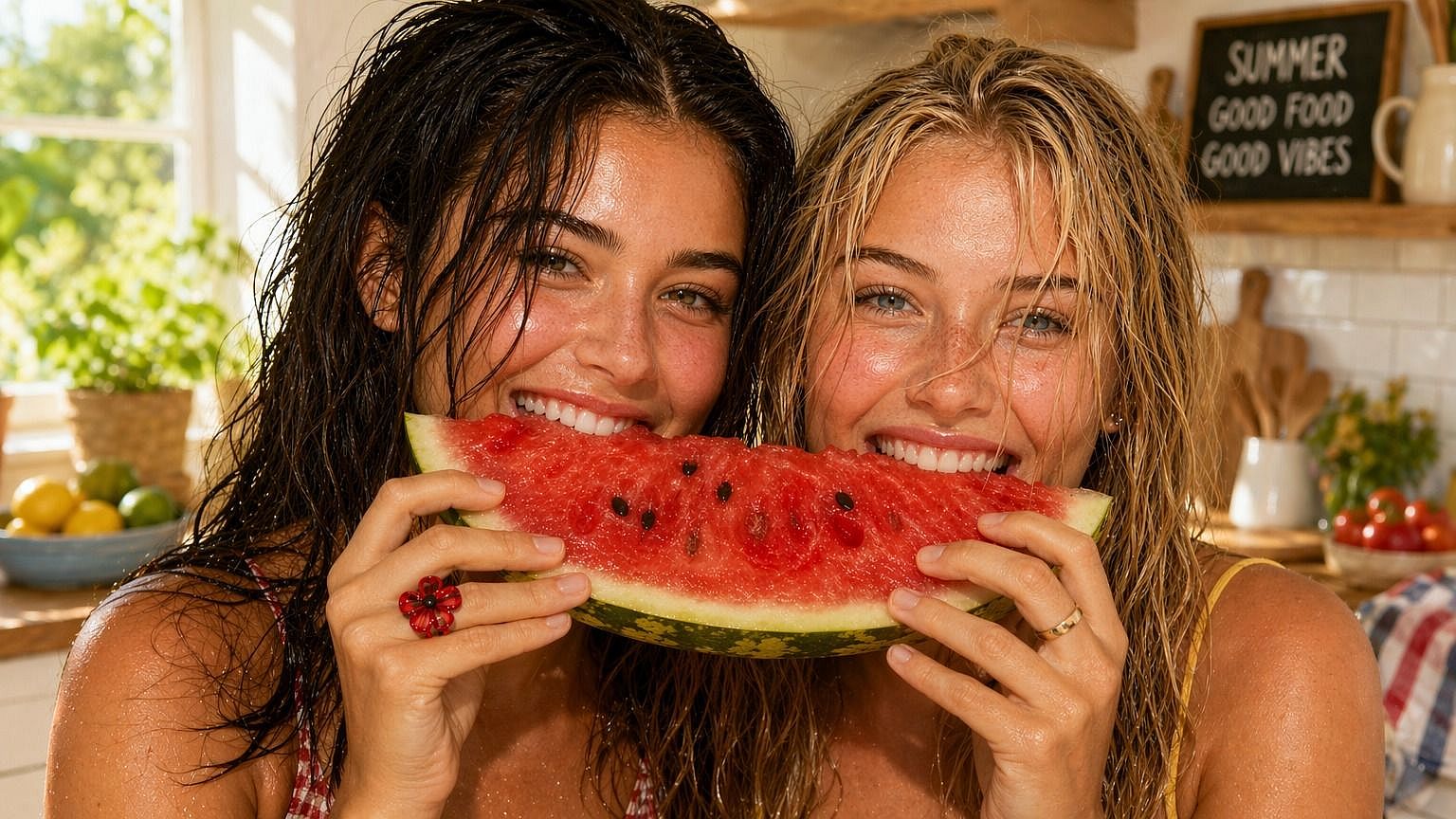
Définir la texture de la peau
Un curseur de 0 à 3.0 contrôle la quantité de texture ajoutée par l'IA. Garde-le bas pour un léger nettoyage, ou monte-le pour un rendu détaillé en gros plan. Tu vois exactement l'intensité de l'effet.
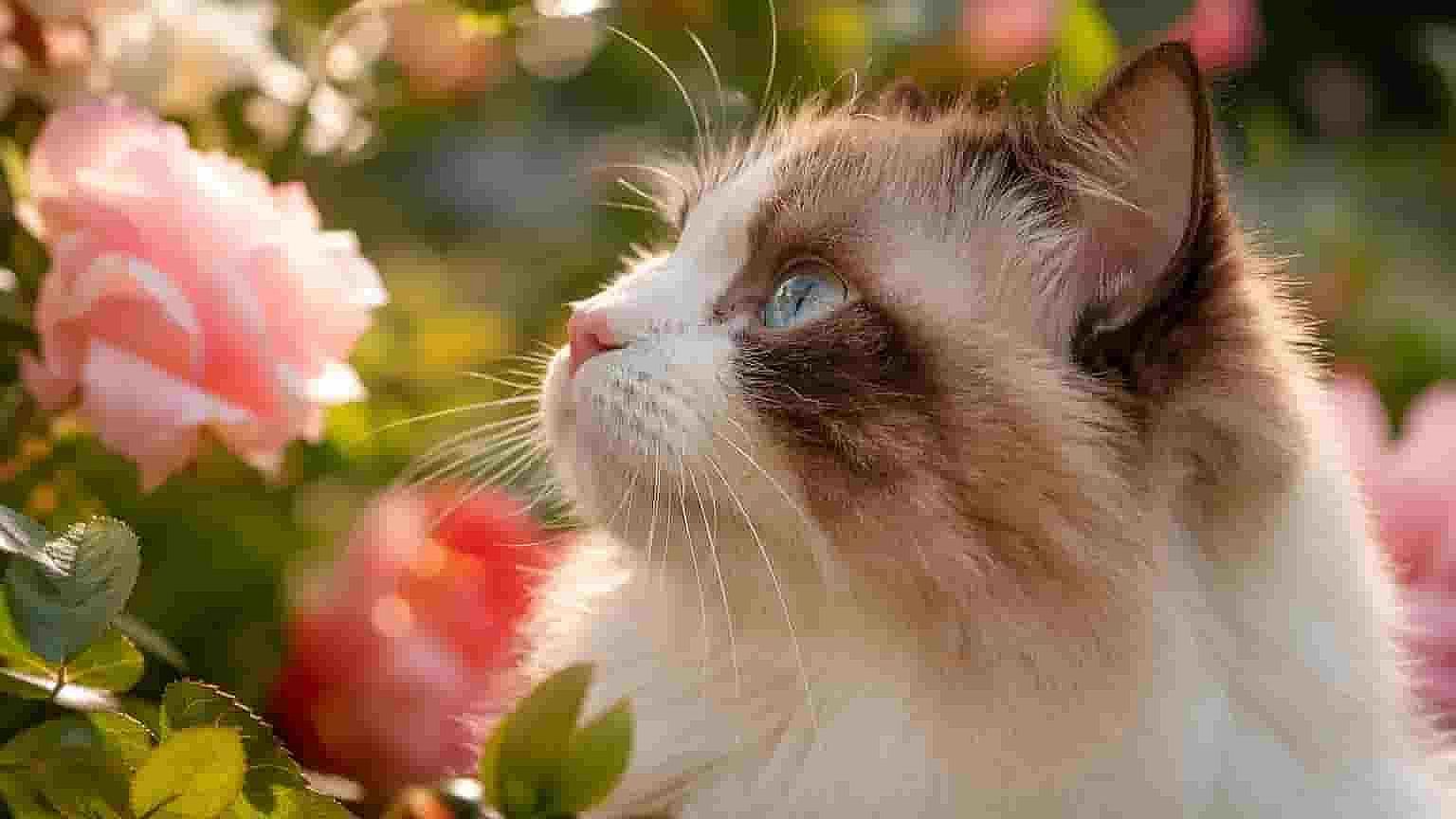
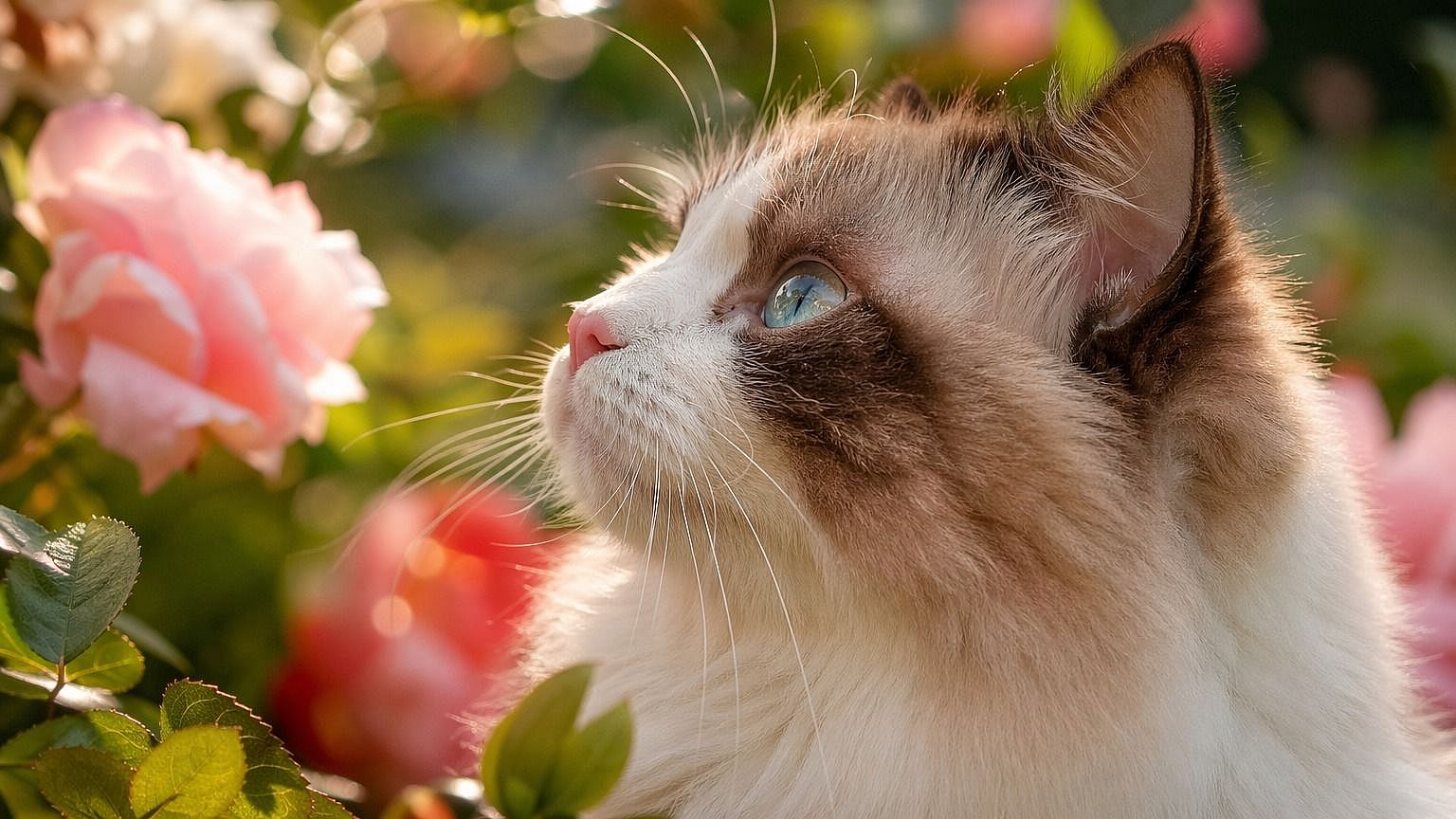
Adapte-le au plan
Chaque type de plan nécessite un niveau de détail différent. Les réglages bas conviennent aux plans en pied, les réglages moyens aux portraits et les réglages élevés aux gros plans, pour que la texture s'adapte toujours au cadrage.
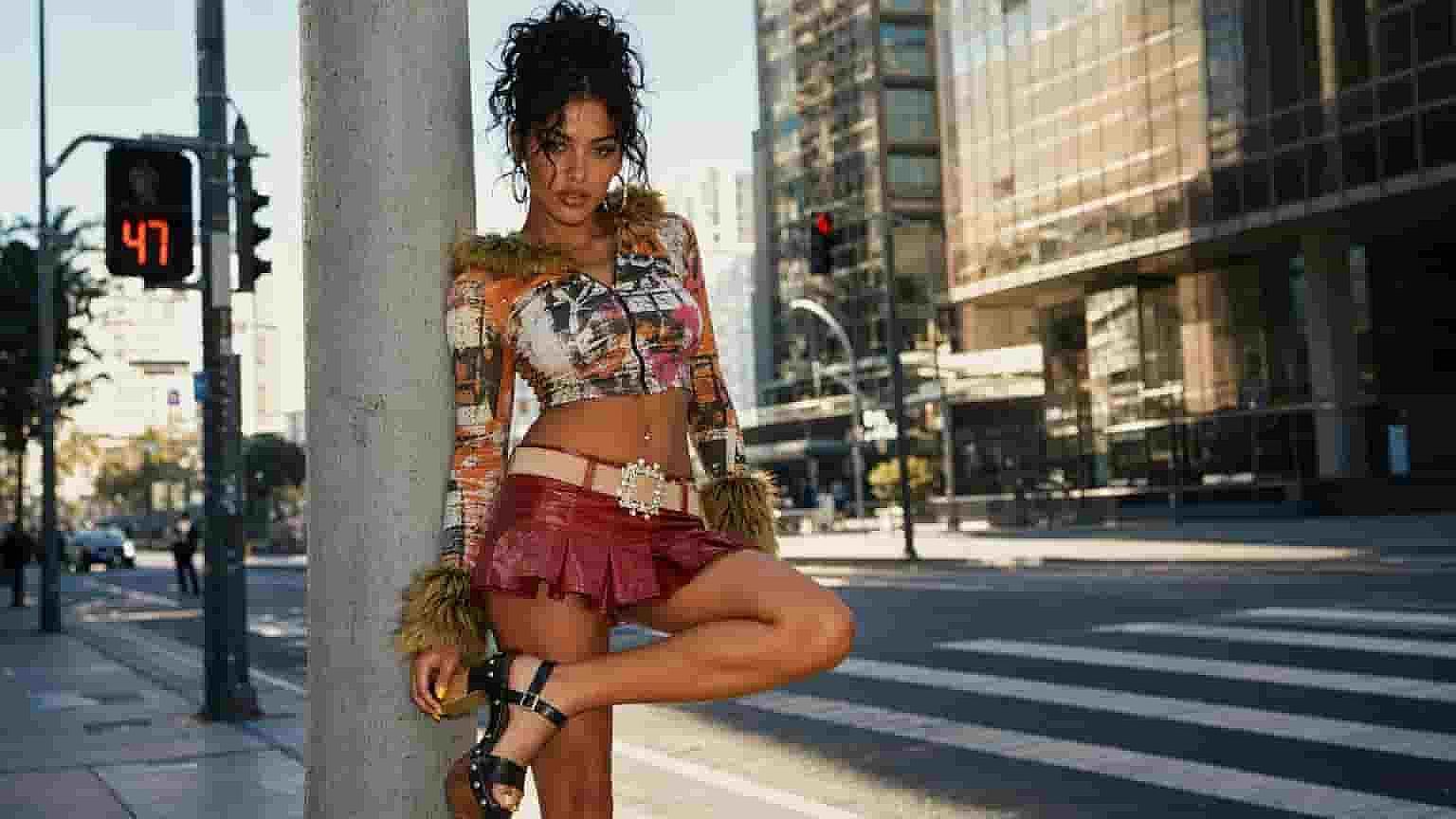
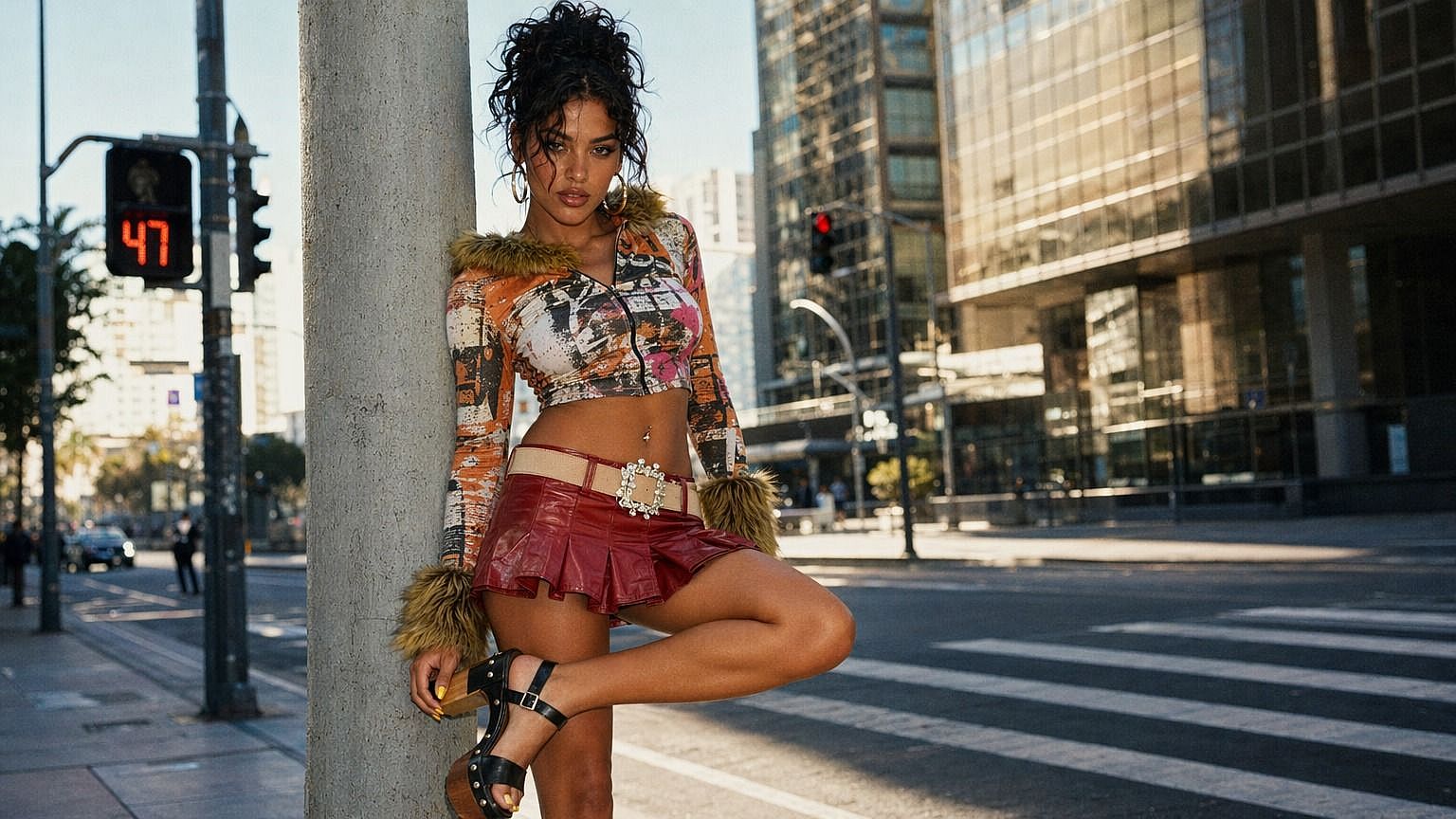
Améliore jusqu'à 8K
Choisis une sortie en 2K, 4K ou 8K pour que ton image améliorée reste impeccable en pleine résolution. Le résultat reste net et détaillé, que ce soit pour un écran, une impression ou un grand affichage.
Comment utiliser l'améliorateur d'image IA
Améliorer la résolution d'une image se fait en trois étapes.
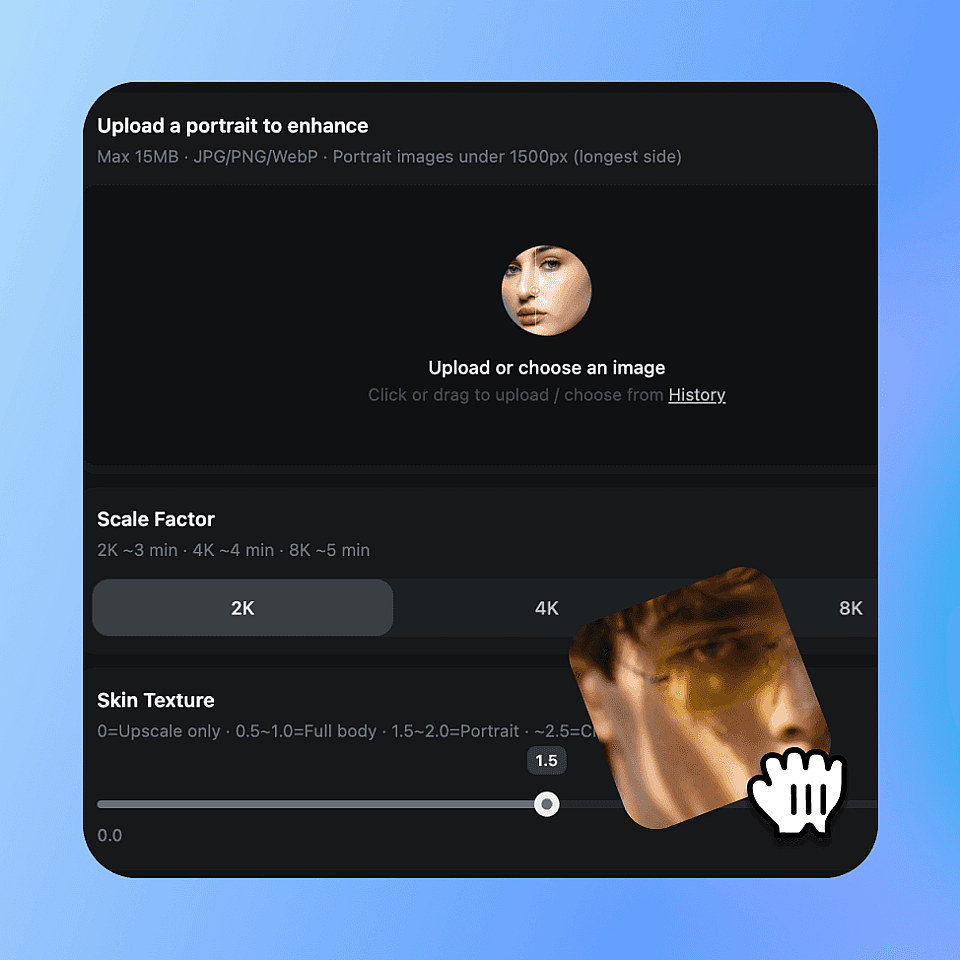
Importe ton image
Choisis la photo ou le rendu que tu veux améliorer et dépose-le ici.
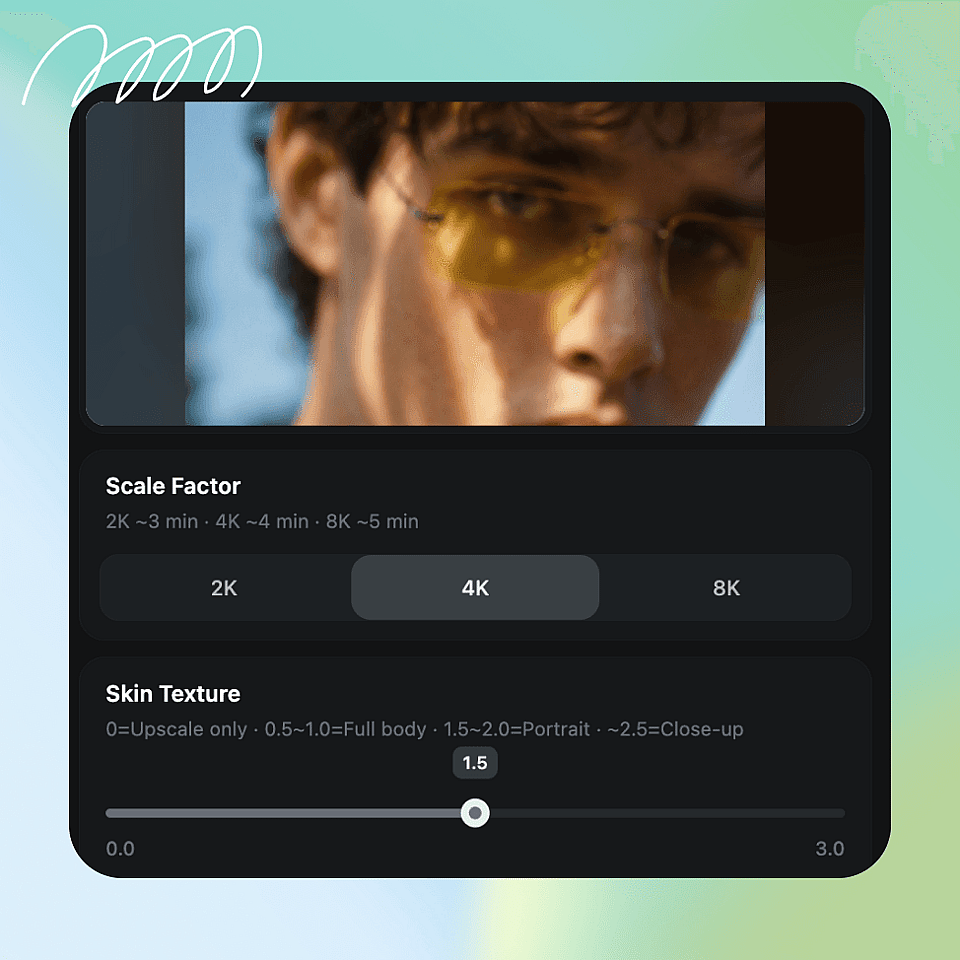
Choisis tes paramètres
Choisis 2K, 4K ou 8K et règle le curseur de texture de peau selon ton plan.
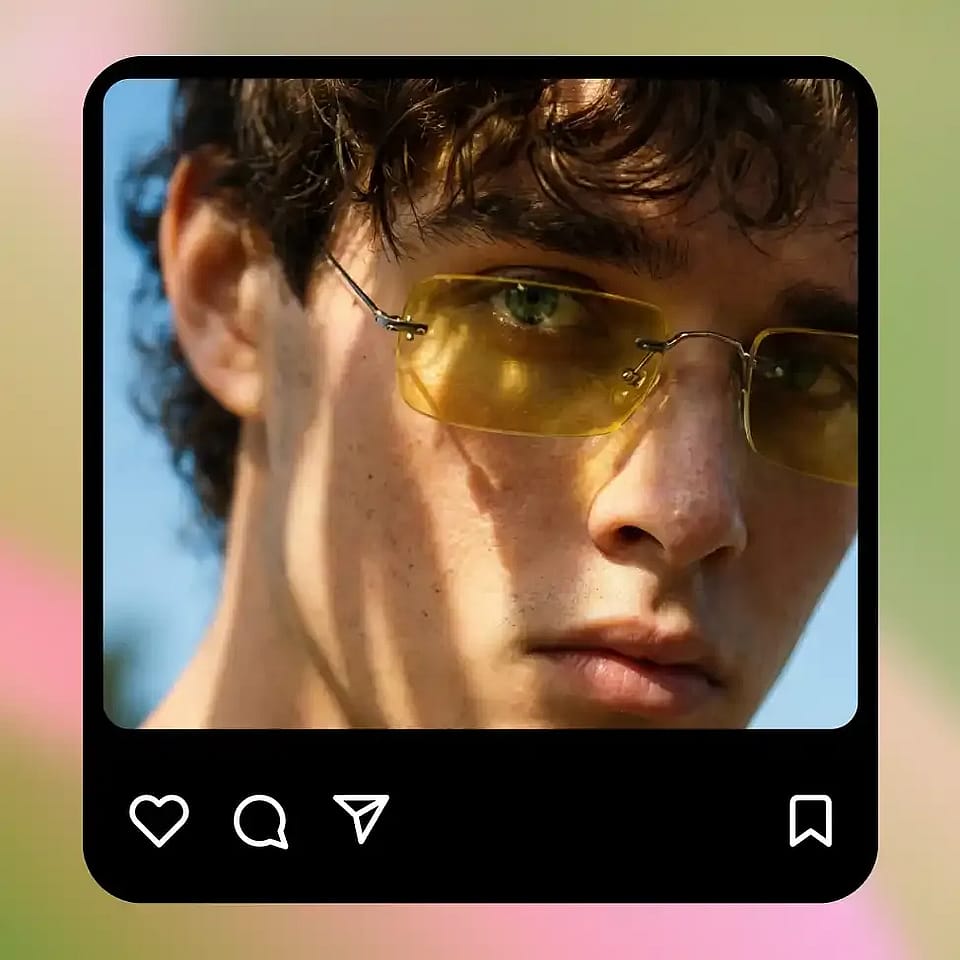
Améliorer et télécharger
Lance-le, vérifie le résultat et télécharge ton image améliorée.
Pour tous ceux qui ont besoin d'images naturelles et détaillées
Partout où la peau paraît plate, cireuse ou trop lissée, l'améliorateur lui redonne vie.
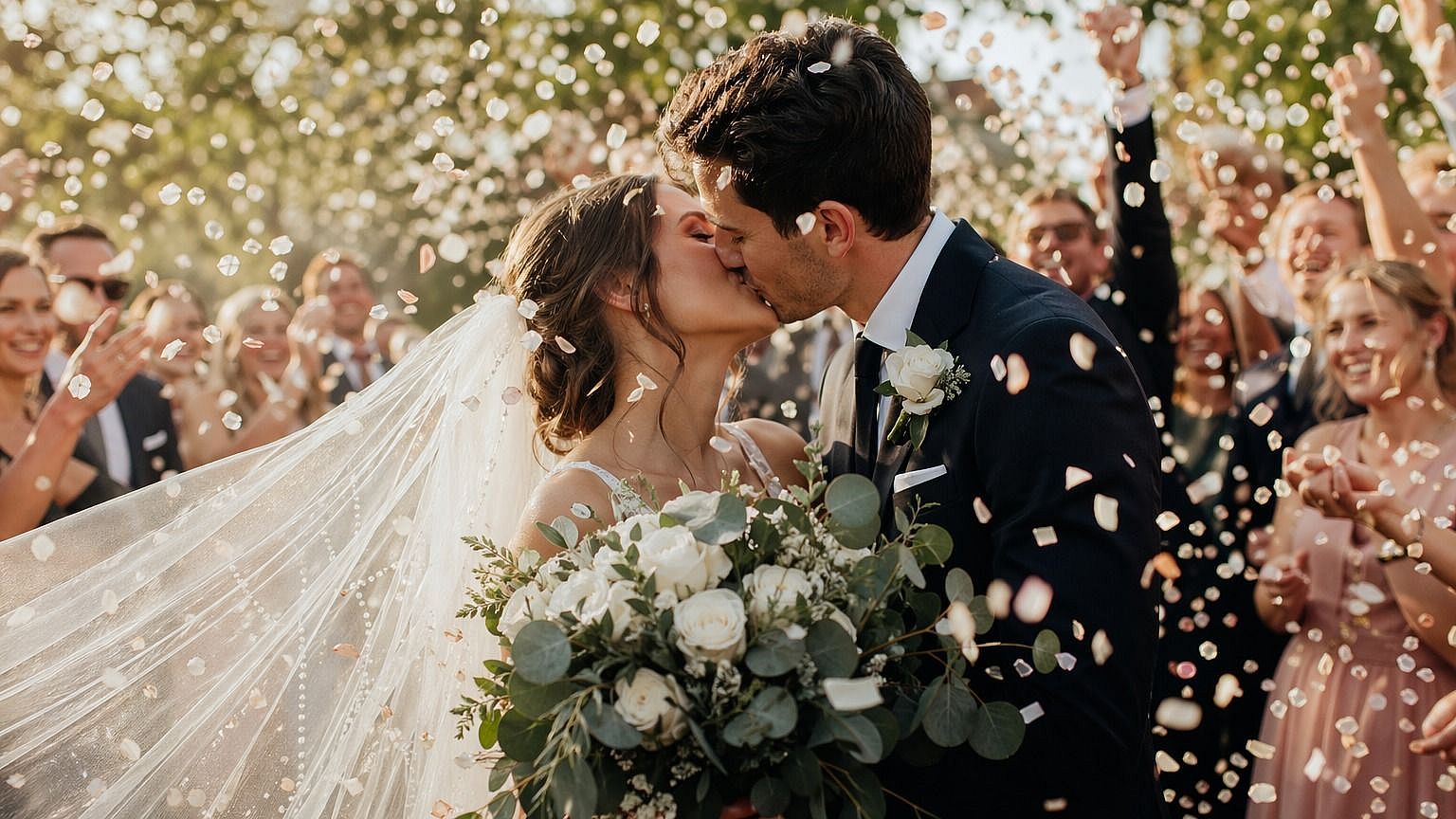
Photographes portraitistes
Les retouches peuvent donner une peau trop lisse et artificielle. L'améliorateur restaure la texture naturelle et affine les détails, pour des portraits soignés et réalistes sans des heures de retouche manuelle.
Essaie maintenant
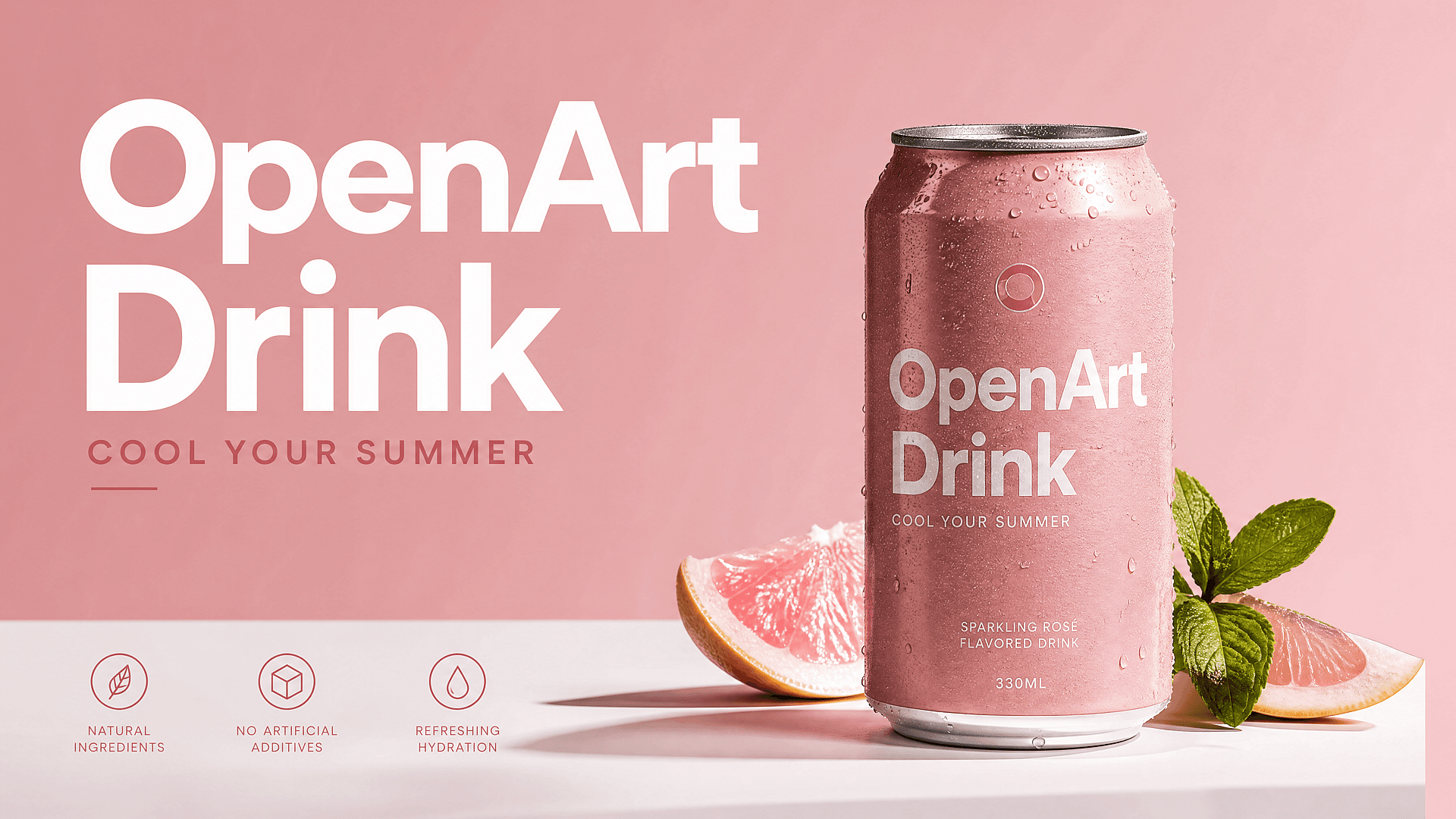
Marketeurs et marques
Les personnes dans les pubs et les visuels produit doivent paraître naturelles et de haute qualité. Améliore les images de campagne pour que la peau semble réelle et que le résultat final tienne la route sur le web, les réseaux sociaux et l'impression.
Essaie maintenant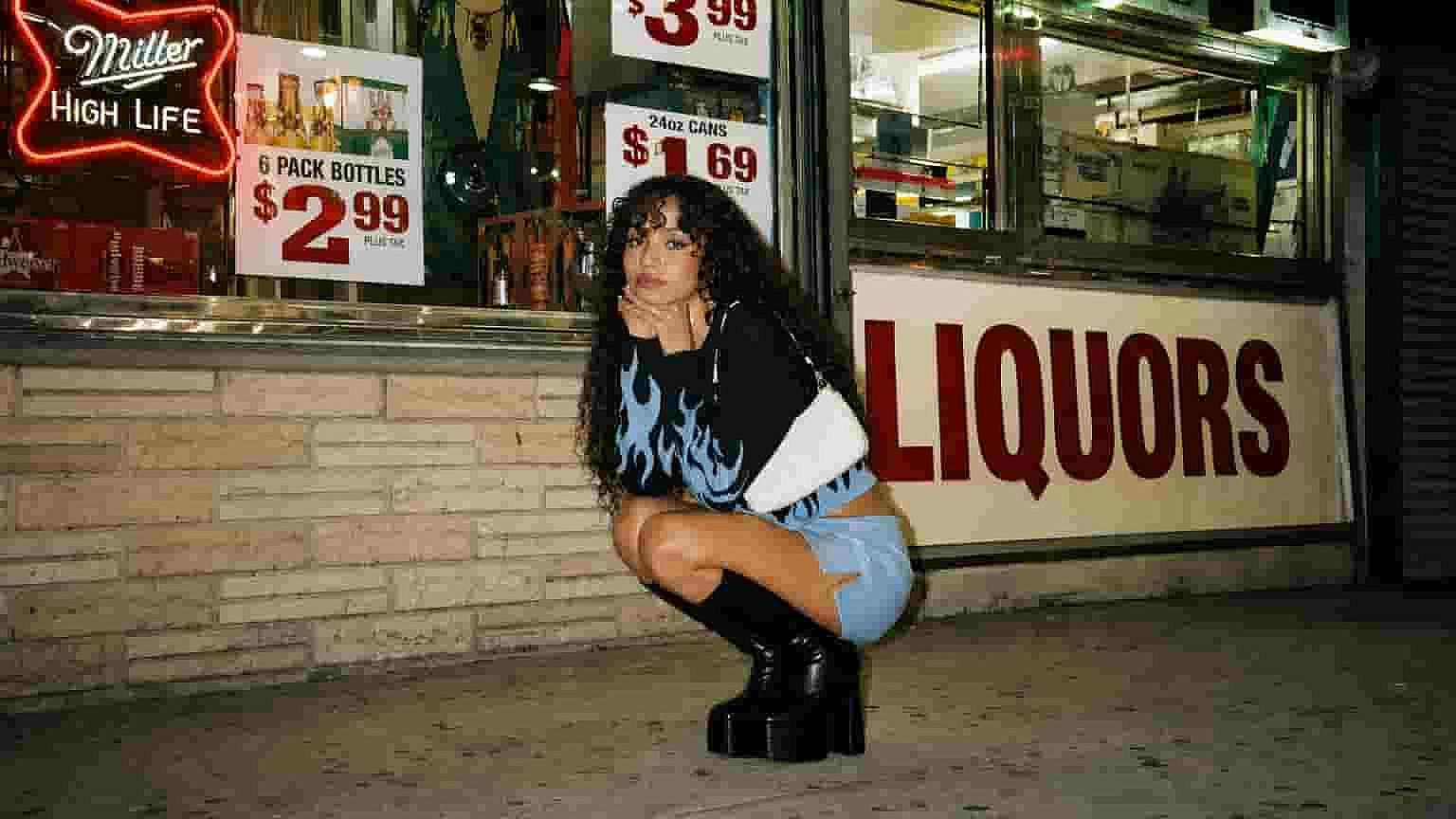
Créateurs d'images IA
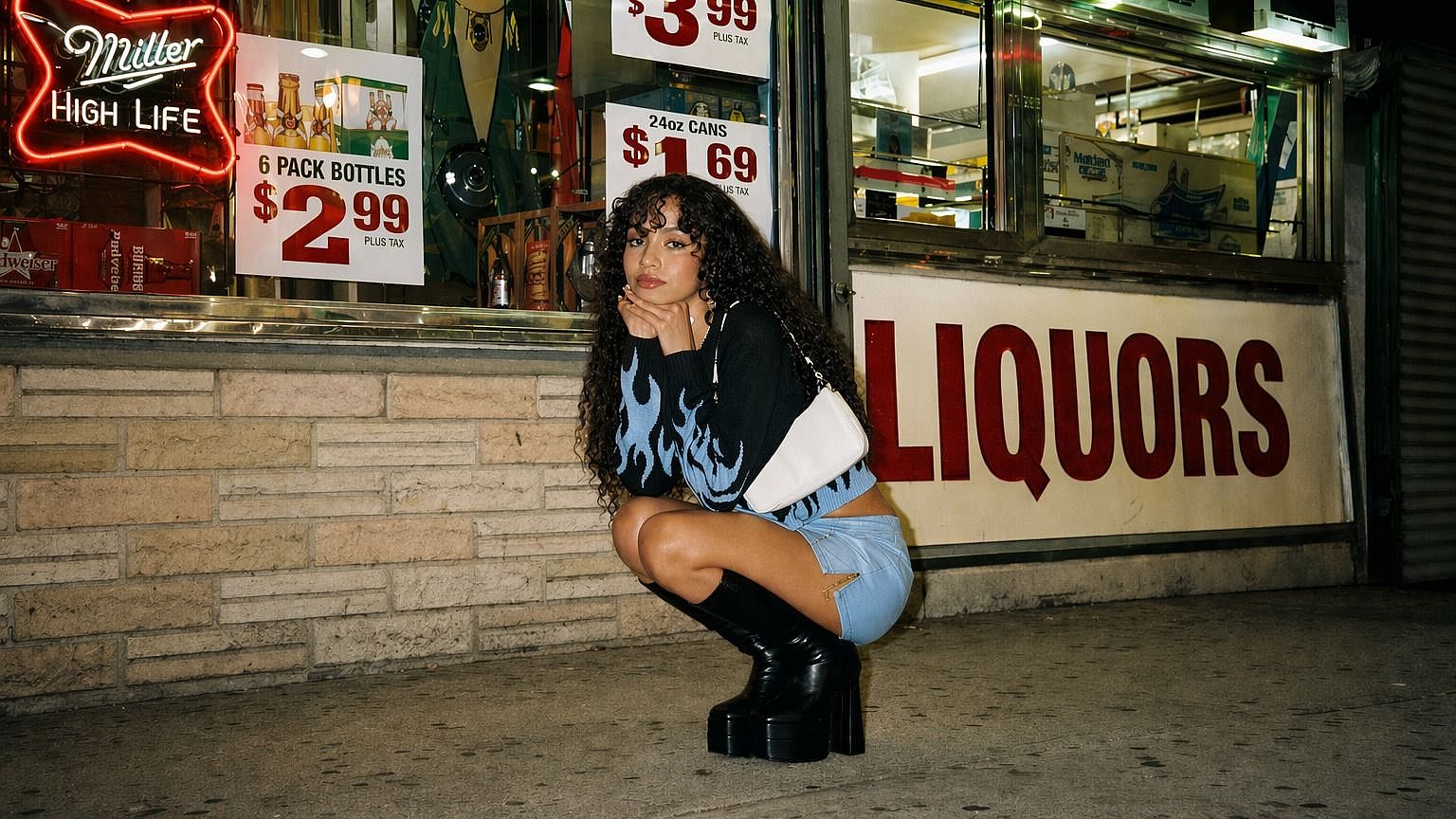
Les visages générés par IA ont souvent cette peau plastique révélatrice. Passe-les dans l'améliorateur pour ajouter texture et détails crédibles, afin que tes portraits ressemblent à de vraies photos.
Essaie maintenant
Créateurs et influenceurs sur les réseaux
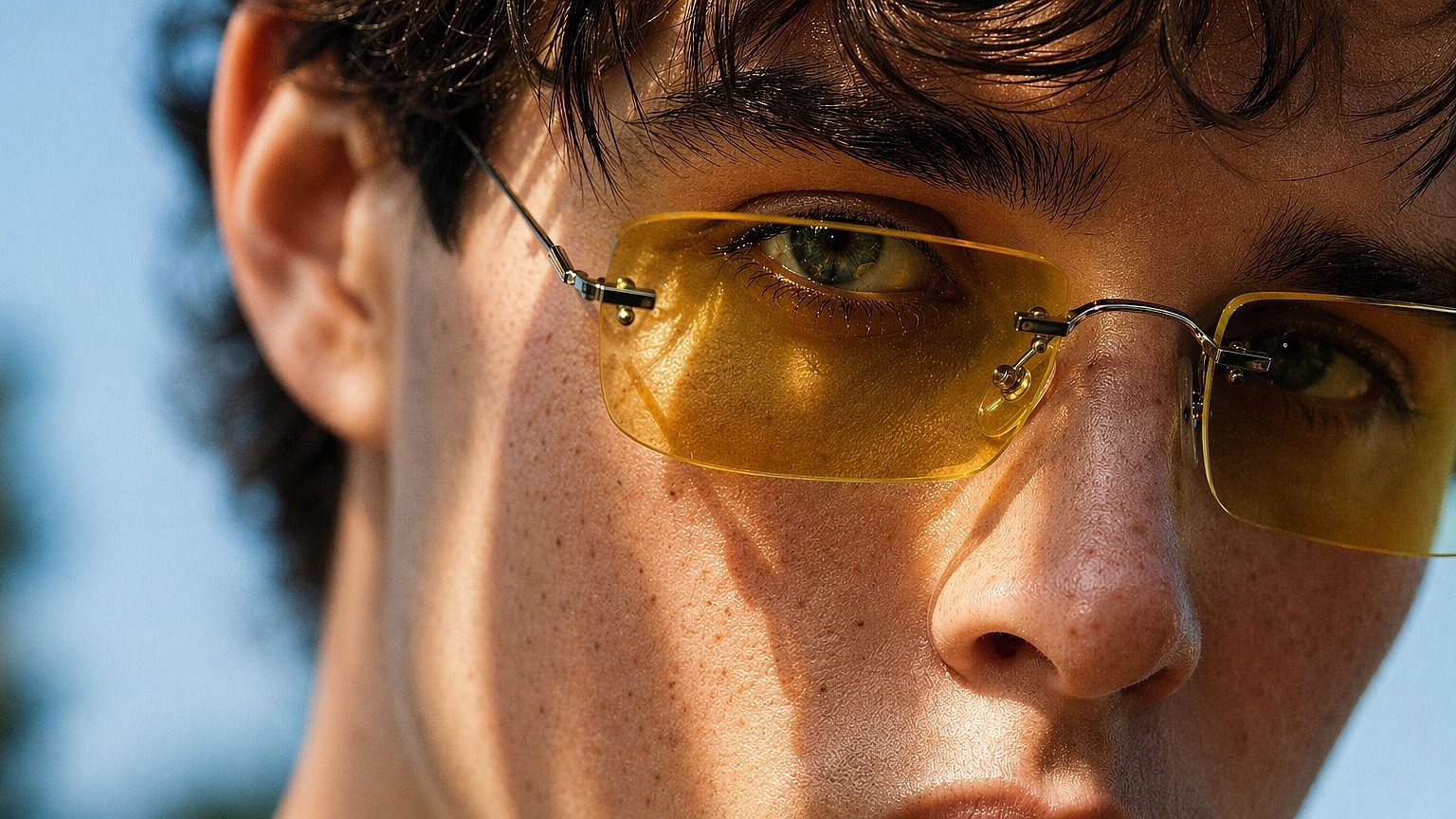
Tes photos de profil et ton contenu doivent être nets et authentiques. Améliore tes images pour qu'elles conservent une vraie texture et du détail, même après que les filtres ou les retouches IA les ont aplatis.
Essaie maintenantQuestions fréquentes Questions
Découvre les conseils d'experts sur le blog
Obtiens les insights dont tu as besoin. Nos experts partagent des astuces concrètes, décryptent les sujets brûlants et proposent des guides pratiques essentiels pour t'aider à créer, optimiser et passer à l'échelle.
En savoir plus
OpenArt Director se classe n°1 au benchmark d'agents publicitaires vidéo IA de Physion Labs

Qu'est-ce qu'OpenArt ? – La plateforme de création IA tout-en-un expliquée
OpenArt présente OpenArt Arena, un nouveau benchmark de modèles d'IA conçu sur mesure pour et par les créatifs
Crée sans limites
Rejoins des milliers de créateurs qui utilisent OpenArt pour générer des images, des vidéos et bien plus — le tout sur une seule plateforme.
Commence gratuitement →