Générateur de storyboard IA
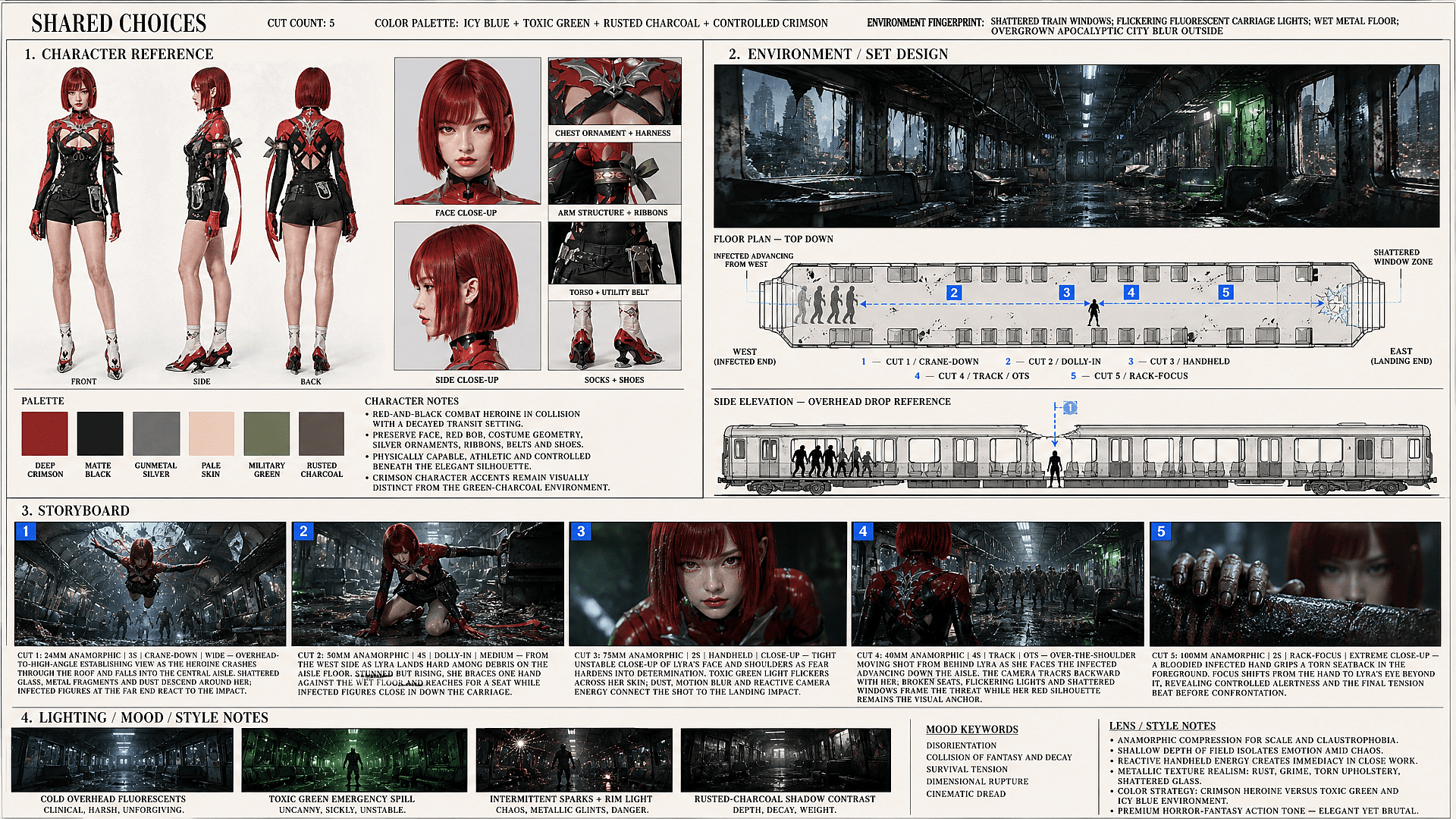
Le générateur de storyboard IA d'OpenArt est conçu pour les cinéastes, équipes vidéo et marketeurs qui ont besoin de visualiser la séquence de plans avant d'y engager un budget. Colle un scénario, une liste de plans ou une idée brute et récupère des planches visuelles cohérentes en quelques minutes, sans savoir dessiner. Prévisualise les angles de caméra, le placement et le rythme avant de tourner, de pitcher un client ou de confier la séquence à la production.
Comment créer un storyboard avec l'IA
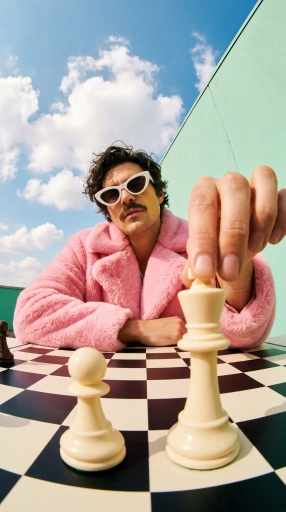
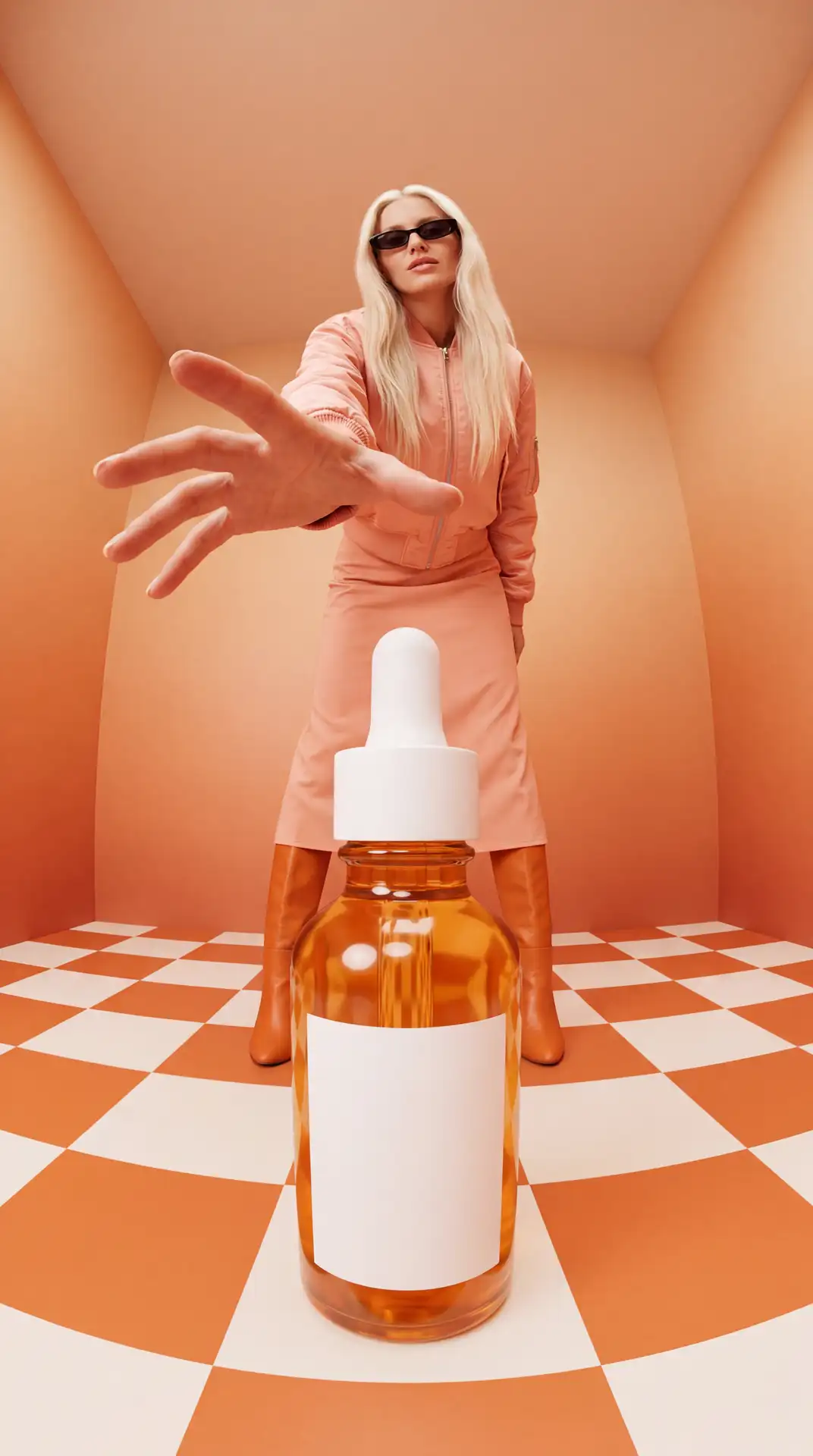
Étape 1 : Rédige un prompt pour chaque plan
Ouvre le générateur d'images IA et décris la scène, l'action et l'angle de caméra pour un panneau à la fois. Ajoute ton casting depuis le Character Builder pour que les mêmes visages et décors soient repris dans chaque panneau.
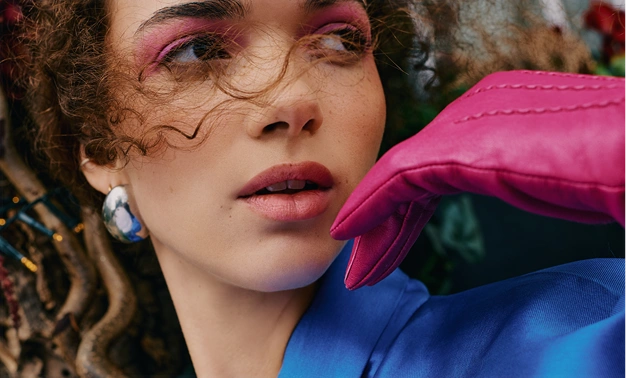
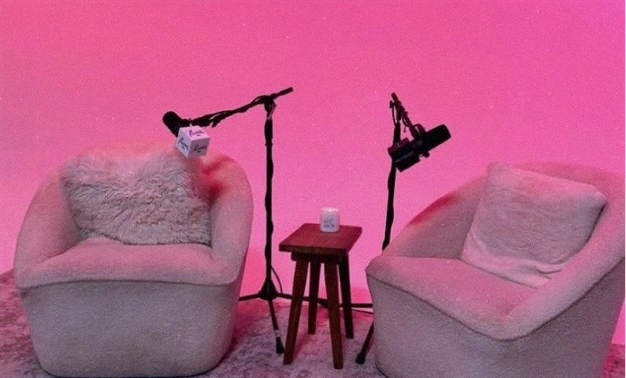
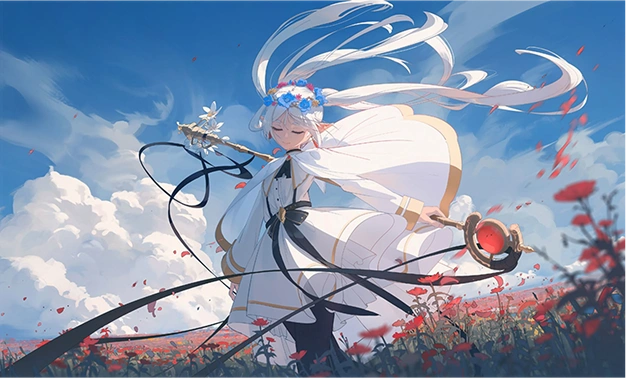
Étape 2 : générer et affiner chaque panneau
Génère la vignette à partir de ton prompt, puis ajuste la formulation et régénère jusqu'à ce que le cadrage et l'action correspondent à ta liste de plans. Corrige une vignette à la fois sans toucher aux autres.
Étape 3 : Exporter la séquence
Une fois que chaque case est réussie, exporte l'ensemble sous forme de séquence numérotée d'images. Utilise-la pour briefer un tournage, pitcher un client ou passer directement au générateur de vidéo IA.
Générateur de storyboards IA conçu pour les vrais workflows de production
Des personnages cohérents au contrôle de la caméra, voici comment le générateur de storyboard IA d'OpenArt fait passer un script du premier jet à une séquence de plans prête pour la production, et qui s'en sert au quotidien.
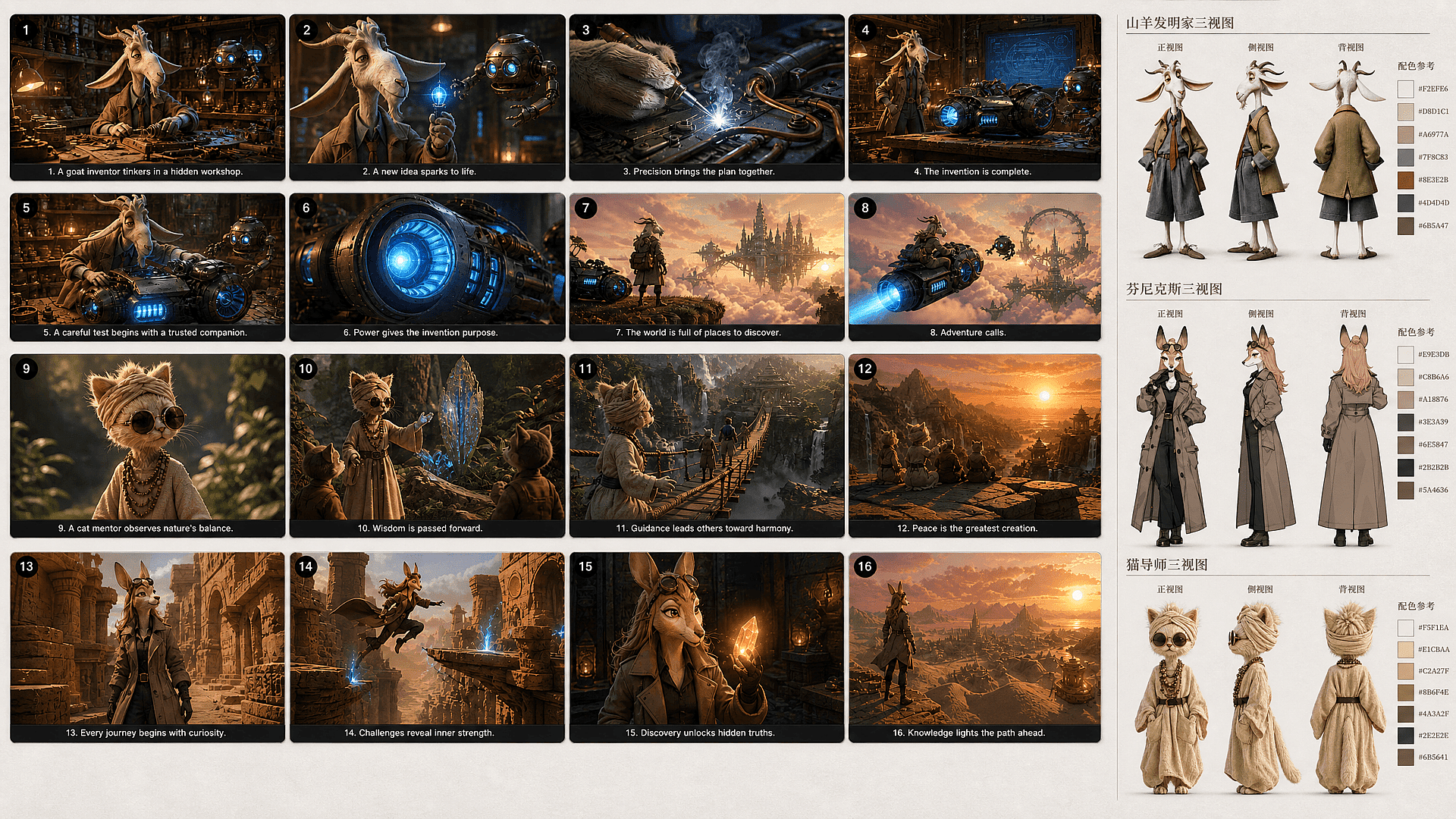
Garde tes personnages et tes décors cohérents
OpenArt évite que ton storyboard ressemble à plusieurs productions sans lien entre elles. Créateur de personnages enregistre chaque membre du casting dans ta bibliothèque persistante, pour que tu puisses réutiliser le même visage et la même identité sur chaque plan. Tu peux aussi reporter des références de décor établies dans les plans suivants, gardant les lieux reconnaissables même quand la position de la caméra et l'action changent.
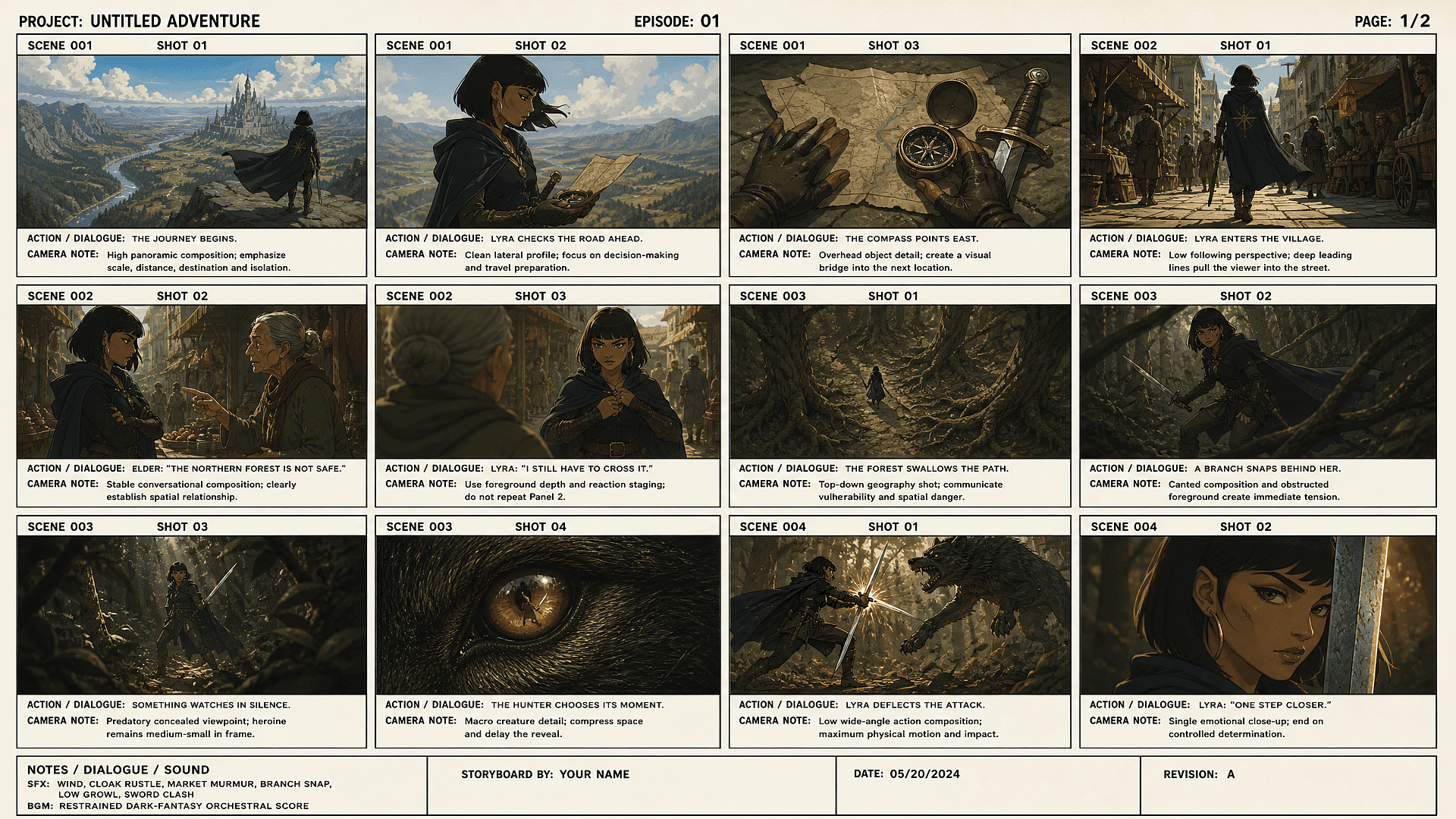
Contrôle l'angle de caméra et le type de plan pour chaque panneau
Tu peux diriger chaque panneau avec un plan large, un gros plan ou un angle de caméra précis, directement dans le Générateur d'images IA. Décris le type de plan en langage courant et le panneau s'y conforme. Pas besoin de prompts techniques ni de terminologie de caméra pour obtenir le bon cadrage.
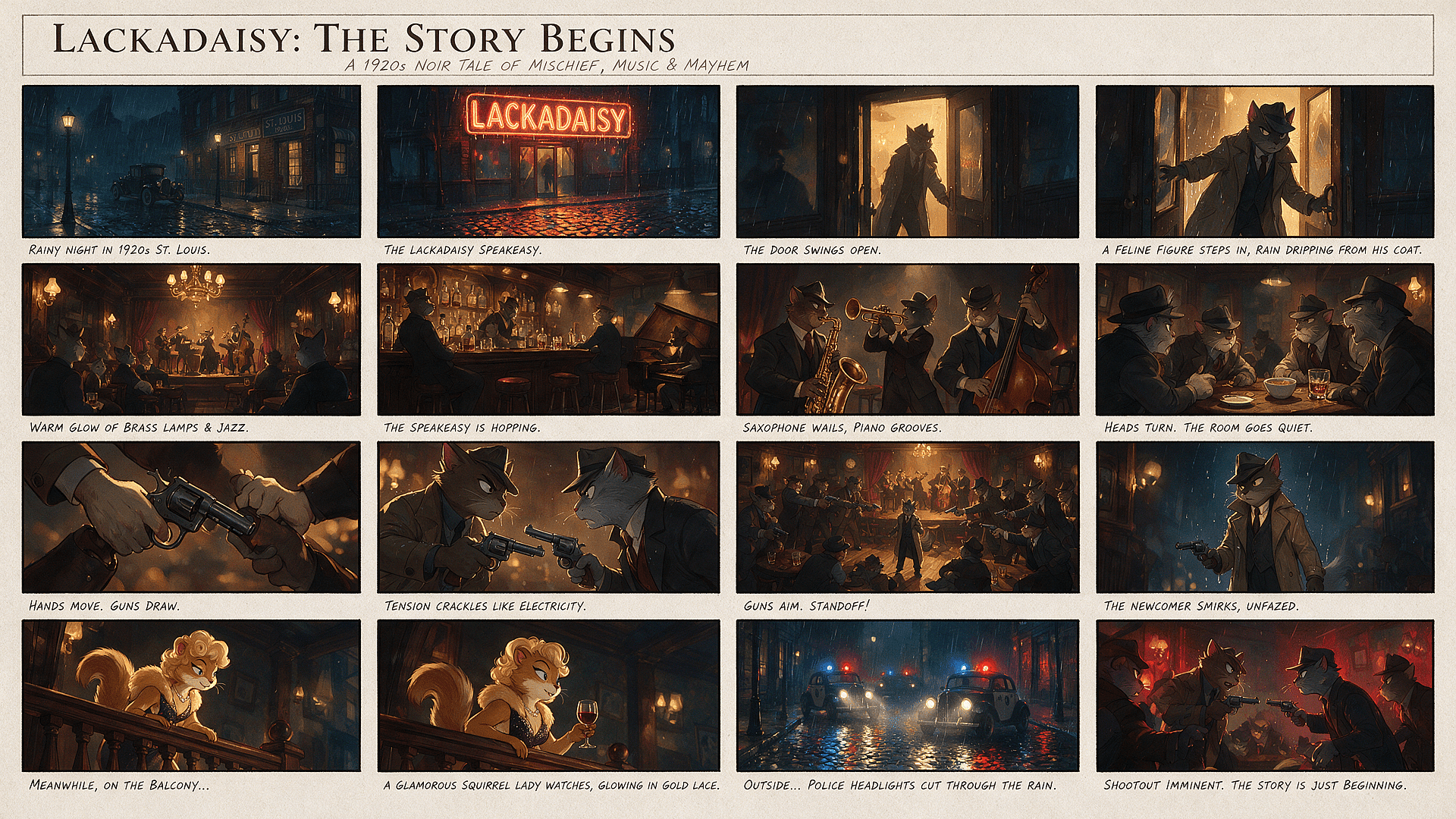
Régénère une seule case sans refaire tout le storyboard
OpenArt te permet de régénérer un seul panneau tout en gardant le reste de ton storyboard intact. Tu peux retravailler une expression, une composition ou un angle de caméra ratés sans reconstruire les plans validés. Ta séquence reste stable pendant que tu testes des alternatives, ce qui évite les retards et les problèmes de continuité liés à une régénération complète du storyboard.
Transforme un storyboard finalisé en vidéo animée
Use each approved panel as the starting frame for motion in OpenArt's Générateur de vidéo IA. Les modèles image-vers-vidéo peuvent animer les mouvements des personnages, le mouvement de l'environnement et les mouvements de caméra tout en suivant la composition du storyboard. Tu peux générer chaque plan séparément, puis poursuivre la production avec le plan visuel déjà établi.
Découvre les derniers modèles d'image et de vidéo par IA
Ce sont les modèles qui alimentent tout ce que tu peux créer sur OpenArt, d'une simple image à une vidéo complète.
Questions fréquentes Questions
Un générateur de storyboard IA (aussi appelé créateur de storyboard IA) transforme un script ou une idée de scène en une série ordonnée de panneaux visuels, pour que tu puisses vérifier le cadrage, l'action et l'enchaînement avant de filmer ou de générer la vidéo.
Le storyboard manuel implique de dessiner chaque image toi-même, et les outils d'image IA génériques génèrent seulement des images séparées sans planifier comment un plan mène au suivant. Smart Shot d'OpenArt construit à la place un plan de tournage visible — angles de caméra, compositions, détails de scène — que tu peux relire et modifier avant de rendre les vignettes. Le Character Builder d'OpenArt garde ensuite tes personnages enregistrés reconnaissables d'un bout à l'autre, pour que les vignettes se lisent comme une seule production plutôt qu'une série d'images sans lien.
It plans out each shot, camera angle, action, and framing, before filming starts, so a director or client can see the sequence in advance.
Sois précis sur l'angle de caméra, la position du sujet et l'éclairage. « Plan large, deux personnes à une table de cuisine, lumière du matin venant de la fenêtre de gauche » fonctionne mieux que « scène de cuisine ». Peaufine une image à la fois, puis copie les réglages sur les plans similaires.
Décris le type de plan directement dans le prompt (plan large d'ensemble, gros plan, plan par-dessus l'épaule), et le panneau le suit.
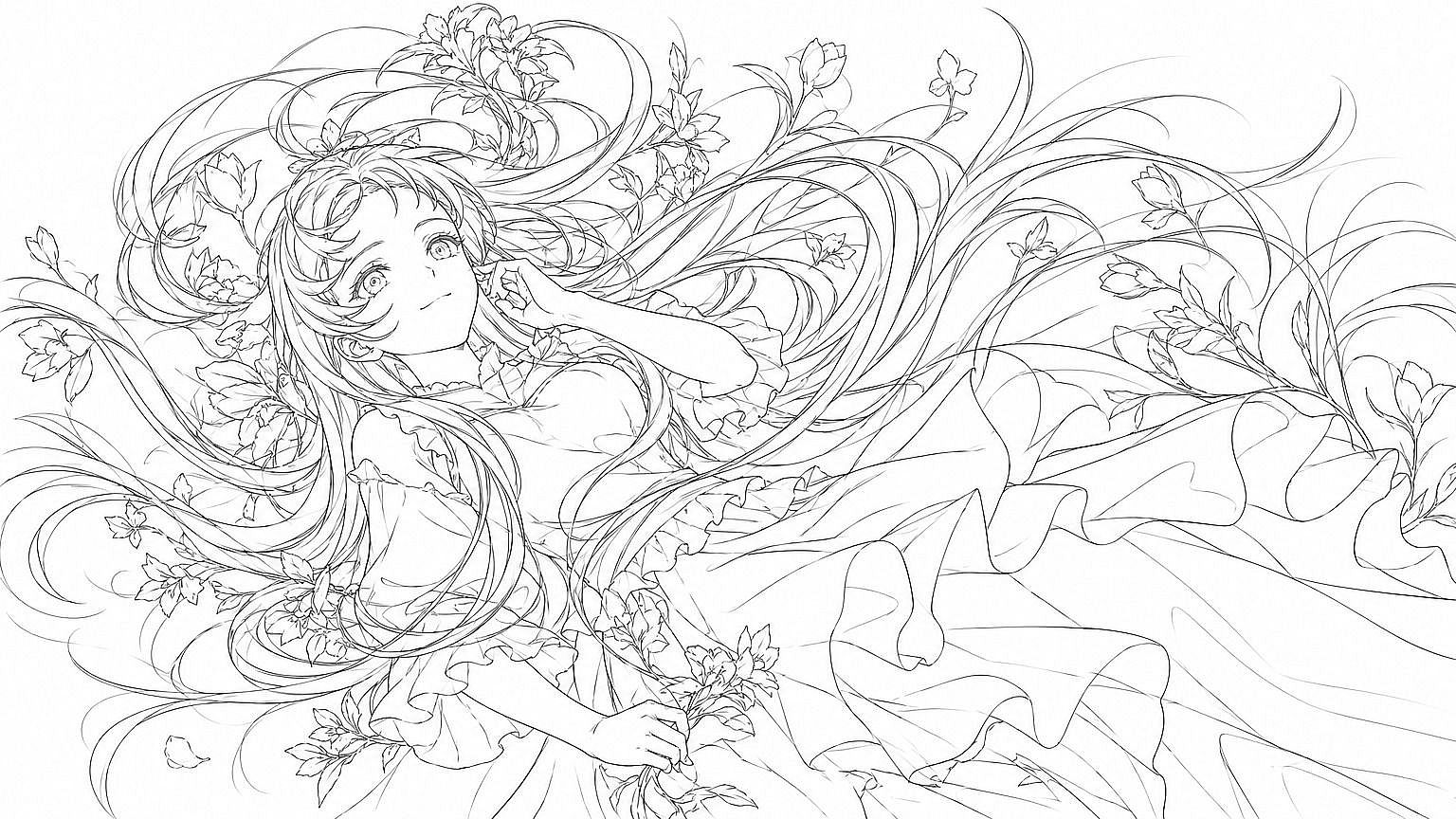
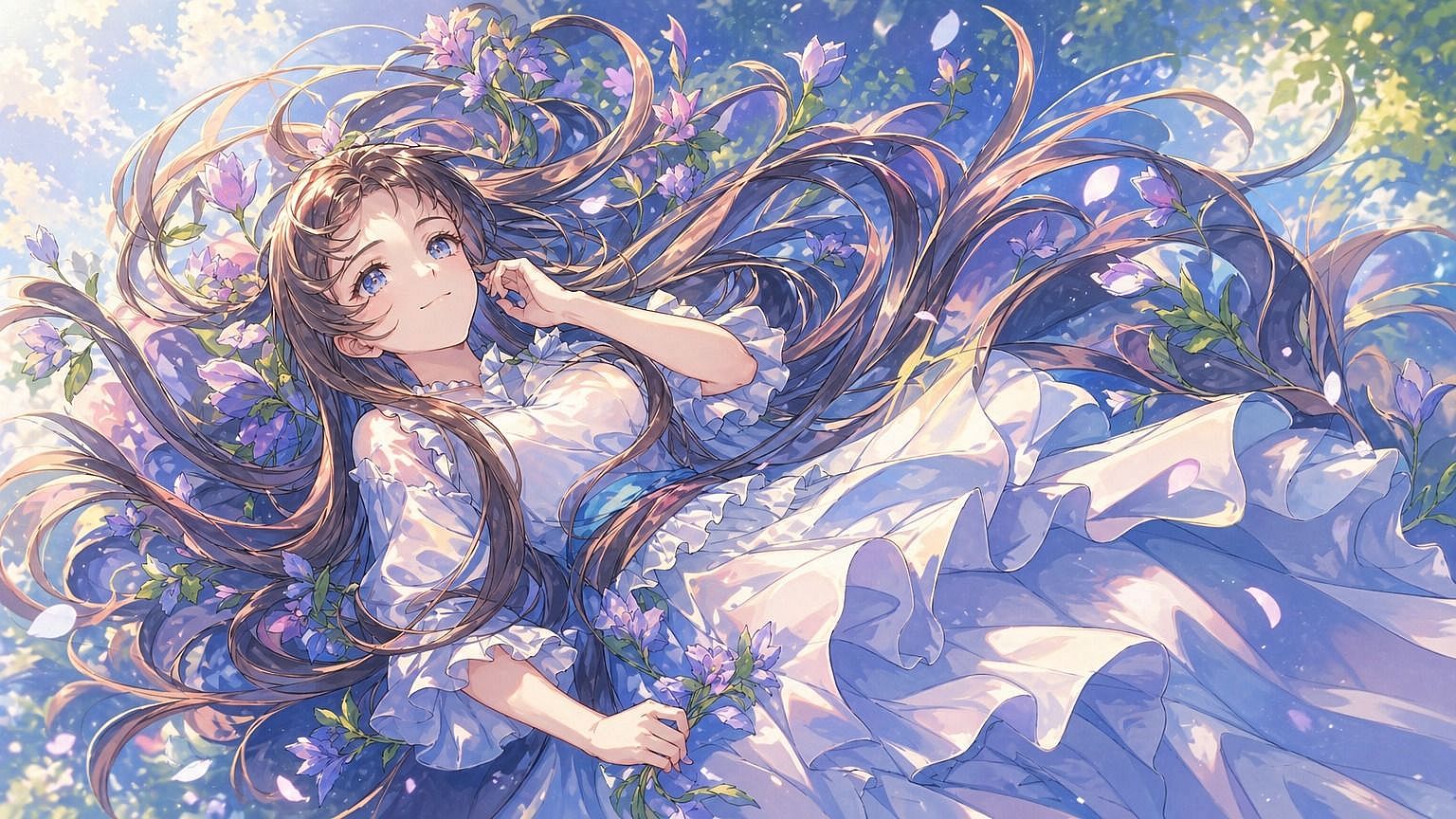
Écris un prompt pour chaque scène : « gros plan d'une main qui attrape une poignée de porte, couloir sombre, lumière au plafond ». Le générateur affiche l'image. Répète pour chaque plan. Ajuste le cadrage ou les détails. Exporte toutes les images sous forme de séquence numérotée.
La cohérence des personnages d'OpenArt verrouille le visage et la tenue sur toute une séquence, au lieu de les laisser dériver de planche en planche.
Oui. Une fois ta séquence prête, tu peux utiliser l'outil image-vers-vidéo d'OpenArt pour ajouter du mouvement : travelling avant, déplacement des personnages ou transitions. Ça transforme des storyboards statiques en animatiques pour la validation client.
Régénère ou modifie ce seul panneau ; le reste de la séquence reste intact.
Découvre les conseils d'experts sur le blog
Obtiens les insights dont tu as besoin. Nos experts partagent des astuces concrètes, décryptent les sujets brûlants et proposent des guides pratiques essentiels pour t'aider à créer, optimiser et passer à l'échelle.
En savoir plus
C'est quoi OpenArt ? La plateforme de création IA tout-en-un expliquée