

 ChatGPT
 Perplexity
 Claude
 Gemini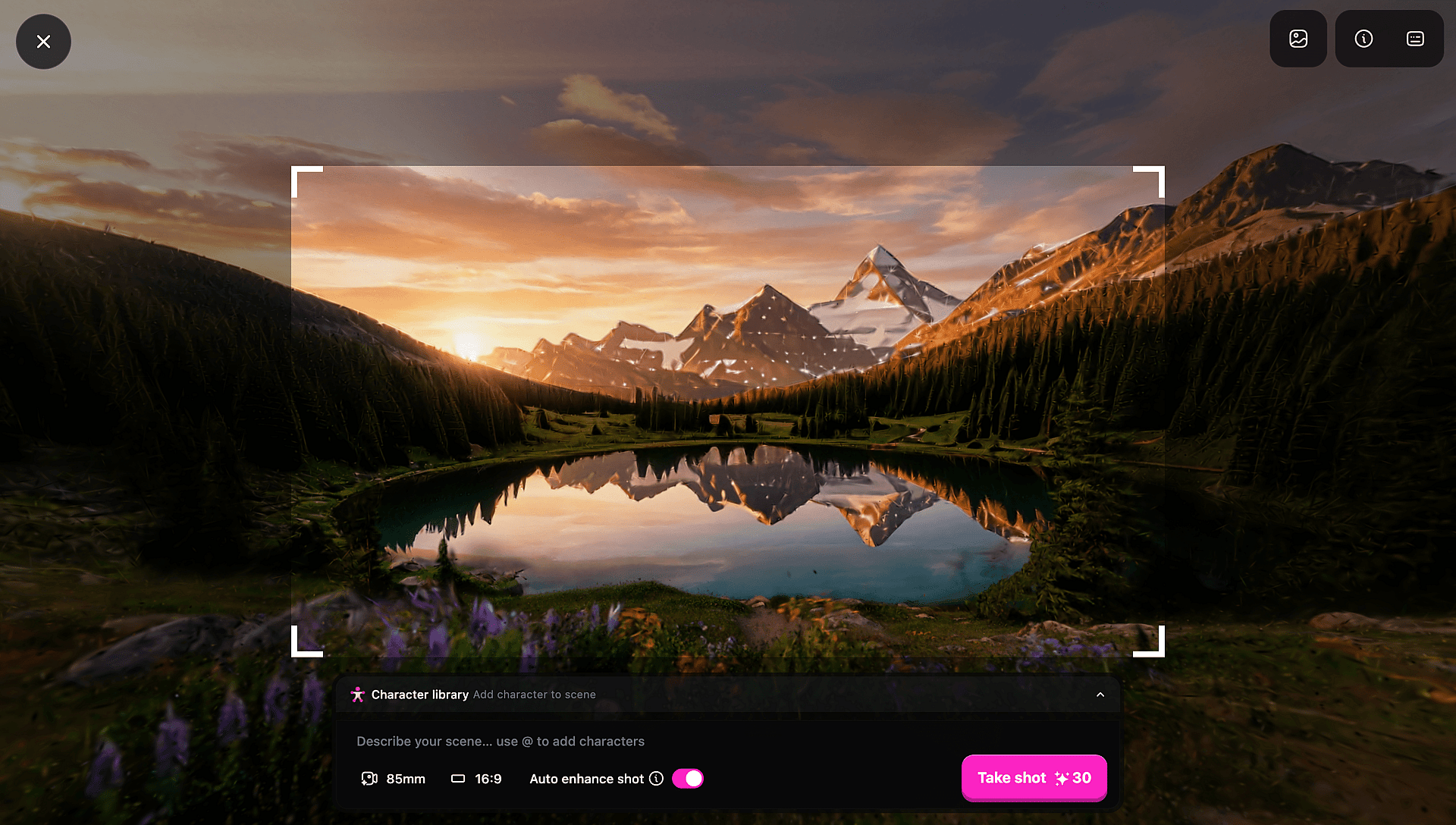
La nouvelle fonctionnalité Worlds fait ce qui nécessitait auparavant un logiciel 3D, de l'expérience technique et beaucoup de patience : elle transforme tes images en un environnement 3D navigable dans lequel tu peux vraiment te déplacer, cadrer et filmer. Pas de Blender. Pas de modélisation. Juste des images, puis un monde.
Ce guide s'appuie sur deux tutoriels vidéo détaillés pour te livrer tout ce qu'il faut savoir : comment construire ton univers, comment t'y déplacer et comment en sortir un plan prêt pour la production. Regarde-les en parallèle ou utilise ce guide comme référence à part entière.
Ce qu'est OpenArt Worlds
Worlds est une fonctionnalité de l'OpenArt Suite, reposant sur l'IA spatiale de World Labs, qui transforme une à quatre images en un environnement 3D persistant et navigable. Tu t'y déplaces, cadres tes plans sous n'importe quel angle, ajoutes des personnages et captures des images — ou utilises ces captures comme images clés pour la vidéo.
Le mot-clé, c'est persistant. Dans la génération d'images IA classique, chaque résultat est un coup de dés : l'éclairage change, la pièce se réorganise, la continuité se brise. Worlds règle ça au niveau de l'environnement. Une fois construit, ton espace est figé. Le coin de la pièce reste toujours ce coin. Tu travailles à l'intérieur d'un décor, au lieu d'en régénérer un à chaque prompt.
Crée ton univers
Étape 1 : importe tes images (1–4)
Rends-toi sur openart.ai/suite/world et importe entre une et quatre images. La logique spatiale compte ici, comme l'explique la vidéo à 9:05:
- Première image → avant de ton espace
- Deuxième image → retour
- Troisième image → gauche
- Quatrième image → droite (facultatif)
Une seule image suffit. L'IA extrapole le reste de l'environnement à partir de cette unique entrée. Deux ou trois images lui donnent plus de repères spatiaux et tendent à produire des résultats plus cohérents, et tu n'as pas besoin des quatre pour obtenir un rendu solide.
Mode image unique : Saisis un prompt textuel pour guider le style, l'ambiance et le contenu de ton monde.
Mode multi-images : Le champ de prompt se désactive automatiquement, et c'est voulu. Quand tu fournis plusieurs références spatiales, les images sont l'instruction. Voir l'explication à 10:16.
Étape 2 : Générer
Lance la génération. Pendant le traitement, tu verras un aperçu panoramique de l'espace avant la génération complète. Pratique pour vérifier que la logique spatiale se lit bien avant de tout valider.
Étape 3 : Naviguer dans la caméra du monde 3D
C'est la partie qui coince la première fois. C'est expliqué à 3:00 dans le tutoriel. Une fois ton monde construit, tu le parcours comme un jeu à la première personne :
- WASD pour avancer, reculer, aller à gauche, à droite
- Souris pour regarder autour de toi et changer d'angle
- Défiler pour ajuster la vitesse du mouvement
Prends ton temps ici. Explore l'espace et trouve des angles inattendus. Toute la valeur des Worlds est dans l'exploration — tu diriges activement où va la caméra, au lieu de te contenter d'une vue par défaut.
Capturer le plan
Une fois bien positionné, voici comment capturer. Découvre le workflow de composition à partir de 4:32.
Image fixe : Cadre ta prise et capture. Le résultat est upscalé automatiquement, donc la texture fine et la profondeur tiennent parfaitement dans l'image finale. Tu peux aussi capturer un image panoramique depuis n'importe quelle position, pratique pour des plans d'ensemble larges ou une référence d'environnement.
Ajouter un personnage : En mode composition, place un personnage dans l'espace 3D, positionne-le par rapport à l'environnement et décris ce qu'il fait. Comme l'environnement est verrouillé dans l'espace, le personnage hérite automatiquement du bon éclairage, de la bonne perspective et du bon arrière-plan. Regarde ça en action à 6:00. À noter : l'image composée peut nécessiter un peu de retouche en post-production, alors utilise-la comme sortie quasi finale ou comme référence de production propre selon ta tolérance aux ajustements.
Image de début et de fin
C'est la fonctionnalité la plus cinématographique de Worlds, et probablement la moins évidente. Bob t'explique tout en détail à 6:45:
- Rends-toi sur ton position de départ de la caméra et définis ta première image
- Rends-toi sur ton position finale de la caméra et définis ton image de fin
- Génère, et l'outil crée un mouvement de caméra fluide entre les deux points
Ce que tu obtiens, c'est un clip : un mouvement de caméra maîtrisé à travers ton univers, utilisable comme segment vidéo, référence de keyframe ou base pour d'autres générations vidéo. Combine-le avec le compositing de personnages et tu peux créer des plans avec interaction entre personnages et une caméra en mouvement, puis assembler les clips en une séquence. C'est ce qui ouvre les Worlds à de véritables workflows de cinéma, et pas seulement à la production d'images.
Astuces de pro
Astuce 1 : Rends tes images de départ plus cinématographiques avant de construire. À 9:13 dans la deuxième vidéo, Bob te donne un prompt que tu peux capturer et réutiliser. L'idée est de passer tes images source par un prompt d'inspiration cinématographique avant de les importer dans Worlds, car de meilleures images en entrée créent de meilleurs mondes. Pense grand angle, lumière naturelle, narration par l'environnement. Le modèle réagit au langage de la vraie photographie.
Astuce 2 : Utilise le mode Blueprint après la génération. Abordé à 11:10 dans la première vidéo. Blueprint te donne une vue en plongée de l'agencement spatial, pratique pour comprendre la géométrie de ce qui a été construit, te repositionner et faire des modifications. Si tu perds tes repères dans la cam 3D — et ça arrive à tout le monde — Blueprint, c'est ton bouton reset.
Astuce 3 : trois images, c'est souvent le bon équilibre. Le quatrième emplacement est facultatif, et en pratique trois images de référence solides suffisent souvent à produire d'excellents résultats. L'IA comble le vide. N'ajoute pas de force une quatrième si tu n'en as que trois bonnes.
Astuce 4 : pense spatialement en sélectionnant tes images sources. L'IA construit un modèle 3D à partir d'images plates : plus les relations spatiales dans tes entrées sont claires — ça, c'est le mur du fond, ça, c'est la vue depuis l'entrée — plus le monde obtenu est cohérent. Pour des environnements fictifs ou conçus, tu as davantage de liberté créative.
Ce que ça change vraiment
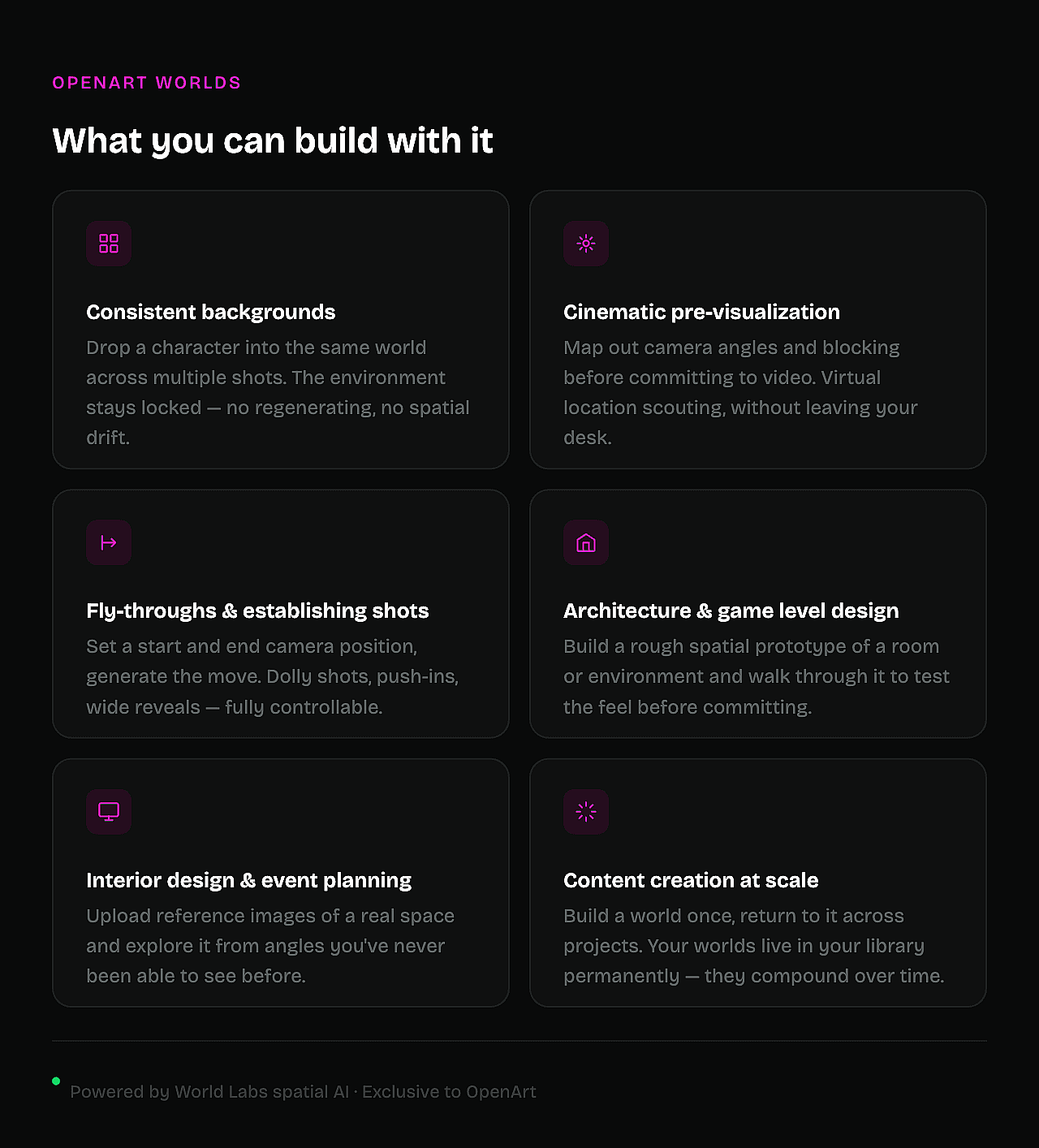
La description technique, « environnement 3D navigable et persistant », est exacte mais réductrice. Le meilleur angle est celui-ci : pour la première fois dans la création IA, tu disposes d'un set. Pas un arrière-plan généré. Pas une image de référence. Un véritable environnement qui reste cohérent d'un plan à l'autre, d'une session à l'autre et sur tous les projets que tu y ramènes.
C'est ce que les productions cinématographiques ont toujours eu. C'est ce que les moteurs de jeu offrent aux développeurs. Worlds rend tout ça accessible à partir de quelques photos et d'une idée créative, et le plafond, à en juger par ce que les gens créent déjà après une semaine, est vraiment très haut.
Essaie : openart.ai/feature/openart-worlds
Des questions ? Rejoins-nous sur Discord.