

 ChatGPT
 Perplexity
 Claude
 Gemini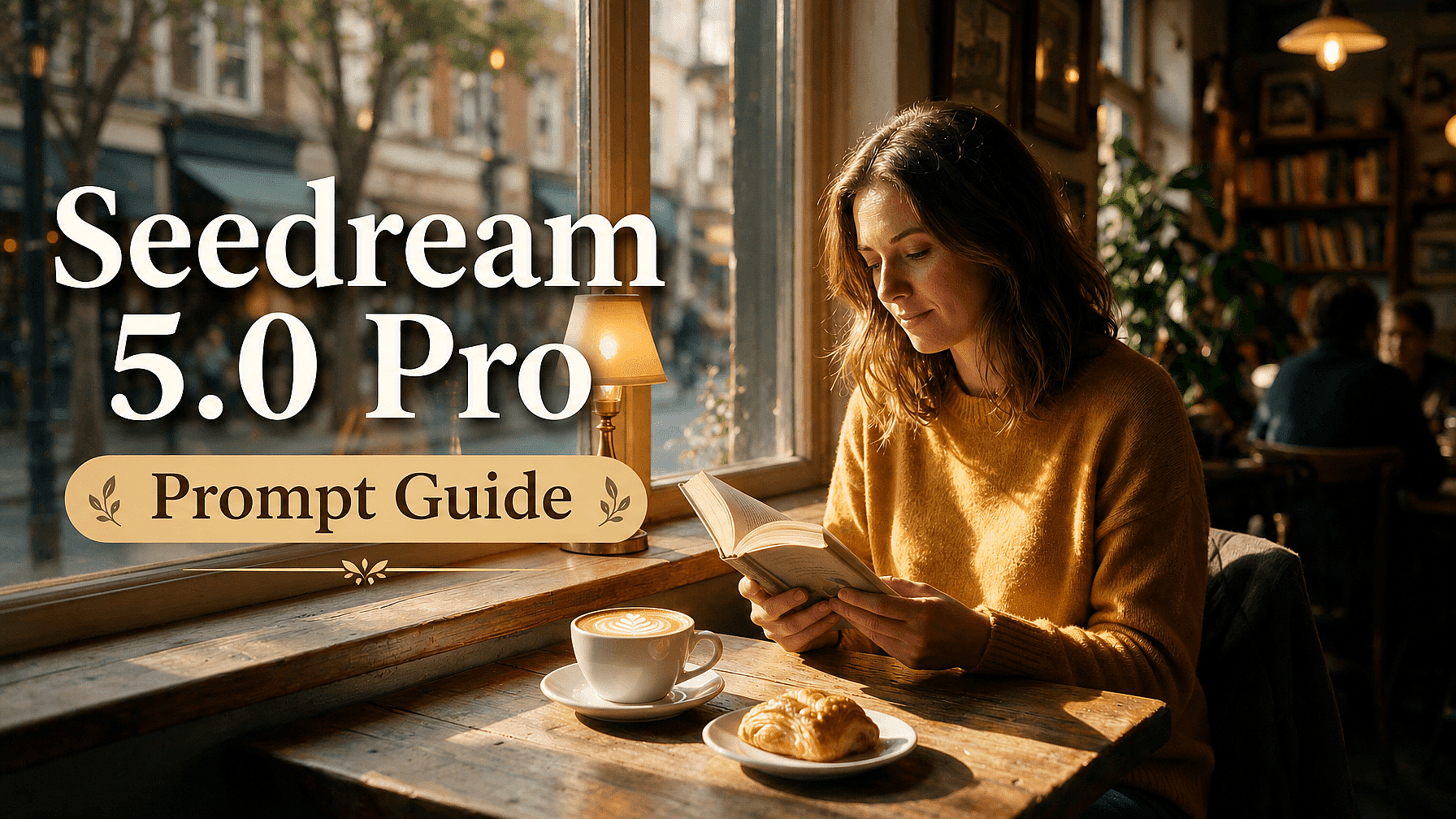
La vraie force de Seedream 5.0 Pro, c'est qu'il comprend le design. Il lit la mise en page, la hiérarchie et les relations entre les éléments d'une image, puis apporte des modifications précises au niveau du design à partir d'une simple description.
Plus tu décris clairement le design que tu veux et les modifications dont tu as besoin, mieux le modèle répond à tes attentes. Ce guide couvre ce qui fonctionne vraiment, de la première génération aux retouches qui suivent.
Points clés à retenir
- Décris toute la scène, pas seulement le sujet, et vise un brief concis d'environ 30 à 80 mots.
- Détaille la hiérarchie de mise en page des infographies et affiches pour que les informations denses restent lisibles.
- Mets tout texte à afficher dans l'image entre guillemets et précise la langue dans laquelle tu veux qu'il soit rendu.
- Modifie en décrivant le changement en langage simple, et précise ce qui doit rester identique.
- Demande au modèle de séparer les calques, puis décris une modification pour chacun d'eux individuellement.
Décris toute la scène, pas seulement le sujet
Un prompt simple comme « Une femme dans un café » ne donne presque rien au modèle. Il comblera les vides à ta place, et souvent pas comme tu l'imaginais.
Seedream 5.0 Pro répond bien mieux quand tu décris ensemble le sujet, le style, l'éclairage, le décor et le cadrage. Essaie « une femme en pull moutarde lisant près de la fenêtre d'un café, lumière chaude d'après-midi, faible profondeur de champ, photoréaliste, format 3:2 ».
Un brief ciblé d'environ 30 à 80 mots est l'idéal. Trop court, le modèle manque de direction ; trop long, il risque d'oublier certains de tes détails.
Nomme ton éclairage et tes matériaux
Le réalisme de Seedream 5.0 Pro vient de sa gestion de la lumière et des surfaces : décris-les directement. Nommer la lumière fait bien plus pour une scène que n'importe quel mot de style.
Précise la direction et la qualité de la lumière, comme « lumière douce venant de la fenêtre à gauche » ou « soleil dur de midi ». Puis nomme les matériaux qui t'intéressent, comme l'aluminium brossé, le verre dépoli ou une peau mate, et le modèle rend leurs reflets et leur texture en conséquence.
Détaille la hiérarchie de la composition
Les mises en page denses sont une force emblématique, mais le modèle tient mieux la structure quand ton prompt en fournit une. Pour les infographies et les affiches, indique l'ordre de lecture.
Nomme le titre, les sections, les graphiques, les libellés et la note de bas de page, et indique où chacun se situe à peu près. Quelque chose comme « titre en haut, un histogramme au centre-gauche, une frise chronologique à droite, une légende en bas » garde une mise en page chargée bien organisée plutôt que brouillonne.
Mets ton texte entre guillemets et indique la langue
Le texte intégré à l'image est un autre point fort, alors utilise-le de façon réfléchie. Écris les mots exacts entre guillemets et précise où ils vont, comme un titre, une étiquette ou une légende.
Comme il affiche le texte nativement dans plus de dix langues, indique la langue voulue quand ce n'est pas l'anglais. Écris le texte directement dans cette langue plutôt que de demander une traduction, pour que les accents et les écritures de droite à gauche sortent correctement.
Modifie en décrivant le changement
Quand une génération est presque parfaite, ne recommence pas de zéro. Dis au modèle ce qu'il faut changer en langage naturel, et il modifie cette partie tandis que le reste ne bouge pas.
Nomme clairement l'élément : « rends la bouteille de gauche en bleu » ou « supprime le panneau en arrière-plan ». Comme le modèle comprend où se situe chaque élément et comment il s'intègre au design, il applique le changement avec précision et laisse le reste intact.
Précise ce qui doit rester identique
L'édition conversationnelle marche le mieux quand tu protèges ce qui fonctionne déjà. En plus du changement, dis au modèle ce qu'il faut garder.
Par exemple : « remplace le chapeau par une couronne en gardant la pose et l'expression inchangées ». Préciser ce qui reste fixe empêche une retouche de modifier discrètement le reste de l'image.
Sépare les calques, puis modifie chacun
Pour le travail de design, demande au modèle de séparer un résultat en calques : le texte, le sujet, l'arrière-plan et les décorations. Il te les renvoie en éléments indépendants et reconstitue tout ce qui était caché derrière le sujet.
À partir de là, décris une modification pour chaque calque séparément, par exemple « sur le calque d'arrière-plan, réchauffe le ciel » ou « remplace le sujet par un paon ». Tu travailles au niveau du design, un élément à la fois, entièrement à partir de ta description.
3 exemples de prompts
Voici comment ces conseils s'appliquent en pratique.
Exemple 1 : affiche infographique avec texte intégré à l'image
Mode : Créer une image
Une infographie sur une page intitulée « State of Home Coffee 2026 ». Un titre en haut affichant « State of Home Coffee 2026 ». En dessous, un diagramme en barres au centre-gauche comparant quatre méthodes d'infusion, un petit camembert des origines de grains à droite, et une chronologie d'infusion en trois étapes le long du bas. Mise en page éditoriale épurée, palette crème et espresso, étiquettes lisibles, format 4:5.
Ce que cela démontre : une hiérarchie de mise en page définie avec des sections nommées et leur placement, ainsi que du texte cité dans l'image, exactement ce que le rendu de texte et de mise en page dense de Seedream 5.0 Pro gère bien.
Exemple 2 : édition conversationnelle précise
Mode : Modifier l'image
Références : ton image générée
Rends le mug en céramique sur la table noir mat au lieu de blanc, et supprime la petite plante dans le coin supérieur droit. Garde l'éclairage, la table et la composition exactement identiques.
Ce que ça démontre : une modification ciblée pilotée entièrement par la description. Tu nommes les éléments à changer et tu précises ce qui doit rester fixe, et le modèle n'applique que ces changements.
Exemple 3 : affiche de campagne multilingue
Mode : Créer une image
Une affiche de promotion verticale pour une boulangerie de Tokyo, lumière chaude du matin sur un comptoir en bois avec du pain frais. Un titre en japonais « パン祭り » en haut, avec une ligne plus petite en dessous indiquant « 週末限定 ». Mise en page minimaliste, palette beige douce, format 4:5.
Ce que cela démontre : du texte natif dans une langue non anglaise, saisi directement plutôt que traduit, pour que les lettres et la typographie s'affichent correctement dans la génération elle-même.
En résumé
Commence par un brief clair et détaillé, précise ton éclairage et ta mise en page, garde le texte dans l'image court et entre guillemets, et édite en décrivant les changements plutôt qu'en relançant.
Seedream 5.0 Pro récompense un langage précis, et sur l'OpenArt Générateur d'images IA tu peux transférer une image dans GPT Image 2, Nano Banana Pro ou Recraft V4 dès qu'un projet demande une autre force.
Questions fréquentes
Quelle doit être la longueur d'un prompt Seedream 5.0 Pro ?
Détaillé mais ciblé, environ 30 à 80 mots. Couvre le sujet, le style, l'éclairage, la composition et tout texte, sans remplissage inutile.
Comment modifier une seule partie d'une image ?
Décris le changement en langage clair et nomme l'élément, puis indique ce qui doit rester identique. Le modèle comprend où se trouve chaque élément et n'édite que cette partie.
Comment fonctionne la séparation des calques ?
Demande au modèle en toutes lettres de décomposer l'image en calques : texte, sujet, arrière-plan. Il te les renvoie séparément, et tu décris ensuite une modification pour chaque calque.
Comment obtenir un texte lisible dans une autre langue ?
Mets les mots exacts entre guillemets, dans la langue cible, et nomme cette langue. Une saisie native donne une typographie native.