

 ChatGPT
 Perplexity
 Claude
 Gemini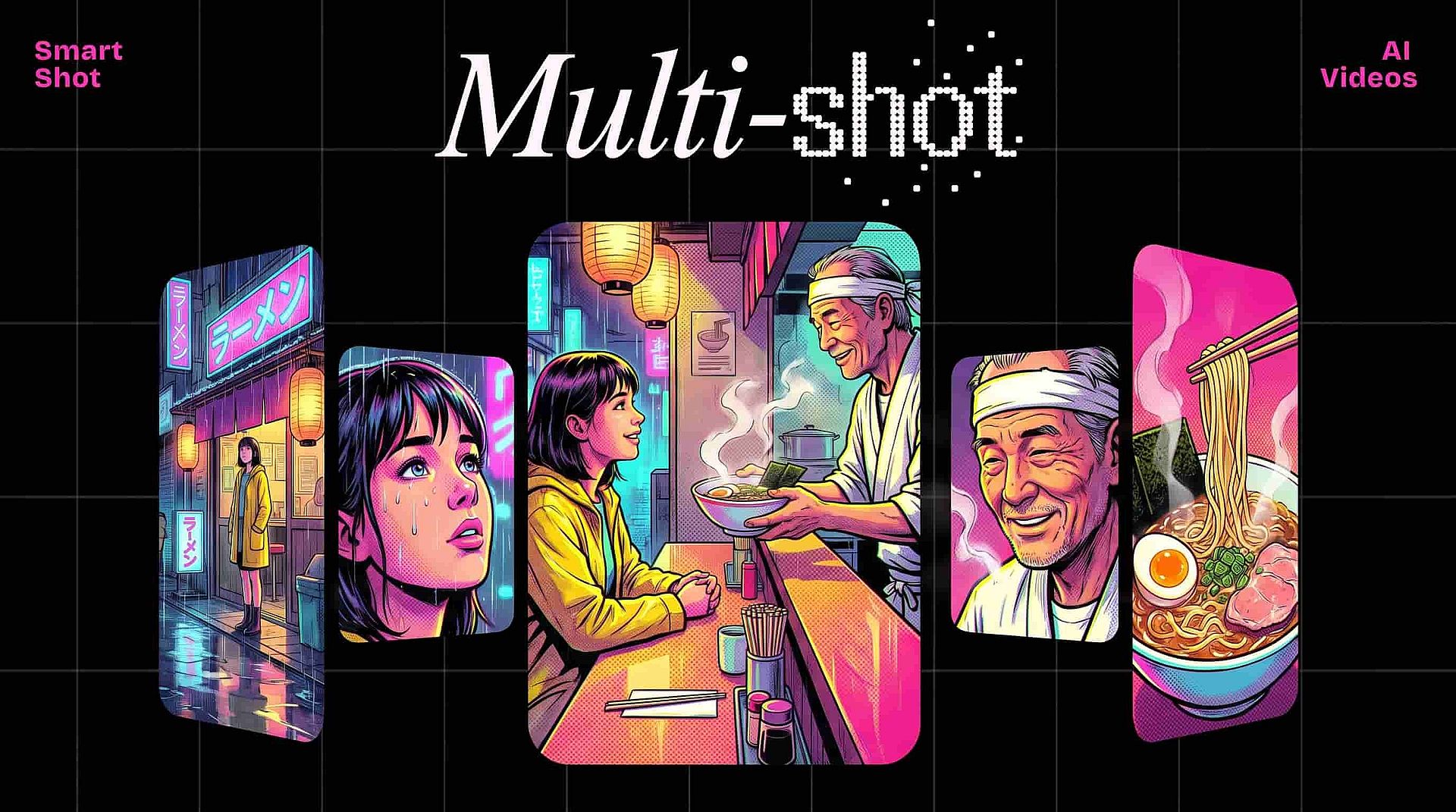
Le Smart Shot d'OpenArt transforme un seul prompt en une courte vidéo avec 3 à 5 plans différents. Une vue large d'une rue peut basculer vers un gros plan sur un visage, puis suivre quelqu'un qui tourne au coin de la rue.
Chaque passage d'un angle de caméra à l'autre s'appelle une coupe. Smart Shot planifie chaque plan et chaque coupe avant de créer la vidéo, et tu peux modifier le plan en amont.
Points clés à retenir
- Smart Shot transforme un seul prompt en une vidéo de 10 à 20 secondes avec 3 à 5 plans différents.
- Smart Shot rédige d'abord un Shot Plan, avec des images de storyboard, des positions de caméra et des notes d'éclairage.
- Tu peux lire le Shot Plan et le modifier en écrivant ce que tu veux avant que la vidéo ne soit créée.
- Les personnages enregistrés et les environnements OpenArt Worlds conservent les mêmes visages et les mêmes lieux dans chaque plan.
- Smart Shot est un outil à part entière dans le menu des outils vidéo d'OpenArt, à côté de Text to Video.
Pourquoi les vidéos à plusieurs plans paraissent-elles plus réalistes ?
Les films, les pubs et les vidéos YouTube changent sans arrêt d'angle de caméra. Ils alternent entre plans larges, gros plans et nouveaux points de vue, et ces changements rythment la vidéo et retiennent l'attention.
Un simple clip vidéo IA montre généralement une seule vue du début à la fin. Une vidéo à plusieurs plans raconte une petite histoire. La vue large montre où tu es, et le gros plan montre ce qui compte.
De quoi a besoin une vidéo IA planifiée ?
Film crews plan every shot before they start filming. The director decides what each shot looks like, where the camera goes, and how the scene moves from one moment to the next.
Smart Shot s'occupe de cette étape de planification pour toi. Il rédige le plan à partir de ton prompt, te le montre, et ne crée la vidéo qu'ensuite.
Qu'est-ce qu'un Shot Plan dans Smart Shot ?
Un Shot Plan est le plan d'une page que Smart Shot rédige pour ta vidéo avant de créer quoi que ce soit. Les équipes de tournage appellent ce type de plan un storyboard. Le Shot Plan de Smart Shot comprend :
- Des images de storyboard qui montrent à quoi ressemble chaque plan
- Une position et un mouvement de caméra pour chaque plan, comme un lent travelling avant vers le sujet ou un mouvement circulaire autour de lui
- Un plan vu du dessus qui montre où se place la caméra
- Les types de plans, comme un plan large, un gros plan ou la caméra qui suit le sujet
- Des vues de référence de tes personnages, produits ou accessoires, pour qu'ils soient identiques dans chaque plan
- Le décor, pour que le lieu reste le même d'un plan à l'autre
- Des notes d'éclairage qui donnent l'ambiance, comme une chaude lumière de coucher de soleil ou une nuit bleue et fraîche
Le Shot Plan te permet de vérifier l'ordre des plans, les mouvements de caméra et l'éclairage avant que Smart Shot ne crée la vidéo. Chaque plan est pensé pour enchaîner sur le suivant, pour que la vidéo finale se lise comme une seule scène.
Comment créer une vidéo IA multi-plans avec Smart Shot ?
Smart Shot se fait en cinq étapes, d'une idée écrite à une vidéo finie.
1. Décris ta scène
Open Smart Shot from the video tools menu in OpenArt's Générateur de vidéos IA, à côté de Text to Video. Décris qui est dans la scène, ce que les personnages font et où ça se passe, par exemple « un chef dresse un dessert dans une cuisine de restaurant animée, de nuit ».
2. Ajoute des références (facultatif)
Ajoute un personnage enregistré depuis Personnages OpenArt ou une photo de produit pour que le sujet soit identique dans chaque plan. Ajoute un environnement depuis OpenArt Worlds pour garder le même lieu dans chaque plan.
3. Vérifie le plan de tournage
Smart Shot rédige le Shot Plan à partir de ton prompt. Parcours les images du storyboard, les mouvements de caméra et les notes d'éclairage.
4. Modifie le plan en écrivant
Indique la modification que tu veux, par exemple « fais du deuxième plan un gros plan de ses mains » ou « fais tourner la caméra autour de la voiture dans le dernier plan ». Smart Shot met le plan à jour en conséquence.
5. Génère la vidéo
Génère la vidéo une fois le plan validé. Tu obtiens une vidéo de 10 à 20 secondes avec 3 à 5 plans, et tu peux télécharger des images isolées de n'importe quel plan pour en faire des miniatures ou des images fixes.
Qui utilise Smart Shot ?
Créateurs de contenu
Les créateurs de contenu utilisent Smart Shot pour publier des vidéos qui changent d'angle comme des séquences montées. Une vidéo de cuisine peut s'ouvrir sur toute la cuisine, passer à la poêle, puis finir sur un gros plan du plat terminé.
Réalisateurs qui préparent une scène
Les réalisateurs utilisent Smart Shot pour voir comment une scène se déroule avant même de la filmer. Le Shot Plan détaille chaque position et mouvement de caméra, pour que toute l'équipe puisse voir le plan avant le jour du tournage.
Vidéos marketing et produit
Les marketeurs utilisent Smart Shot pour montrer un produit sous plusieurs angles dans une seule vidéo. Une pub de baskets peut montrer la chaussure entière, puis la semelle, puis les lacets en gros plan, sans caméra ni studio.
Ajoute la photo du produit comme référence dans Smart Shot pour que la basket reste identique dans chaque plan.
Influenceurs IA et vidéos de personnages
influenceur IA les créateurs utilisent Smart Shot pour garder le même visage d'un personnage dans chaque plan. Ajoute un personnage enregistré depuis OpenArt Characters, et Smart Shot conserve son apparence dans chaque plan.
Crée ta première vidéo multi-plans
Smart Shot transforme une seule idée en une vidéo planifiée de 3 à 5 plans, et te montre le plan avant de créer quoi que ce soit. Ouvre Smart Shot sur OpenArt, décris ta scène et vérifie le Shot Plan avant de générer.
Questions fréquentes
Quelle est la durée d'une vidéo Smart Shot ?
Une vidéo Smart Shot dure de 10 à 20 secondes et enchaîne 3 à 5 plans différents. Pour une histoire plus longue avec de nombreuses scènes, OpenArt construit la vidéo entière dans Mode Director, jusqu'à 5 minutes.
Puis-je modifier le Shot Plan avant que Smart Shot ne crée la vidéo ?
Oui. Smart Shot te montre d'abord le Shot Plan, et tu le modifies en écrivant ce que tu veux. Tu peux remplacer une vue large par un gros plan, changer un mouvement de caméra ou réorganiser les plans.
En quoi Smart Shot est-il différent du Texte vers vidéo ?
Le Texte vers vidéo crée un clip à partir d'un prompt. Smart Shot planifie d'abord 3 à 5 plans, te montre le plan, puis crée une seule vidéo qui passe d'un plan à l'autre.
Puis-je utiliser Smart Shot dans ChatGPT ou Claude ?
Oui. Smart Shot fonctionne via le Connecteur OpenArt MCP, qui fonctionne dans ChatGPT, Claude et Cursor. Tu peux demander uniquement le Shot Plan, ou le plan et la vidéo finale.
Puis-je essayer OpenArt gratuitement ?
Oui. L'essai gratuit d'OpenArt t'offre 40 crédits sur 7 jours, sans carte bancaire et sans filigrane sur tes créations.